


Zo maak je de allerleukste kerstwijzerplaat voor je Apple Watch

De kerstperiode is aangebroken en dat voel je overal! Veel mensen halen een kerstboom in huis, hangen lampjes op en steken kaarsen aan. Maar wist je dat je ook je Apple Watch in feeststemming kunt brengen?
Lees verder na de advertentie
Met een paar simpele aanpassingen geef je je horloge een feestelijke uitstraling die helemaal past bij deze tijd van het jaar. Dat doe je door middel van twee speciale wijzerplaten. In de eerste speelt Snoopy de hoofdrol, in de andere komt een kerstige versie van jouw memoji voorbij. Maar hoe krijg je zo’n kerst-achtergrond nu op je Apple Watch?
Snoopy viert kerst

kooptip
Maximale korting en dubbele data als je thuis internet van KPN hebt

Wie houdt er nu niet van Snoopy? Deze charmante wijzerplaat op je Apple Watch laat steeds een nieuwe animatie zien met de wereldberoemde Peanuts-beagle, waardoor elke blik op je horloge een verrassing wordt! Met kerst is het zelfs nog leuker dan anders: Snoopy en zijn trouwe vriend Woodstock verschijnen in deze periode in speciale kerstanimaties. Welke? Neem zelf een kijkje:
-
 1
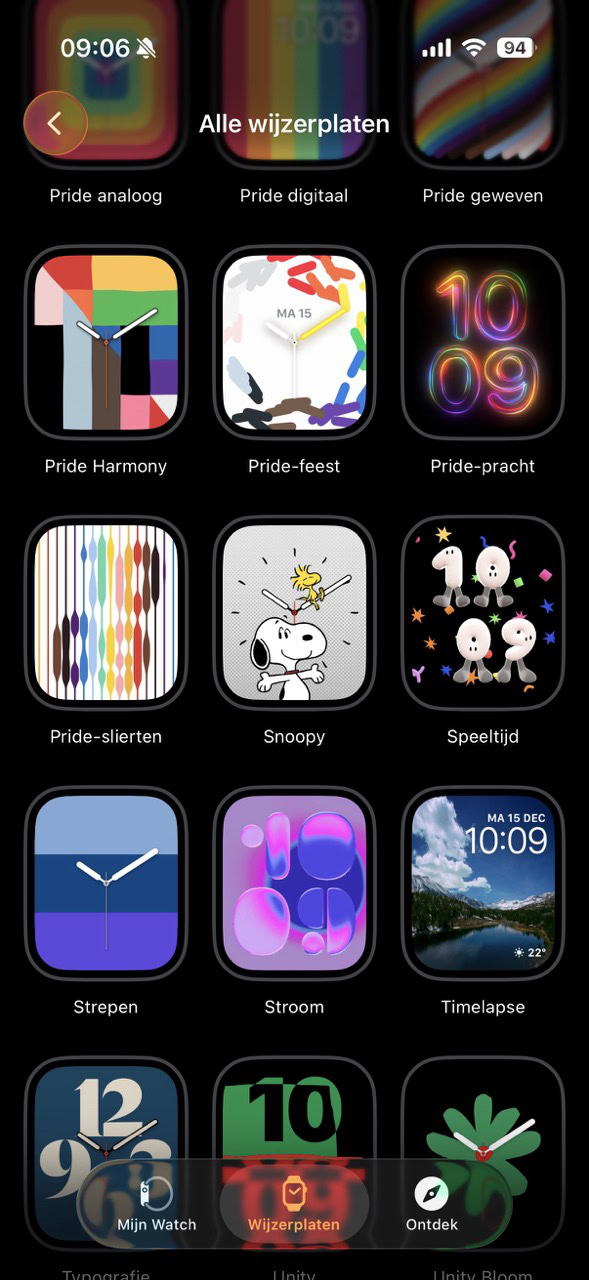
1Snoopy-wijzerplaat
Open de app Watch op je iPhone. Tik onderin op ‘Wijzerplaten’. Zoek in de lijst naar de Snoopy-wijzerplaat en tik daarop.
-
 2
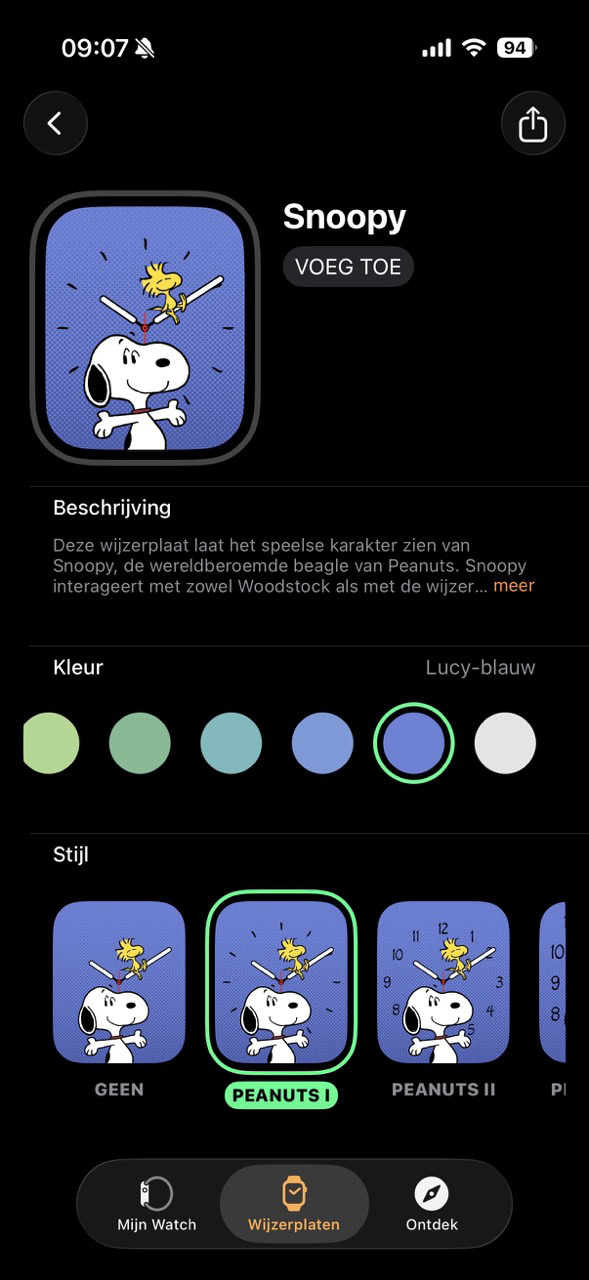
2Voeg toe
Pas eventueel de kleur en de stijl aan en tik ten slotte bovenaan op ‘Voeg toe’. De wijzerplaat verschijnt na enige momenten op je Watch. Gewone animaties worden afgewisseld met kerstplaatjes.
Jouw memoji in kerstsferen!
Wat meer werk dan de Snoopy-achtergrond maar minstens even leuk: een wijzerplaat met jezelf in kerstsfeer. De truc? Je zet jouw memoji een kerstmuts op. En daarna voeg je deze toe als wijzerplaat op je Apple Watch.
Maak eerst een kerstversie van je memoji
-
 1
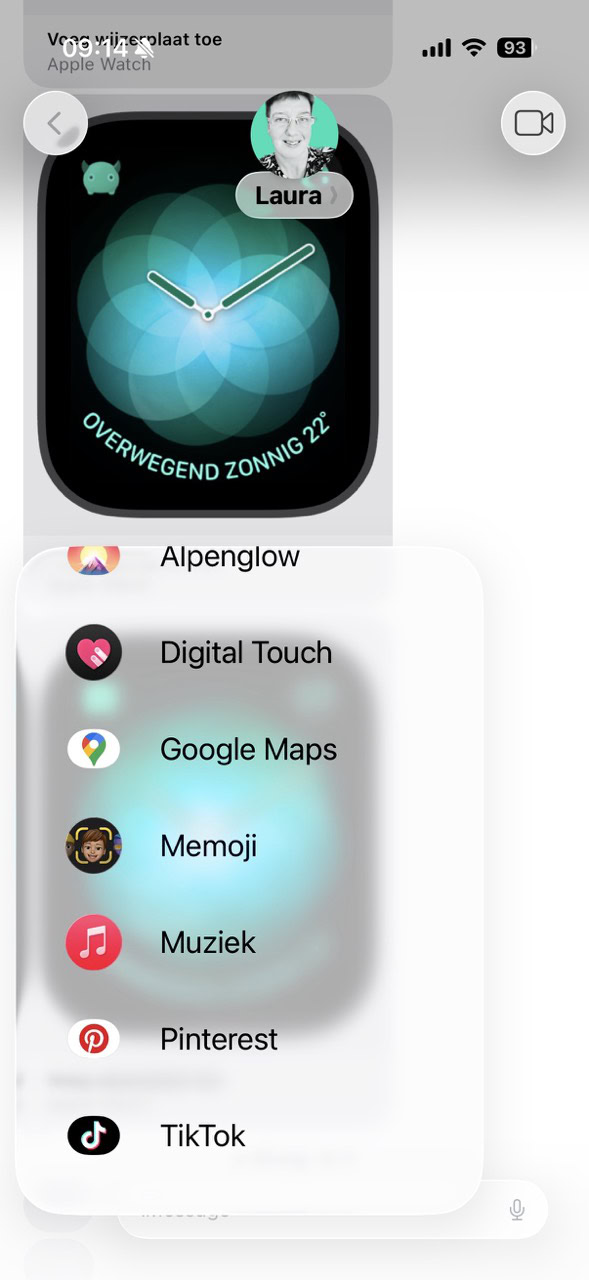
1Berichten
Ga naar een al bestaand gesprek in de app Berichten. Tik onderin op het plusje, en zoek in het menu dat verschijnt naar Memoji. Tik hierop.
-
 2
2Je eigen memoji
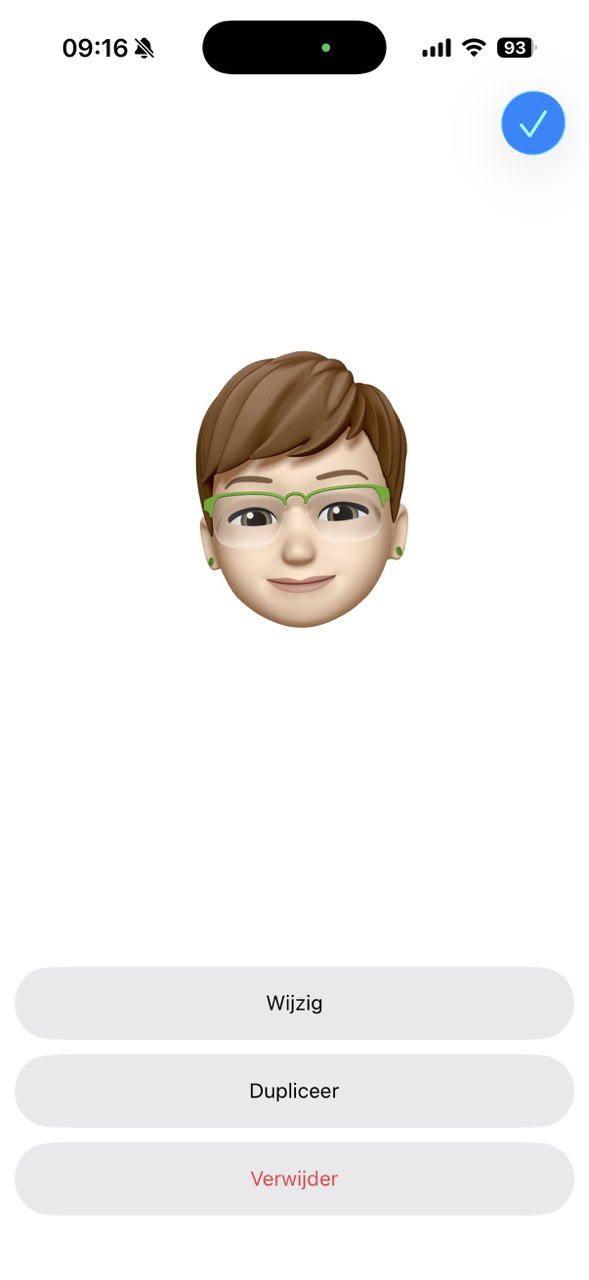
Veeg het paneel naar boven. Zoek naar je eigen memoji en tik hierop. (Als je er nog geen hebt, bouw er dan een via de plusknop.) Tik op de drie puntjes en dan op ‘Dupliceer’.
-
 3
3Hoofd- en gezichtsbedekking
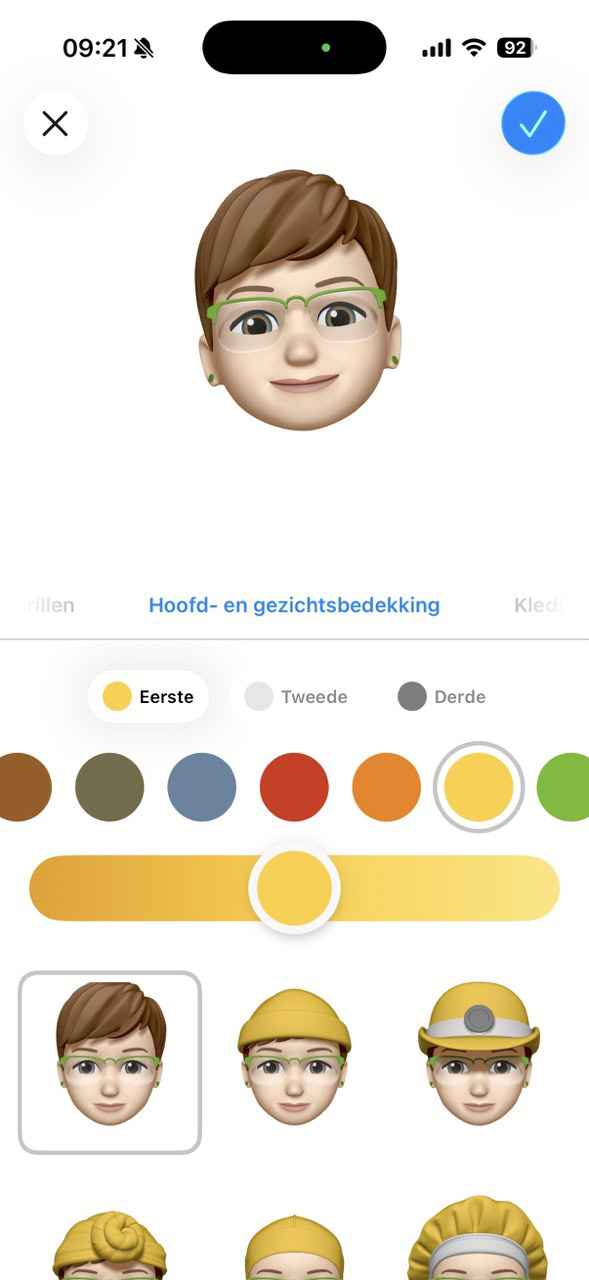
Na het dupliceren beland je in de Memoji-editor. Veeg hierin naar het onderdeel met ‘Hoofd- en gezichtsbedekking’.
-
 4
4Eerste
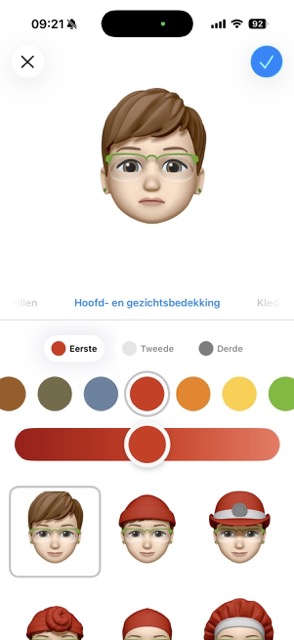
Tik op ‘Eerste’, en tik dan op het rode bolletje in de rij daaronder. Zo worden de hoofddeksels daaronder allemaal rood.
-
 5
5Tweede
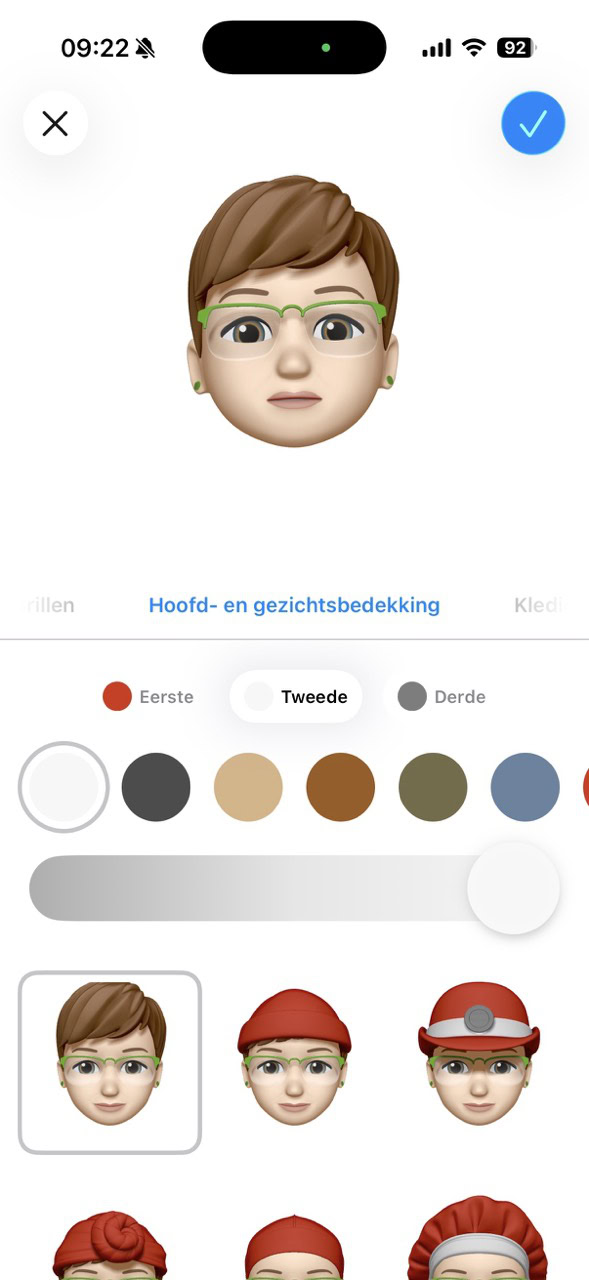
Tik op ‘Tweede’, en tik dan op het witte bolletje in de rij daaronder. Trek de slider naar het lichtste deel. Daarmee wordt de bontrand wit. Het bolletje bij derde mag je overslaan.
-
 6
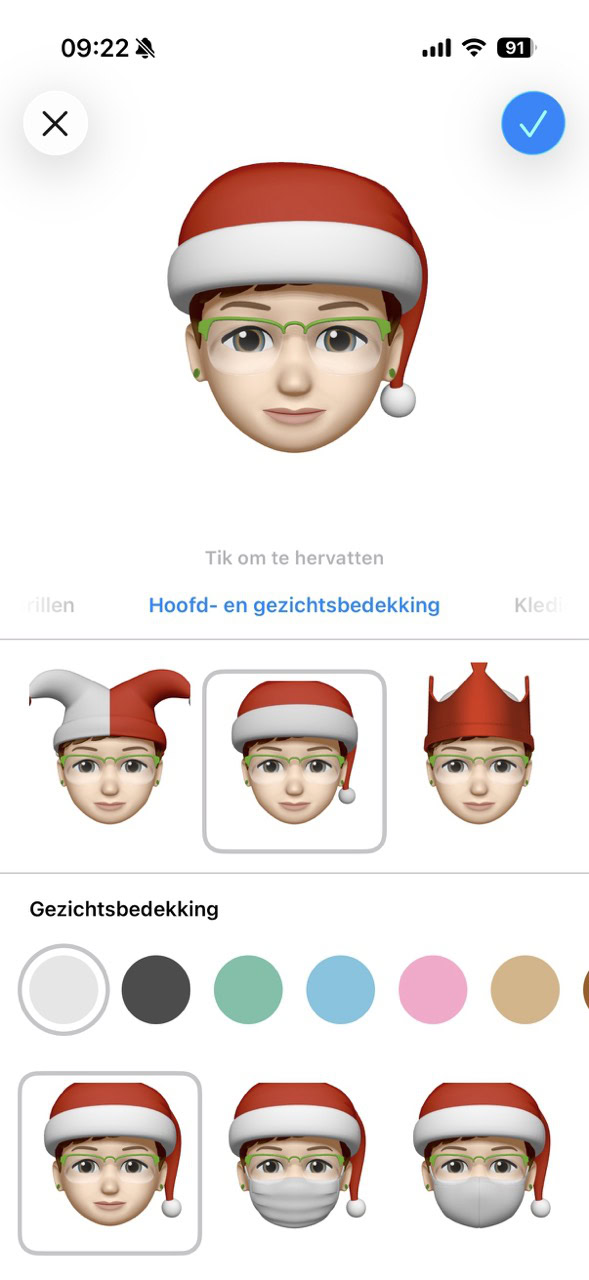
6Zoek de kerstmuts
Zoek vervolgens in het overzicht naar de variant met de kerstmuts helemaal onderaan. Doordat we de kleuren hebben aangepast, is deze nu goed herkenbaar. Tik erop en tik op het vinkje rechtsboven.
Instellen als wijzerplaat
-
 1
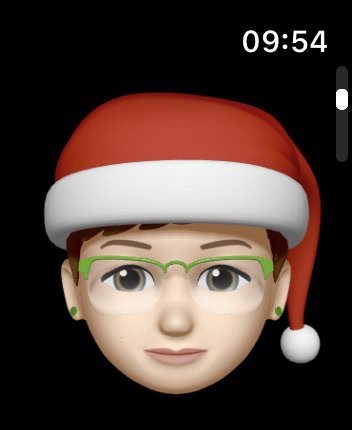
1Memoji-app
Open de app Memoji op je Apple Watch. Zoek naar de Memoji die je net hebt gemaakt – soms duurt het even totdat deze ook hier verschijnt. Tik op de Memoji.
-
 2
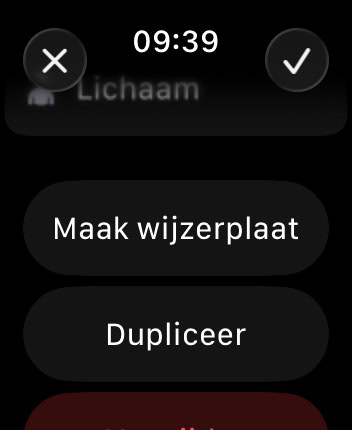
2Memoji-editor
Je belandt nu in de Memoji-editor op je Apple Watch. Veeg direct helemaal naar beneden in de lijst, daar tik je op ‘Maak wijzerplaat’. Je kerstwijzerplaat verschijnt in beeld!
-
 3
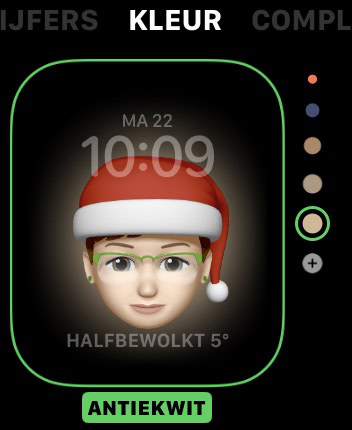
3Wijzig
Wil je nog iets aanpassen aan de wijzerplaat? Laat je vinger er dan wat langer op rusten en tik op ‘Wijzig’. Hier kies je bijvoorbeeld nog andere kleurtjes of widgets.
Liever niet zelf op je Apple Watch-wijzerplaat staan? Je kunt ook een memoji maken die niet op jou lijkt, maar op de kerstman. Compleet met witte baard, blozende wangen en een kerstmuts.
Praat mee
0