


Hoe kun je een QR-code scannen die op je iPhone staat?

Met QR-codes krijg je snel toegang tot websites, apps en meer. Kwestie van je iPhone-camera op de QR-code richten en scannen maar! Maar hoe scan je een QR-code die juist al op het scherm van je iPhone staat?
De beste Apple-tips
Ontdek de verschillende specials van iCreate magazine
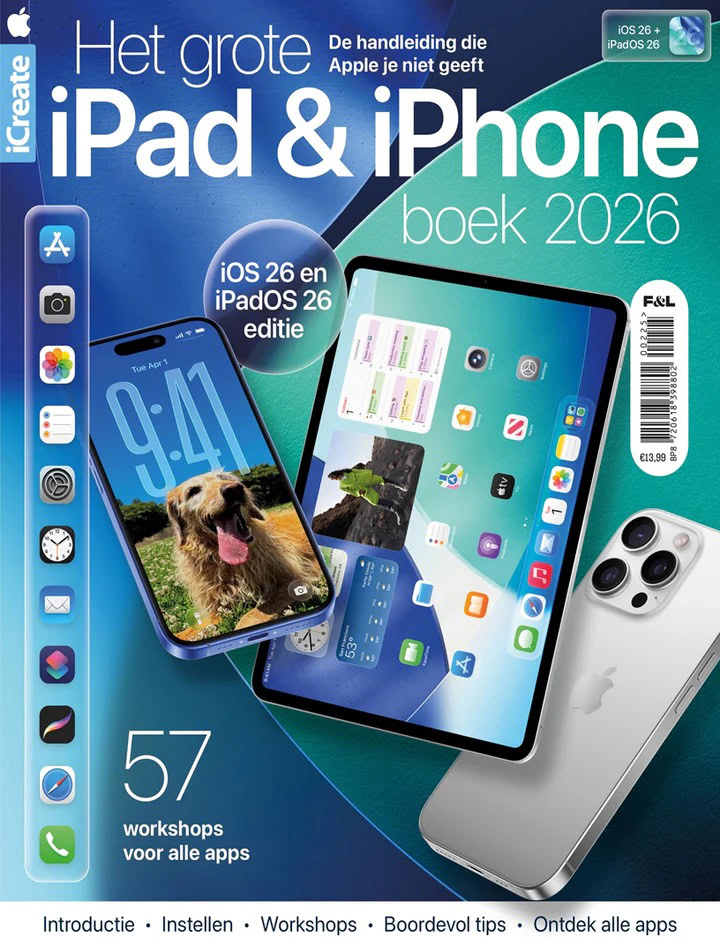
- Ontdek geheime functies van je iPhone, Mac en iPad die jij nog niet gebruikt
- Handleidingen die Apple je niet geeft met de handigste tips en trucs geselecteerd door de iCreate redactie
- Al vanaf 12,99
Profiteer van korting op een iCreate Magazine abonnement
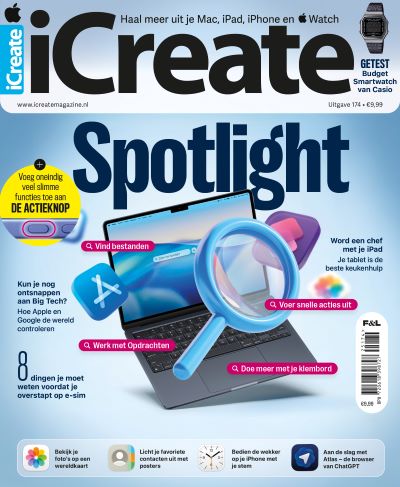
- Haal meer uit jouw Apple-producten: van basisinstellingen tot geavanceerde functies
- Toegang tot iCreate Academy: 500+ digitale workshops met stapsgewijze uitleg over o.a. apps en besturingssystemen!
- Direct toegang tot nieuwe én eerdere edities van iCreate Magazine in de app
- Ontvang tijdelijk tot wel 25% korting op een iCreate abonnement!
Hoe scan je een QR-code op je eigen iPhone?
Hoe kun je een QR-code scannen die op je eigen iPhone-scherm staat? Misschien ben je geneigd om de code te scannen met een ander apparaat. Bijvoorbeeld met een andere iPhone. Of met een iPad. En dat is op zich een prima methode. Maar wat nou als je geen ander apparaat bij de hand hebt? Geen nood: dankzij onze tip heb je er geen andere iPhone voor nodig.
QR-code scannen met eigen iPhone
-
 1
1Activeer Livetekst
Om een QR-code te scannen met onze methode, moet Livetekst geactiveerd zijn. Anders herkent je iPhone de QR-code niet. Die functie activeer je (eenmalig) als volgt:
- Open de app Instellingen.
- Tik op ‘Algemeen>Taal en regio’.
- Activeer de schakelaar naast ‘Livetekst’, helemaal onder in het menu.
-
 2
2Maak een schermafbeelding van de QR-code
Maak een schermafbeelding als de QR-code in beeld is. Bijvoorbeeld in een digitale folder, pdf, in Safari – maakt niet uit. Eventueel kun je inzoomen op de code. De schermafbeelding belandt in de app Foto’s.
-
 3
3Foto’s
- Open de schermafbeelding van de QR-code in de app Foto’s.
- Leg je vinger enige momenten op de QR-code totdat er een menu verschijnt.
- Tik daarin op ‘Open met …’ (hier staat ‘Safari’, maar het kan ook iets als YouTube zijn).
Meer van dit soort tips?
Ben je blij met deze tip? Schrijf je in voor onze gratis nieuwsbrief en ontvang wekelijks de leukste iPhone-tips.
Ontdek de verschillende specials van iCreate magazine
- Ontdek geheime functies van je iPhone, Mac en iPad die jij nog niet gebruikt
- Handleidingen die Apple je niet geeft met de handigste tips en trucs geselecteerd door de iCreate redactie
- Al vanaf 12,99
Profiteer van korting op een iCreate Magazine abonnement
- Haal meer uit jouw Apple-producten: van basisinstellingen tot geavanceerde functies
- Toegang tot iCreate Academy: 500+ digitale workshops met stapsgewijze uitleg over o.a. apps en besturingssystemen!
- Direct toegang tot nieuwe én eerdere edities van iCreate Magazine in de app
- Ontvang tijdelijk tot wel 25% korting op een iCreate abonnement!
Soms hoef je geen schermafbeelding te maken. In Safari kan het gebeuren dat je een QR-code tegenkomt die meteen al werkt: leg je vinger op de code en het pop-upmenu verschijnt, met daarin de optie om de code te openen. Werkt het niet, gebruik dan alsnog de methode met de schermafbeelding.
Alternatief: QR Reader for iPhone

Lukt de bovenstaande methode niet? Bijvoorbeeld omdat je een al wat oudere iPhone hebt? Geen probleem, dan is er een gratis app die de QR-codes ook voor je kan uitlezen: QR Reader for iPhone. Deze is geschikt voor iPhones met iOS 12 of nieuwer. Ook hier maak je eerst een schermafbeelding van de QR-code. Daarna tik je bovenaan in de app op de bloem om de code te ‘scannen’. De app houdt ook een geschiedenis van gescande codes voor je bij.
De beste Apple-tips
Ontdek de verschillende specials van iCreate magazine
- Ontdek geheime functies van je iPhone, Mac en iPad die jij nog niet gebruikt
- Handleidingen die Apple je niet geeft met de handigste tips en trucs geselecteerd door de iCreate redactie
- Al vanaf 12,99
Profiteer van korting op een iCreate Magazine abonnement
- Haal meer uit jouw Apple-producten: van basisinstellingen tot geavanceerde functies
- Toegang tot iCreate Academy: 500+ digitale workshops met stapsgewijze uitleg over o.a. apps en besturingssystemen!
- Direct toegang tot nieuwe én eerdere edities van iCreate Magazine in de app
- Ontvang tijdelijk tot wel 25% korting op een iCreate abonnement!
Praat mee
0