


iPhone-foto’s delen met Android: dit is de beste manier

Heb je een rits aan iPhone-foto’s geschoten, en wil je ze delen met iemand die een Android-toestel heeft? Er zijn verschillende manieren om dit te doen, zonder dat je de kwaliteit verliest of veel tijd kwijt bent.
Lees verder na de advertentie
De beste Apple-tips
iPhone-foto’s delen met Android
Foto’s worden tussen verschillende soorten toestellen vaak gedeeld via WhatsApp, maar bij een bulk aan foto’s is dit niet ideaal. Als gebruiker moet je de foto’s dan één voor één opslaan en de berichtendienst comprimeert de plaatjes, waardoor je ze niet in de beste kwaliteit krijgt – zelfs als je WhatsApp HD-foto’s aan hebt staan.
Hieronder noemen we verschillende manieren om eenvoudig een grote hoeveelheid iPhone-foto’s te delen met iemand die een Android-apparaat heeft, zoals een Samsung of een Google Pixel.
kooptip
Maximaal voordeel als je thuis internet van Ziggo hebt

1. Delen met LocalSend
De meest gemakkelijke manier om foto’s tussen een iPhone en een Android-toestel te delen, is met de app LocalSend. Hiermee kun je draadloos bestanden uitwisselen tussen iPhone en Android, zolang je maar verbonden bent met hetzelfde wifi-netwerk. Je vindt de app zowel in de App Store op de iPhone, als in de Google Play Store op Android. Het werkt als volgt:
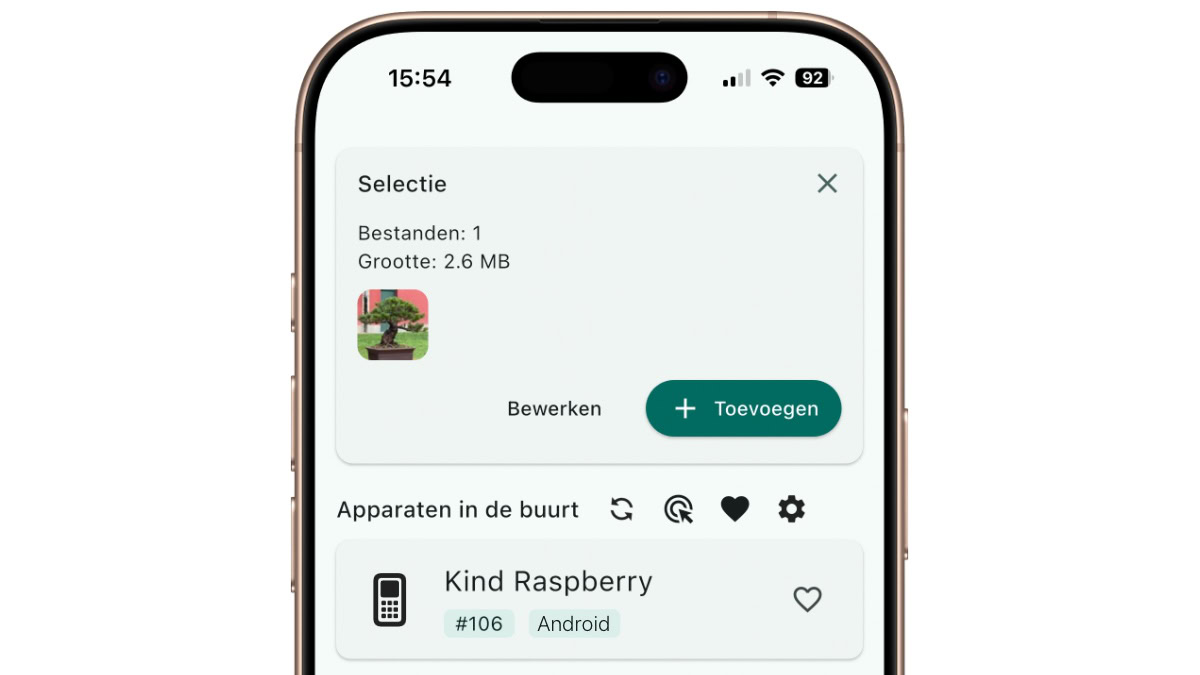
- Open LocalSend op beide apparaten.
- Druk op je iPhone op ‘Verzenden’, en op het Android-toestel op het ‘Ontvangen’.
- Tik op je iPhone bovenin op ‘Media’, kies de foto’s die je wilt versturen, en druk op ‘Bevestigen’.
- Kies de ontvanger bij ‘Apparaten in de buurt’. Zie je meerdere opties? Dan zie je op het scherm van het Android-toestel welke naam je aan moet tikken.
2. Delen via een iCloud-link
Dit is onze favoriete manier: het delen van foto’s via een iCloud-link. Het enige wat je hoeft te doen is de foto’s selecteren en op de optie tikken. Vervolgens maakt iCloud er een webpagina van, waar de foto’s voor 30 dagen te downloaden zijn.
Mooi hierbij is dat het niet uitmaakt of je een iCloud-abonnement hebt: het werkt bij iedereen met een iPhone die iCloud-foto’s heeft ingeschakeld. Zo werkt het:

- Open de Foto’s-app, tik rechtsboven op ‘Selecteer’ en selecteer de foto’s die je wilt delen.
- Tik op de Deel-knop linksonder (het vierkantje met de pijl).
- Scrol naar beneden en tik op ‘Kopieer iCloud-link’.
Er wordt nu een speciale pagina gemaakt, waar je de foto’s kunt downloaden. De url ervan staat in het klembord. Je kunt de link bijvoorbeeld plakken in een WhatsApp-gesprek.
De link komt automatisch te vervallen na 30 dagen. Wil je het eerder stoppen? Log in op www.icloud.com en open ‘Foto’s’. Klik in de zijkolom op ‘iCloud-links’, klik op de fotoverzameling en selecteer de knop met de drie puntjes. Via ‘Stop met delen’ verdwijnt de iCloud-pagina.
3. Delen via een iCloud-fotoalbum
Wil je een heel album delen met iemand met een Android-toestel? Dan is het handiger om te werken met een iCloud-fotoalbum. Hij of zij kan dan alle foto’s uit het album bekijken en downloaden. Zo werkt het:

- Open de Foto’s-app en tik op de tab ‘Albums’.
- Tik op ‘Gedeelde albums’ en kies ‘Maak aan’.
- Geef het album een naam en tik op ‘Voeg deelnemers toe’.
- Voer de e-mailadressen in van de personen die je wilt uitnodigen.
- Tik op ‘Maak aan’.
- Tik op de plus-knop en voeg al je gemaakte foto’s toe.
De persoon ontvangt nu een e-mail. Hij of zij kan alle foto’s met één klik downloaden. Werk je liever met een linkje? Tik op je iPhone het gedeelde album op de drie puntjes rechtsboven en kies het schrijfblokje. Je hebt in dit menu de optie om een link aan te maken naar het album met de schakelaar bij ‘Openbare website’. Iedereen met de link kan dan bij de foto’s.
4. Zet je foto’s op een externe SSD
Wil je jouw iPhone-foto’s razendsnel en zonder kwaliteitsverlies overzetten naar een Android-toestel? Dan is een externe SSD – zoals de Samsung Portable SSD T7 of de. nog snellere Portable SSD T9 – een uitstekende oplossing. Deze schijven werken dankzij hun hoge overdrachtssnelheden perfect samen met moderne iPhones met usb-c, zoals de iPhone 15 (Pro), 16 of 17.
Sluit de Samsung SSD rechtstreeks aan op je iPhone en kopieer je foto’s eenvoudig via de Bestanden-app. Omdat de SSD als externe opslag wordt herkend, kun je er moeiteloos grote hoeveelheden foto’s of zelfs 4K-video’s direct op opslaan – ideaal als je iPhone-opslag vol begint te raken. Daarna sluit je de SSD aan op een Android, en kun je de bestanden direct openen of in je fotobieb daar zetten.
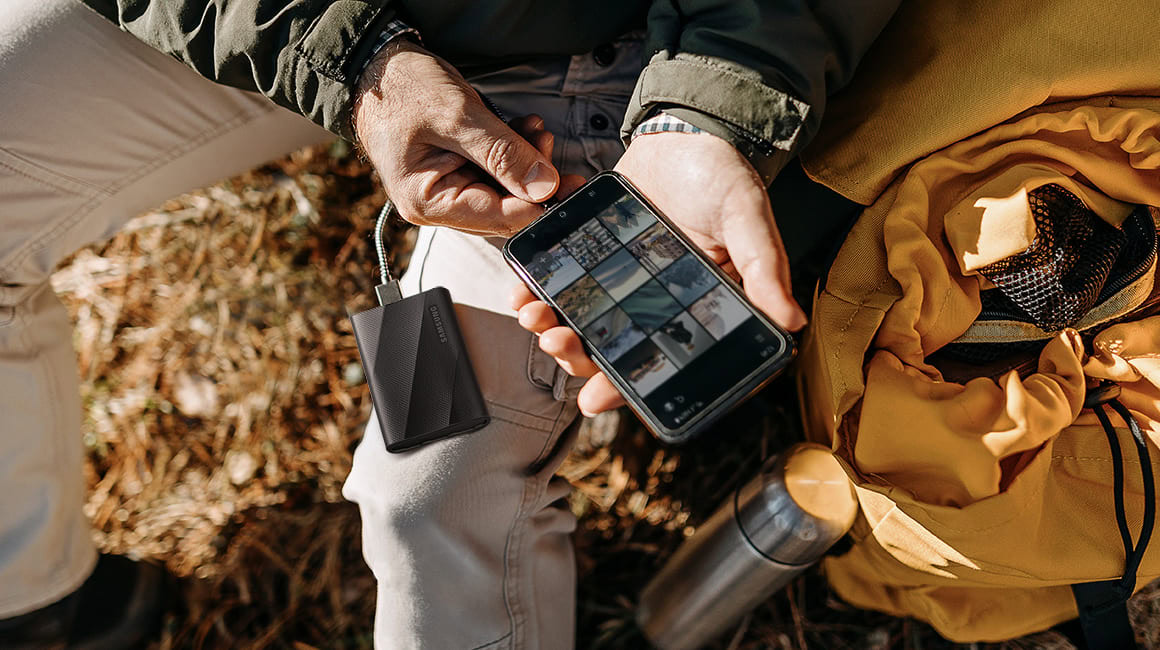
De Samsung Portable SSD T7 haalt overdrachtssnelheden tot 1000 MB/s, terwijl de T9 zelfs tot 2000 MB/s gaat. Daardoor staan je foto’s in een mum van tijd op het andere apparaat. Bovendien zijn beide schijven schokbestendig, compact en betrouwbaar, waardoor je ze gemakkelijk meeneemt. Kortom: met een Samsung SSD wissel je snel, veilig en zonder kwaliteitsverlies foto’s uit tussen iPhone en Android – ook handig als je onderweg bent of liever niet afhankelijk wilt zijn van internetverbindingen of cloudopslag.
5. Vul samen één album met Google Foto’s
Een handige manier om niet alleen foto’s te versturen, maar Android-gebruikers ook de mogelijkheid te geven om foto’s terug te sturen, is door de Google Foto’s-app te gebruiken. Log hier in met je Google-account, maak een album aan met ‘+>Album’, en voeg je foto’s toe. Druk dan op de deelknop en kies ‘Link ophalen’. Stuur dan de link naar je Android-vrienden om het album te delen. Zij kunnen dan ook direct foto’s toevoegen.
6. Delen via WeTransfer

Werkt het delen van LocalSend of iCloud om de een of andere reden niet, dan is er met WeTransfer een goed alternatief om iPhone-foto’s te delen met een Android-eigenaar.
- Navigeer in de browser naar de website van WeTransfer en meld je aan.
- Voeg je foto’s toe bij ‘Bestanden toevoegen’.
- Druk op de drie puntjes en kies ‘Link maken’.
- Voer je gegevens in en kies ‘Krijg een link’.

Praat mee
0