

Je iPhone kan foto’s verbergen, maar veel mensen doen dat verkeerd
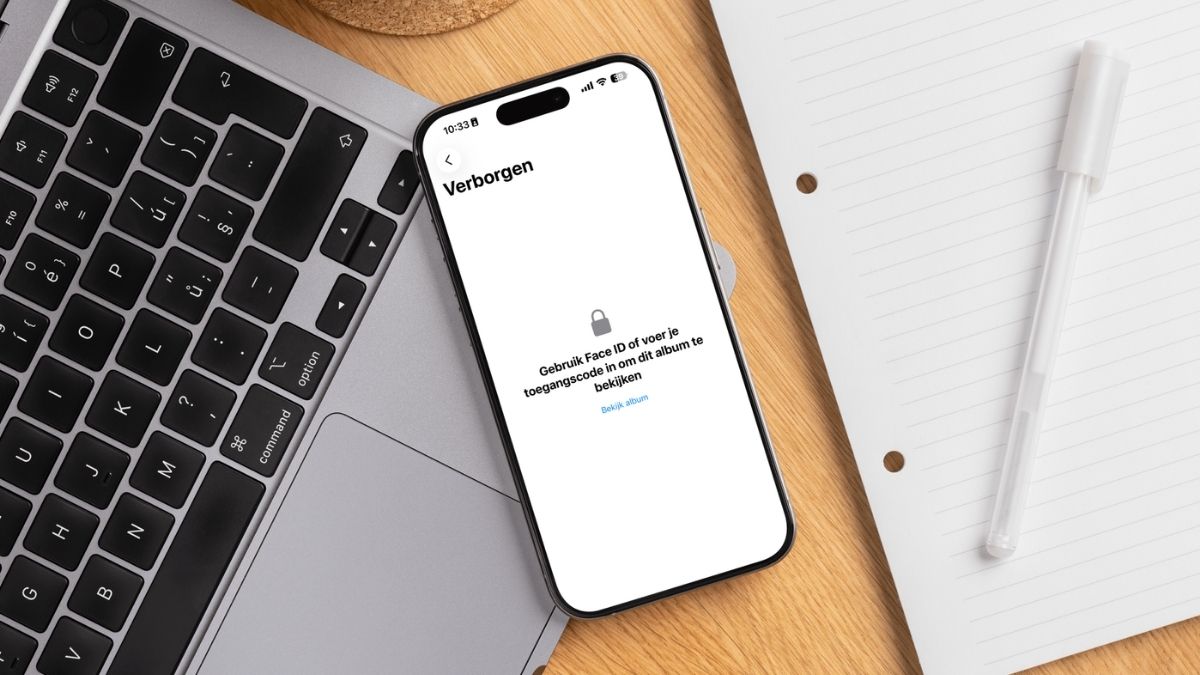
Je iPhone heeft een album waarin je foto’s kunt verbergen, maar misschien is de jouwe niet helemaal waterdicht. Ken je deze instelling al?
Lees verder na de advertentie
De beste Apple-tips
Pre-order: Claude special

- Werken met Claude
- Programmeren met Claude
- Bestel nu met gratis verzending (t.w.v. €2,95)
iCreate lezen vanaf 6,99 p/m

- Meer uit jouw Apple-producten halen
- Toegang tot iCreate Academy: 500+ workshops
- Papier én digitaal via iCreate-app (archief)
Hoeft niemand te zien
Met een iPhone heb je altijd een geweldige camera op zak en daardoor heb je vast ook een uitgebreide fotobibliotheek. Kiekjes van jezelf, je vrienden, familie, vakanties, andere memorabele gebeurtenissen – even scrollen en je komt ze allemaal tegen. Om nog niet te spreken van alle schermafbeeldingen die zich in je Foto’s-app nestelen.
Maar hoewel de meeste plaatjes mooie herinneringen oproepen, wil je andere het liefst vermijden. Misschien word je er emotioneel van of dateren ze uit een moeilijke periode. Of juist: sommige foto’s zijn geheim en je wilt niet dat iemand anders ze ook kan bekijken. Helemaal als een familielid ook wel eens in je iPhone spiekt.
Precies voor die kiekjes heeft je iPhone een functie om foto’s te verbergen zonder ze te verwijderen. Werkt zelfs heel gemakkelijk: open een plaatje in Foto’s, tik rechtsboven op de drie puntjes en kies ‘Verberg>Verberg foto’. Vervolgens vind je het kiekje nergens meer terug, behalve in het speciale album ‘Verborgen’. En dit vind je onder het tabblad ‘Verzamelingen’.
kooptip


Zet een extra stap!
Om in het Verborgen-album te duiken, moet je dit eerst ontgrendelen. Daarvoor gebruik je Face ID, Touch ID of je toegangscode. Nou zijn die eerste twee uniek aan jou, maar als iemand je code heeft uitgevogeld, kan diegene alsnog je geheimen bekijken. Met alle gevolgen van dien.
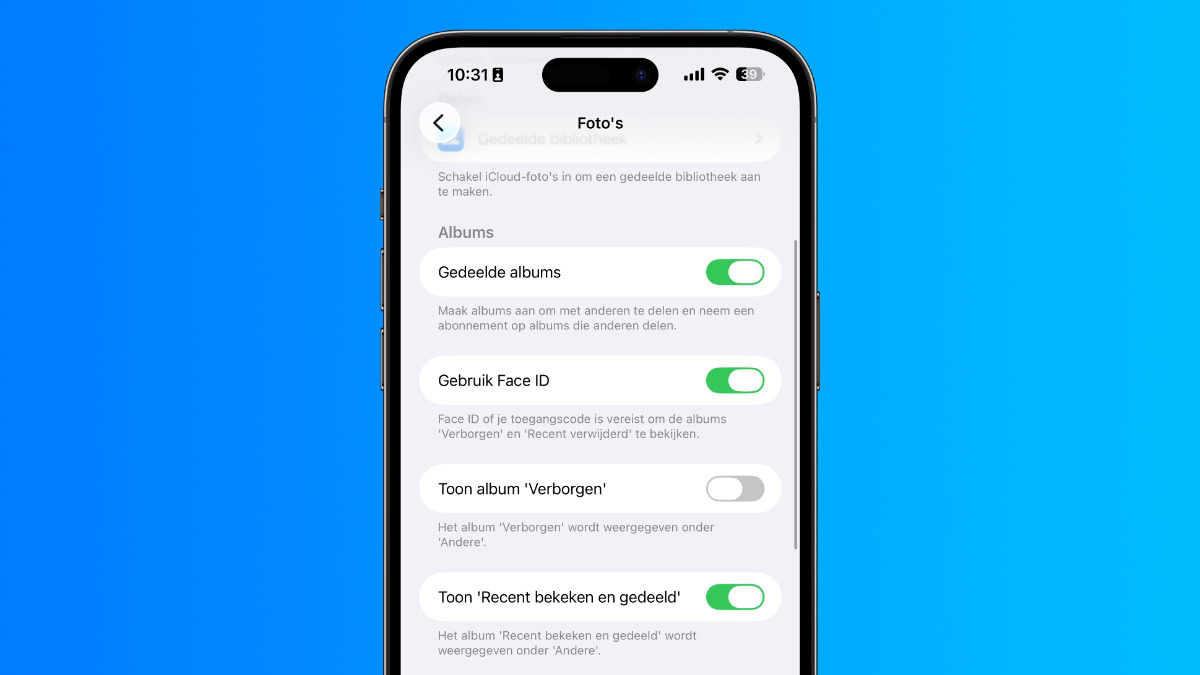
Als je je foto’s écht verborgen wilt houden, moet je een extra stap zetten. Namelijk: het complete ‘Verborgen’-album óók verbergen. De Foto’s-app zal dat album dan onzichtbaar maken, waardoor het lijkt alsof je geen geheime map hebt. En daardoor lijkt het voor nieuwsgierige aagjes alsof je niets te verbergen hebt.
Instellen is zo gepiept:
- Open de Instellingen-app
- Tik helemaal onderaan op ‘Apps’
- Kies ‘Foto’s’
- Zet de schakelaar bij Toon album ‘Verborgen” uit, dus op grijs
Zoek nu in Foto’s naar je Verborgen-album en … je zult niks vinden. Dus wat als je die foto’s zelf een keer wilt bekijken? Dan herhaal je de bovenstaande stappen weer, maar zet je de schakelaar opnieuw aan. Vervolgens duikt je Verborgen-map weer op, inclusief je kiekjes!
Gedaan wat je moest doen? Ga dan wel weer terug naar de Instellingen om die schakelaar opnieuw uit te zetten. Zo neem je het zekere voor het onzekere.
De beste Apple-tips
Pre-order: Claude special
- Werken met Claude
- Programmeren met Claude
- Bestel nu met gratis verzending (t.w.v. €2,95)
iCreate lezen vanaf 6,99 p/m
- Meer uit jouw Apple-producten halen
- Toegang tot iCreate Academy: 500+ workshops
- Papier én digitaal via iCreate-app (archief)
Praat mee
0