


Met iOS 26 raak je je Apple Music-playlists nóóit meer kwijt
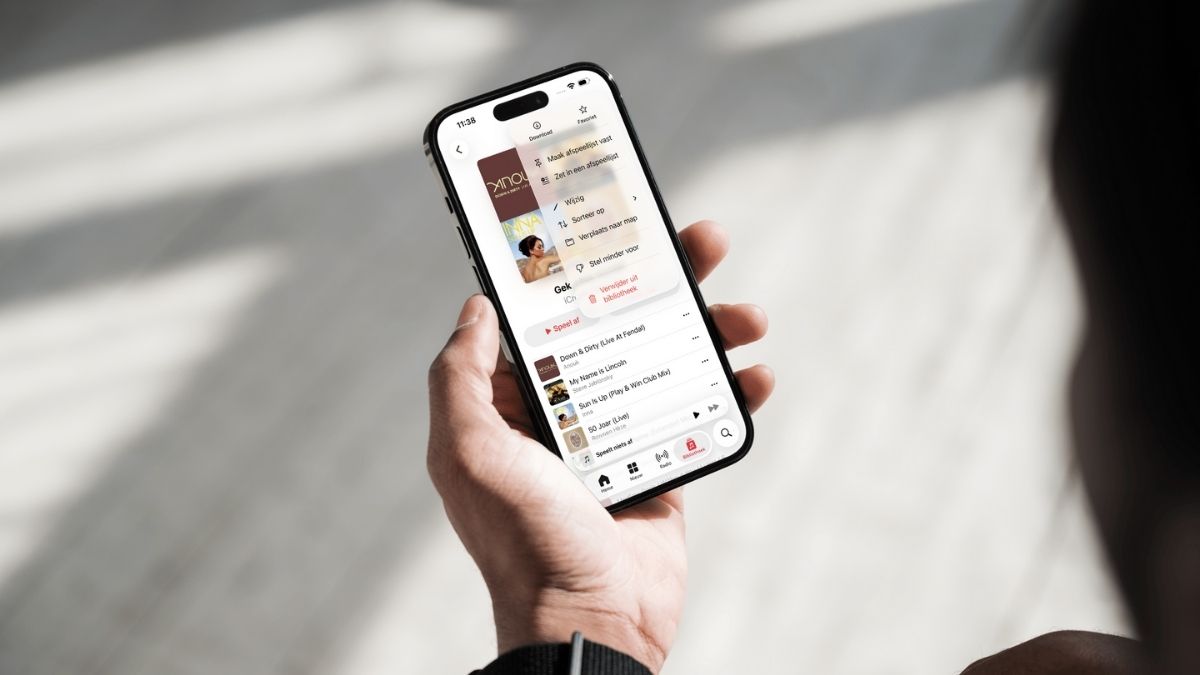
Met iOS 26 kun je alle afspeellijsten op je iPhone sorteren in overzichtelijke mappen, net als op de Mac. Zo krijg je grip op je bibliotheek!
Lees verder na de advertentie
Wil je alles uit iOS 26 halen? Met het speciale iPad & iPhone boek 2026 leer je alles over de belangrijkste nieuwe functies en andere vernieuwingen van de update.
Het grote iPad & iPhone boek 2026
€ 13,99
In deze speciale uitgave ontdek je álle nieuwe functies van iOS 26 en iPadOS 26! Zo haal je nog meer uit je iPhone en iPad.
- Alles over iOS 26 en iPadOS 26: ontdek de compleet nieuwe look en functies
- Stap-voor-stap uitleg van alle nieuwe functies en verborgen tips
- 57 workshops voor alle apps
Orden al je afspeellijsten met mappen in iOS 26
Ben je Apple Music-abonnee en is je muziekbibliotheek overladen met afspeellijsten? Dan raak je al gauw het overzicht kwijt. Met iOS 26 kun je daar wat aan doen, want je kunt alle afspeellijsten die je hebt opgeslagen, sorteren in overzichtelijke mappen.

De functie is er al langer voor de Mac, maar werkt nu dus ook op de iPhone. Handig als je meerdere playlists hebt die bij elkaar horen. Maak bijvoorbeeld een map met afspeellijsten voor een gezellige avond, een map met een winters thema én een map met muziek voor je wekelijkse sportmomenten. Zo doe je dat!
kooptip

Maximale korting en dubbele data als je thuis internet van KPN hebt

Hoe werk je met mappen in Muziek?
-
 1
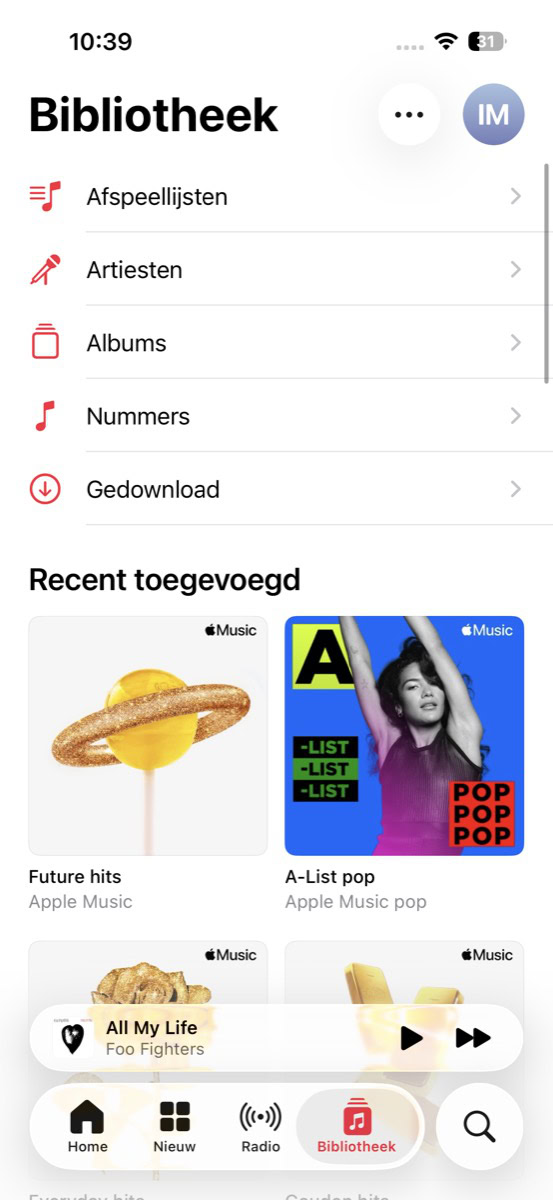
1Ga naar Bibliotheek
Open eerst de Muziek-app, via het rode icoontje met de muzieknoot. Tik dan in de menubalk onderin op ‘Bibliotheek’, daarna bovenin op ‘Afspeellijsten’.
-
 2
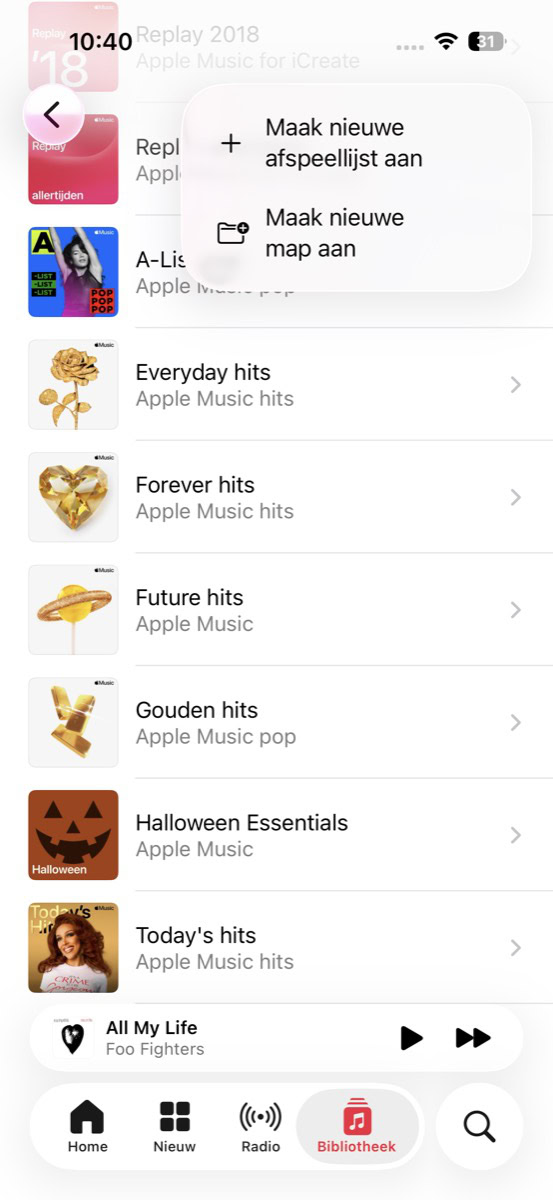
2Bekijk je afspeellijsten
Al je afspeellijsten staan nu op een rij. Klaar om ze op te ruimen? Tik rechtsboven op het plusje en daarna op ‘Maak nieuwe map aan’.
-
 3
3Wat wordt de naam?
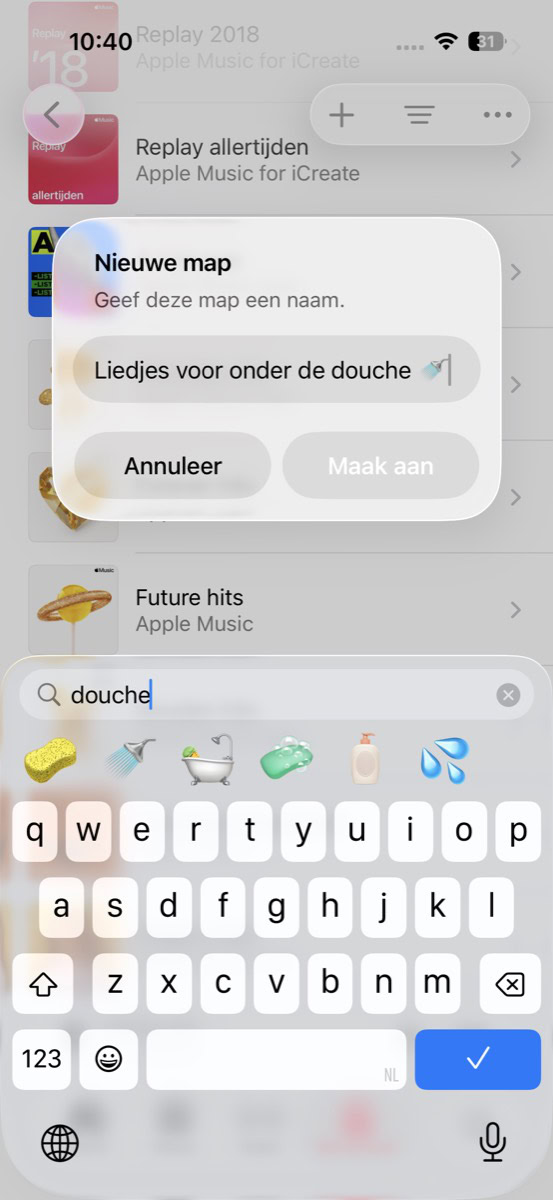
Geef je map nu een naam. Deze wordt jouw herkenningspunt, dus kies iets wat past bij de sfeer van de muziek. Bijvoorbeeld: ‘Liedjes voor onder de douche’. Wat je kiest, is helemaal aan jou! Sla op met ‘Maak aan’.
-
 4
4Vullen maar!
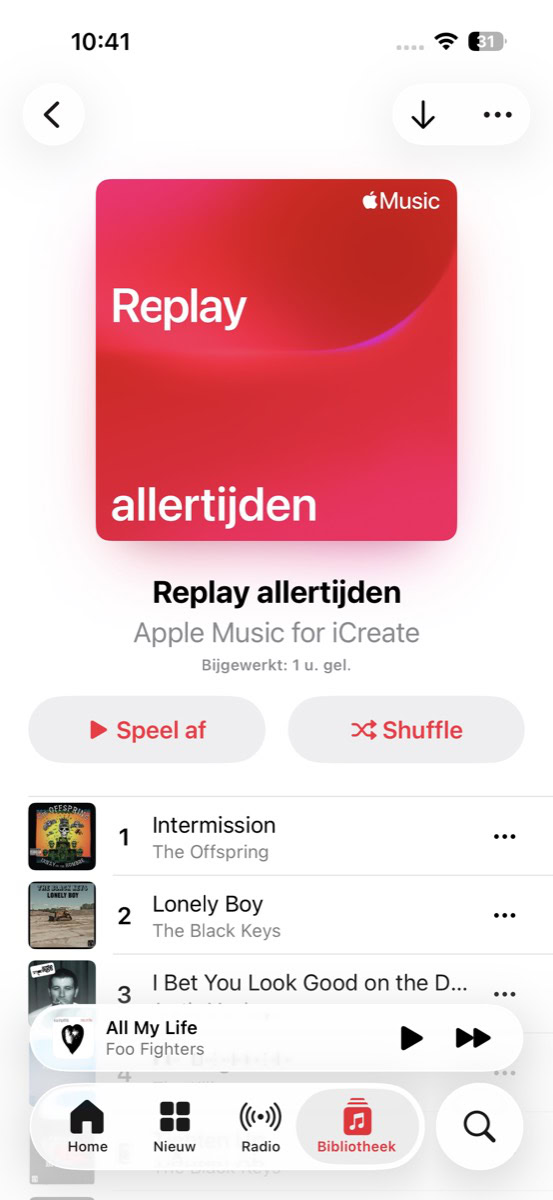
Tijd om je map te vullen! Ga terug naar het kopje ‘Afspeellijsten’ en tik hier op een playlist die je in je nieuwe map wilt zetten. In dit voorbeeld is dat ‘Replay allertijden’.
-
 5
5Verplaats naar map
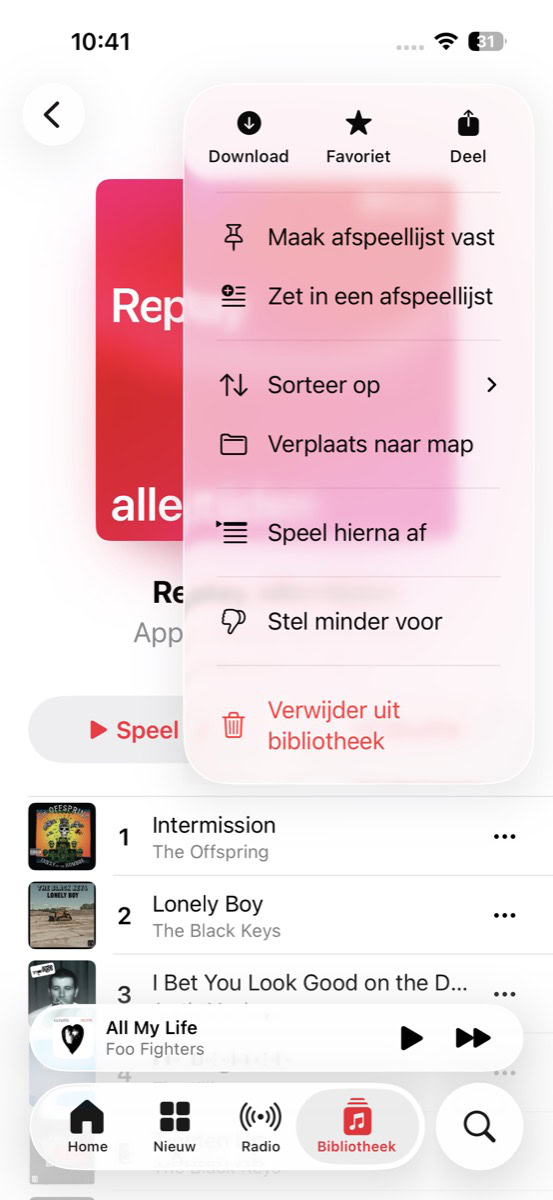
Tik op de drie puntjes rechtsboven en kies ‘Verplaats naar map’ om je afspeellijst te verplaatsen. Daarna vind je je afspeellijst netjes terug in je nieuwe map, precies waar je ‘m wilt hebben. Veel luisterplezier!
Maak gerust zoveel mappen als je wilt, want er zit geen limiet aan. Ook niet aan het het aantal afspeellijsten dat je aan een map kunt toevoegen. Maar onthoud wel: je kunt elke afspeellijst slechts in één map plaatsen, niet in twee of meer.
Totdat je even je abonnement stop zet, want dan gooit Apple binnen No time alles over boord. Ik vind het ook altijd erg klantonvriendelijk dat je niet een “gratis” beperkte optie heb om Apple Music te gebruiken. Je wordt echt helemaal geblokkeerd op dat moment en dan ben je dus wel al je playlist kwijt.