


Zit je iCloud-opslag vol? Zo maak je snel ruimte vrij

Iedereen heeft er vroeg of laat mee te maken: een volle iCloud. Het kopen van extra opslagruimte stel je liever uit, dus wil je wat iCloud-opslagruimte vrijmaken. Zo pak je dat aan.
Lees verder na de advertentie
De beste Apple-tips
iCloud opslag vol? Zo kun je iCloud opslagruimte vrijmaken
Weer zit je iCloud vol: iPhone-gebruikers worden daar niet blij van. Dan worden er geen reservekopieën meer gemaakt. Ook komen je gemaakte foto’s en video’s bijvoorbeeld niet meer in iCloud terecht. In dat geval is het tijd om wat ruimte vrij te maken. Dat kan op onder meer de volgende manieren:
kooptip

Ontvang extra inruilwaarde bij aankoop van een nieuwe iPhone of iPad

1. Verwijder een iCloud-reservekopie

Je iCloud beheren begint bij je iCloud reservekopieën. Waarschijnlijk zijn deze voor een groot deel verantwoordelijk voor je beperkte iCloud-opslag. Dit zijn de backups van je iPhone en iPad. Het is belangrijk om er een te hebben, want zo voorkom je dat je al je foto’s, documenten en andere bestanden verliest als je je iPhone of iPad kwijtraakt.
Het kan echter goed zijn dat er nog reservekopieën in iCloud staan van oude apparaten, zoals je oude iPhone die je allang hebt verpatst. Die kun je gerust verwijderen:
- Ga naar Instellingen.
- Tik boven op je naam.
- Tik op ‘Opslag’.
- Tik op ‘Back-ups’.
Als je een back-up wilt verwijderen, tik je op het apparaat en verwijder je de reservekopie. Bij het apparaat dat je nu gebruikt staat de tekst ‘Deze iPhone’ of ‘Deze iPad’ – deze kun je beter bewaren.
2. Bepaal van welke apps er een reservekopie wordt gemaakt

Blijf nog even in de lijst van de vorige tip. Als je tikt op de naam van het apparaat dat je nu op dit moment gebruikt, vind je een lijst met apps en diensten die veel ruimte innemen in je reservekopie.
Misschien vind je het van sommige niet zo belangrijk dat ze in iCloud worden bewaard. Tik dan op de schakelaar hierachter en kies ‘Schakel uit’. De iCloud-reservekopie wordt dan uitgeschakeld voor de app en de bewaarde iCloud-gegevens worden verwijderd.

- Ga naar Instellingen.
- Tik boven op je naam.
- Tik op ‘Opslag’.
Onderaan, onder ‘andere’, bevindt zich een lijst met apps die iCloud gebruiken. Onder de naam staat hoeveel bestandsruimte ze innemen – logisch dat je iCloud opslag vol zit. Tik de apps aan en bepaal of je de informatie uit iCloud kunt verwijderen
Bovenaan dit menu zie je een animatie met diverse iconen. Die verklappen wat de grote ruimtevreters zijn. In ons geval Foto’s. Je kunt ook op deze iconen tikken voor preciezere informatie.
4. Ruim Bestanden op

Uit de bovenstaande lijst lichten we nog een item specifiek uit. Bestanden die zijn opgeslagen in iCloud Drive (oftewel in de app Bestanden), kunnen zomaar een grote hoeveelheid opslag opslurpen.
- Ga naar Instellingen.
- Tik boven op je naam.
- Tik op ‘Opslag’.
- Tik op ‘iCloud Drive’.
Tik op ‘Bekijk en verwijder grote bestanden’ – dit zijn de grote boosdoeners. Wil je echt een grote schoonmaak houden dan open je de app Bestanden en ga je daar de boel eens opruimen.
5. Verplaats je iCloud-foto’s naar je Mac
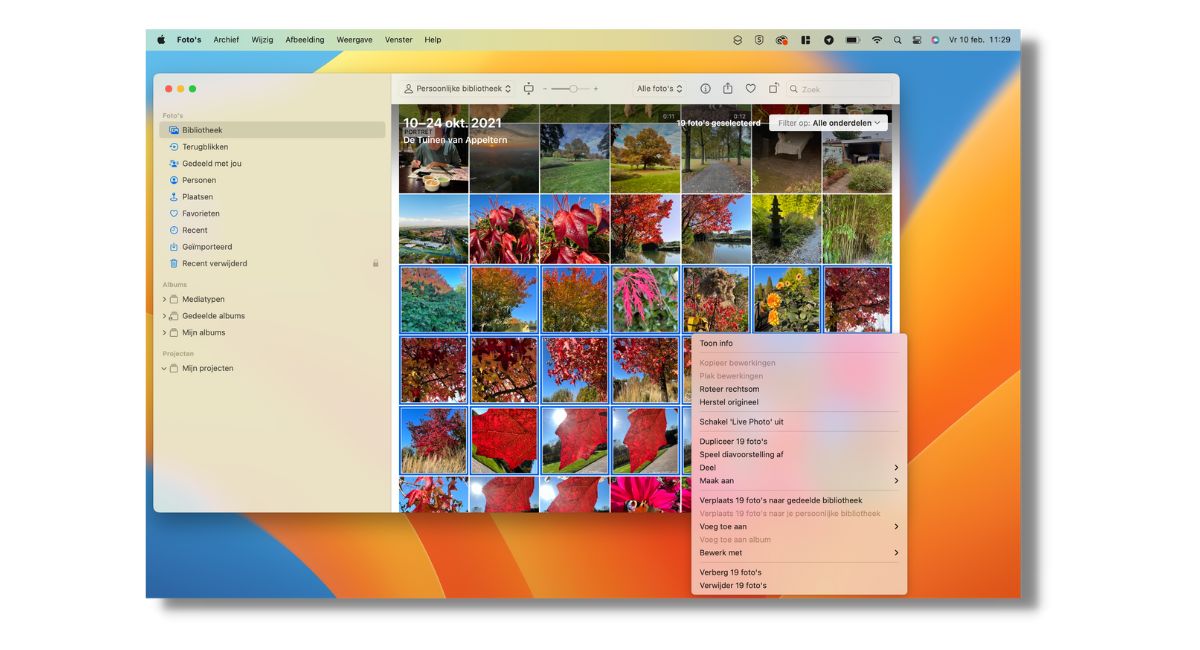
Als je iCloud-foto’s gebruikt, dan neemt dit waarschijnlijk de meeste ruimte in. Het liefst laat je alle foto’s en video’s voor altijd in iCloud staan, maar soms is het onvermijdelijk om een deel te wissen en ze op je Mac te bewaren, of op een externe harde schijf. iCloud foto’s verwijderen doe je als volgt:
- Open de Foto’s-app op je Mac. Als je in het paneel links op ‘Foto’s’ klikt, zie je alle beelden die in iCloud zijn opgeslagen.
- Scrol helemaal naar boven en maak een selectie van de foto’s en video’s die je alleen op je Mac wilt bewaren. Als je in één keer een grote selectie wilt maken, is het handig om eerst de eerste foto te selecteren, waarna je naar beneden scrolt, de Shift-knop ingedrukt houdt en op de laatste foto of video klikt.
- Kies in het menu boven voor ‘Archief’ en kies ‘Exporteer>Exporteer … onderdelen’. Klik op ‘Exporteer’ en kies een map waar je de beelden wilt bewaren.
- Control-klik op de selectie en klik op ‘Verwijder … onderdelen. Met één klik op ‘Verwijder’ worden de iCloud-foto’s op al je apparaten gewist.
6. Nog steeds je iCloud opslag vol? Upgrade naar iCloud+

Wil het iCloud opschonen niet zo lukken? Het liefst stel je deze optie zo lang mogelijk uit, maar er komt voor iedereen een moment dat je niet genoeg hebt aan de 5 GB gratis iCloud opslag die je krijgt. In dat geval is het tijd om je opslagruimte uit te breiden. iCloud opslag kopen kan al voor een eurootje per maand: hiermee beschik je over maar liefst 50 GB iCloud-opslagruimte, waar je waarschijnlijk meer dan genoeg aan hebt.
Heb je al iCloud opslag maar te weinig?
- Ga naar Instellingen.
- Tik boven op je naam.
- Tik op ‘Opslag’.
- Tik op ‘Wijzig opslagabonnement’.
Heb je nog geen iCloud+-abonnement? Tik dan op ‘iCloud’, scrol naar beneden en kies ‘Werk bij naar iCloud+’ om een abonnement te starten.
Praat mee
0