

Het wordt eerder donker door de wintertijd: deze 5 tips maken je iPhone-scherm fijner om naar te kijken
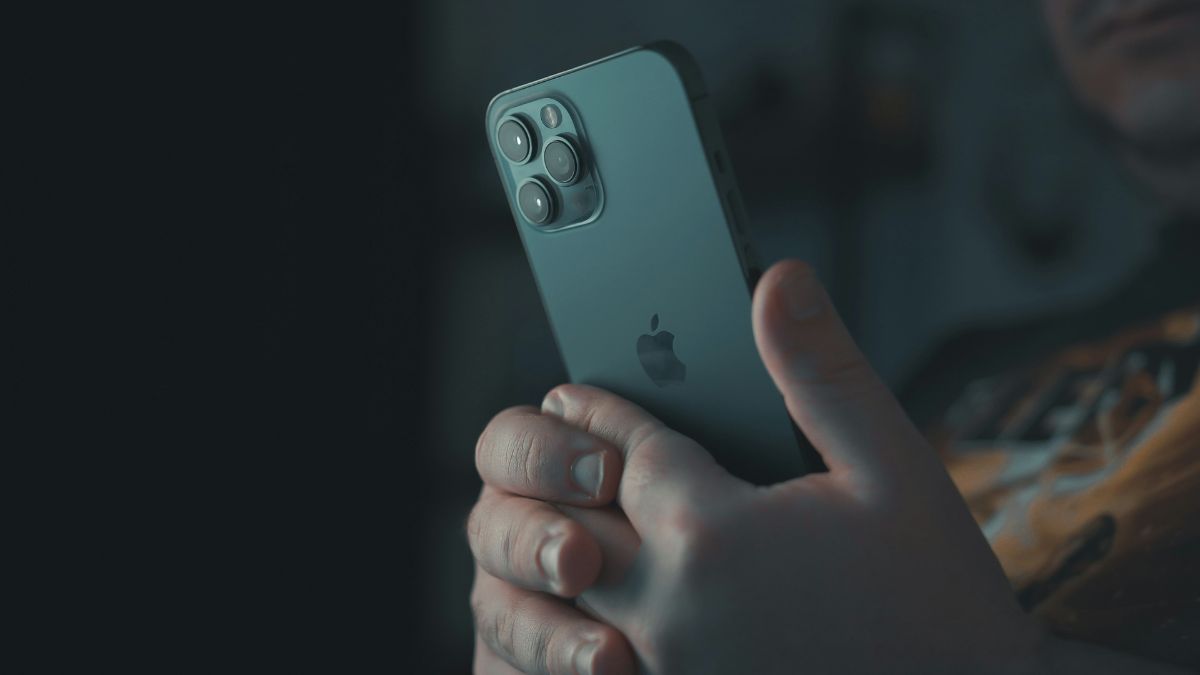
Dit weekend is het weer zover: de wintertijd gaat in! In de nacht van zaterdag 24 op zondag 25 oktober wordt de klok om 03.00 uur een uurtje teruggezet naar 02.00 uur. Dat betekent een uur langer slapen, en daar zeggen we natuurlijk geen nee tegen. Je hoeft gelukkig niet midden in de nacht je wekker te zetten om de tijd op je iPhone aan te passen. Dat doet je toestel helemaal vanzelf.
Lees verder na de advertentie
De beste Apple-tips
Wees er als eerste bij! Pre-order nú de Claude-special

- Schrijf slimmer, werk sneller en haal meer uit AI!
- Maak je leven gemakkelijker met Claude
- Bestel vóór 2 november en profiteer van gratis verzending! (t.w.v. €2,95)
iCreate lezen vanaf 6,99 p/m
- Meer uit jouw Apple-producten halen
- Toegang tot iCreate Academy: 500+ workshops
- Papier én digitaal via iCreate-app (archief)
Toch brengt de wintertijd ook een minder gezellig voordeel met zich mee: het wordt ’s avonds ineens een uur eerder donker. En nu de dagen steeds korter worden, kijk je ook vaker in het donker op je iPhone. Gelukkig heeft je iPhone allerlei slimme instellingen waarmee je het scherm een stuk prettiger maakt voor de donkere dagen. Met deze tips maak je je iPhone helemaal klaar voor de wintertijd!
Tips om je iPhone in het donker te gebruiken
-
 1
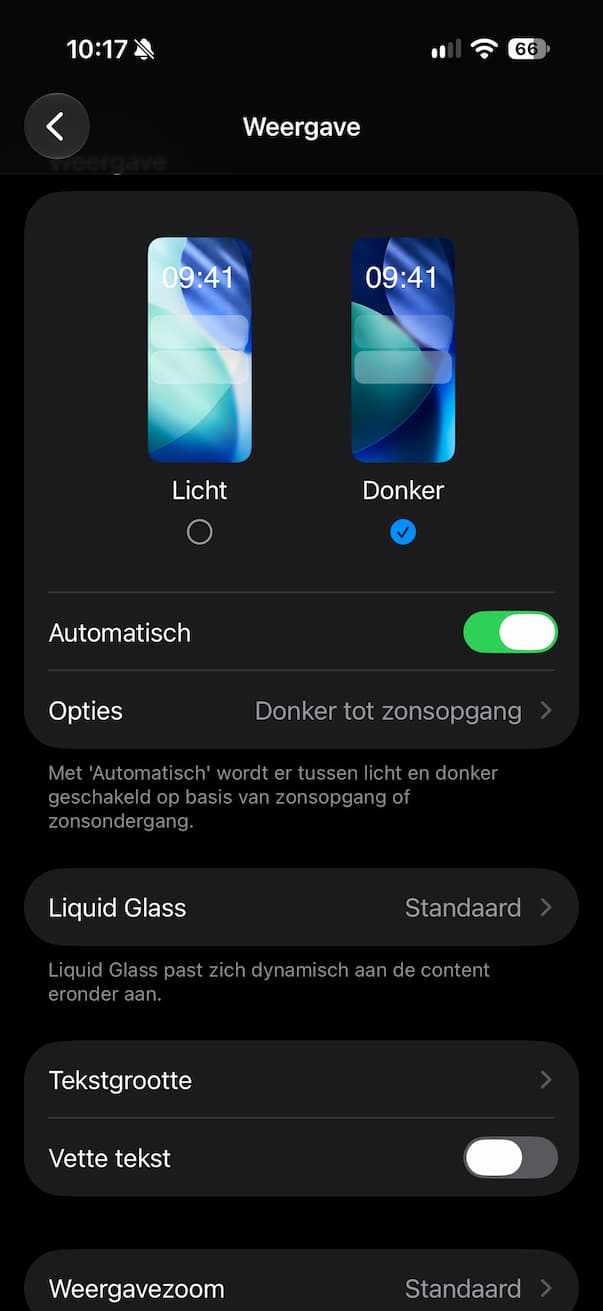
1Donkere modus bij zonsondergang
Laat de donkere modus automatisch inschakelen. Je iPhone krijgt een donkere achtergrond met lichte tekst. Ga naar ‘Instellingen>Weergave’ en zet dit op Automatisch. Zo past je iPhone zich vanzelf aan de zonsondergang aan.
-
 2
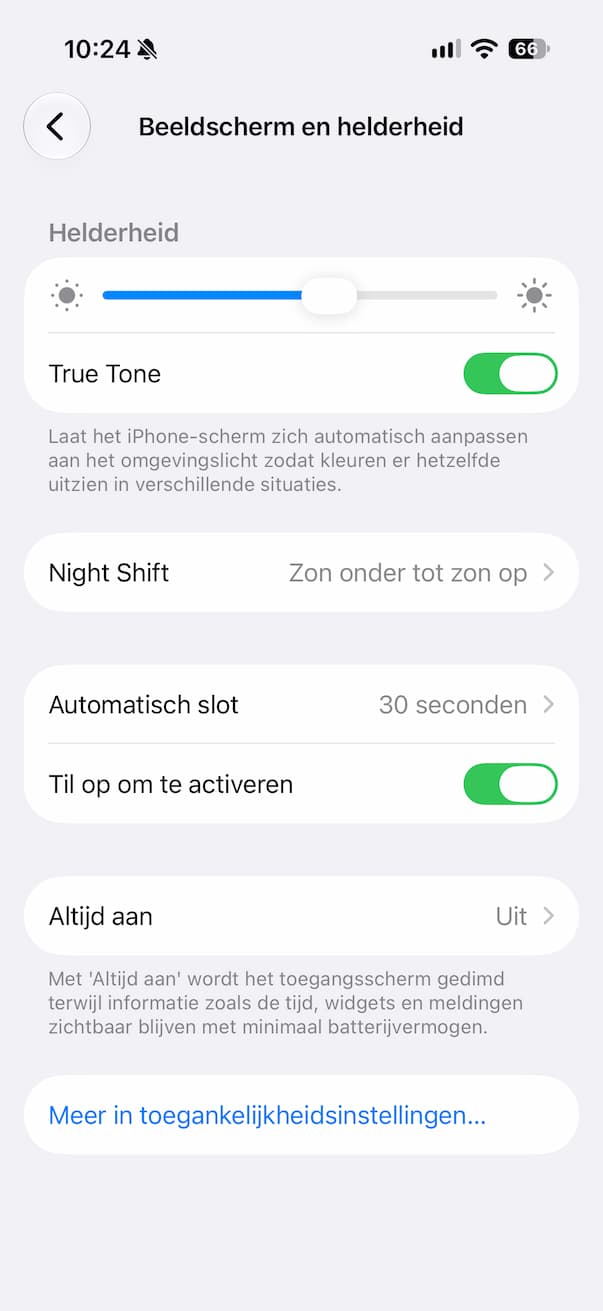
2Night Shift
Gebruik Night Shift voor warmere schermkleuren. Night Shift vermindert de koele uitstraling van je scherm door de kleuren warmer te maken. Dat kan ’s avonds prettiger kijken. Via ‘Instellingen>Scherm en helderheid>Night Shift’ stel je in dat deze functie bij zonsondergang automatisch begint. Zet daarboven ook True Tone aan, zodat het licht beter wordt afgestemd op je omgeving.
-
 3
3Maak witte schermonderdelen minder fel
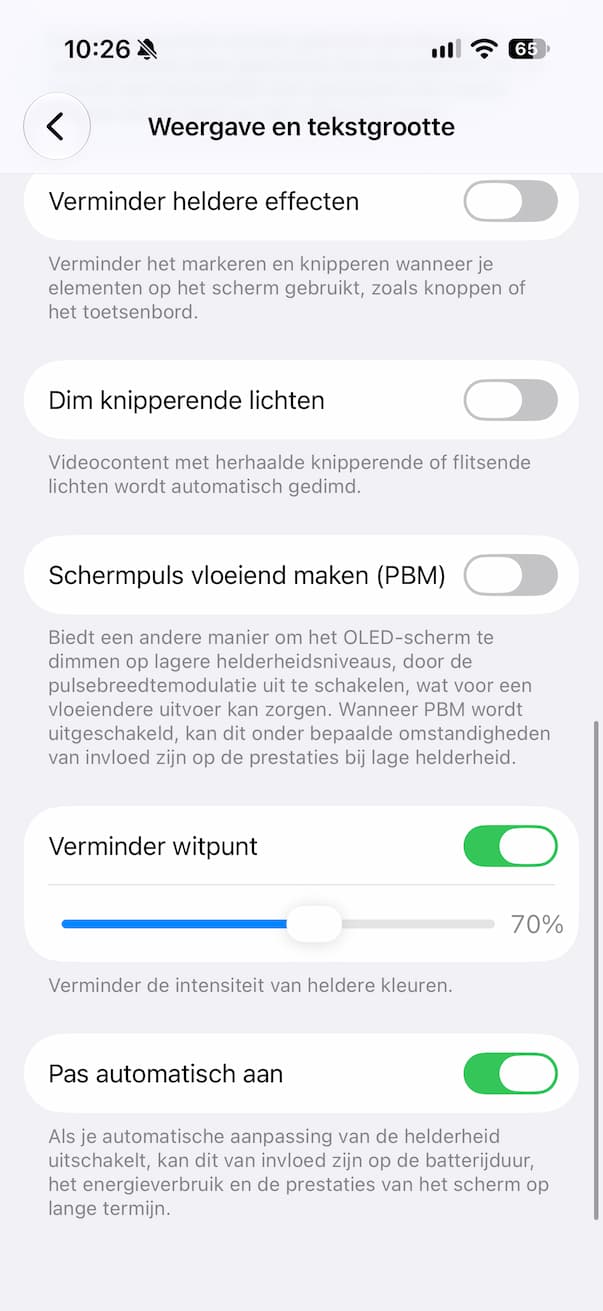
Dit is misschien wel de leukste verborgen tip. Met ‘Verminder witpunt’ verlaag je de intensiteit van heldere kleuren. Handig wanneer zelfs de laagste schermhelderheid nog te fel aanvoelt. Je vindt dit bij ‘Instellingen>Toegankelijkheid>Weergave en tekstgrootte’.
-
 4
4De zaklamp bij de hand
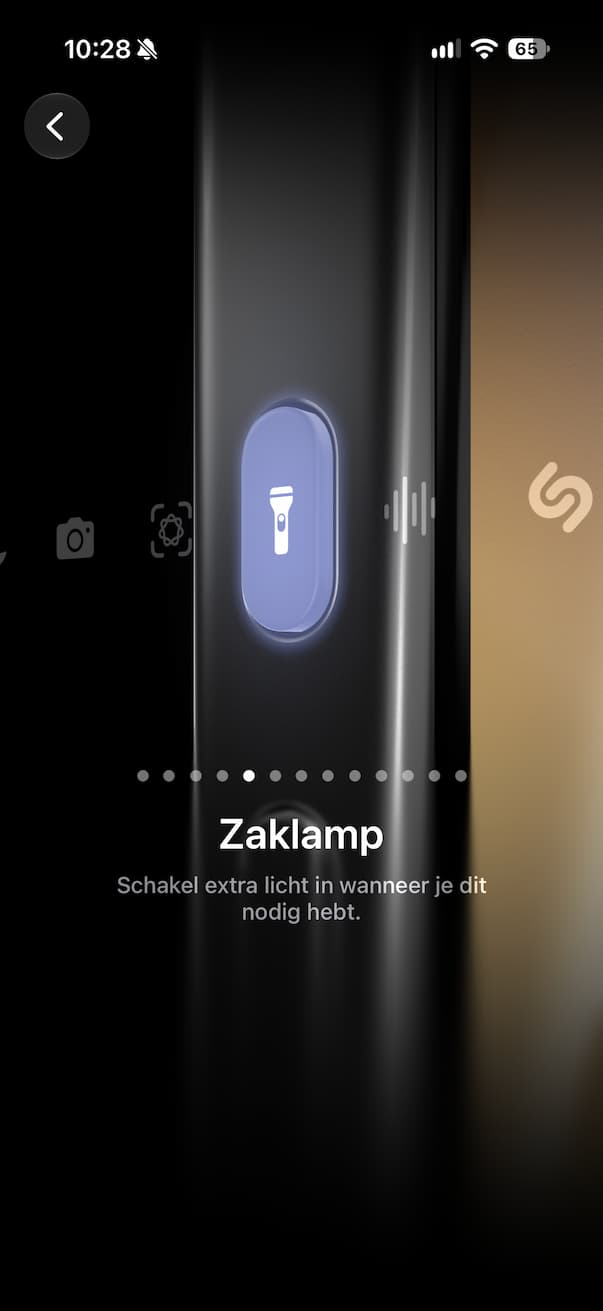
Als het eerder donker wordt, is het wel zo handig om op de tast een zaklamp op te kunnen roepen. Heb je een iPhone met een actieknop? Koppel hem daar dan aan! Ga hiervoor naar ‘Instellingen>Actieknop’ en veeg hier naar ‘Zaklamp’.
-
 5
5Maak websites rustiger met Safari Reader
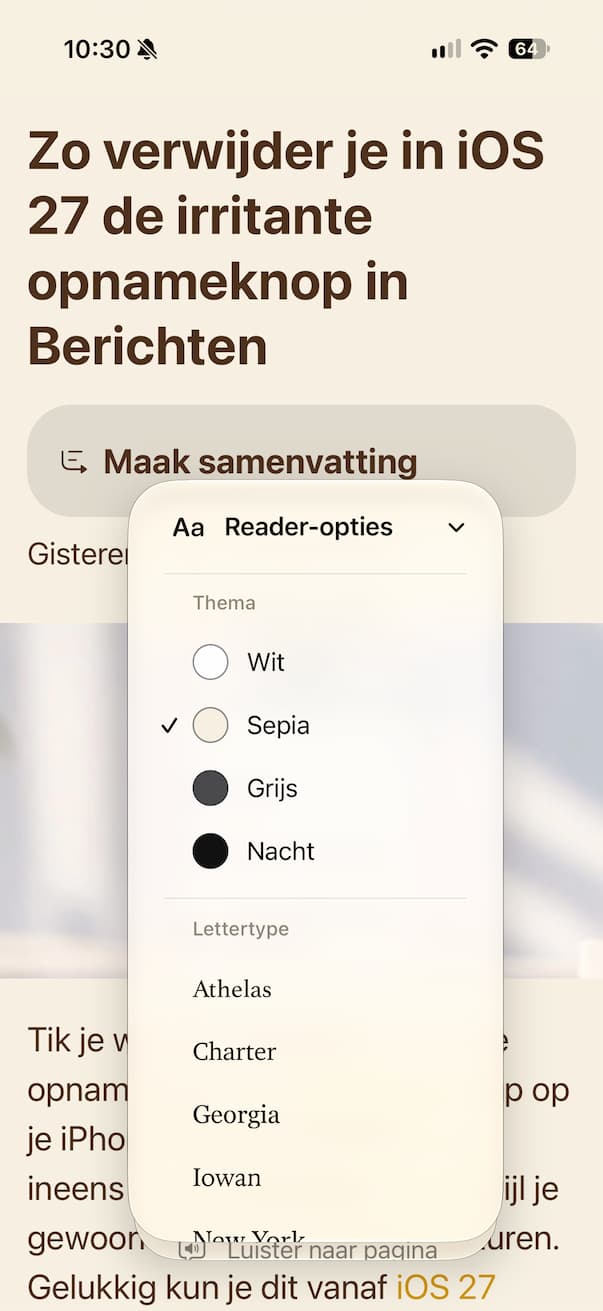
Lees je ’s avonds graag artikelen op je iPhone? Met de Reader-functie in Safari verdwijnen afleidende onderdelen van websites, zodat de tekst centraal staat. Tik op de paginamenuknop naast de adresbalk en kies ‘Toon Reader’. Je kunt websites ook extra vergroten via ‘Zoomniveau’.
kooptip


Praat mee
0