

Met deze 3 functies heb je écht iets aan de actieknop van je iPhone

Vergeet je steeds dat je iPhone een actieknop heeft? Zonde, want met deze functies haal je daar alles uit. Straks kun je niet meer zonder!
Lees verder na de advertentie
De beste Apple-tips
Speciale edities: Het grote iPad & iPhoneboek 2027 + Mac voor iedereen 2027

- Bestel als combipakket of los en ontvang t/m 6 september gratis verzending
- 148 pagina’s vol duidelijke stappen, handige instellingen en verborgen functies voor je iPad en iPhone
- 23 praktische workshops, slimme gidsen en creatieve projecten voor je Mac
Lees iCreate magazine nu tijdelijk met korting tot 32%

- Haal meer uit jouw Apple-producten: van basisinstellingen tot geavanceerde functies
- Toegang tot iCreate Academy: 500+ digitale workshops met stapsgewijze uitleg over o.a. apps en besturingssystemen!
- Lees op papier én direct digitaal via de iCreate-app (incl. archief)
Maak kennis met de actieknop
Pak je iPhone erbij en werp een blik op de linkerzijde. Wat zie je daar, boven de volumeknoppen? Bij wat oudere iPhones is het de schakelaar voor de Stille modus, waarmee je het geluid van beltonen en meldingen kunt dempen. Maar sinds de iPhone 15 Pro (Max) en de iPhone 16 en nieuwer vind je er iets nieuws: de actieknop.
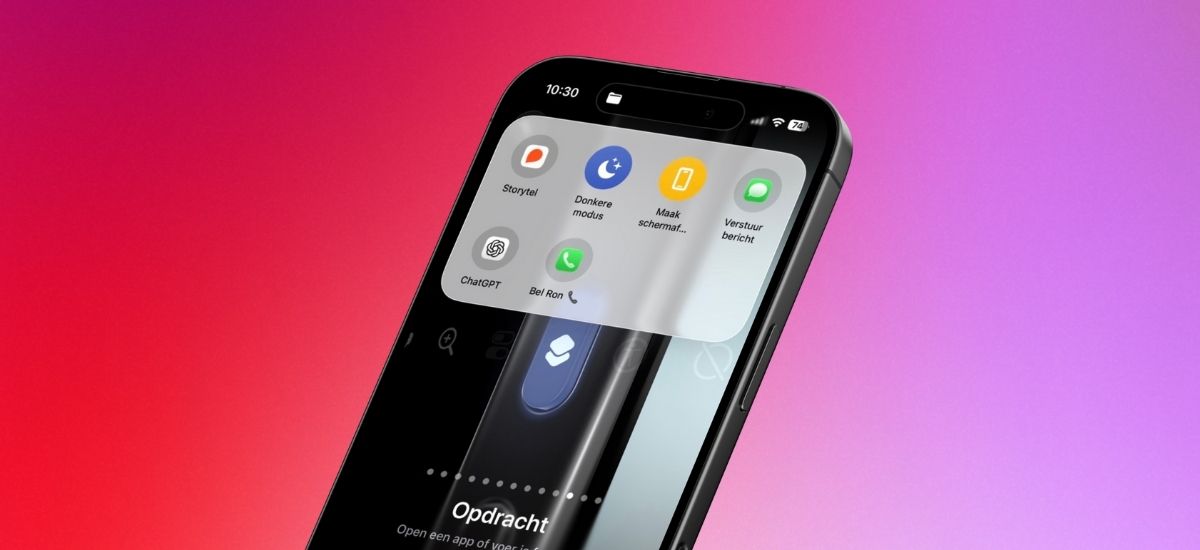
Wat de actieknop doet? Dat bepaal je zelf, want jij moet er een functie aan koppelen. Doe je dit niet, dan bedien je er automatisch de Stille modus mee en loop je dus heel wat handige opties mis. Maar ook als je wel al eens naar de instelingen hebt gekeken, kan de actieknop meer dan je denkt. Heb je de volgende drie functies al geprobeerd?
Pre-order nu

Pre-order nu met € 100 extra inruilwaarde op je oude toestel

Dit kun je met de actieknop
1. Regelaar uit het Bedieningspaneel
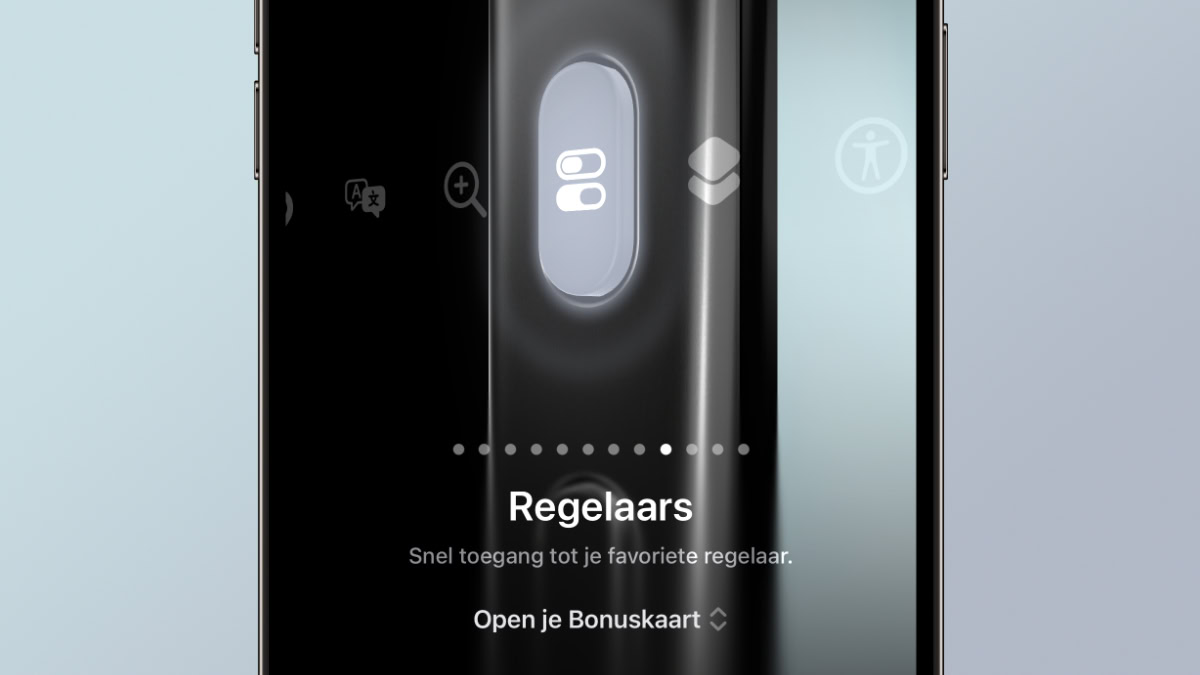
Het Bedieningspaneel zit vol regelaars, zodat je bepaalde functies snel kunt raadplegen. Denk aan Focus, de Energiebesparingsmodus en de Stille modus. Is er een regelaar die je regelmatig raadpleegt? Koppel ‘m aan de actieknop en je kunt er voortaan nog sneller bij.
Je kunt zowat elke regelaar aan de actieknop koppelen. Hieronder kiezen we er eentje waarmee je de Bonuskaart van de Albert Heijn kunt openen. Die komt dan vanzelf voor de dag zodra je de actieknop ingedrukt houdt, zodat je ‘m meteen kunt laten scannen! Dat werkt als volgt:
- Zorg ervoor dat de Albert Heijn-app op je iPhone staat en dat je bent ingelogd. Let op: de bijbehorende regelaar hoeft niet per se in je Bedieningspaneel te staan.
- Open de Instellingen-app
- Tik op ‘Actieknop’
- Veeg horizontaal over het scherm, tot je ‘Regelaars’ ziet
- Tik op ‘Kies een regelaar’
- Ga onder ‘Albert Heijn’ voor ‘Open je Bonuskaart’
Kom je nooit bij de Albert Heijn? Je kunt op dezelfde manier ook de regelaar van een andere app op je iPhone aan de actieknop koppelen. Zo kun je bijvoorbeeld snel een app als ChatGPT, Snapchat of Instagram openen.
116 pagina’s workshops

Ga aan de slag met de slimste, leukste en handigste AI-tools van dit moment.
2. Muziek herkennen met Shazam
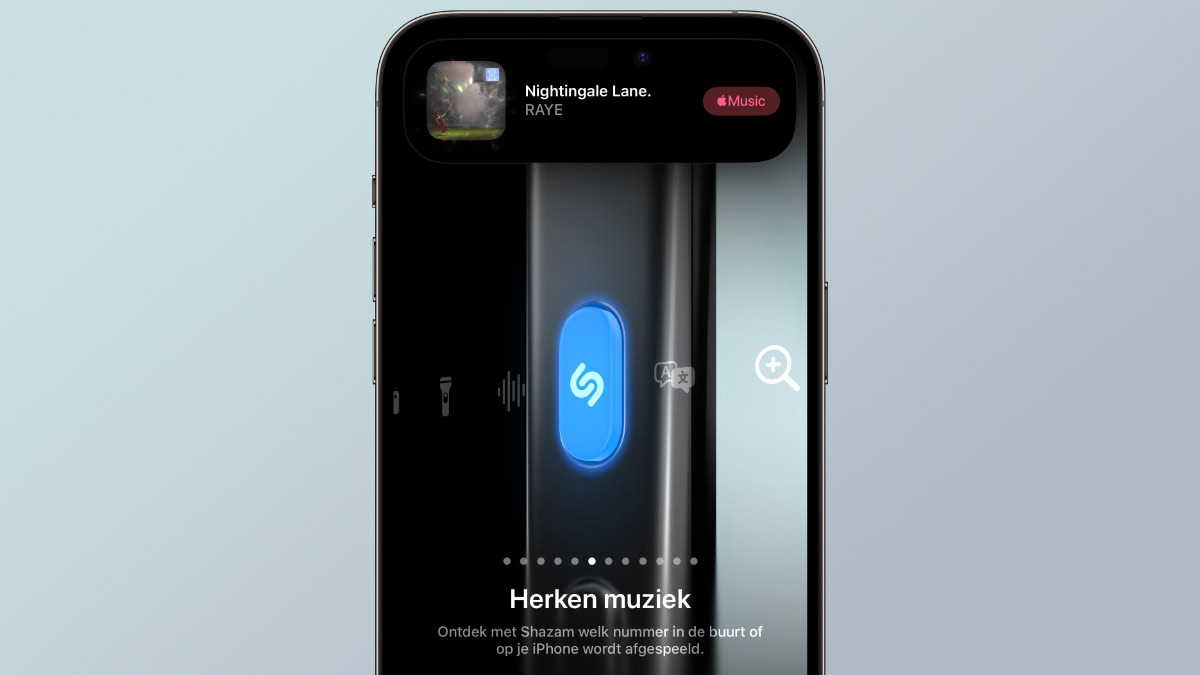
Muziekfanaten zijn constant op zoek naar nieuwe nummers om grijs te draaien. Hoor je iets wat naar wens klinkt, bijvoorbeeld op de radio, in een platenzaak of in een restaurant? Als je Shazam activeert, luistert deze functie mee. Vervolgens vertelt-ie precies hoe dit nummer heet, van welke artiest het is en meer.
Shazam werkt nog sneller als je de functie aan de actieknop koppelt. Druk ‘m in en Shazam probeert meteen het nummer te achterhalen. Daardoor hoef je niet meer eerst door je iPhone naar Shazam te zoeken en loop je geen risico dat het nummer voorbij is voordat je dit kunt scannen.
Zo koppel je Shazam aan de actieknop:
- Open de Instellingen-app
- Tik op ‘Actieknop’
- Veeg horizontaal over het scherm, tot je ‘Herken muziek’ ziet
Zodra je de actieknop indrukt, wordt Shazam actief en probeert hij het nummer te achterhalen. Bovenin zie je de voortgang: een blauw, bewegend balkje betekent dat Shazam nog aan het denken is. Als hij iets gevonden krijgt, verschijnt het nummer vanzelf in beeld. Tik erop en je leert alles wat je moet weten.
3. Laat al je wekkers uitzetten
Ben je iemand die zijn ochtenden begint met een stuk of tien verschillende wekkers, elk op een ander tijdstip? Als je dan wel een keer vroeg uit je nest kruipt, moet je al die wekkers handmatig uitschakelen. Dat zorgt niet alleen voor extra gedoe, maar misschien ook voor boze blikken. Waarom gaat er steeds wekkers af?!
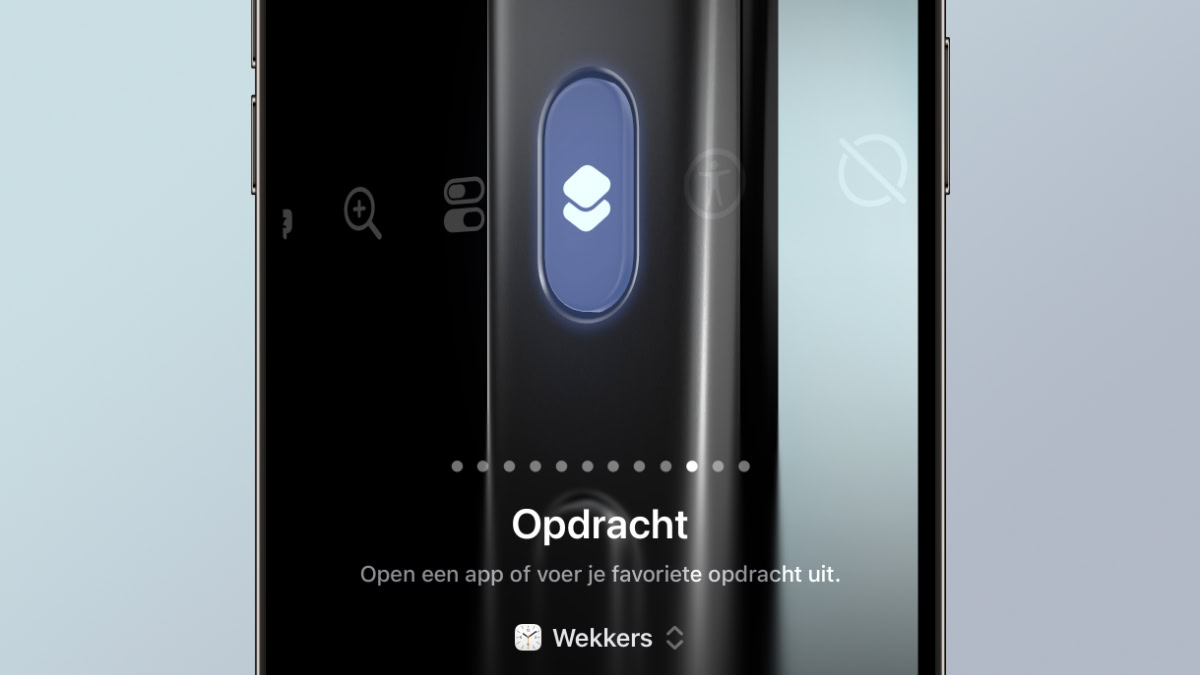
De oplossing is een opdracht waarmee je al je wekkers in één keer kunt uitschakelen. En je raadt het al: die kun je aan de actieknop koppelen. Dat is zo gepiept:
- Klik op deze link om naar de opdracht te gaan
- Kies ‘Haal opdracht op’
- Sla op met ‘Voeg opdracht toe’
- Open de Instellingen-app
- Tik op ‘Actieknop’
- Veeg horizontaal over het scherm, tot je ‘Opdracht’ ziet
- Druk op ‘Kies een opdracht’
- Tik bij ‘Mijn opdrachten’ op ‘Wekkers’
Houd de knop ingedrukt en alle wekkers die actief zijn, worden per direct uitgeschakeld. Kijk maar in de Klok-app – alle schakelaars staan daar op grijs. Wanneer je ze weer nodig hebt, moet je ze wel handmatig inschakelen. Dan kun je meteen wat selectiever in je wekkers zijn.
Praat mee
0