


Apple voegt in iOS 27 meestgevraagde functie eindelijk toe aan Wallet
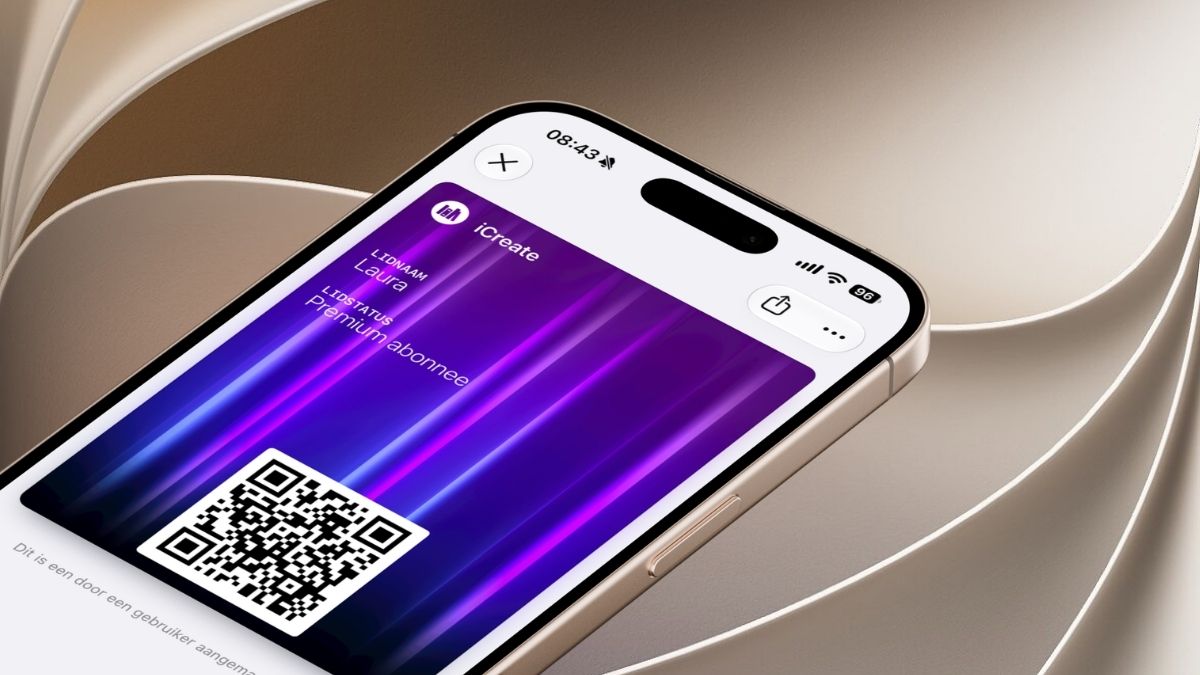
Met iOS 27 krijgt de Wallet-app een flinke uitbreiding. Waar je voorheen vooral betaalpassen en instapkaarten bewaarde, kun je nu ook allerlei andere fysieke pasjes digitaliseren.
Lees verder na de advertentie
De klantenkaart van je favoriete winkel, je sportschoolpas, een bibliotheekkaart of een toegangsbewijs voor een museum: je voegt ze nu allemaal toe aan Wallet. Zo heb je al je belangrijke kaarten overzichtelijk op één plek en hoef je nooit meer in je portemonnee te zoeken. Het aanmaken van een digitale versie kost slechts een paar minuten.
Zet je eigen pasjes in Wallet
-
 1
1Open Wallet
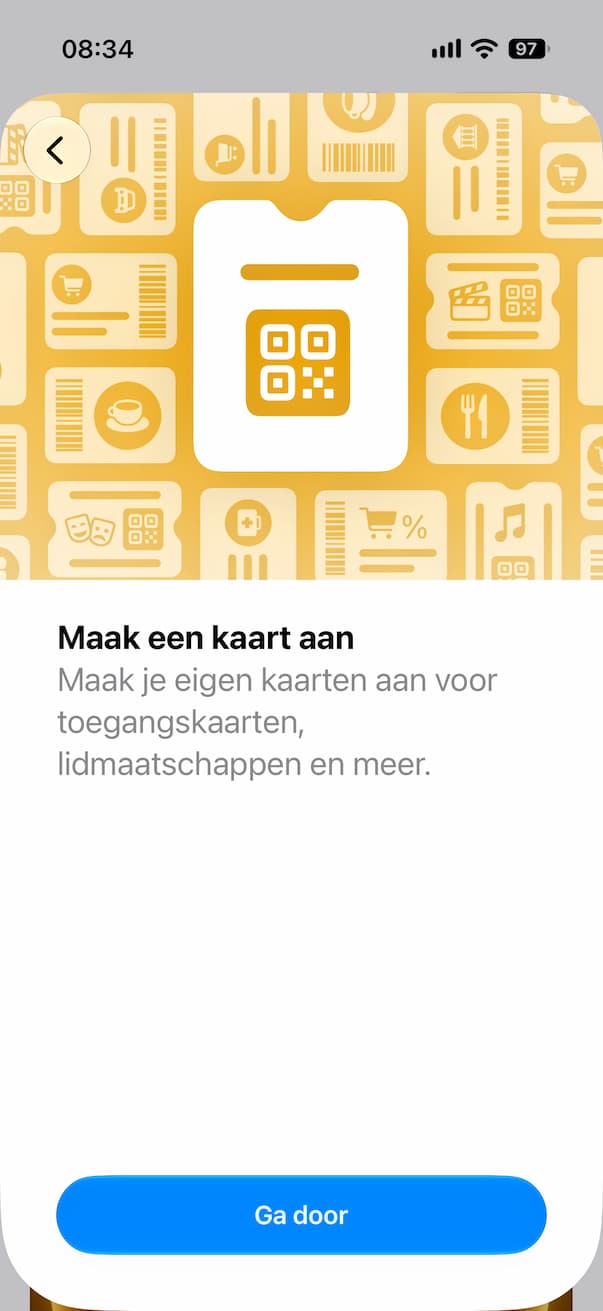
Open de app Wallet en tik rechtsboven op het plusje. Kies vervolgens ‘Maak een kaart aan’ en daarna ‘Ga door’. Je begint nu met het maken van een digitale versie van een fysiek pasje.
-
 2
2Kies het juiste type kaart
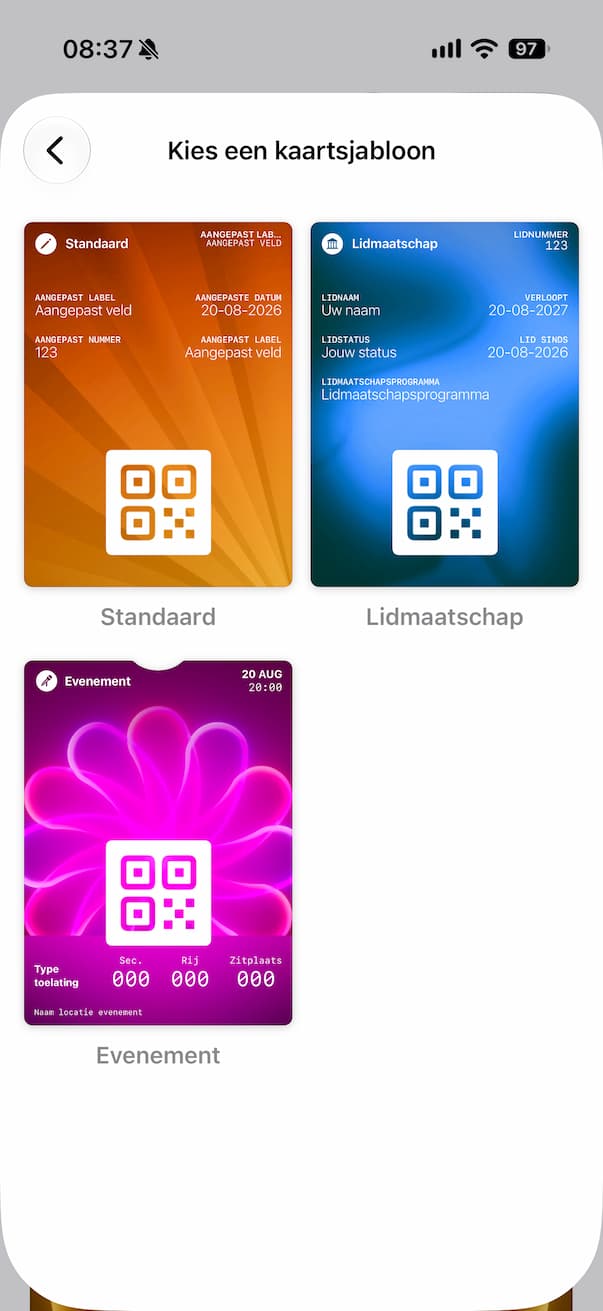
Wallet biedt verschillende sjablonen, zoals Standaard, Evenement en Lidmaatschap. Kies het sjabloon dat het beste past bij je pas. Voor een sportschoolpas of klantenkaart is Lidmaatschap meestal de meest logische keuze.
-
 3
3Vul de gegevens in
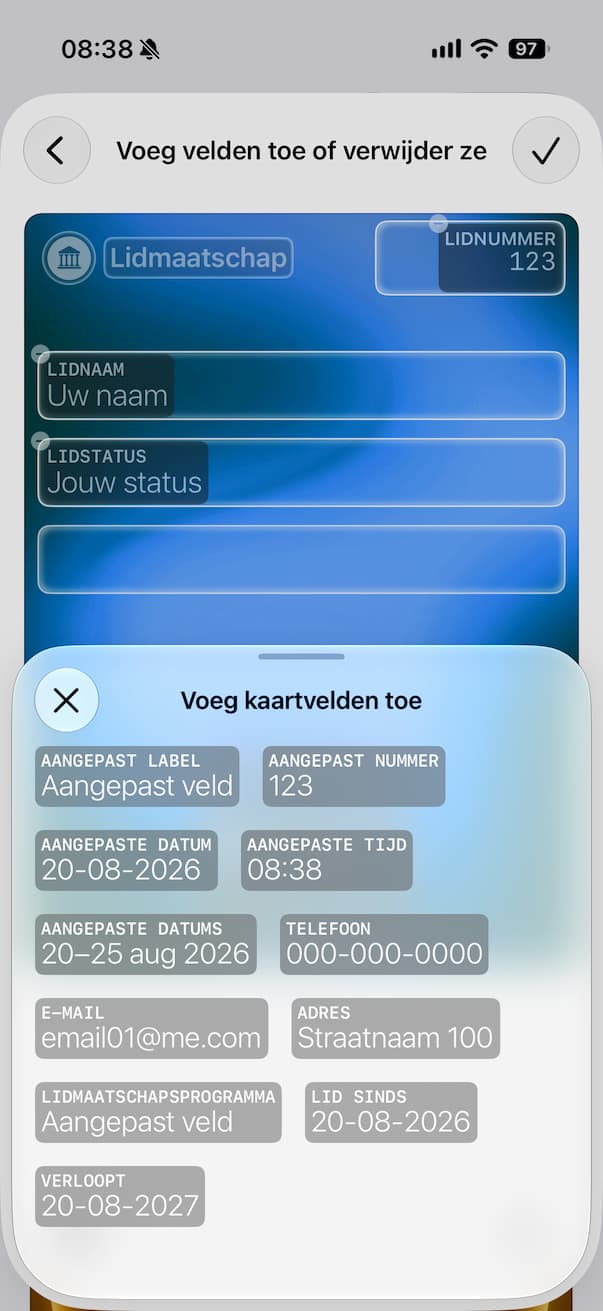
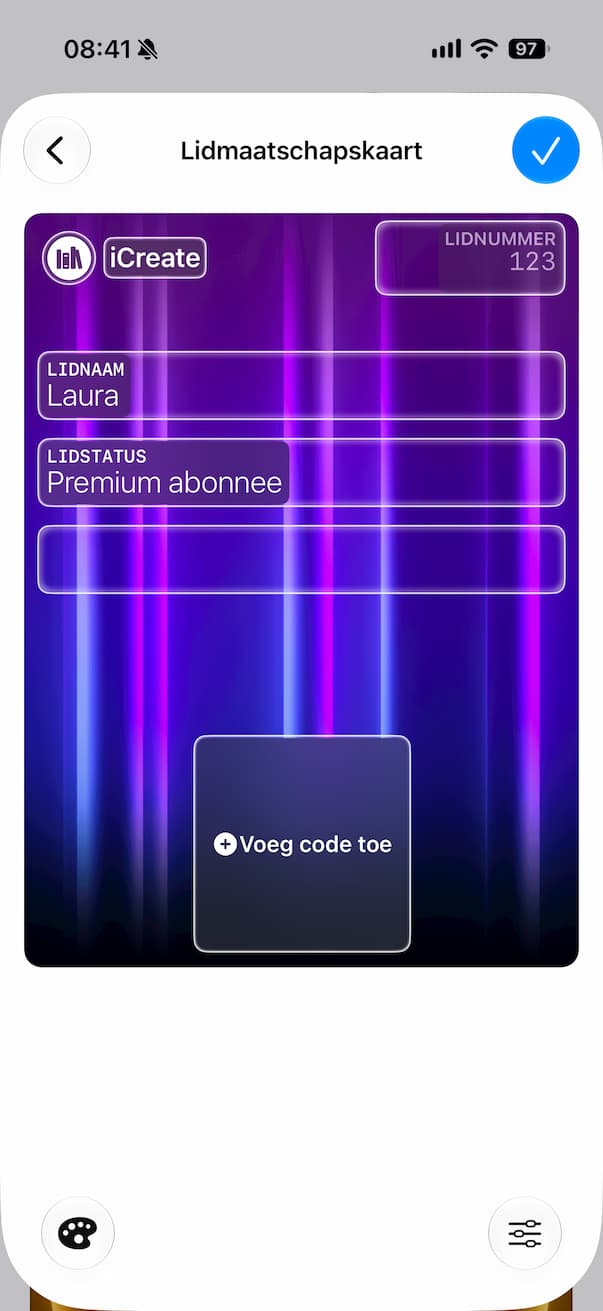
Voer de gegevens van je pas zo volledig mogelijk in. Via de knop rechtsonder kun je velden verwijderen die je niet nodig hebt. Tik daarna op een leeg veld om juist andere informatie toe te voegen, zodat de kaart precies aansluit op het originele pasje.
-
 4
4Geef de kaart een eigen uiterlijk
Maak de kaart gemakkelijk herkenbaar door een passende achtergrondkleur te kiezen via het schilderspalet linksonder. Ook het pictogram bovenaan kun je aanpassen. Kies bijvoorbeeld een sport-, winkel- of ticketicoon dat past bij het type kaart.
-
 5
5Scan de barcode of QR-code
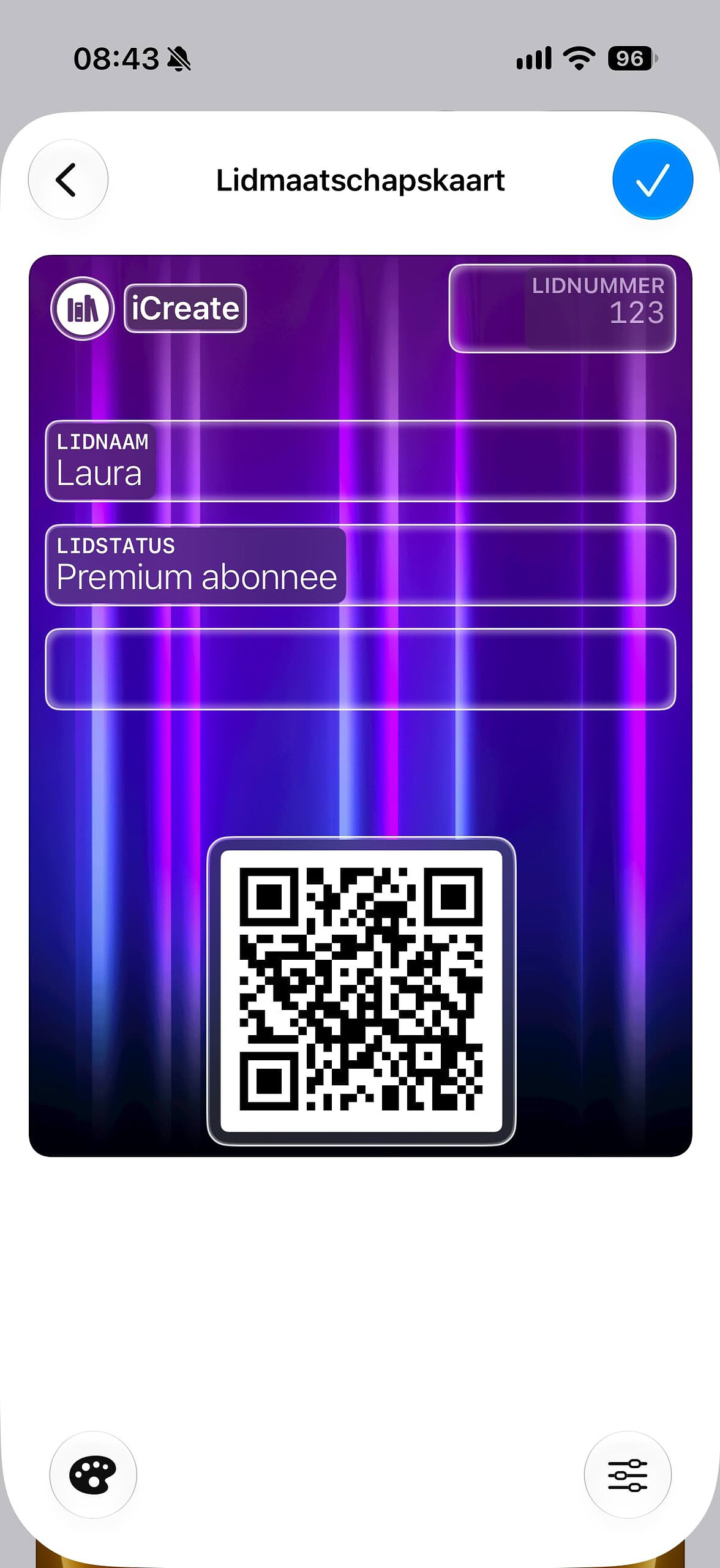
Het belangrijkste onderdeel is de barcode of QR-code. Tik op het lege vak onderaan en richt de camera op de code van je fysieke pas. Wallet leest deze automatisch in, zodat de digitale kaart net zo werkt als het origineel. Tik op het vinkje om de kaart op te slaan.
-
 6
6Gebruik je digitale pas
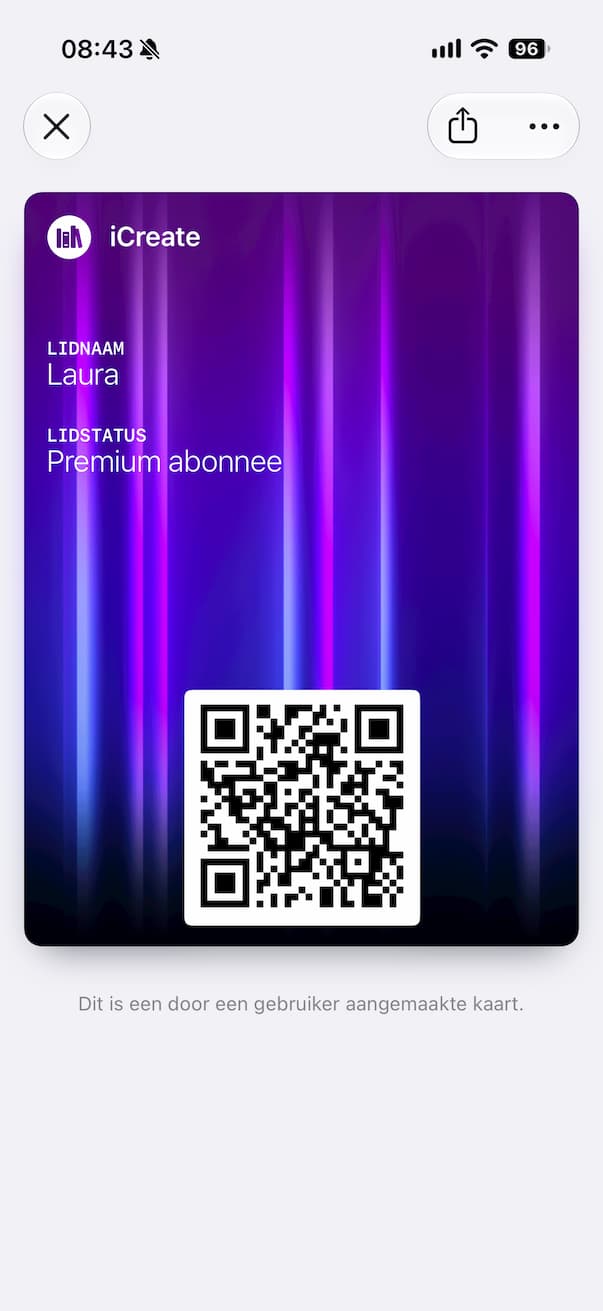
Je nieuwe kaart is direct beschikbaar in Wallet. Open hem net zoals je betaalpassen: druk twee keer op de zijknop van je iPhone, of – op oudere modellen – twee keer op de thuisknop. De kaart verschijnt meteen op het scherm en is klaar om gescand te worden.
Meer weten over iOS 27

iOS 27: wat is er nieuw, werkt het op jouw iPhone en meer
kooptip


Heb je een Apple Watch en is die al bijgewerkt naar watchOS 27? Nou nog beter. Want dan verschijnen je zojuist gemaakte kaartjes ook op je horloge. Laat dus gerust je iPhone thuis liggen, met je Apple Watch heb je al alles wat je nodig hebt.
Alles over iOS 27 en meer
Kun je niet wachten om de nieuwe functies te proberen? Met iCreate leer je precies wat je moet weten! In de nieuwe uitgave van het magazine ontdek je alles wat Apple heeft uitgebracht. Niet alleen voor iOS 27 en iPadOS 27, maar ook voor het nieuwe macOS, watchOS 27 en meer. Zo weet je precies hoe je aan de slag gaat met alle nieuwe functies!
Ook fijn meegenomen: als je nu een abonnement afsluit, profiteer van maar liefst 25% korting op een jaarabonnement. Zo ontvang je twaalf maanden iCreate voor slechts 75 euro. En daarmee kun jij het hele jaar door alles uit je Apple-apparaten halen.
Praat mee
0