


Deze 6 iPhone-tips werken écht als je batterij te snel leegloopt

Een batterij die halverwege de dag al rood kleurt: frustrerend. Maar je hoeft niet meteen aan een nieuwe iPhone (of batterij) te denken. In deze tip ontdek je waar je moet kijken, welke functies je veilig kunt bijsturen en hoe je de grootste stroomvreters uitschakelt.
Lees verder na de advertentie
De beste Apple-tips
1 Zet je schermhelderheid (liefst automatisch) lager
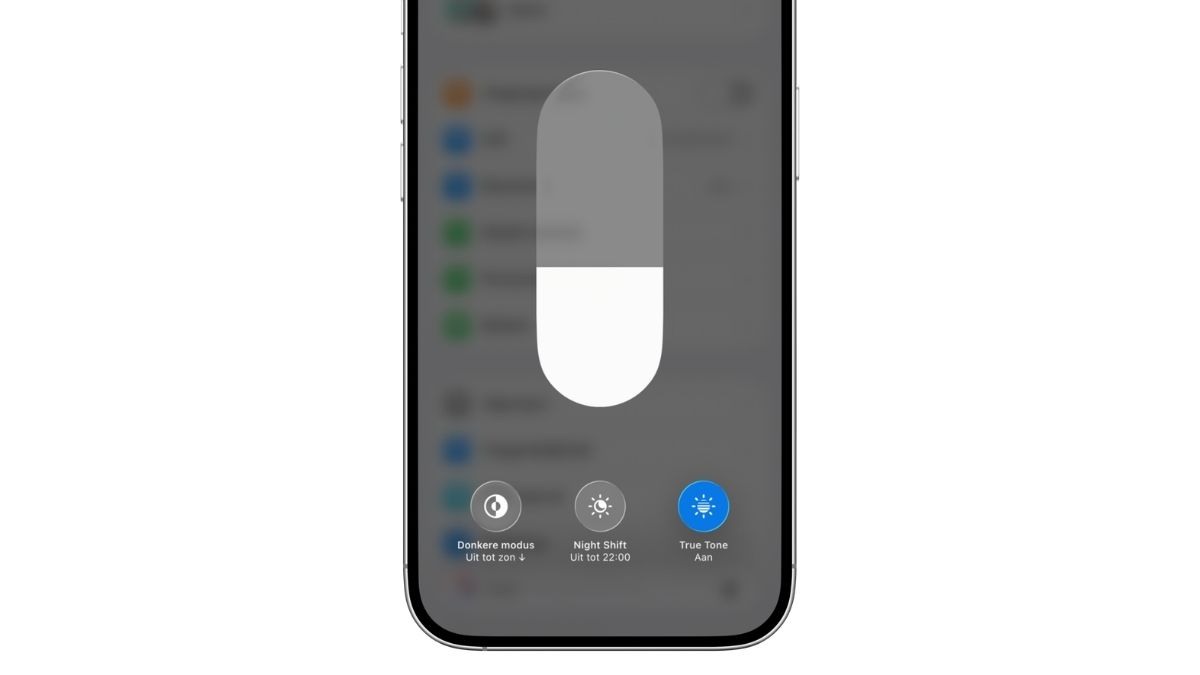
Je iPhone-scherm is één van de grootste batterijslurpers. Door de helderheid wat terug te schroeven haal je vaak direct extra uren uit je accu.
- Snel aanpassen: open het Bedieningspaneel en sleep de helderheidsregelaar omlaag.
- Automatisch laten regelen: ga naar Instellingen>Toegankelijkheid>Weergave en tekstgrootte en zet ‘Pas automatisch aan’ aan op groen.
2 Je iPhone sneller op zwart
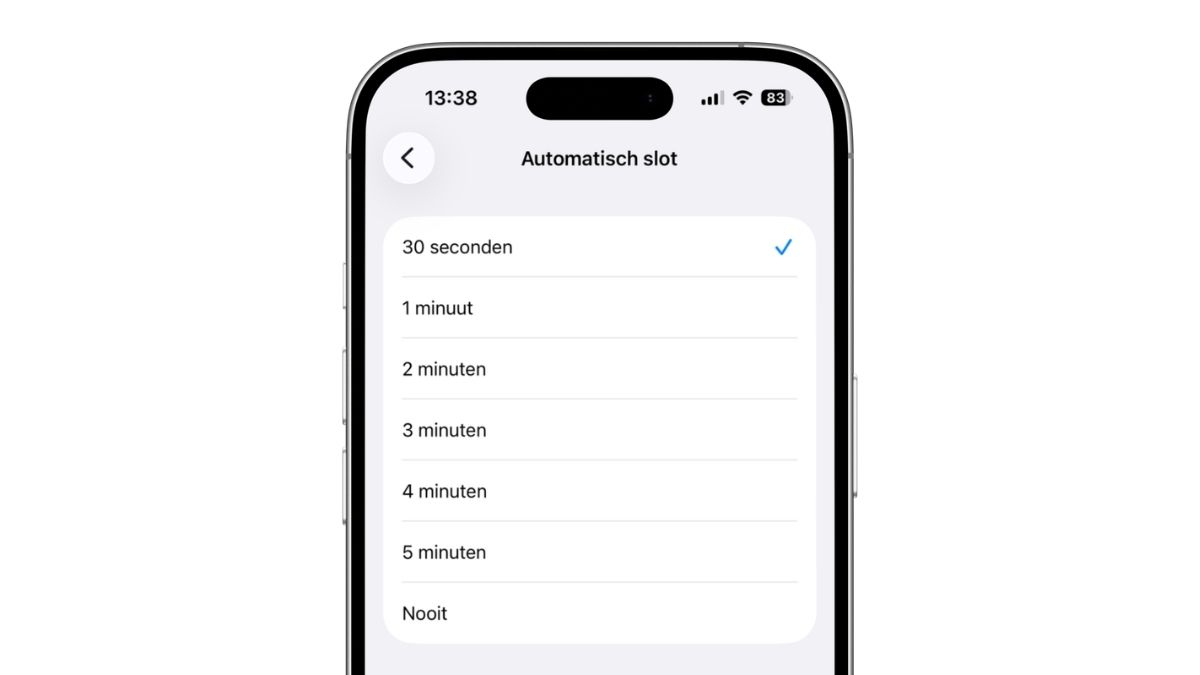
Als je je iPhone een tijdje niet gebruikt, gaat ie op slot. En dat kan maar beter zo snel mogelijk gebeuren. Ga naar ‘Instellingen>Beeldscherm en helderheid>Automatisch slot’ en zet dit bij voorkeur op 30 seconden.
3 Zelf de energiebesparingsmodus activeren
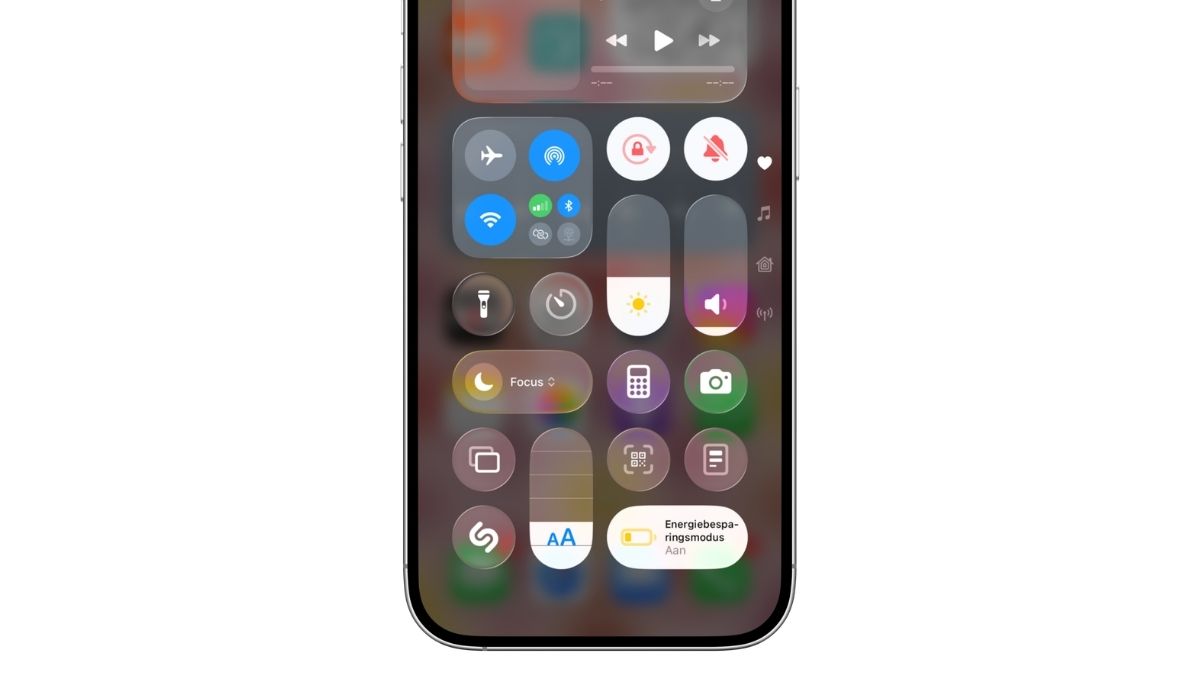
Heb je je batterijsymbool weleens geel zien kleuren? Dan is de energiebesparingsmodus automatisch geactiveerd, omdat de batterij onder de 20 procent zakt. De iPhone zal energievretende taken dan grotendeels uitschakelen, zodat de batterij het langer uithoudt. Je kunt dit ook al eerder zelf inschakelen, bijvoorbeeld via het Bedieningspaneel.
In dit artikel geven we je 3 manieren om deze modus sneller te activeren.
kooptip
Maximale korting en dubbele data als je thuis internet van KPN hebt

4 Achtergrondactiviteiten verminderen
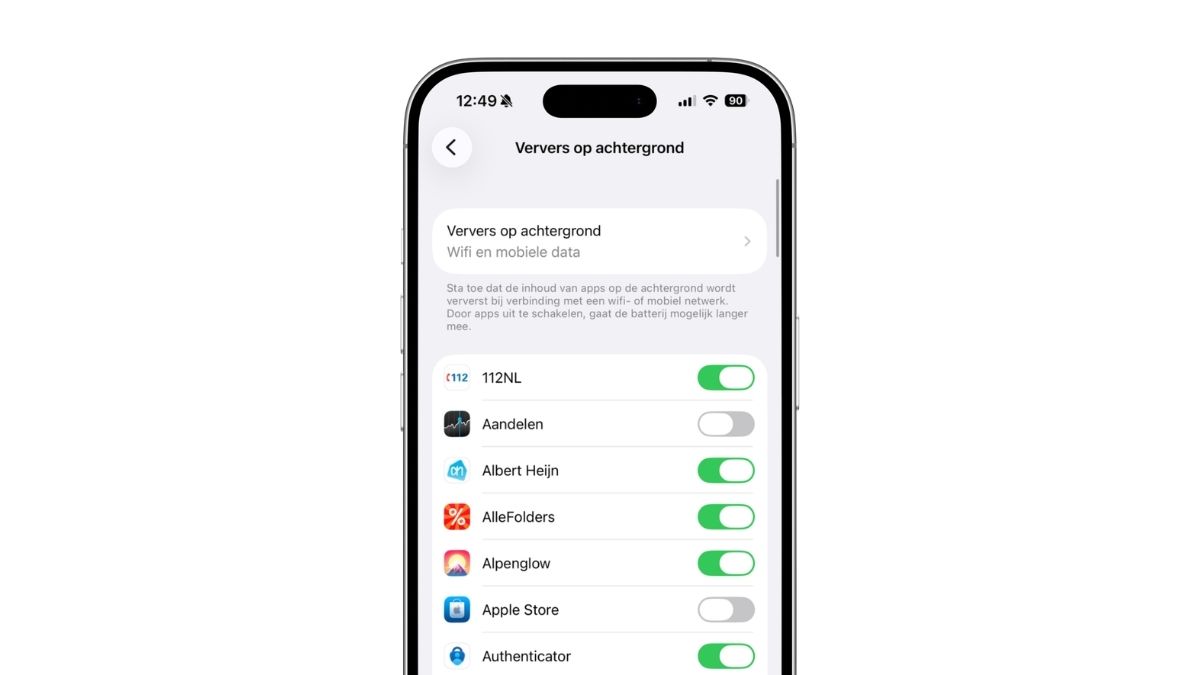
Sommige apps zijn nog met van alles en nog wat bezig terwijl je ze niet gebruikt. De app is dan direct up-to-date als je hem opent. Handig, maar absoluut niet noodzakelijk. Via ‘Instellingen>Algemeen>Ververs op achtergrond’ kun je twee dingen doen:
- Via de knop aangeven dat je alleen verversingen op de achtergrond wilt als je gebruikmaakt van wifi. Dit scheelt niet alleen batterij, maar ook veel data dus twee vliegen in één klap.
- In de lijst daaronder kun je aangeven welke apps op de achtergrond actief mogen zijn. Als je apps amper ooit gebruikt, zet ze dan sowieso uit.
5 Locatievoorzieningen uitzetten
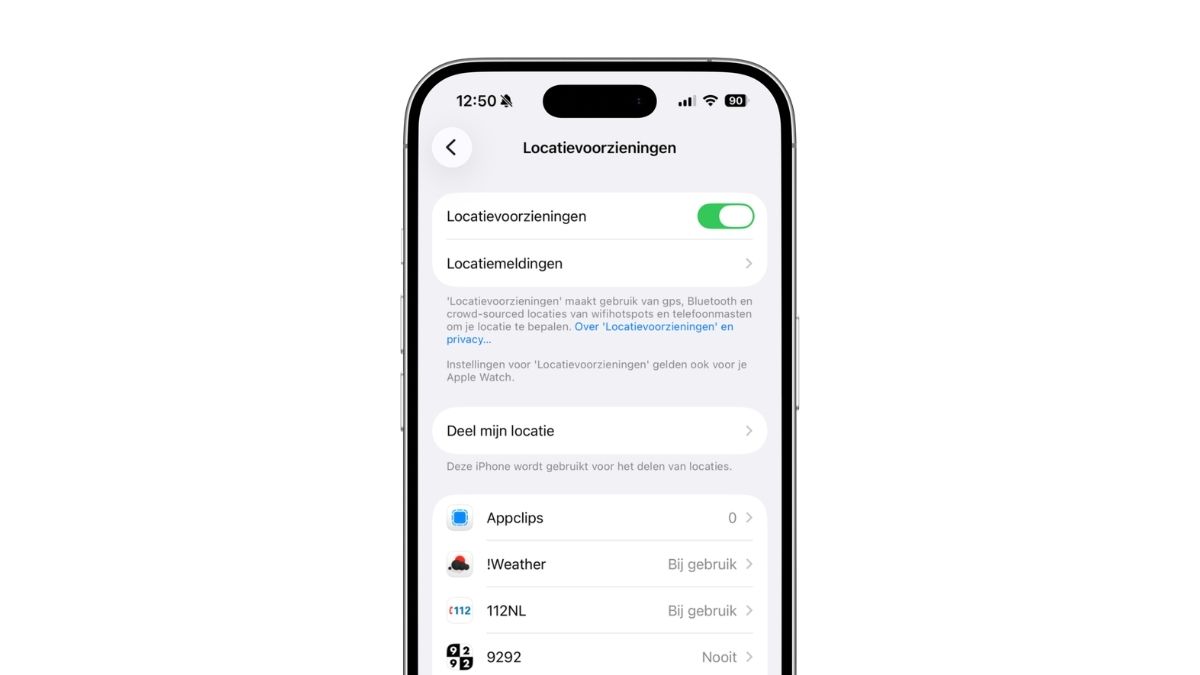
Bekijk goed welke apps continu je locatie volgen, want GPS slurpt je batterij leeg. Ga naar ‘Instellingen > Privacy en beveiliging > Locatievoorzieningen’ en zet met de bovenste schakelaar direct alle locatievoorzieningen uit. Maar we geven toe: dit is wel erg drastisch.
Wil je wat selectiever te werk gaan, wat we je aanraden? Schakel ze daaronder per app uit. óf geef alleen toegang ‘Bij gebruik van app’. Zo stop je meteen het onnodige batterijverlies.
6 Check de grote energievreters
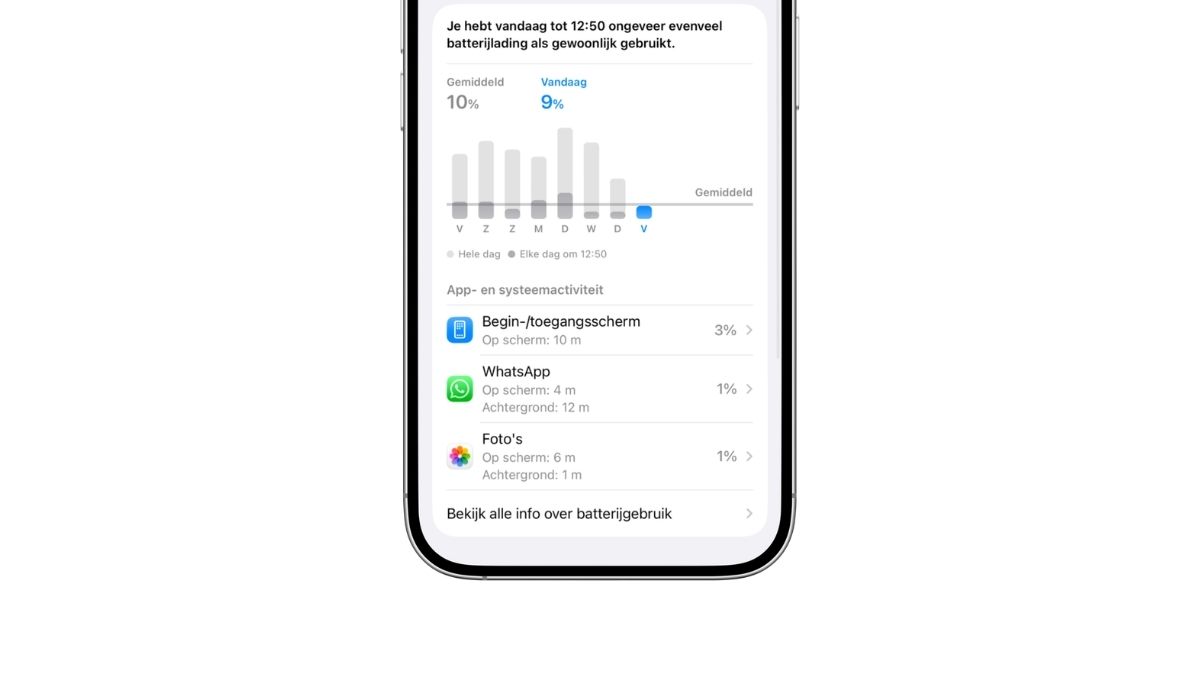
Via ‘Instellingen>Batterij’ zie je welke apps de meeste energie vreten. Overweeg om deze apps minder te gebruiken. Je ziet het hier ook als je apps veel energie slurpen op de achtergrond – om daar paal en perk aan te stellen, verwijzen we je weer terug naar de vierde tip in dit artikel.
De beste Apple-tips
⠀
⠀
Praat mee
0