


Deze geliefde instelling is eindelijk terug op je iPad en Mac

Ken je deze instelling voor je iPad en Mac nog? Je moet hem al maanden missen, maar met iPadOS 26.4 en macOS 26.4 is hij terug van weggeweest!
Lees verder na de advertentie
De beste Apple-tips
Daar is ie weer!
macOS Tahoe en iPadOS 26 zijn al sinds september beschikbaar. Deze updates zitten vol nieuwe functies en dankzij Liquid Glass hebben de besturingssystemen zelfs een compleet nieuw design gekregen. Maar door al die vernieuwingen, zou je niet verwachten dat Apple ook een instelling weg zou halen. Helemaal omdat die zo geliefd is.
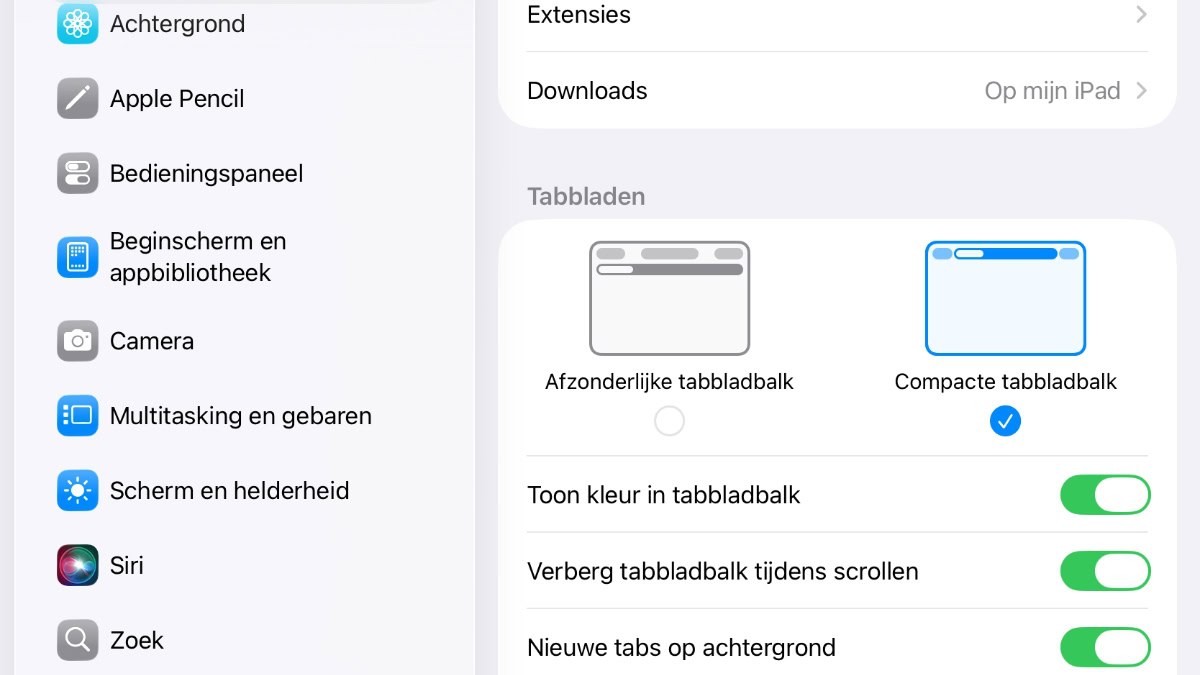
Het gaat om de compacte tabbladbalk in Safari. Hiermee kun je de layout van Apple’s browser wat inperken: de zoekbalk, je tabbladen, extensies en meer worden bij elkaar verzameld en in één rij geplaatst. Daardoor oogt Safari een stuk opgeruimder en krijg je meer van de webpagina te zien. Oftewel, verwacht meer overzicht, minder afleiding.
Op je iPhone kon je de compacte tabbladbalk nog wel gewoon gebruiken, maar bij de iPad en Mac dus niet meer. En dat leidde tot een heleboel ophef. Blijkbaar heeft dat zijn vruchten afgeworpen, want met iPadOS 26.4 en macOS 26.4 is de instelling terug van weggeweest. Zo kun je de tabbladbalk in Safari weer compacter maken!
kooptip

Maximaal voordeel als je thuis internet van Ziggo hebt

Hoe stel je de compacte tabbladbalk in?
-
 1
1Op je iPad
Open de Instellingen-app, tik op ‘Apps’ en kies ‘Safari’. Scrol daarna naar het kopje ‘Tabbladen’ en vink ‘Compacte tabbladbalk’ aan. Zodra je Safari opent, zie je het verschil vanzelf!
-
 2
2Op je Mac
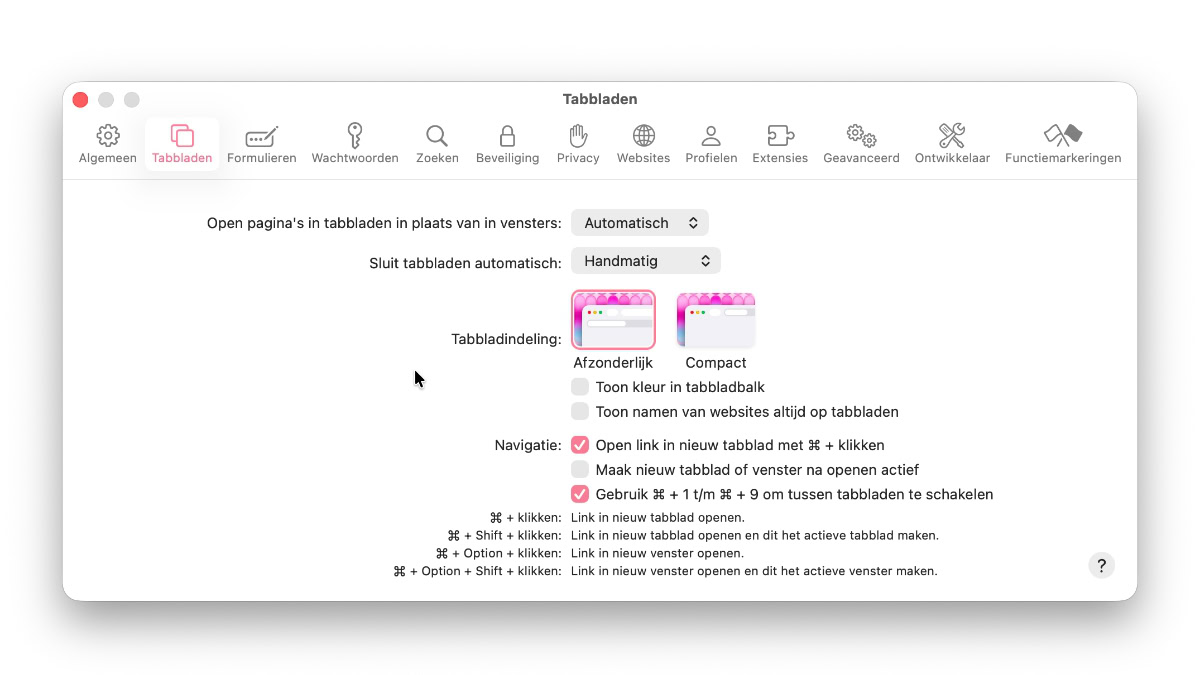
Open Safari, klik in de menubalk op ‘Safari>Instellingen’ en ga naar het tabblad ‘Tabbladen’. Ga nu bij ‘Tabbladindeling’ voor ‘Compact’. Dat was het al!
De compacte tabbladbalk is al die tijd dus gewoon beschikbaar geweest op de iPhone. Wil ‘m daar ook instellen? Dat werkt hetzelfde als op de iPad: ga naar ‘Instellingen>Apps>Safari’, scrol naar ‘Tabbladen’ en zet een vinkje bij ‘Compact’.
Praat mee
0