

Bluetooth-apparaten verwijderen op je iPhone en Mac: zo ruim je de digitale rommel op
Ken je dat? Je wilt snel je draadloze oordopjes verbinden, maar in de Bluetooth-lijst staan nog een oude speaker, een koptelefoon die je jaren geleden hebt weggegeven en misschien zelfs iets waarvan je überhaupt niet meer weet wat het is.
Lees verder na de advertentie
Het voelt een beetje alsof je een overvolle rommellade opentrekt: je weet dat de helft weg kan, maar je hebt het steeds uitgesteld. Gelukkig is het opruimen van Bluetooth-apparaten op je iPhone en Mac zo gepiept.
Bluetooth-apparaten verwijderen iPhone
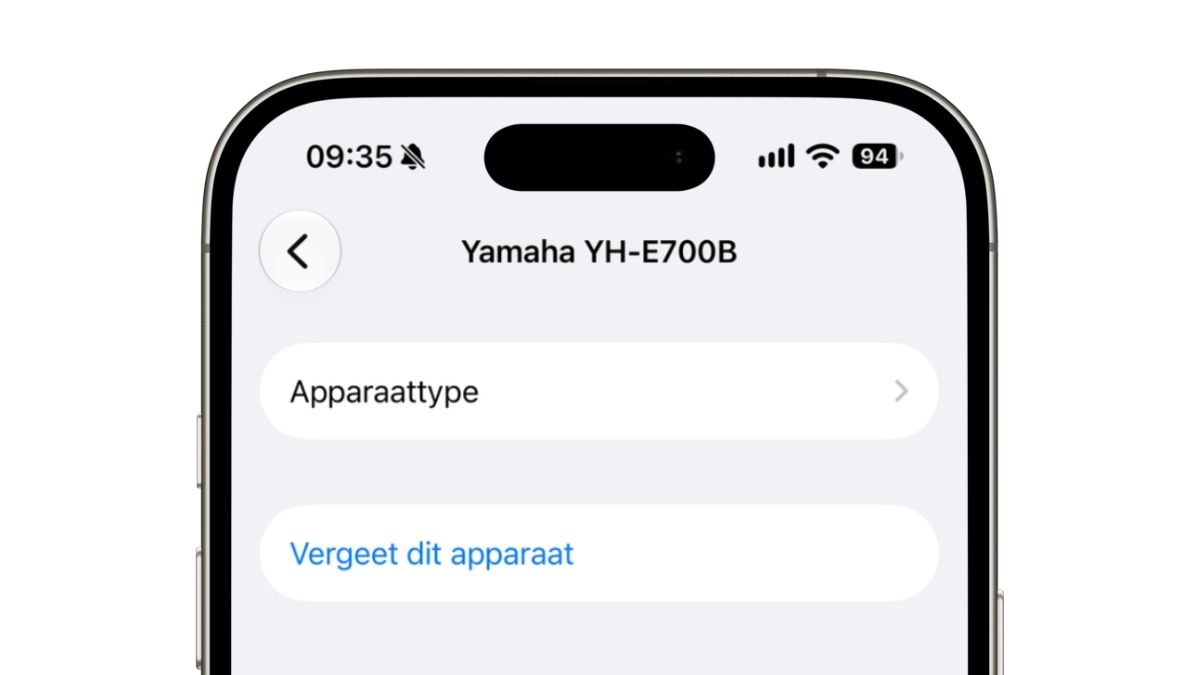
- Open de app Instellingen.
- Tik op ‘Bluetooth’; je ziet nu een overzicht van alle gekoppelde apparaten.
- Tik op het blauwe i-icoontje naast het apparaat dat je wilt verwijderen.
- Kies vervolgens ‘Vergeet dit apparaat’ en bevestig je keuze.
Er is ook een snelle route naar de Bluetooth-instellingen. Open het Bedieningspaneel en houd het blokje met Wifi, Vliegtuigmodus etc. langer vast. Houd vervolgens het blokje met Bluetooth wat langer ingedrukt en kies voor ‘Bluetooth-instellingen’.
De beste Apple-tips
Pre-order: Claude special

- Werken met Claude
- Programmeren met Claude
- Bestel nu met gratis verzending (t.w.v. €2,95)
iCreate lezen vanaf 6,99 p/m

- Meer uit jouw Apple-producten halen
- Toegang tot iCreate Academy: 500+ workshops
- Papier én digitaal via iCreate-app (archief)
Bluetooth-apparaten verwijderen Mac
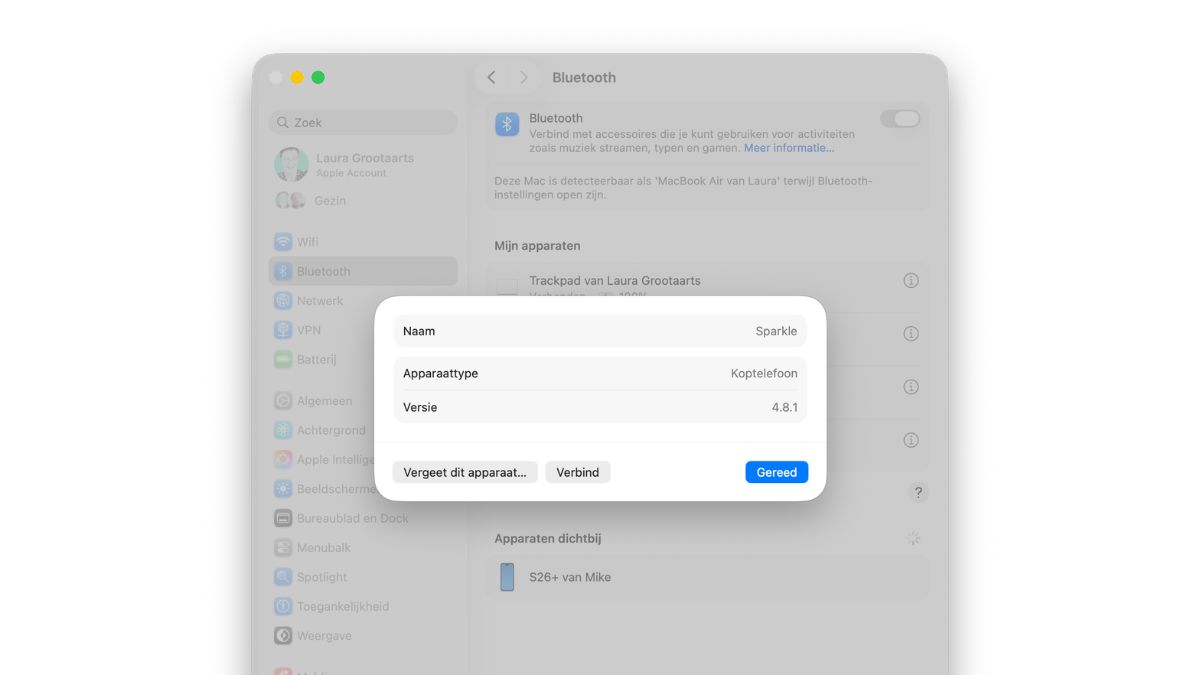
- Open de app Systeeminstellingen.
- Klik op ‘Bluetooth’; je ziet nu een overzicht van alle gekoppelde apparaten.
- Klik op het i-icoontje naast het apparaat dat je wilt verwijderen.
- Kies vervolgens ‘Vergeet dit apparaat’ en bevestig je keuze.
kooptip


Goed om te weten: een Bluetooth-apparaat verwijderen betekent niet dat je het voorgoed verbant. Krijg je later toch spijt van je digitale opruimwoede? Je bluetooth apparaat verbinden kan op ieder moment opnieuw. Je kunt dus zonder veel risico flink de bezem door je Bluetooth-lijst halen.
Een opgeruimde Bluetooth-lijst maakt het makkelijker om het juiste apparaat te vinden. Ook als je een koptelefoon, speaker of ander Bluetooth-apparaat hebt verkocht of weggegeven, is het handig om de oude koppeling te verwijderen. Bovendien voorkom je zo dat je iPhone of Mac onnodig probeert verbinding te maken met apparaten die je allang niet meer gebruikt.
Praat mee
0