

Voorkom wagenziekte onderweg naar je vakantiebestemming met deze verborgen iPhone-functie

Heb je last van wagenziekte en vermijd je je iPhone daarom – ook als passagier op weg naar je vakantiebestemming? Of wil je tijdens een lange bus- of treinrit op je MacBook werken, maar word je misselijk? Deze functie biedt uitkomst.
Zo voorkom je wagenziekte
De functie is niet standaard ingeschakeld, want niet iedere gebruiker heeft last van wagenziekte. Jij wel? Doorloop dan de volgende stappen. Er verschijnen dan tijdens het rijden bewegende stippen op het scherm die helpen wagenziekte te voorkomen.
-
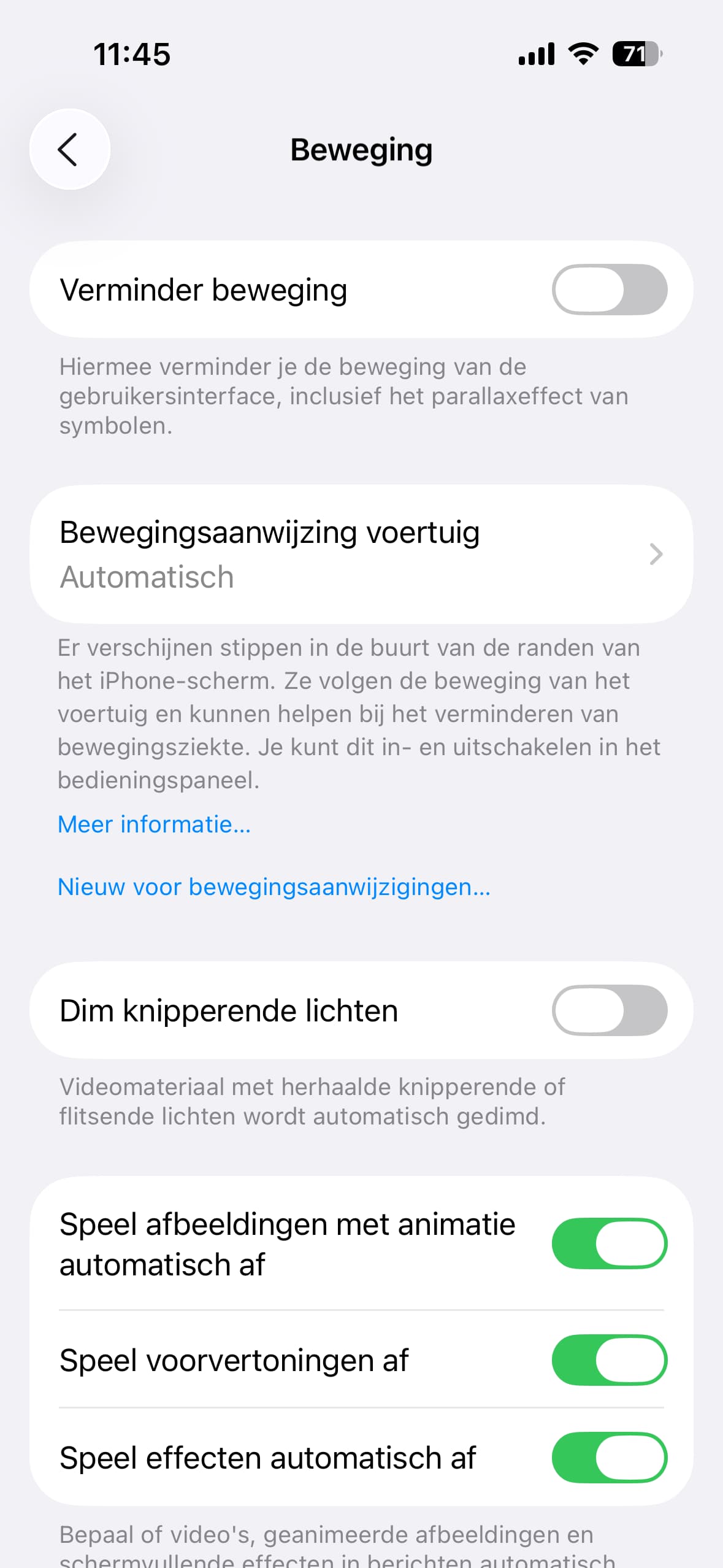 1
1Instellingen
Open de app Instellingen, tik op ‘Toegankelijkheid’ en kies ‘Beweging’. Ga vervolgens naar ‘Bewegingsaanwijzing voertuig’.
-
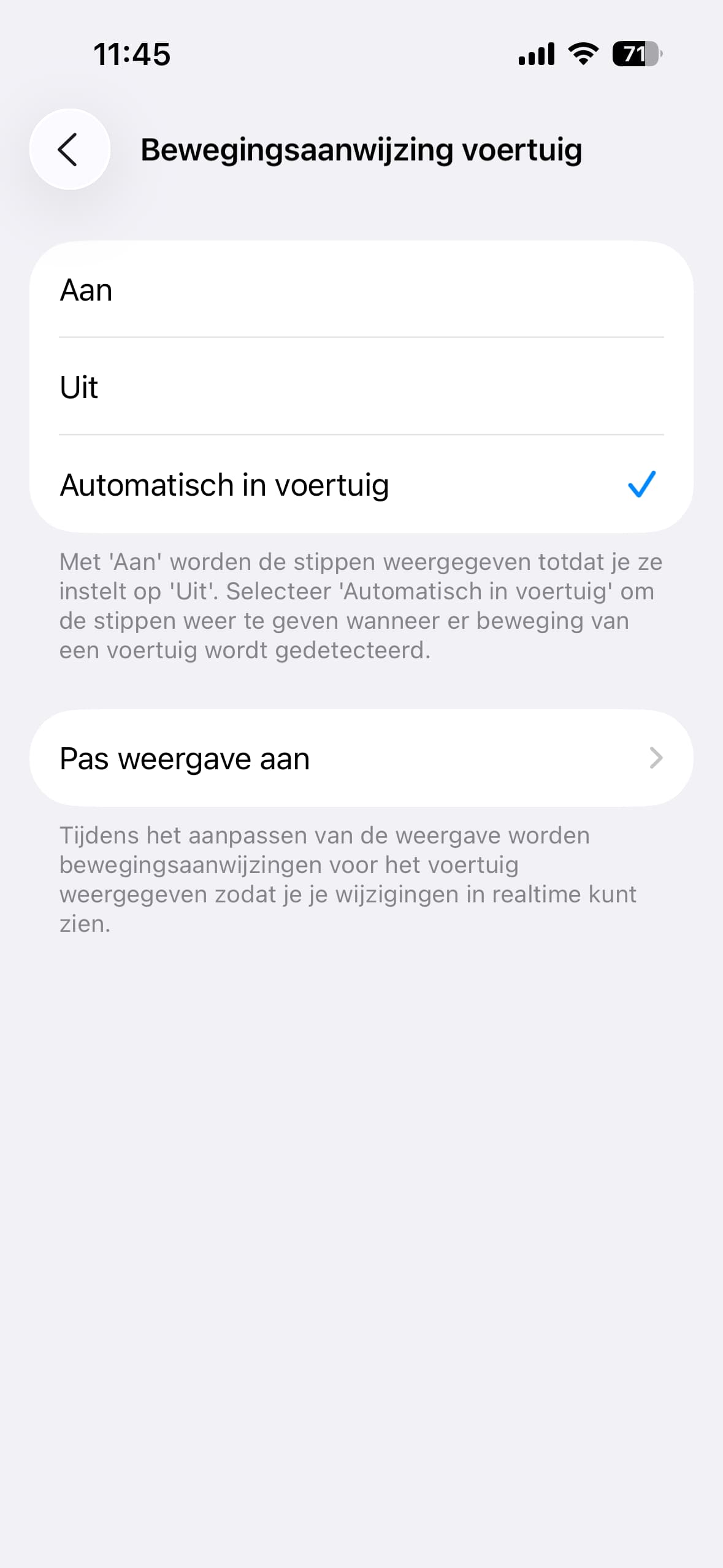 2
2Aan, uit of automatisch?
Met ‘Uit’ deactiveer je de functie weer.
-
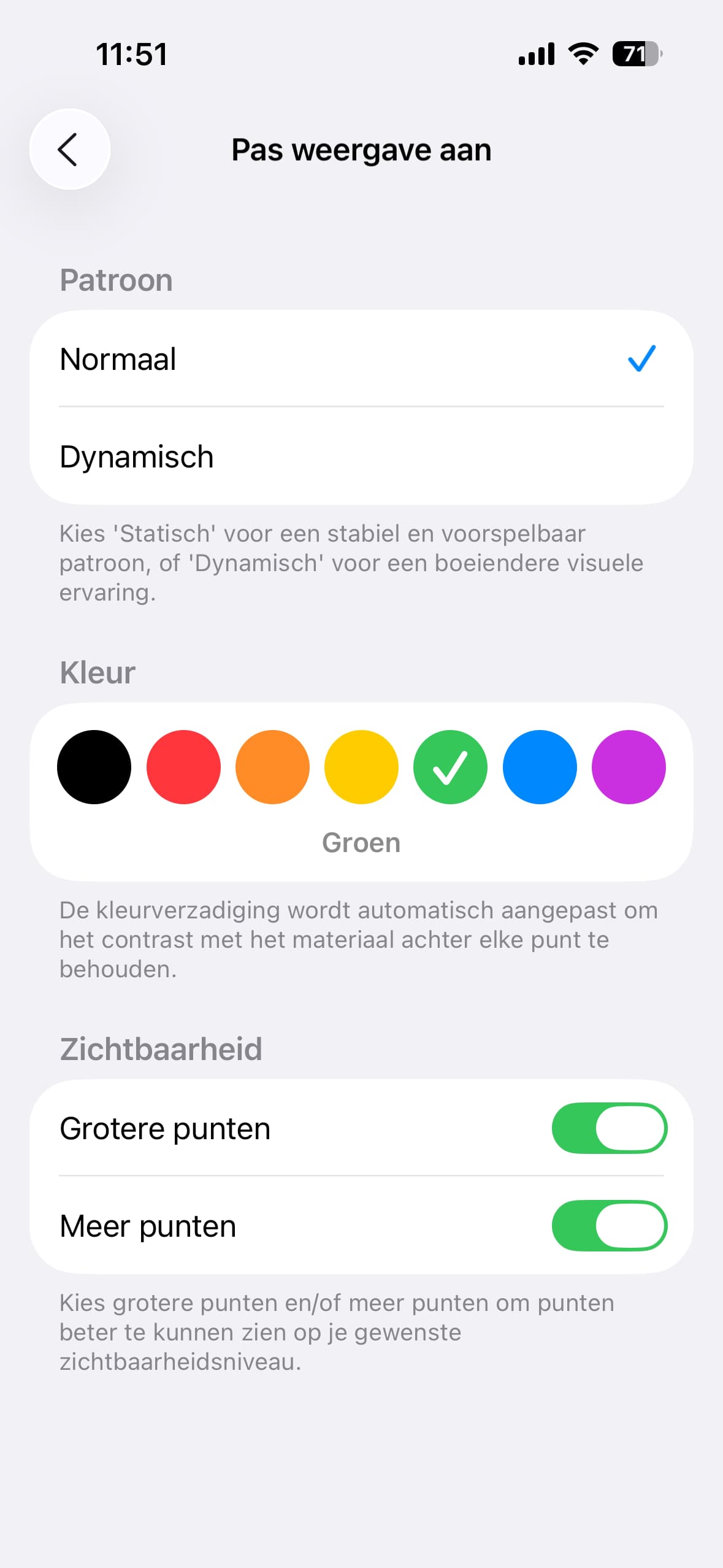 3
3Pas weergave aan
Je kunt ook de weergave van de punten aanpassen via ‘Pas weergave aan’. Experimenteer met kleur, formaat en hoeveelheid bolletjes en zie wat voor jou het best werkt.
-
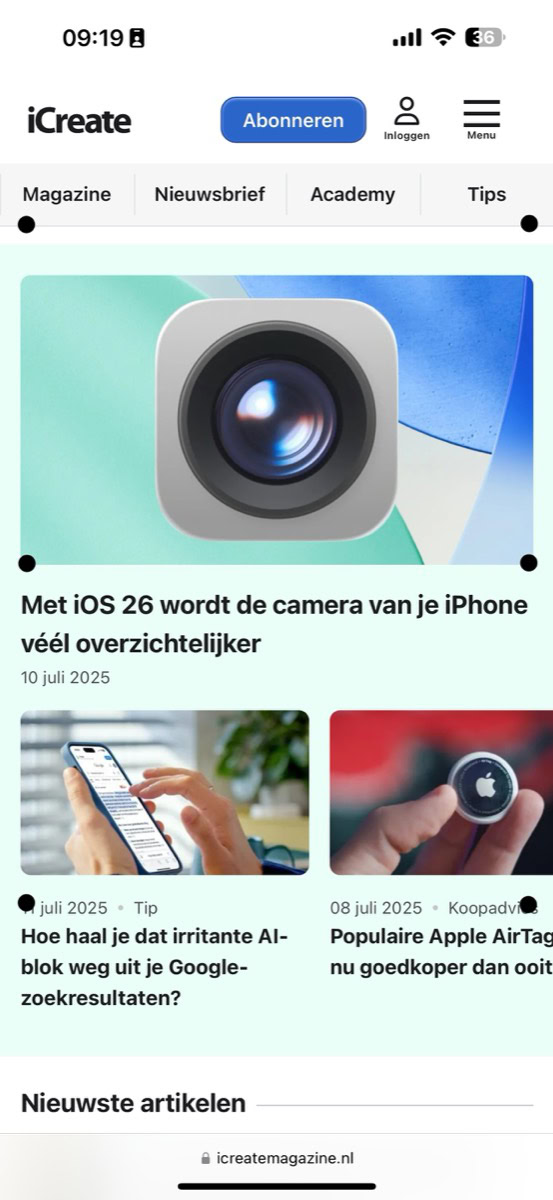 4
4On the move
Sta je stil, dan staan de stippen ook stil. Zodra je begint te bewegen, worden de stippen actief. Ze draaien zelfs met je mee bij bochten en reageren op veranderingen in snelheid!
Wil je de functie snel handmatig aan kunnen zetten zonder steeds in de Instellingen te duiken? Zet ‘m dan in je Bedieningspaneel, zodat je er snel bij kunt. Hiervoor heb je de regelaars ‘Bewegingsaanwijzing voertuig’ nodig.
De beste Apple-tips
Wees er als eerste bij! Pre-order nú de Claude-special

- Schrijf slimmer, werk sneller en haal meer uit AI!
- Maak je leven gemakkelijker met Claude
- Bestel vóór 2 november en profiteer van gratis verzending! (t.w.v. €2,95)
iCreate lezen vanaf 6,99 p/m
- Meer uit jouw Apple-producten halen
- Toegang tot iCreate Academy: 500+ workshops
- Papier én digitaal via iCreate-app (archief)
Zo activeer je het op je MacBook
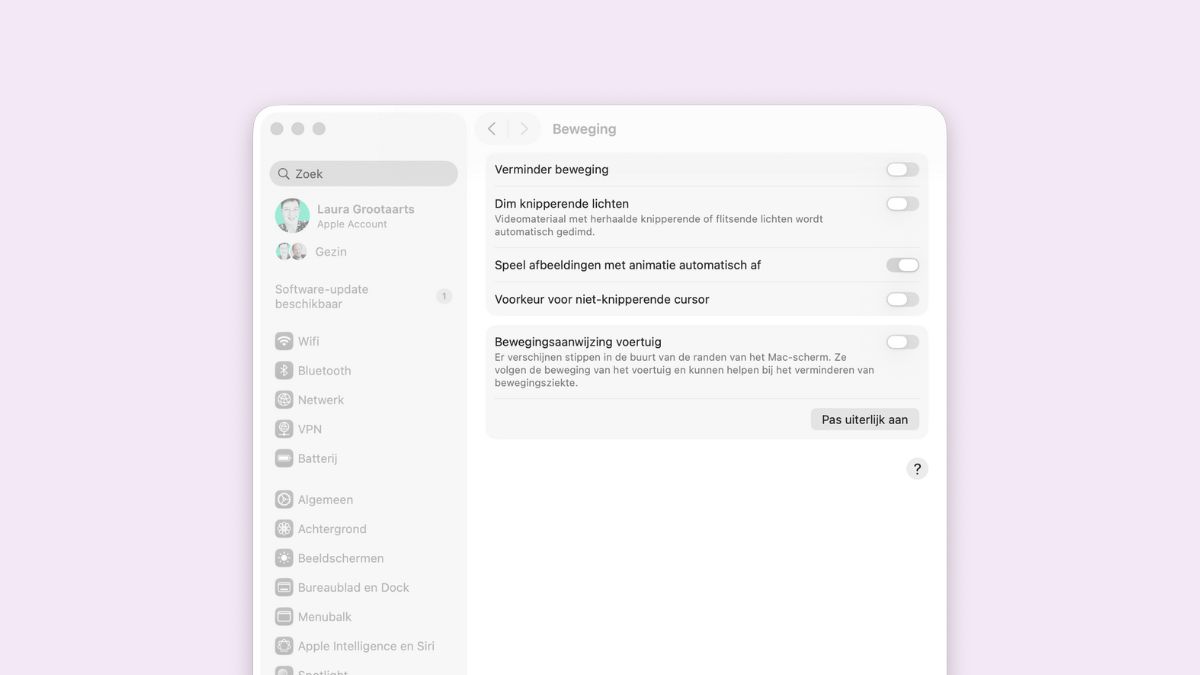
De functie was er al een tijd voor de iPhone en zit sinds macOS Tahoe ook op de MacBook. Daar werkt het op dezelfde manier:
- Open de app Systeeminstellingen.
- Klik op Toegankelijkheid>Beweging
- Zet de schakelaar bij ‘Bewegingsaanwijzing voertuig’ op groen.
- Via ‘Pas uiterlijk aan’ verander je eventueel nog hoe de bollen eruitzien.
Wat is het idee achter bewegingsaanwijzing voertuig?
De functie ‘Bewegingsaanwijzing voertuig’ zorgt ervoor dat je tijdens een autorit gewoon naar je scherm kunt turen zonder dat je duizelig of misselijk wordt.
De functie plaatst stipjes op de randen van je scherm. Die stippen bewegen mee met de bewegingen van het voertuig waarin je zit. Dit zorgt ervoor dat je de bewegingen niet alleen voelt, maar ook zíét. Daardoor komt je evenwichtsorgaan tot rust.
Normaal gesproken wanneer je naar je scherm staart terwijl je in een bewegend voertuig zit, komt het statische beeld dat je ziet niet overeen met de bewegingen die je voelt. Daardoor krijg je dus last van wagenziekte.
Praat mee
0