

Zo maak je van een oude(re) iPhone weer een snelle telefoon
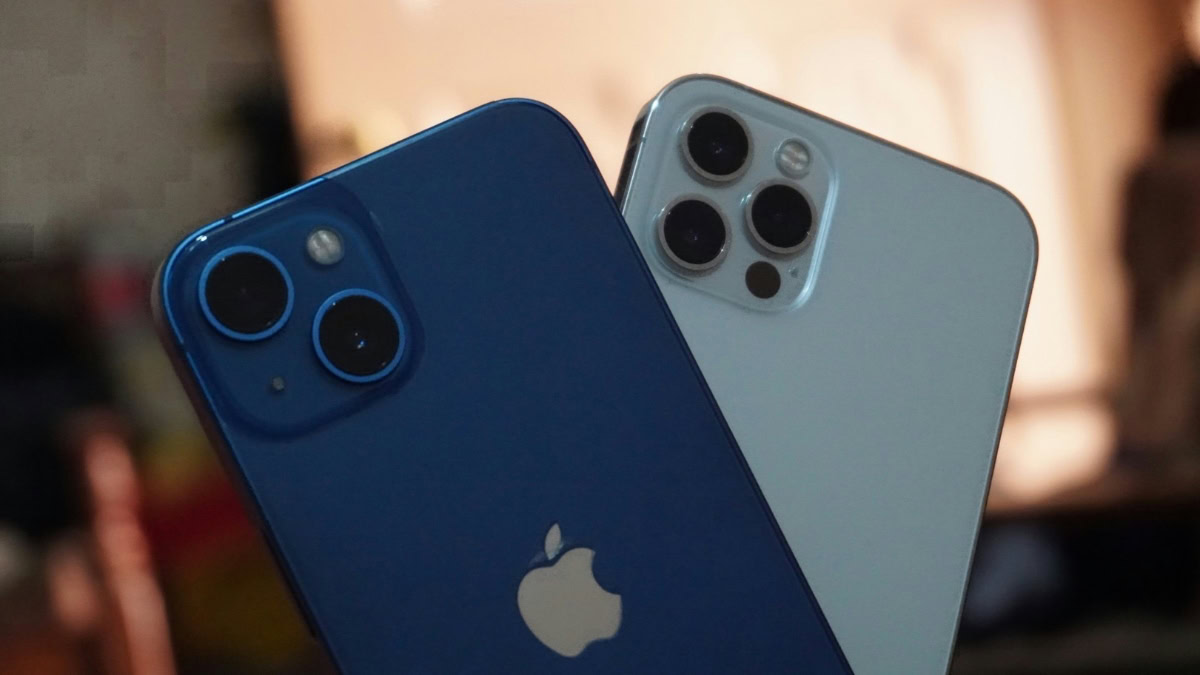
Gaat je iPhone al even mee, maar wil je hem nog niet vervangen? Zo maak je hem weer een stuk sneller, en voelt-ie weer zo goed als nieuw.
Lees verder na de advertentie
Oude iPhone? Maak hem sneller!
Niets zo fijn als een nieuwe iPhone. Apps openen snel, webpagina’s laden meteen en eigenlijk loopt alles ongelofelijk soepel. Maar over het algemeen geldt: hoe ouder je iPhone, hoe trager die wordt. Heel gek is dit niet. Na verloop van tijd raakt je opslag vol en krijgt je chip meer moeite met de nieuwe versies van iOS, die voor steeds geavanceerdere processors worden gebouwd.
Toch betekent dit niet per se dat je toe bent aan een nieuw toestel. Je iPhone zit namelijk vol functies, instellingen en trucjes waarmee je hem weer wat sneller laat worden. Met een beetje geluk presteert-ie zo weer net als vroeger, of kun je hem in elk geval weer gebruiken zonder lange wachttijden. Probeer het zelf!
De beste Apple-tips
Pre-order: Claude special

- Werken met Claude
- Programmeren met Claude
- Bestel nu met gratis verzending (t.w.v. €2,95)
iCreate lezen vanaf 6,99 p/m

- Meer uit jouw Apple-producten halen
- Toegang tot iCreate Academy: 500+ workshops
- Papier én digitaal via iCreate-app (archief)
1. Achtergrondverversing uitzetten
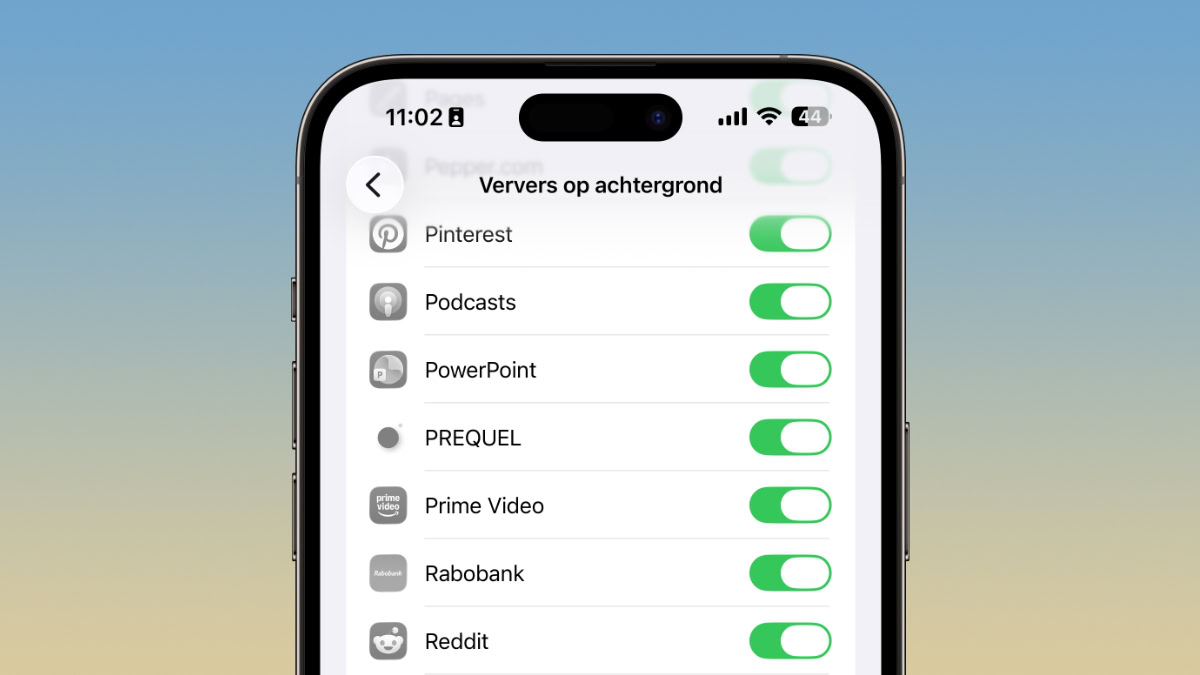
Er zijn veel apps die zich op de achtergrond verversen. Dit betekent dat ze informatie binnen kunnen krijgen, terwijl je de app op dat moment niet zelf gebruikt. Denk aan de Mail-app: die kan op elk moment nieuwe e-mails voor je binnenladen, ook al heb je de app momenteel niet voor je.
Enerzijds fijn – er gaat zo nooit meer een belangrijke mail aan je voorbij – anderzijds kost dit ook extra energie. En niet te vergeten, werkgeheugen. Dit kan dan ook invloed hebben op de snelheid van je toestel. Dus mocht je wat apps hebben waarvoor achtergrondverversing overbodig is: zet de functie daarvoor gewoon uit.
- Open Instellingen
- Tik op ‘Algemeen’
- Kies ‘Ververs op achtergrond’
- Kies per app of je achtergrondverversing toestaat door de schakelaar ernaast aan of uit te zetten
- Wil je achtergrondverversing voor alle apps verbieden? Tik bovenin op ‘Ververs op achtergrond’ en zet een vinkje achter ‘Uit’
kooptip


2. Apps verwijderen
Welke apps heb jij allemaal op je iPhone staan? Waarschijnlijk zijn het er best veel, en de kans is groot dat je ook appjes hebt die je helemaal niet (meer) gebruikt. In dat geval kun je ze beter verwijderen, want over het algemeen geldt: hoe voller je iPhone, hoe trager die wordt.
- Ga naar het thuisscherm
- Veeg zo vaak mogelijk van rechts naar links om de Appbibliotheek te openen
- Zoek de app die je wilt wissen
- Leg je vinger op het app-icoontje en houd vast
- Kies ‘Verwijder app’ en bevestig met ‘Verwijder’
3. Safari-cache legen
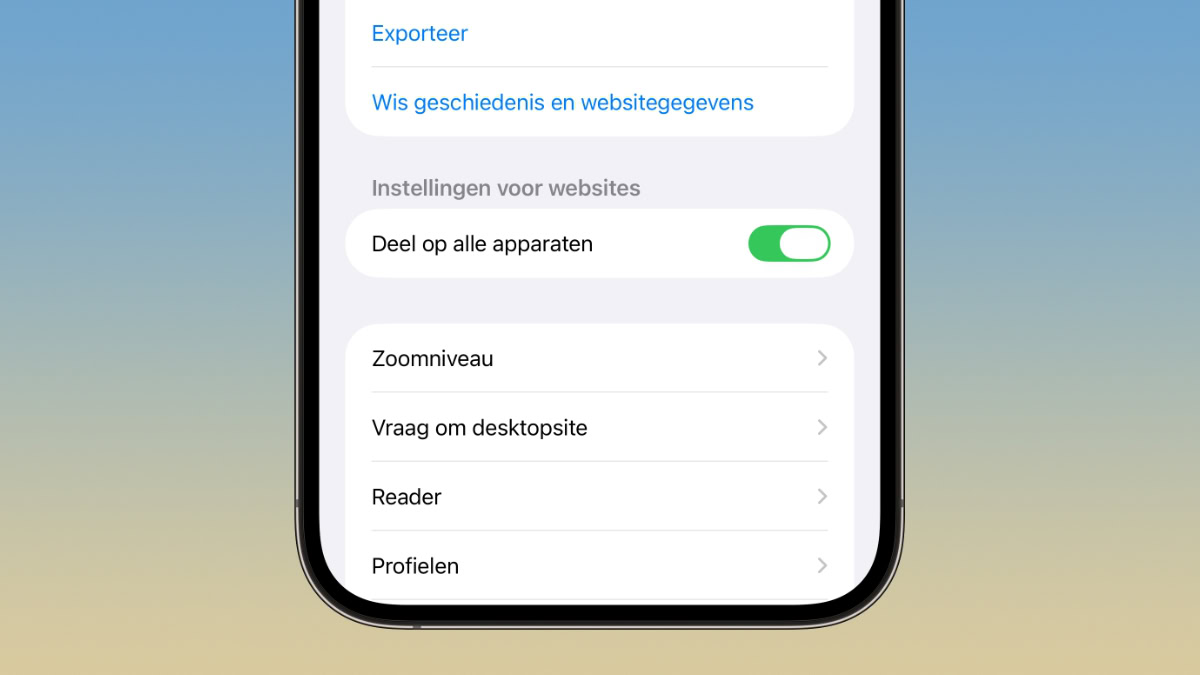
Als je een iPhone hebt, is de kans groot dat je Safari gebruikt. Dit is Apple’s eigen browser, die standaard op je toestel staat. En net als elke andere browser, maakt Safari ook een ‘cache’ aan. Dit is een opslagplek waar veelgebruikte gegevens worden bewaard, zoals afbeeldingen, scripts en andere bestanden.
Het voordeel van die cache is dat je iPhone de bewaarde elementen niet telkens opnieuw moet downloaden, waardoor websites een stuk sneller laden. Maar na verloop van tijd zal die cache nogal fors worden. In dat geval neemt-ie veel ruimte in beslag, en wordt je iPhone dus ook wat trager. Daarom is het verstandig om de cache zo nu en dan (gedeeltelijk) te legen!
- Open Instellingen
- Tik helemaal onderaan op ‘Apps’
- Kies ‘Safari’
- Ga weer naar beneden en kies ‘Wis geschiedenis en websitegegevens’
- Check de instellingen en bevestig met ‘Wis geschiedenis’
4. Opslagruimte controleren
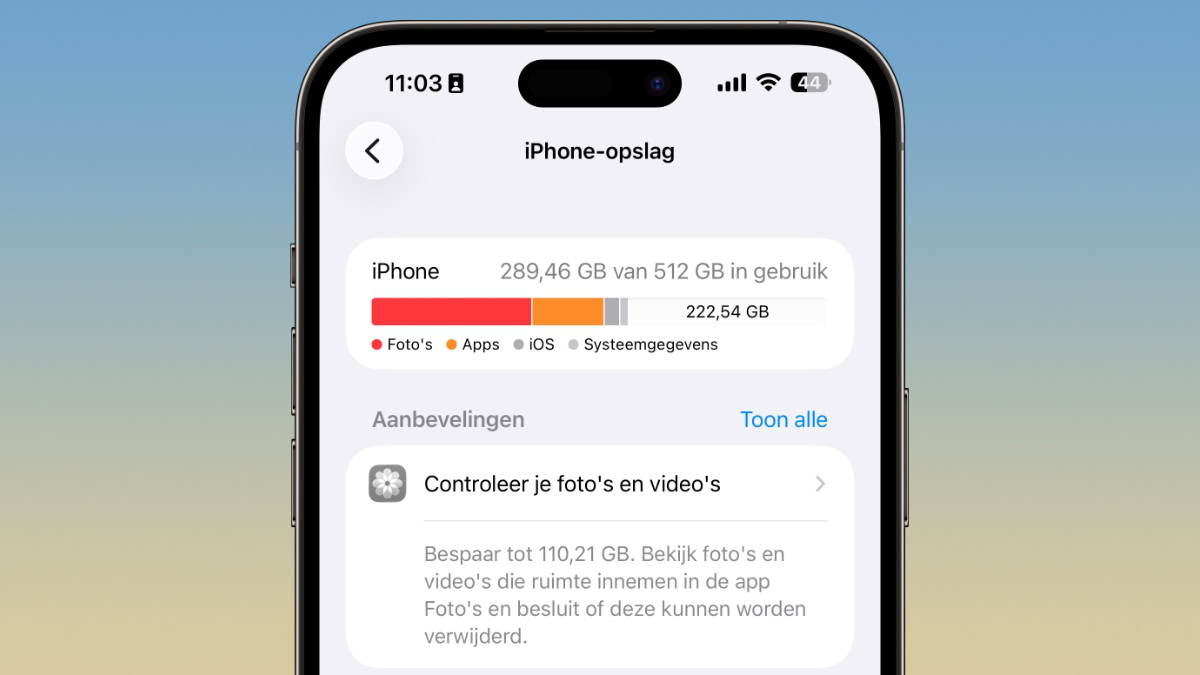
Niet alleen apps, maar ook andere bestanden nemen veel ruimte in beslag. Denk aan foto’s, video’s, documenten en meer. Wat de grootste boosdoeners zijn? Je iPhone laat het zien! Grote kans bijvoorbeeld dat foto’s het merendeel van je opslag in beslag nemen, en dan weet je dat het tijd is voor een schoonmaakbeurt.
- Open Instellingen
- Ga naar ‘Algemeen’
- Kies ‘iPhone-opslag’
- Bovenin zie je hoeveel opslag er al wordt verbruikt, hoeveel je nog over hebt, en kleuren die aangeven hoeveel ruimte bepaalde elementen opeisen
- Scrol ook naar beneden: daar zie je hoeveel ruimte elk appje in beslag neemt, op volgorde van grootste naar kleinste opslagvreters
5. iPhone herstarten
Zeg je iPhone-problemen, dan zeg je opnieuw opstarten. Dit is zo’n beetje het eerste advies dat je krijgt wanneer je toestel kuren heeft, ongeacht het probleem. Dus ook als je toestel wat traag lijkt te zijn: ga gewoon voor een herstart.
Sterker nog, eigenlijk hoor je dit één keer per week te doen. Een herstart zorgt er namelijk voor dat processen op de achtergrond worden stopgezet, waardoor het systeem een frisse start krijgt en je iPhone dus weer wat sneller wordt. Bovendien is eenmaal per week herstarten nog goed voor je veiligheid ook.
- Voor iPhones met thuisknop: houd de vergrendelknop ingedrukt; voor iPhones zonder thuisknop: houd de vergrendelknop en een van de volumeknoppen tegelijkertijd ingedrukt
- Blijf vasthouden, tot de regelaars verschijnen
- Schuif ‘Zet uit’ naar rechts
- Wacht een paar seconden nadat de iPhone is uitgeschakeld
- Houd de vergrendelknop even ingedrukt en je iPhone start vanzelf weer op
Praat mee
0