


Iedereen vindt deze iOS 26-functie vreselijk (en zo fix je het)
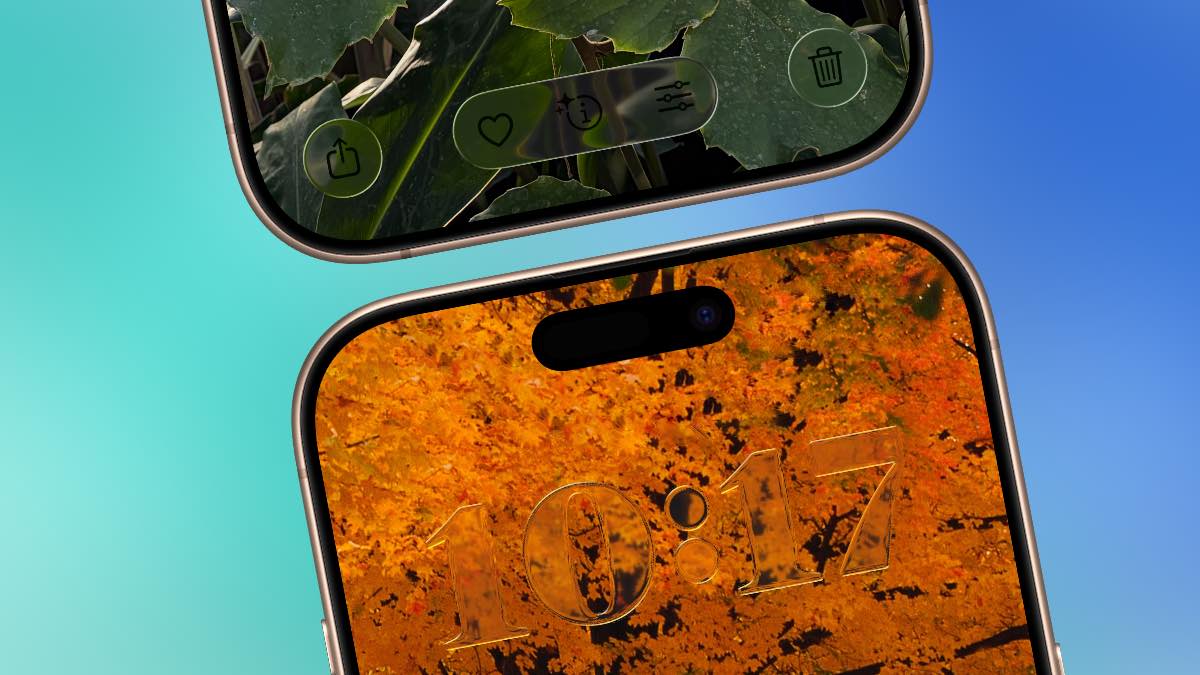
Er is één functie in iOS 26 waar bijna iedereen een hekel aan heeft, maar gelukkig kun je het met een paar instellingen fixen.
Lees verder na de advertentie
Wekelijks Apple-nieuws in je mail
Deze functie vinden jullie vreselijk
Het heeft lang geduurd, maar in de afgelopen maanden is Apple eindelijk begonnen met het pushen van iOS 26. Dat wil zeggen dat je niet meer in Instellingen hoeft te zoeken naar de update, maar dat je iPhone je zelfs aanmoedigt om ‘m te installeren. Daardoor stappen er de laatste tijd veel meer mensen over – maar dat gaat niet zonder klachten.
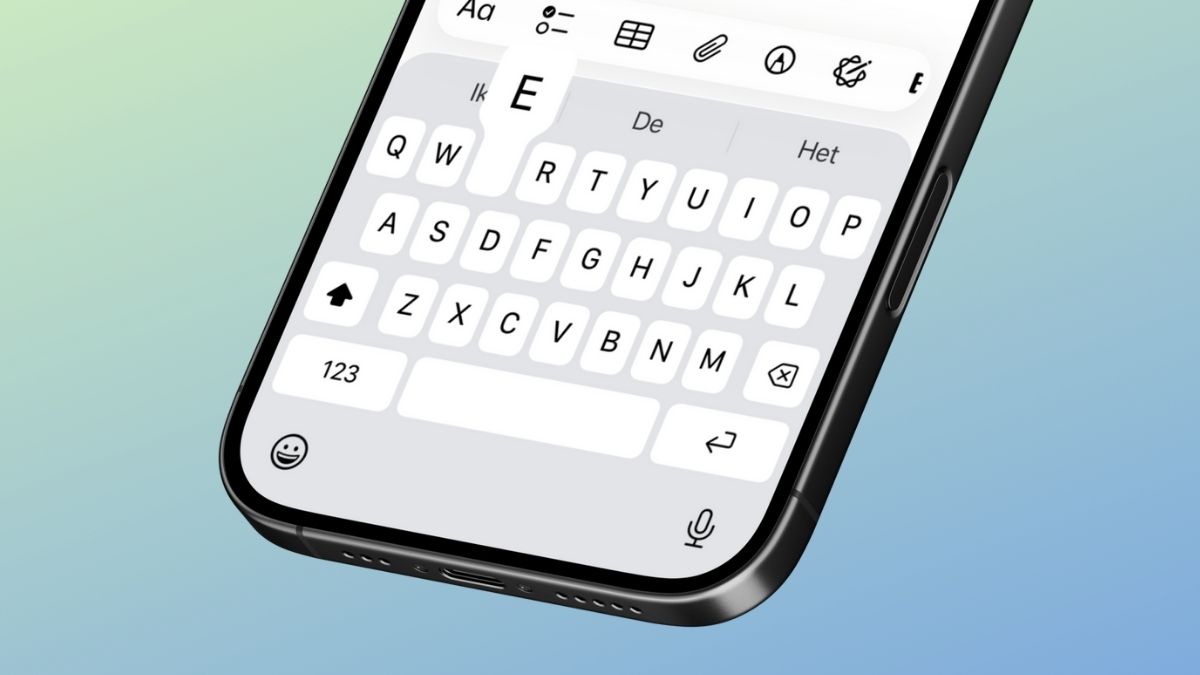
De iOS 26-functie die verreweg voor de meeste ontevredenheid zorgt is het nieuwe Liquid Glass-design – zo blijkt uit reacties van onze lezers. Door het design hebben alle menu’s en knopjes een doorzichtig glas-effect, wat de leesbaarheid niet ten goede komt. Bovendien zijn er veel nieuwe animaties die door veel mensen als onrustig en overprikkelend worden ervaren.
kooptip
Maximaal voordeel als je thuis internet van Ziggo hebt

Er is ook goed nieuws
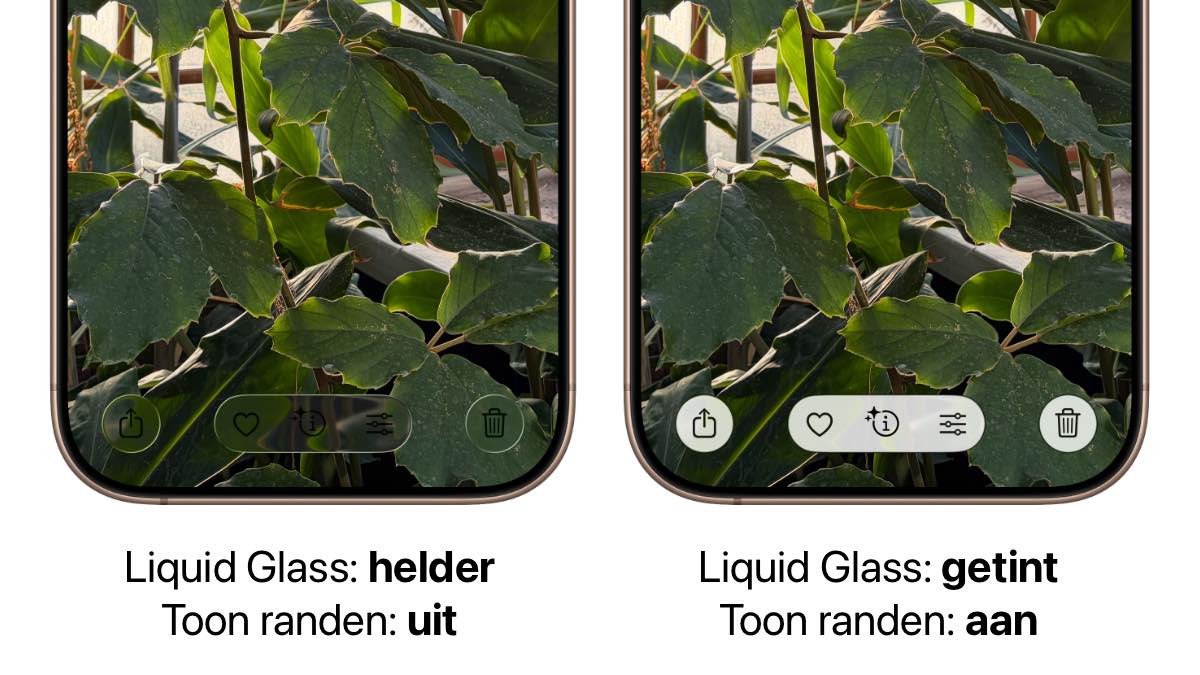
Gelukkig is er wat aan het design van iOS 26 te doen. Met een paar instellingen kun je doorzichtigheid verminderen en de animaties rustiger maken. In sommige apps, zoals Foto’s, betekent dat het verschil tussen onleesbaar en overzichtelijk – zie het voorbeeld hieronder.
Hieronder gaan we de zes belangrijkste instellingen langs die het design van iOS 26 een stuk minder storend maken. Probeer vooral alles uit, en kijk welke opties je het prettigst vindt!
Fix het design van iOS 26
-
 1
1Glas-effect
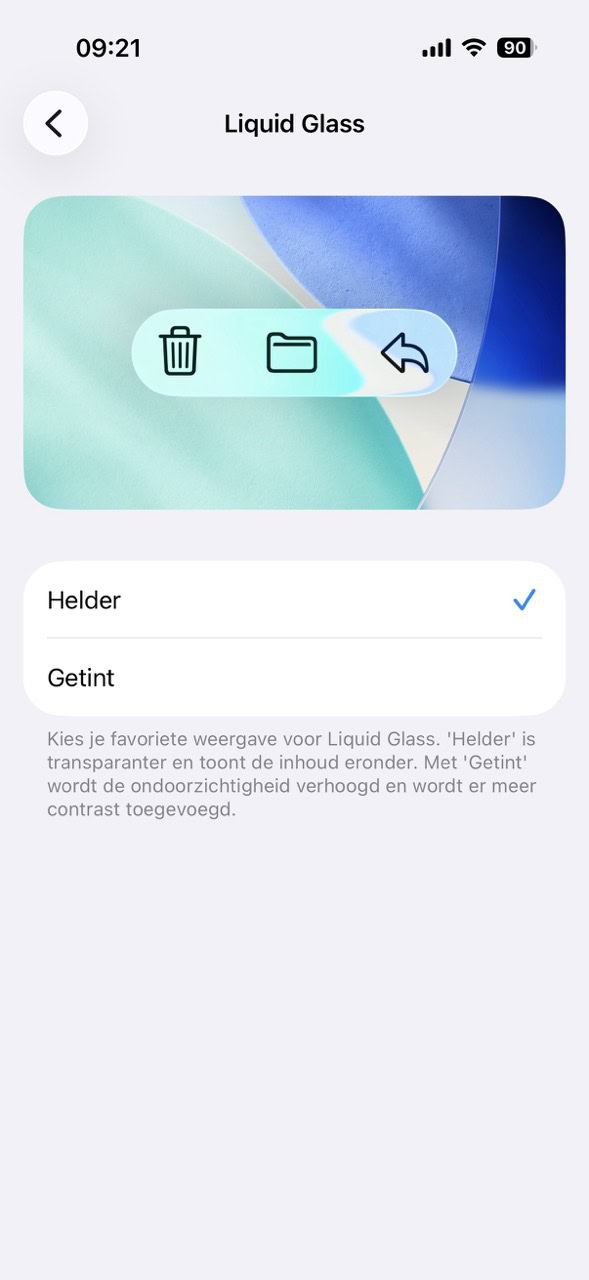
Het glas-effect van iOS 26 is flink te verminderen met de optie ‘getint’. Daarmee geef je al die doorzichtige knoppen en menu’s een witte of zwarte waas, die het contrast vergroot. Je vindt de optie in ‘Instellingen>Scherm en helderheid>Liquid Glass’.
-
 2
2Randje
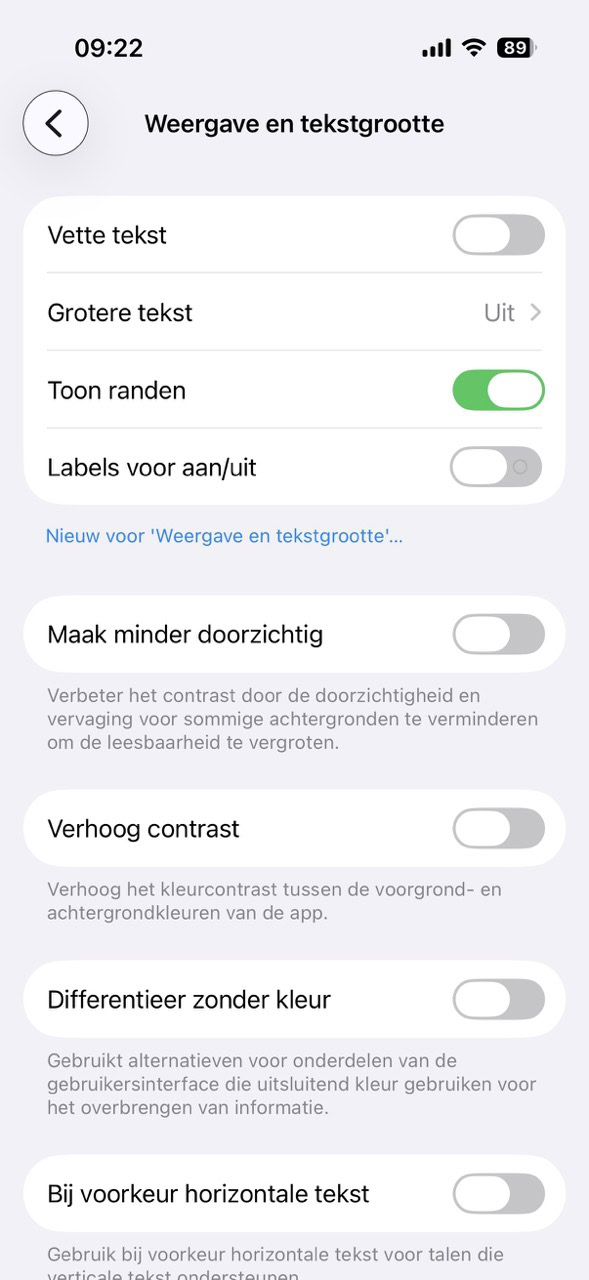
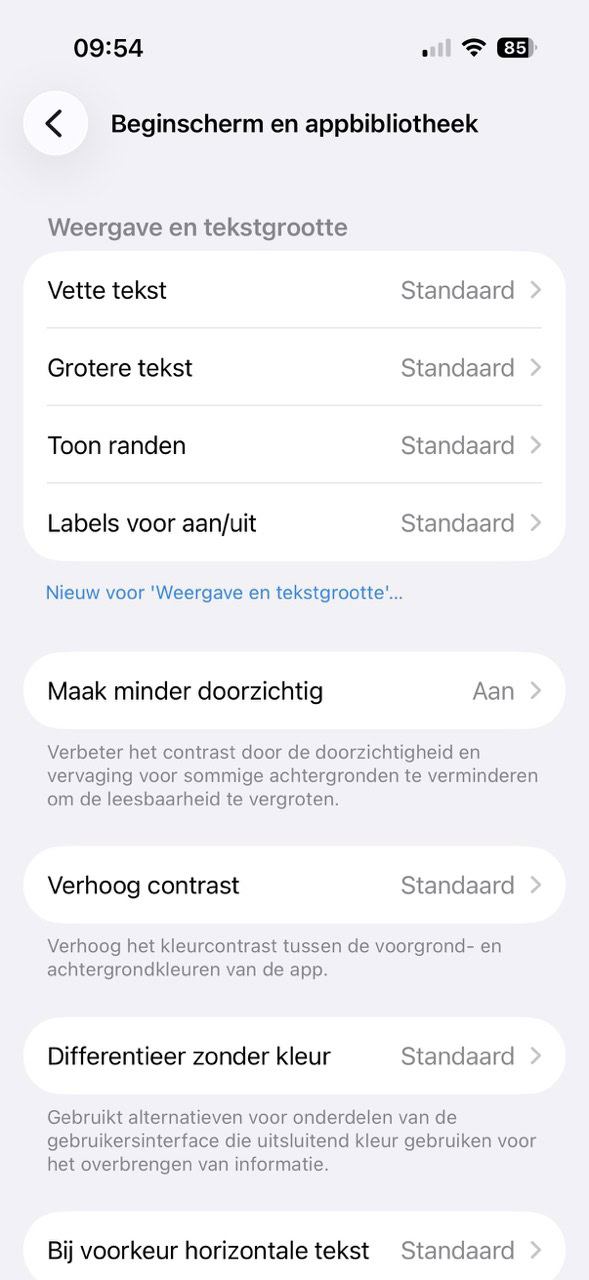
Je kunt alle knoppen en zwevende menu’s een extra randje geven, zodat er meer contrast is met de achtergrond. Dit oogt een stuk overzichtelijker. De optie zit verstopt in ‘Instellingen>Toegankelijkheid>Weergave en tekstgrootte’. Zet hier de schakelaar bij ‘Toon randen’ aan.
-
 3
3Minder doorzichtig
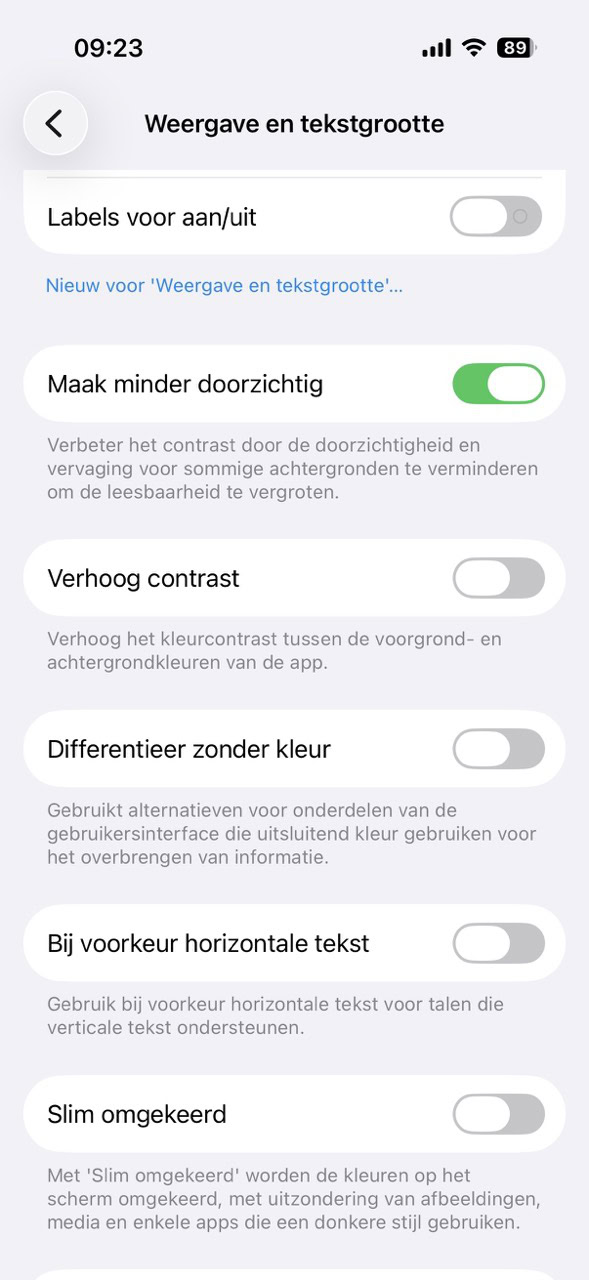
In ‘Instellingen>Toegankelijkheid>Weergave en tekstgrootte’ vind je ook de optie ‘Maak minder doorzichtig’. Hiermee schakel je veel doorzichtige elementen uit. Dit valt met name op op je beginscherm, waarbij je Dock en mapjes minder transparant zijn, en in apps, waarbij de boven- en onderzijde van je scherm niet meer wazig gemaakt worden.
-
 4
4Verminder beweging
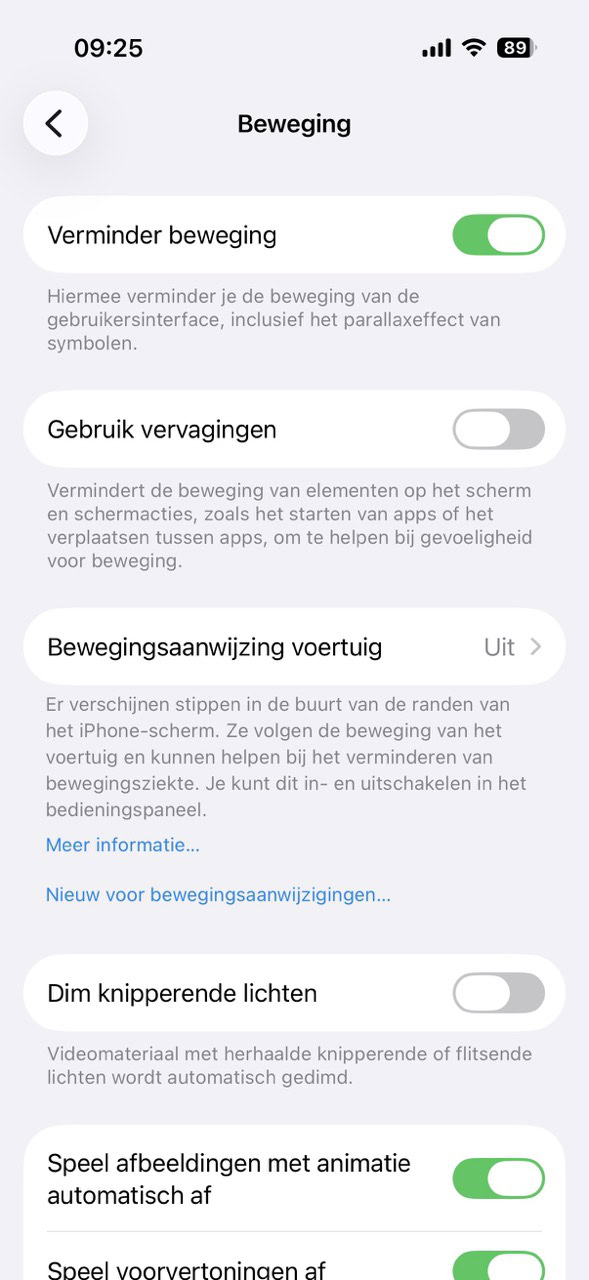
Voor wie de animaties van iOS 26 te veel van het goede vindt, is er de optie ‘Verminder beweging’ in ‘Instellingen>Toegankelijkheid>Beweging’. Hiermee worden veel onrustige animaties vervangen door een simpele fade in.
-
 5
5Fix je klok
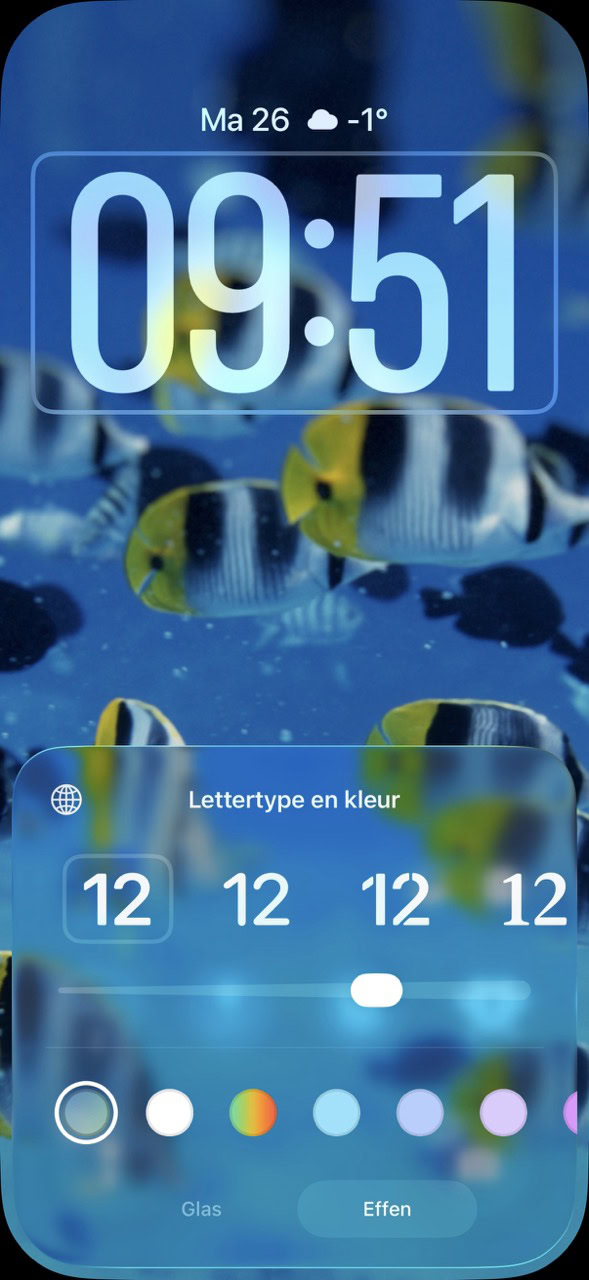
Ook de klok op je thuisscherm is minder transparant te maken. Ontgrendel je iPhone, veeg van boven naar beneden om je notificaties te tonen, en houd je vergrendelscherm even ingedrukt. Tik dan op ‘Pas aan’, tik op je klok, en kies onderin voor ‘Effen’. Sla het op met ‘Gereed’.
-
 6
6Per app
Je kunt de toegankelijkheidsinstellingen van stap 2, 3 en 4 ook per app toepassen. Bijvoorbeeld voor als je minder doorzichtigheid wilt in de Foto’s-app, maar niet in andere apps. Je kunt zelfs de instellingen voor je beginscherm afzonderlijk aanpassen. Je regelt het in ‘Instellingen>Toegankelijkheid>Instellingen per app>Voeg app toe’.

Het zal van persoon tot persoon afhangen. Ikzelf vind het mooi, prikkelend, maar in de positieve zin. Gelukkig is er een oplossing voor iedereen.
Los van de ‘look’, is het batterijverbruik van iOS26 hoger. Op een oudere iPhone merk je dat het toestel significant trager wordt en de batterij aanzienlijk sneller leeg getrokken wordt. Op een jonger toestel zul je qua performance minder merken, maar het blijft een ‘zwaarder’ OS, met dientengevolge een grotere aanspraak op de batterij.