


ChatGPT kan nu playlists voor je maken in Spotify én Apple Music
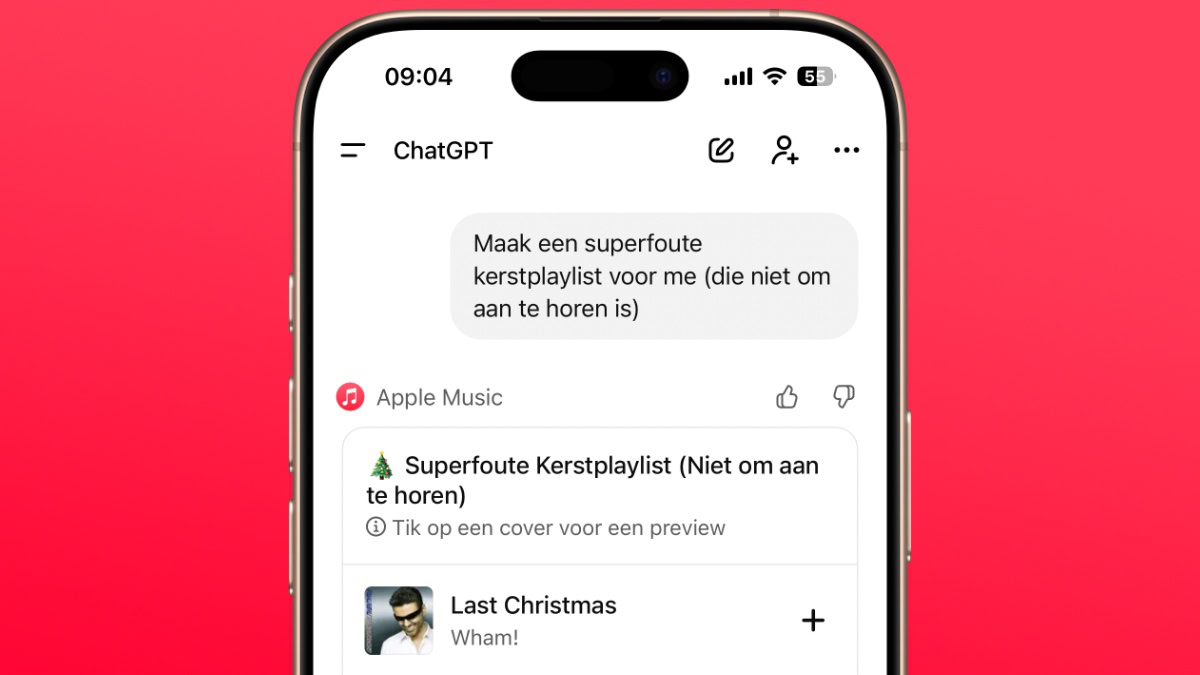
ChatGPT werkt vanaf vandaag samen met Apple Music, en kan daardoor met één opdracht playlists voor je maken. En het werkt ook in Spotify!
Lees verder na de advertentie
Wekelijks Apple-nieuws in je mail
ChatGPT maakt playlists voor je
Zelf een playlist in elkaar draaien is zó ouderwets. Vanaf nu is het namelijk mogelijk om met ChatGPT hele afspeellijsten in elkaar te draaien, gewoon door te omschrijven wat je precies wilt.
Maak bijvoorbeeld een 80s-kerstplaylist, of iets veel specifiekers, zoals ‘een afspeellijst van 20 nummers die bij iedereen het bloed onder de nagels vandaan haalt’ – de mogelijkheden zijn eindeloos.
kooptip

In Spotify én Apple Music
De functie om playlists te maken werkte al langer met Spotify, maar nu is ook ondersteuning toegevoegd voor Apple Music. Je moet alleen wel een paar stappen doorlopen om het te activeren. Hieronder leggen we je uit hoe het werkt.
Zo werkt het
-
 1
1App of website
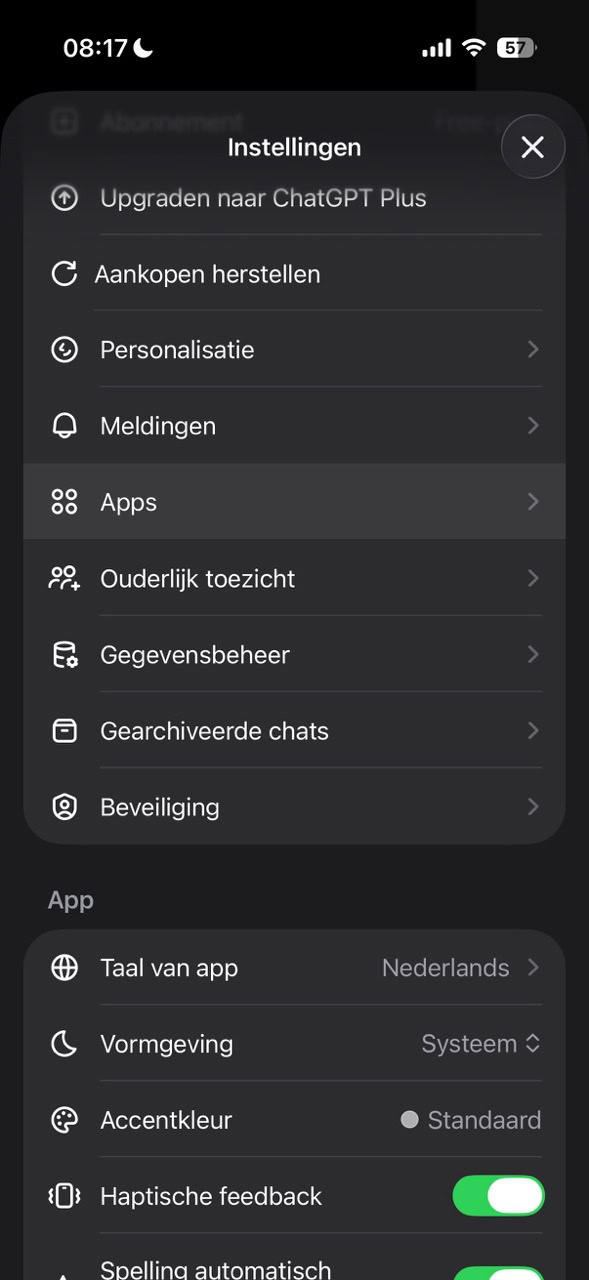
De integratie met Apple Music en Spotify werkt vanaf de ChatGPT-app én de website. Wij werken aan de hand van de app: open daarin de zijbalk met de twee streepjes linksboven, tik onderin op je accountnaam om de instellingen van ChatGPT te openen, en tik op ‘Apps’.
-
 2
2Kies je dienst
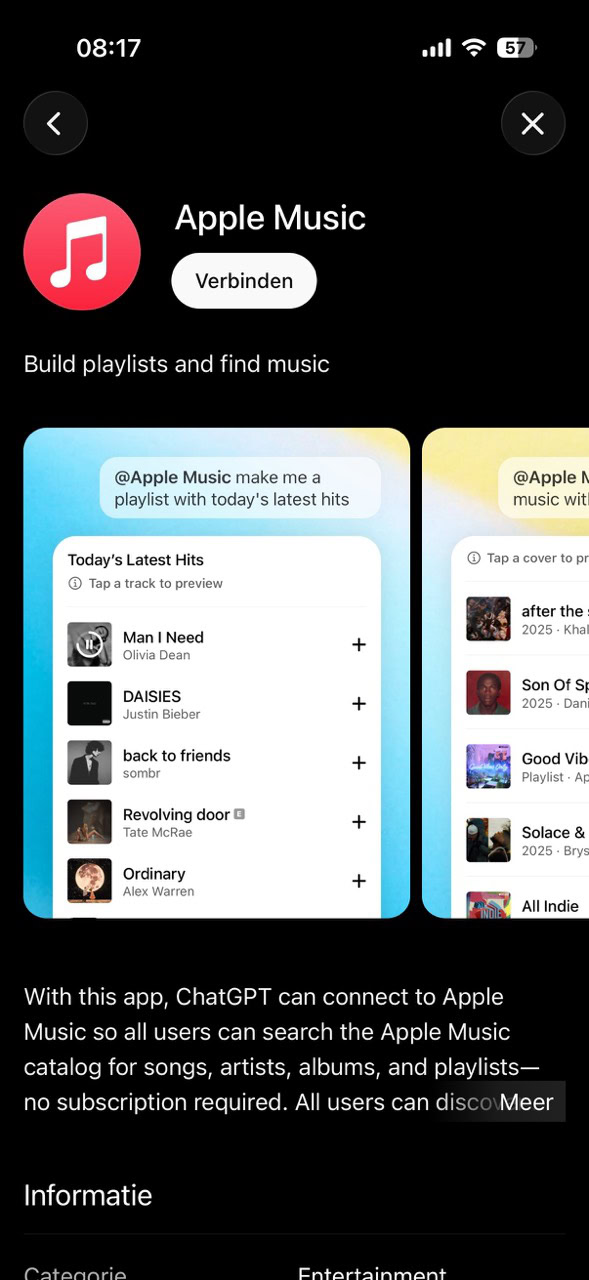
Druk nu op ‘Browsen in apps’ en selecteer in de lijst Apple Music of Spotify – afhankelijk van welke dienst je afneemt. Je kunt hiervoor ook de zoekbalk gebruiken bovenin. Druk dan op ‘Verbinden’.
-
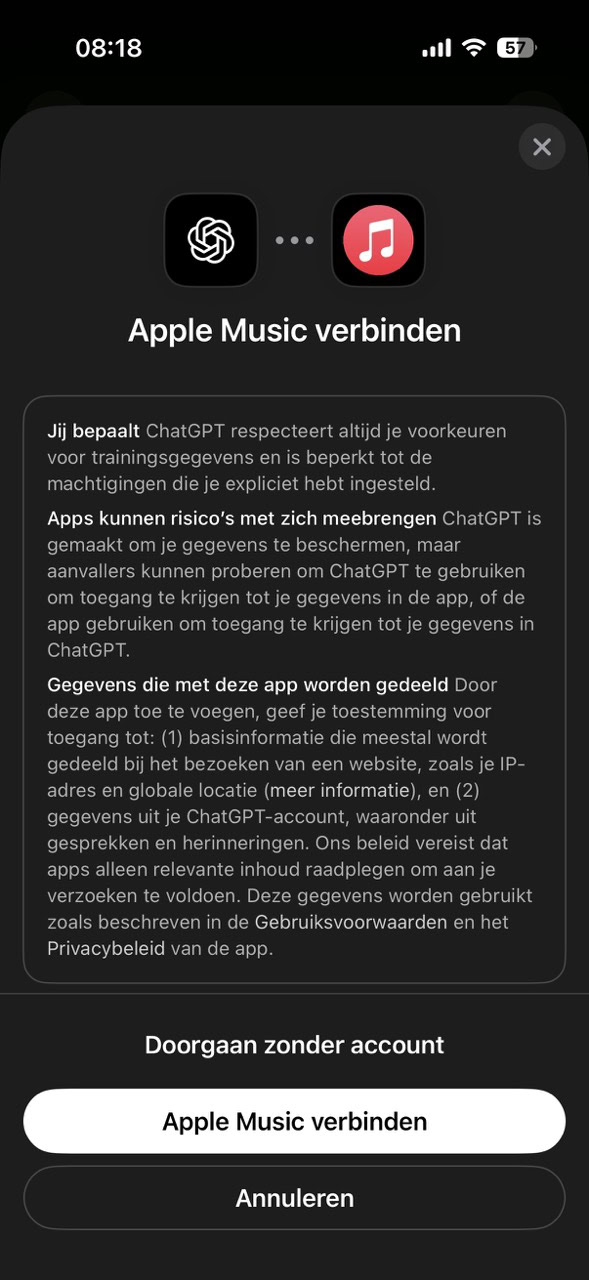 3
3Verbinden
Volg nu de stappen op het scherm om je account van Apple Music of Spotify met ChatGPT te verbinden. Hierdoor kun je straks gemakkelijk aangemaakte playlists doorsturen naar je account, zodat ze in je muziekbibliotheek terechtkomen.
-
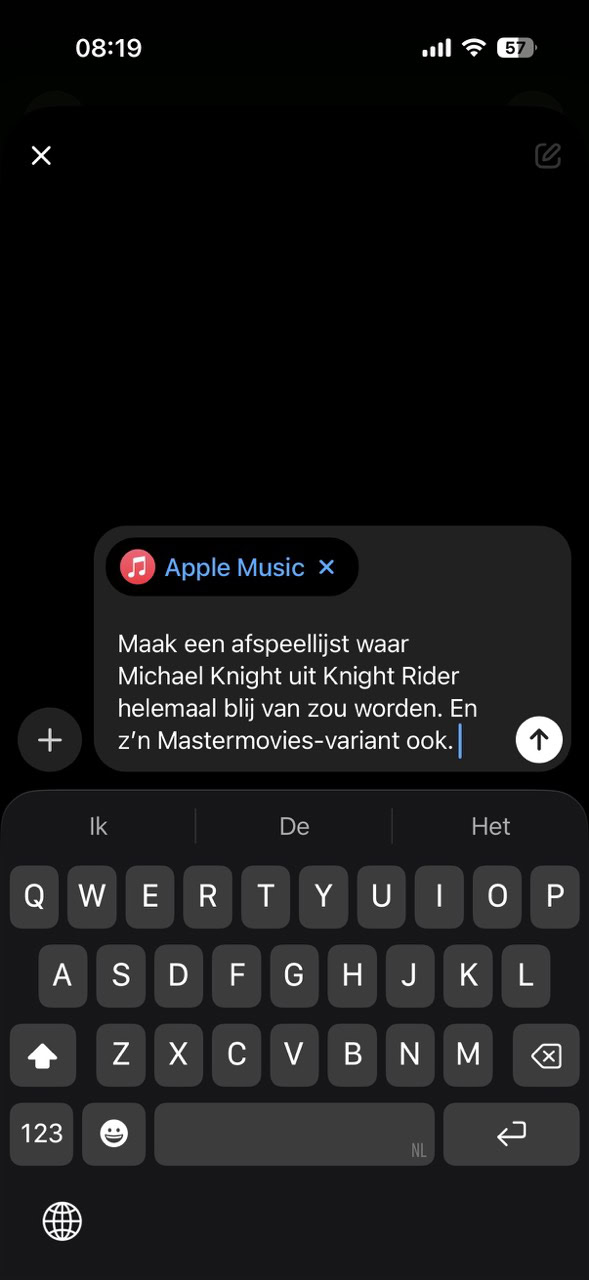 4
4Opdracht
Na het verbinden kun je aan de slag. Typ ‘Maak een afspeellijst …’ en voeg daarna je criteria toe, zoals ‘voor de kerst’, ‘met alle foute jaren 80-nummers’ of ‘waar iedereen van wil dansen’. Verstuur de opdracht en ChatGPT gaat aan de slag.
-
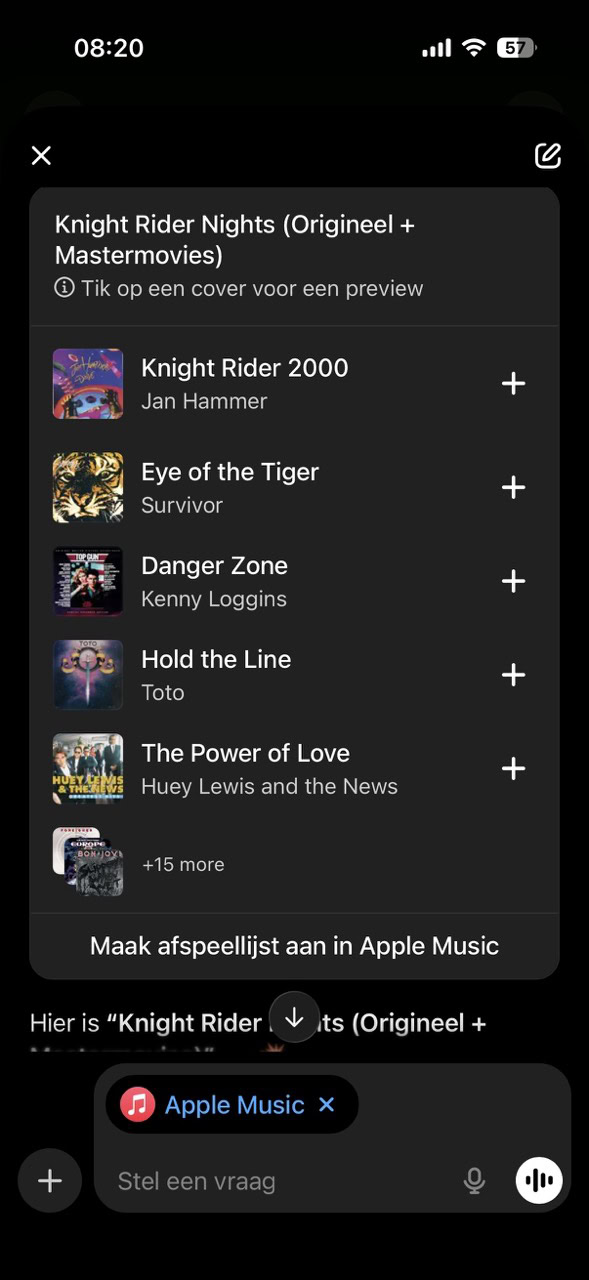 5
5Preview
Je krijgt direct een preview te zien van de eerste nummers in de playlist – en door op de nummers te tikken hoor je een voorproefje. Met de knop ‘Maak afspeellijst aan …’ voeg je de afspeellijst vervolgens toe aan je muziekbibliotheek in Apple Music of Spotify.
-
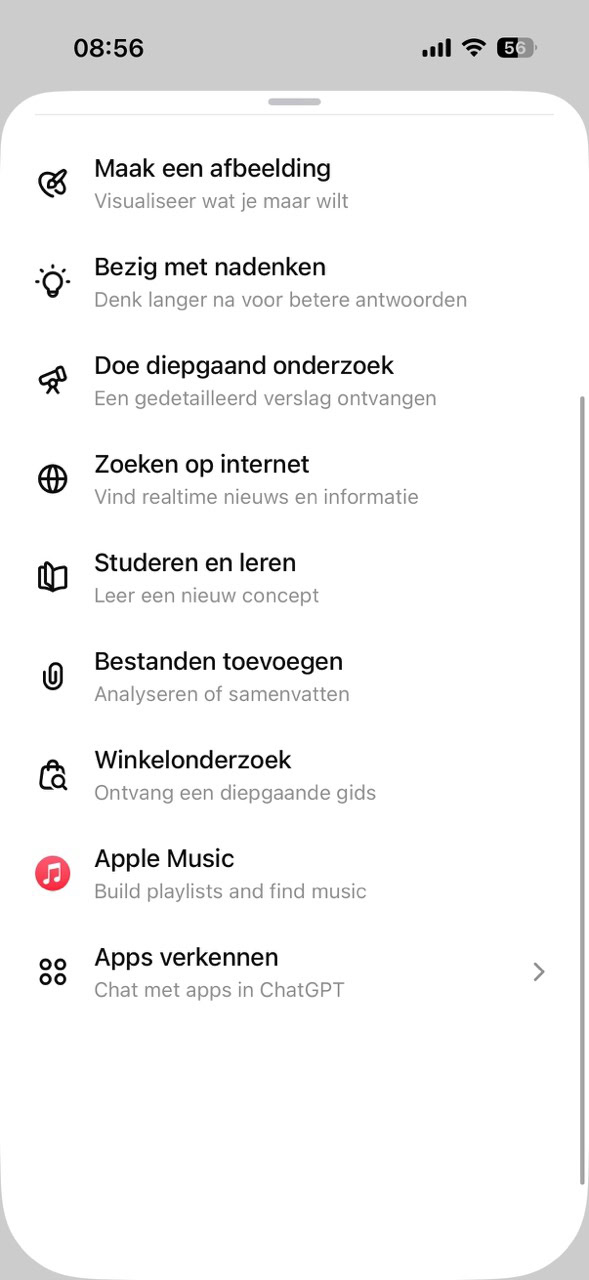 6
6Later oproepen
Je kunt Apple Music of Spotify ook later altijd nog een keer oproepen in ChatGPT. Dat doe je door in een chat op het plusje te drukken, naar beneden te scrollen en hier je muziekdienst te kiezen. Daarna krijg je weer hetzelfde scherm als in stap 4.
Meer ChatGPT-tips
ChatGPT heeft nog veel meer functies die je (waarschijnlijk) nog niet kent! Wij lichten ze voor je toe:



Dit lijkt niet voor Spotify niet te werken in Belgie. De app is niet beschikbaar