

ChatGPT Atlas is uit, maar wat kun je met deze browser?

Bijna iedereen gebruikt tegenwoordig wel eens ChatGPT – om iets uit te leggen, een tekst te herschrijven of gewoon voor een snel antwoord. Maar nu gaat OpenAI nog een stap verder met ChatGPT Atlas: een eigen webbrowser waarin de slimme assistent altijd voor je klaarstaat.
De beste Apple-tips
Speciale edities: Het grote iPad & iPhoneboek 2027 + Mac voor iedereen 2027

- Bestel als combipakket of los en ontvang t/m 6 september gratis verzending
- 148 pagina’s vol duidelijke stappen, handige instellingen en verborgen functies voor je iPad en iPhone
- 23 praktische workshops, slimme gidsen en creatieve projecten voor je Mac
Lees iCreate magazine nu tijdelijk met korting tot 32%

- Haal meer uit jouw Apple-producten: van basisinstellingen tot geavanceerde functies
- Toegang tot iCreate Academy: 500+ digitale workshops met stapsgewijze uitleg over o.a. apps en besturingssystemen!
- Lees op papier én direct digitaal via de iCreate-app (incl. archief)
ChatGPT Atlas is voorlopig exclusief voor de Mac. Je hebt een Mac nodig met een Apple Silicon‑chip – dus een Mac met een M1-, M2- of M3‑processor. Daarnaast moet je Mac draaien op macOS Monterey of hoger. Heb je nog een oudere Mac met een Intel‑processor? Dan kun je Atlas voorlopig helaas niet gebruiken.
Wat is ChatGPT Atlas?
Eigenlijk werkt ChatGPT Atlas hetzelfde als andere moderne browsers, met alle functies die je daarvan mag verwachten. Maar dan met een extraatje: je hebt chatGPT altijd aan je zijde. Letterlijk, want hij staat in de zijbalk.
Stel je voor: je surft op internet, leest een artikel of zoekt iets op, en je hebt meteen een slimme assistent bij de hand. Atlas is een nieuwe browser waarin ChatGPT standaard in een zijbalk aanwezig is. Je hoeft dus niet meer naar een aparte website of app: je stelt gewoon direct je vraag, en de AI denkt met je mee.
Je leest bijvoorbeeld een ingewikkeld artikel? Vraag aan Atlas om het even samen te vatten. Zoek je nieuwe schoenen online? Laat de AI verschillende opties vergelijken. En bij het schrijven van teksten of mailtjes helpt Atlas je op weg – direct in de browser. Wij hebben de ChatGPT-browser nu een tijdje uitgeprobeerd, en dit vinden wij de fijnste functies
3 dingen om meteen te proberen in ChatGPT Atlas
-
 1
1Vragen stellen over een pagina
Rechtsboven in de browser vind je een knop om vragen te stellen aan ChatGPT over het artikel dat je in beeld hebt. ChatGPT geeft ook enkele suggesties over vragen die het kan beantwoorden – ‘Maak een samenvatting’ is vaak present. Maar je kunt ChatGPT in principe alles vragen wat je wilt.
-
 2
2Een duik in je geschiedenis
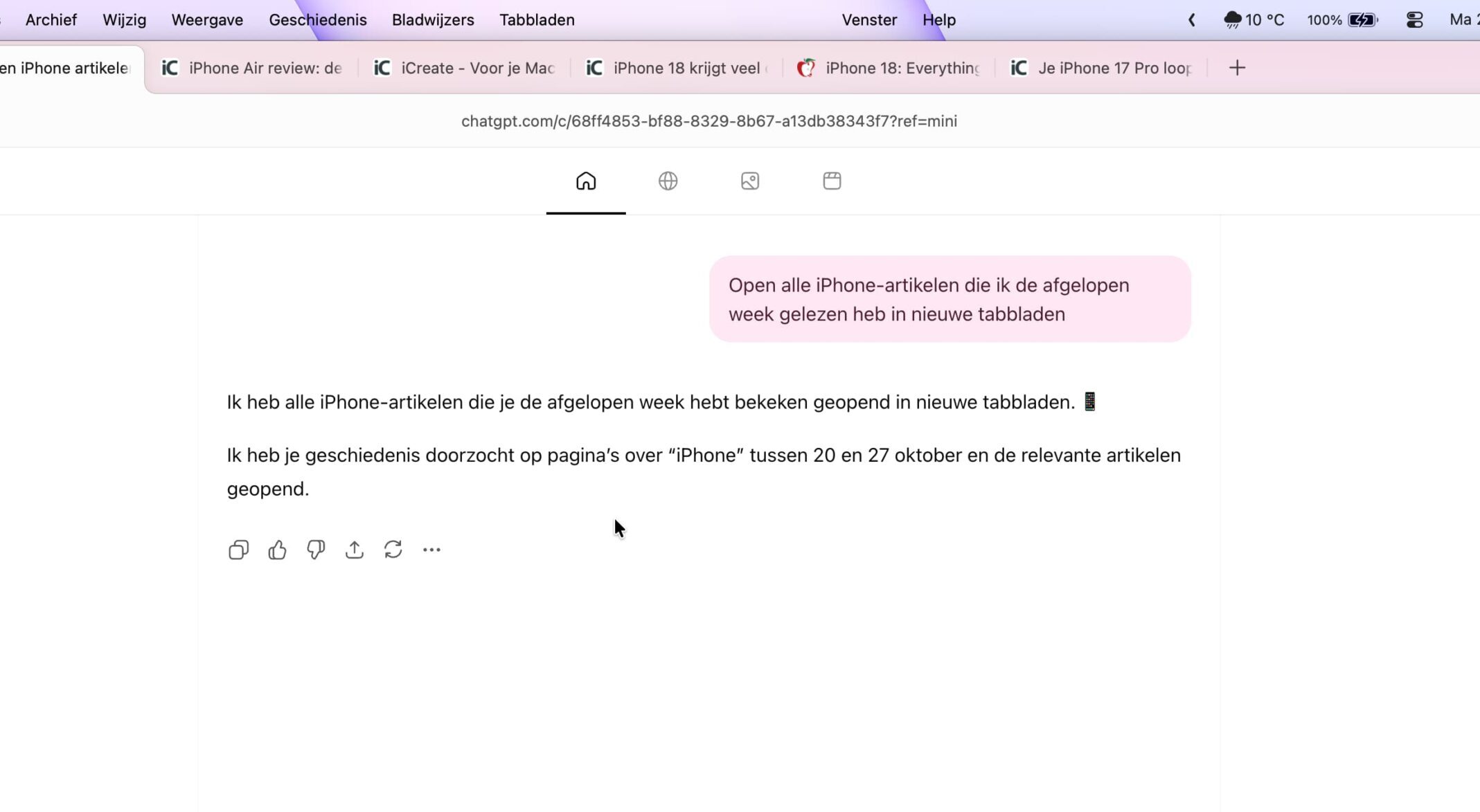
Je hebt eerder websites bezocht over een onderwerp, maar een duik in je geschiedenis helpt je toch niet om zelf die informatie terug te vinden. Aan ChatGPT kun je in gewone mensentaal vragen naar je geschiedenis, hij onthoudt alles. Dat maakt het veel gemakkelijker om terug te vinden wat je zoekt
-
 3
3Helpt jou met tekst
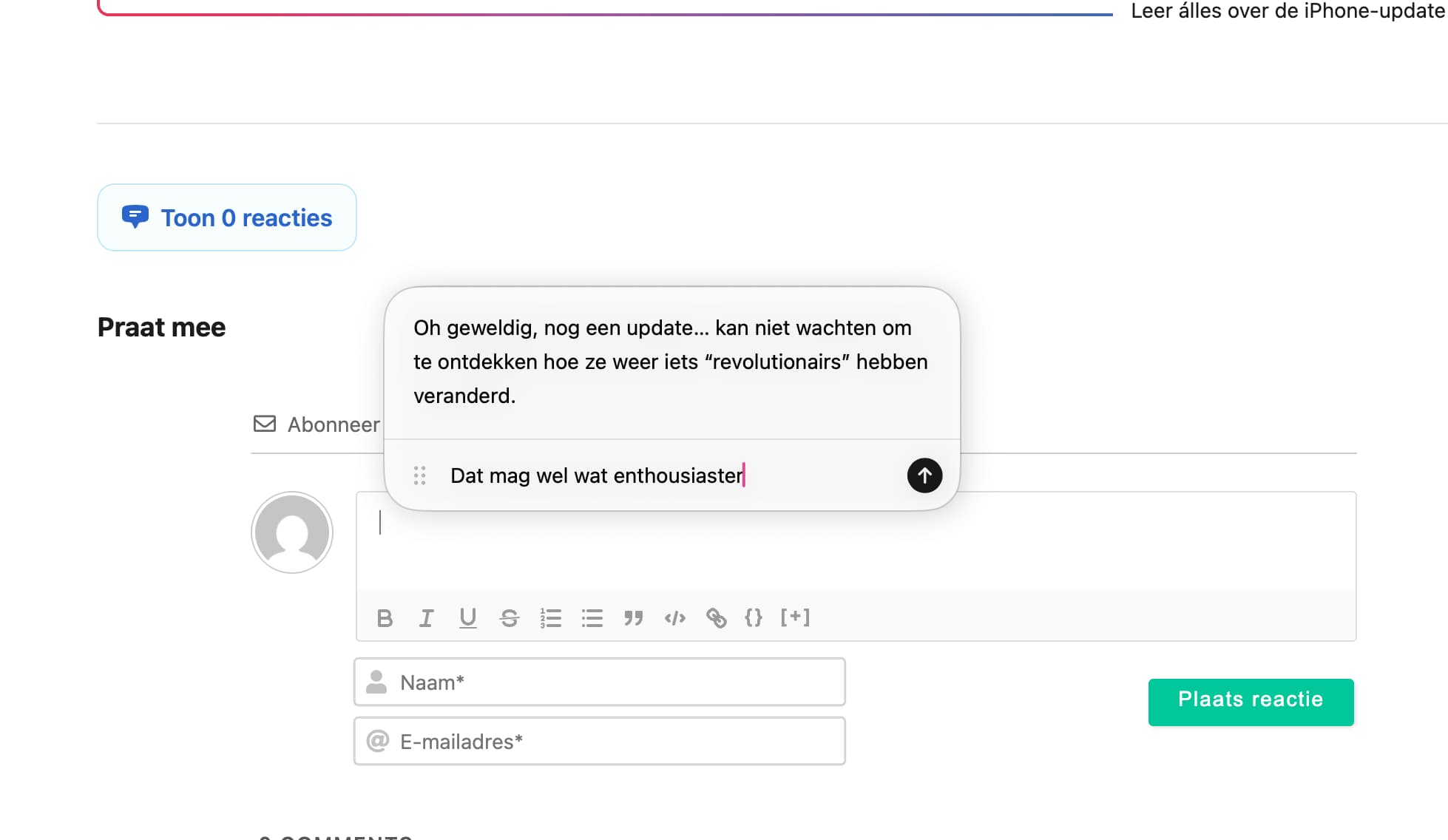
Of je nu een mail typt, een formulier invult of een reactie achterlaat: met de sneltoets Cmd+E (of via ‘Wijzig>Bewerken met ChatGPT’) schakel je direct schrijfhulp in. Die kan jouw tekst proeflezen, corrigeren of in een andere stijl gieten. Maar ook zelf een tekst schrijven op basis van jouw aanwijzingen.
De beste Apple-tips
Speciale edities: Het grote iPad & iPhoneboek 2027 + Mac voor iedereen 2027
- Bestel als combipakket of los en ontvang t/m 6 september gratis verzending
- 148 pagina’s vol duidelijke stappen, handige instellingen en verborgen functies voor je iPad en iPhone
- 23 praktische workshops, slimme gidsen en creatieve projecten voor je Mac
Lees iCreate magazine nu tijdelijk met korting tot 32%
- Haal meer uit jouw Apple-producten: van basisinstellingen tot geavanceerde functies
- Toegang tot iCreate Academy: 500+ digitale workshops met stapsgewijze uitleg over o.a. apps en besturingssystemen!
- Lees op papier én direct digitaal via de iCreate-app (incl. archief)
Praat mee
0