

Alles wat je moet weten over e-sim op de iPhone
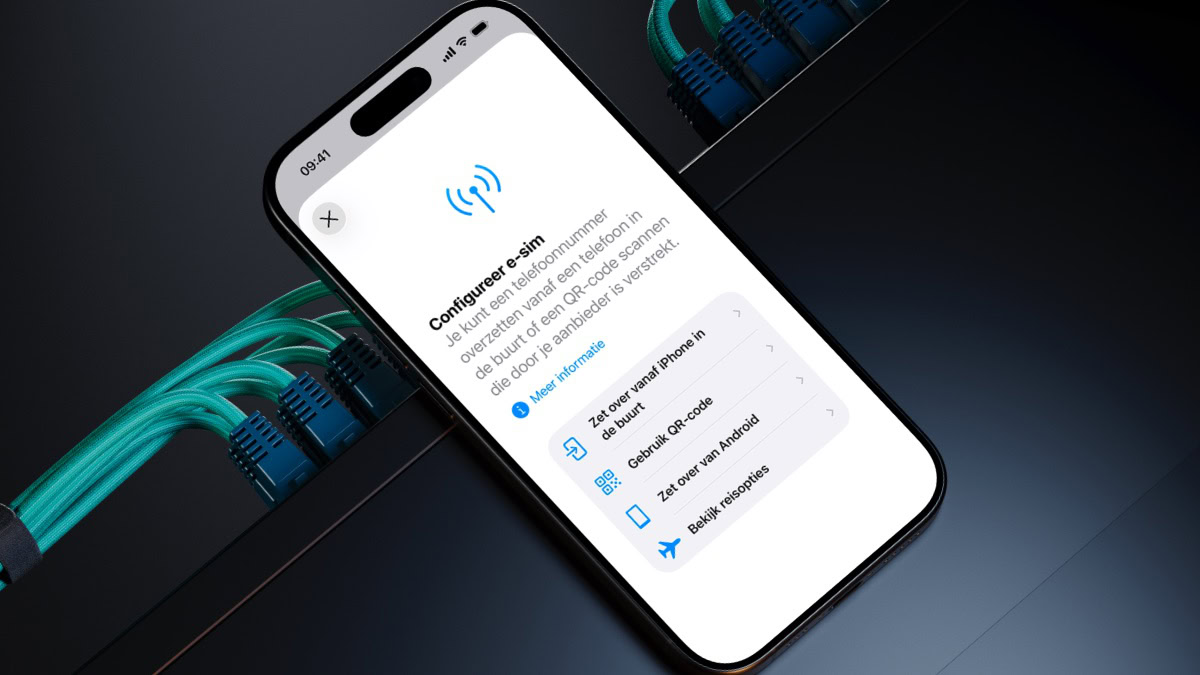
Apple doet de fysieke simkaart in de ban, en e-sim komt ervoor in de plaats. In dit artikel beantwoorden we al je vragen over het digitale simkaartje.
Lees verder na de advertentie
E-sim in je iPhone
In de Verenigde Staten is het al de normaalste zaak van de wereld: smartphones zonder simkaartslot. Al sinds de iPhone 14 zijn al Apple’s toestellen in de VS alleen nog maar uitgerust met een e-sim, de digitale vervanger van het oude simkaartje.
Hoewel Europa deze ontwikkeling lang bespaard bleef, is daar in 2025 verandering in gekomen. De iPhone Air is namelijk het eerste toestel van Apple dat ook in Europa zonder simkaartslot wordt verkocht, en de kans is groot dat in de komende jaren ook de andere toestellen in de line-up hierin meegaan. Zo’n massale overstap naar e-sim roept natuurlijk vragen op – en in dit artikel beantwoorden we ze!
kooptip

Maximaal voordeel als je thuis internet van Ziggo hebt

Wat is een e-sim eigenlijk?
Een embedded sim, oftewel e-sim, is een ingebouwde simkaart die als een chip in je iPhone zit. Je hebt hierbij geen fysiek kaartje meer van je provider – alle informatie wordt op dat chipje in je toestel bewaard. Een e-sim is eindeloos te overschrijven. Dat betekent dat je hem kunt koppelen aan je telefoonabonnement bij Vodafone, maar hem ook net zo gemakkelijk weer kunt wissen en omwisselen naar Odido, KPN of een andere provider.
Welke iPhones hebben e-sim?
Al sinds 2019 hebben alle iPhones een e-sim. Dat zijn dus de iPhone XR en XS (Max) en alle modellen erna, inclusief de tweede en derde generatie iPhone SE.
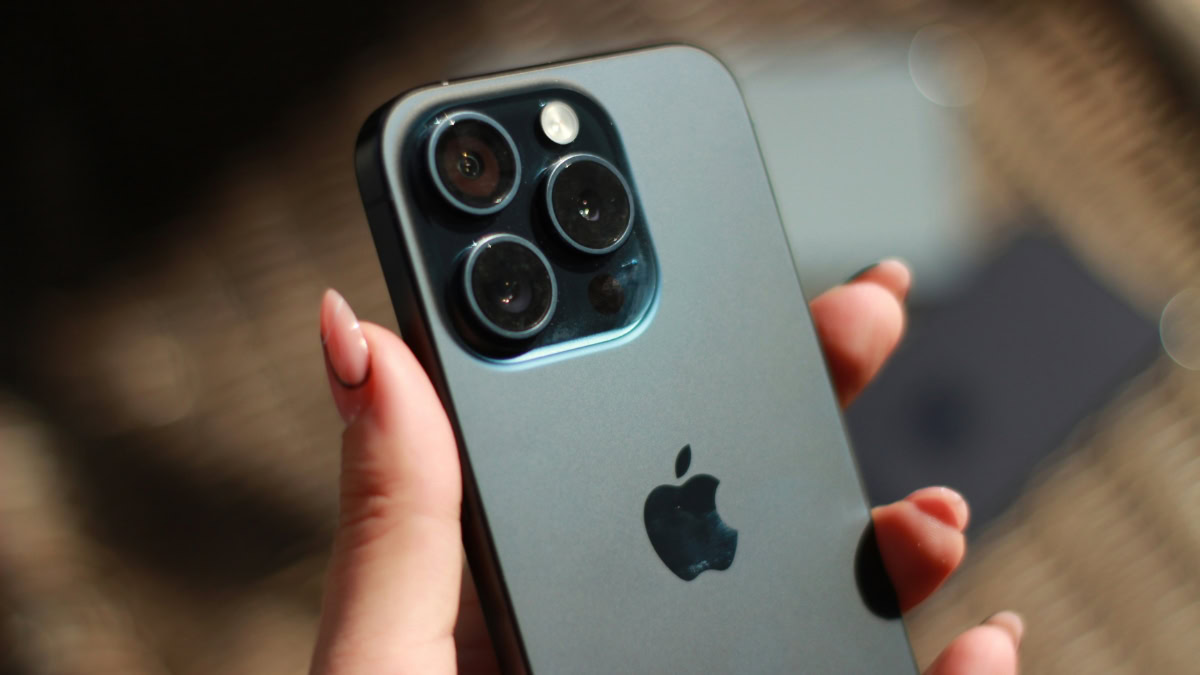
Sinds de iPhone 13-serie hebben alle iPhones zelfs een dubbele variant, zodat je twee e-sims tegelijk kunt gebruiken. Wie er nog meer heeft kan er maximaal acht opslaan voor later gebruik, maar ze kunnen dus niet allemaal tegelijk geactiveerd zijn. De iPhone Air heeft alléén e-sim, en geen simkaartslot.
Wat zijn de voordelen van e-sim?
E-sim heeft veel voordelen ten opzichte van een fysiek simkaartje. Wij zetten ze voor je op een rij.
1. Flexibeler in het buitenland
Met een e-sim ben je een stuk flexibeler dan met traditionele simkaartjes. Ga je bijvoorbeeld naar een land buiten de EU, dan hoef je niet meer een telefoonwinkel in te stappen om een simkaartje te regelen. In plaats daarvan installeer je gewoon een lokale e-sim via de website of app van de plaatselijke provider. Dit werkt gewoon in combinatie met de sim van je eigen provider.
2. Privacyvriendelijk
Je kiest zelf wanneer je welke e-sim wilt gebruiken. Wil je bijvoorbeeld bepaalde contacten altijd bellen via je zakelijke abonnement? Of je internetverkeer via een prepaid bundel laten lopen? Of wil je gewoon een extra nummer hebben waarmee je bijvoorbeeld Marktplaats-klanten kunt bellen zónder direct je persoonlijke nummer te verklikken? Je kunt het allemaal gemakkelijk instellen.
3. Veiliger voor dieven
Fijn is dat een e-sim een stuk veiliger is dan een traditioneel simkaartje. Doordat je hem niet uit je iPhone kunt halen, kunnen kwaadwillenden dus ook niet je simkaart stelen en misbruiken. Als ze niet je iPhone in komen, kunnen ze ook je abonnement niet gebruiken.
4. Langere accuduur
Als een iPhone geen fysieke simkaartsleuf heeft, dan kan die ruimte voor andere zaken gebruikt worden, zoals de accu. Daarom heeft de iPhone 17-serie in de VS (met alleen e-sim) voor het eerst ook een iets grotere accu in vergelijking met de iPhones mét een fysieke simkaart.
Welke providers ondersteunen e-sim?
Bijna alle grote providers in Nederland en België ondersteunen inmiddels e-sim. In Nederland kun je terecht bij Vodafone, KPN, Odido en Simyo, en in België bij Orange, Proximus, Telenet en Base.
Sommige providers bieden nog wat handige extra’s. Zo heb je bij Odido, Vodafone en Orange de mogelijkheid om je e-sim al bij aankoop van je toestel door de provider te laten activeren (eSIM Carrier Activation). En bij KPN, Odido, Vodafone, Orange, Proximus en Telenet kun je de e-sim gemakkelijk overzetten bij aankoop van een nieuwe iPhone (eSIM Quick Transfer).
Naast reguliere providers zijn er ook internationale e-sim-aanbieders zoals Saily en BetterRoaming. Die bieden prepaid-bundels aan voor allerlei verschillende landen. Het voordeel hiervan is dat je maar één keer een e-sim van de aanbieder toe hoeft te voegen, waarna je er naar hartenlust bundels op kunt zetten, afhankelijk van waar je reis je naartoe brengt.
Ga je een week naar de VS? Voeg een kleine bundel toe voor de VS. Zit je een halfjaar later een maand in Japan? Kies dan een grote bundel voor Japan. Vaak is het iets duurder dan een lokale e-sim, maar het scheelt wel heel veel gedoe.
Kan ik mijn huidige simkaart vervangen met e-sim?
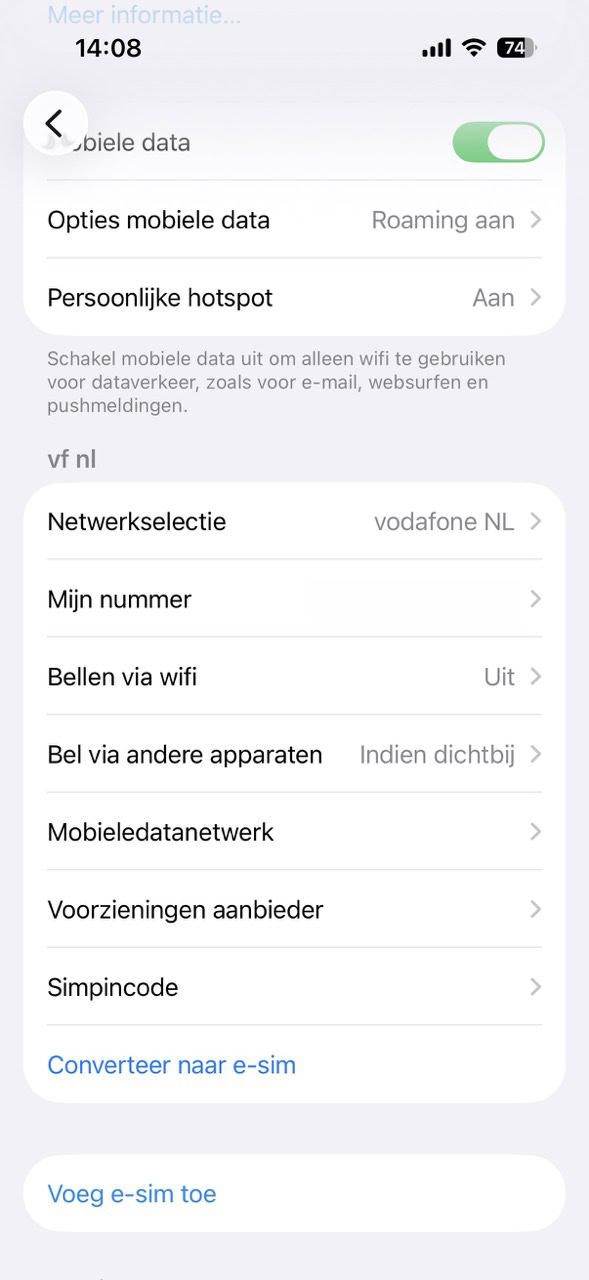
Als je een iPhone hebt met e-sim-ondersteuning, maar op het moment nog een fysiek simkaartje gebruikt, dan kun je ‘m doorgaans heel gemakkelijk overzetten naar een e-sim. Hoe het precies werkt, verschilt wel per provider. In het meest makkelijke geval vind je in ‘Instellingen>Mobiel netwerk’ een knopje voor ‘Converteer naar e-sim’ – dit is onder andere beschikbaar bij Vodafone, Odido en KPN. Je wordt dan helemaal door het proces geleid. Zo werkt het:
Zo converteer je je simkaart naar e-sim
-
 1
1Instellingen
Ga naar ‘Instellingen>Mobiel netwerk’ en scrol een stukje naar beneden. Onder het kopje met je providernaam, in dit geval ‘vf nl’, vind je het knopje ‘Converteer naar e-sim’. Tik hierop.
-
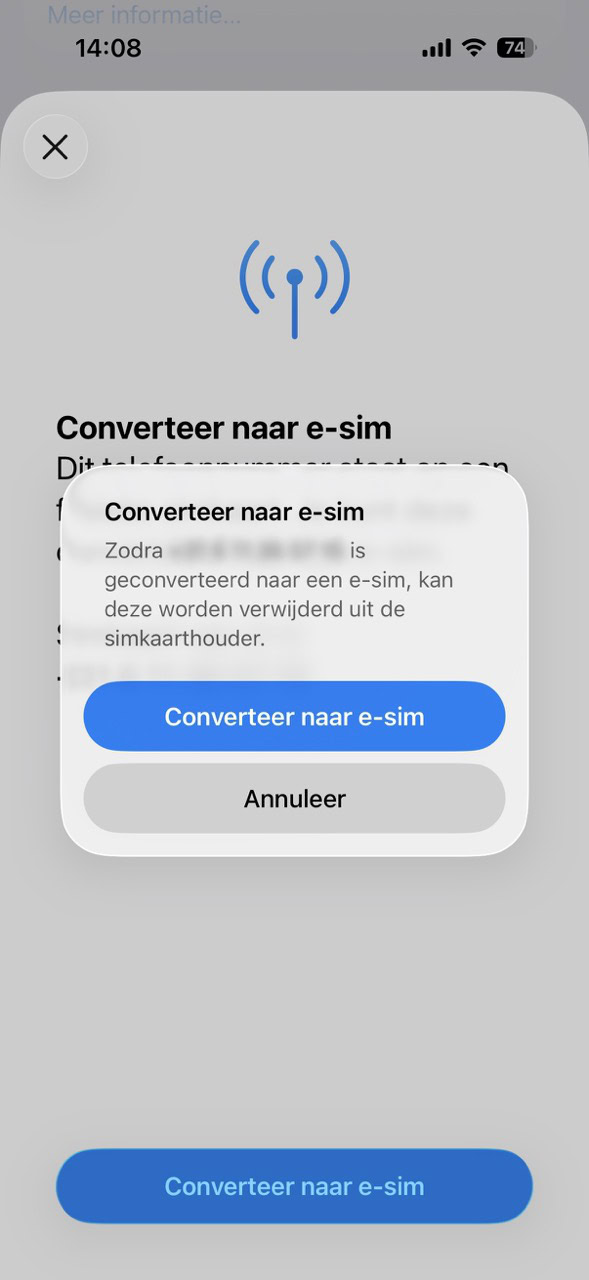 2
2Weet je het zeker?
Je moet een paar keer bevestigen dat je echt zeker weet wat je doet. Druk op ‘Converteer naar e-sim’, en dan weer op ‘Converteer naar e-sim’. Je iPhone geeft aan dat je je fysieke simkaart kunt verwijderen na afloop.
-
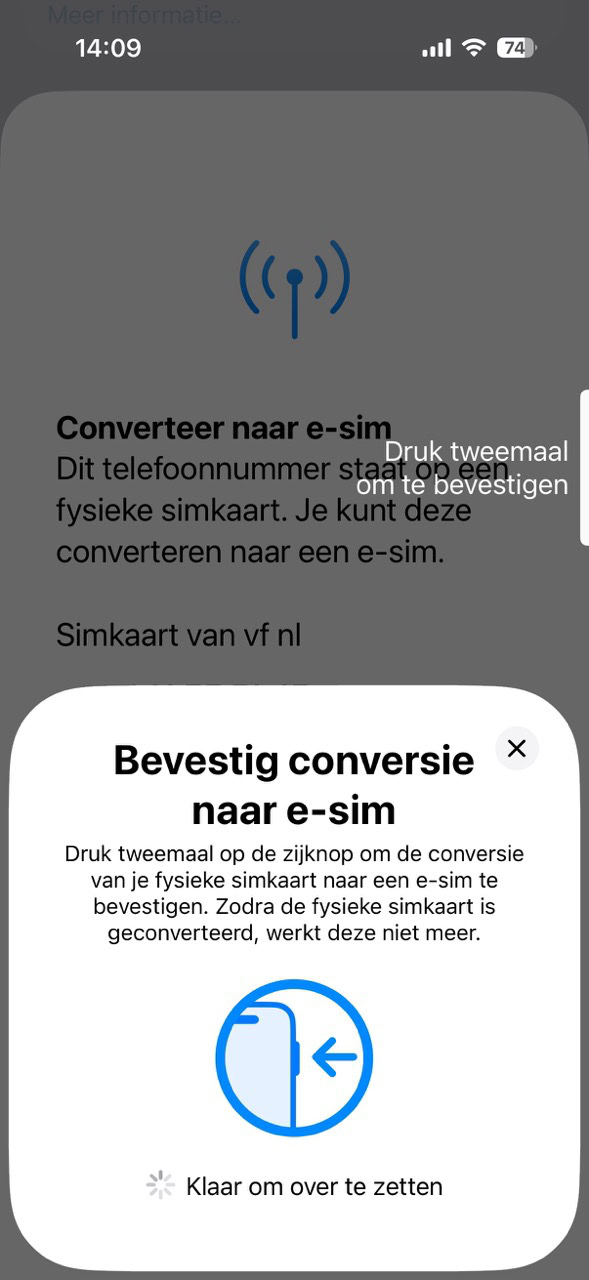 3
3Weet je het écht zeker?
Oké, een laatste bevestiging: druk tweemaal op de zijknop, of op de thuisknop als je die nog hebt, en je iPhone begint met het overzetten van je simkaart naar een e-sim. Je fysieke simkaart wordt gedeactiveerd.
-
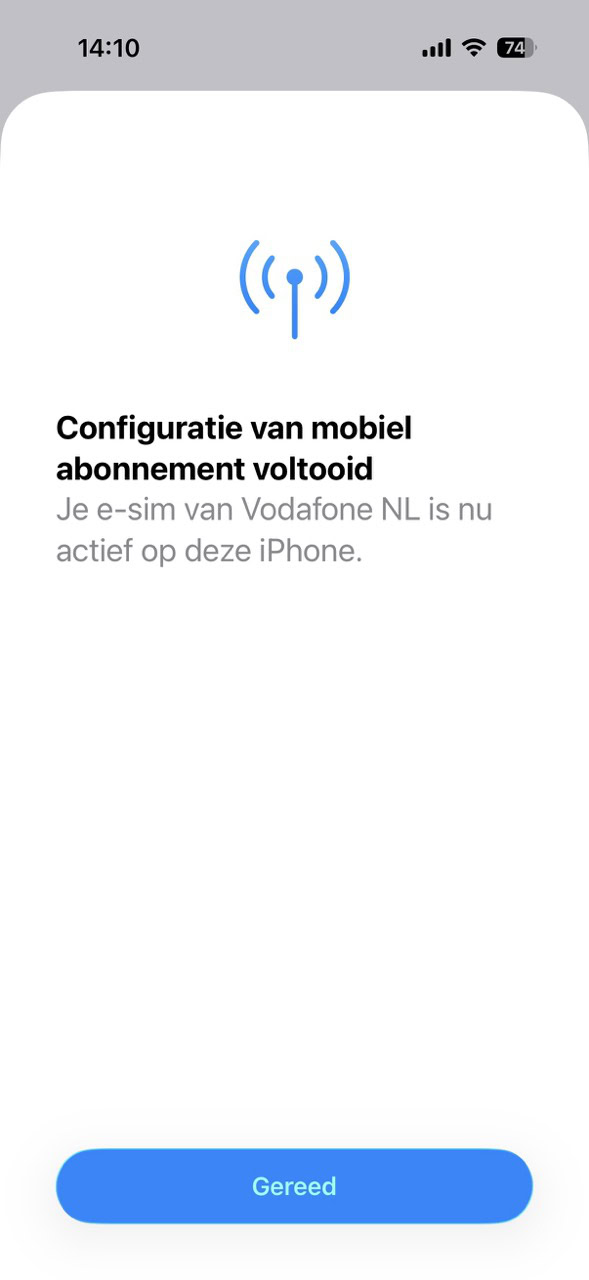 4
4Even geduld
Na een paar minuten krijg je een melding te zien dat het proces is voltooid. Druk op ‘Gereed’. Je kunt nu direct al je oude simkaart verwijderen met het simkaart-tooltje uit de doos van je iPhone.
-
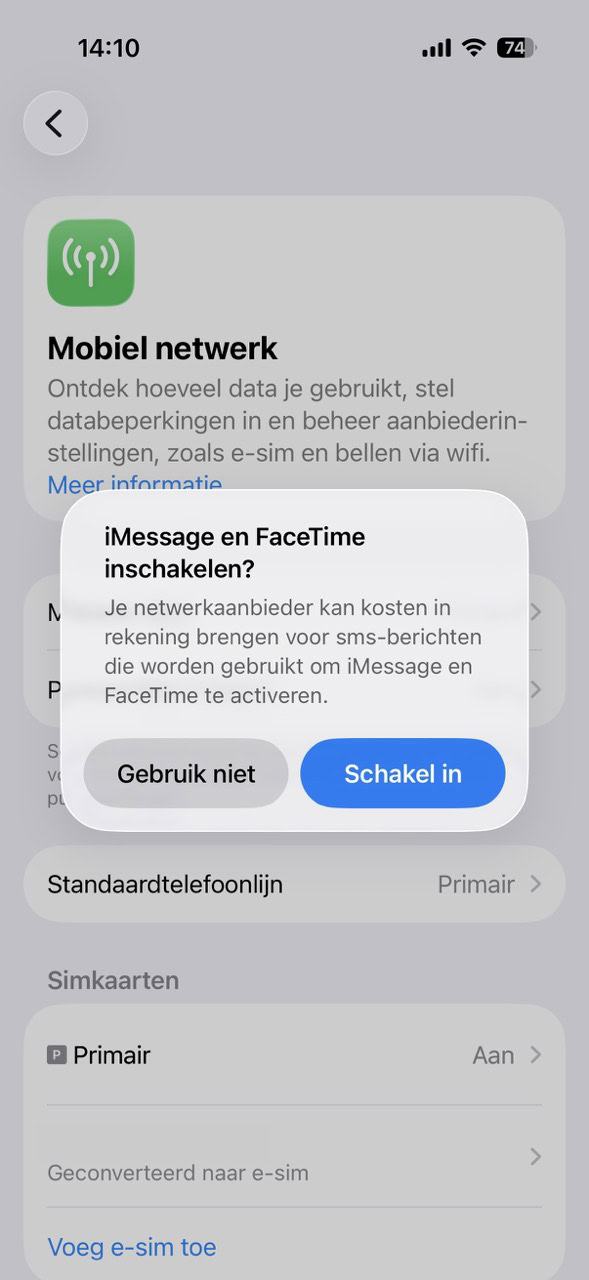 5
5iMessage en FaceTime
Als je op iMessage en FaceTime bereikbaar was via je mobiele nummer, dan wordt je gevraagd of je dit opnieuw wilt met je nieuwe e-sim. Wij drukken op ‘Schakel in’ – dan verandert er in dit geval niks.
-
 6
6Simpincode
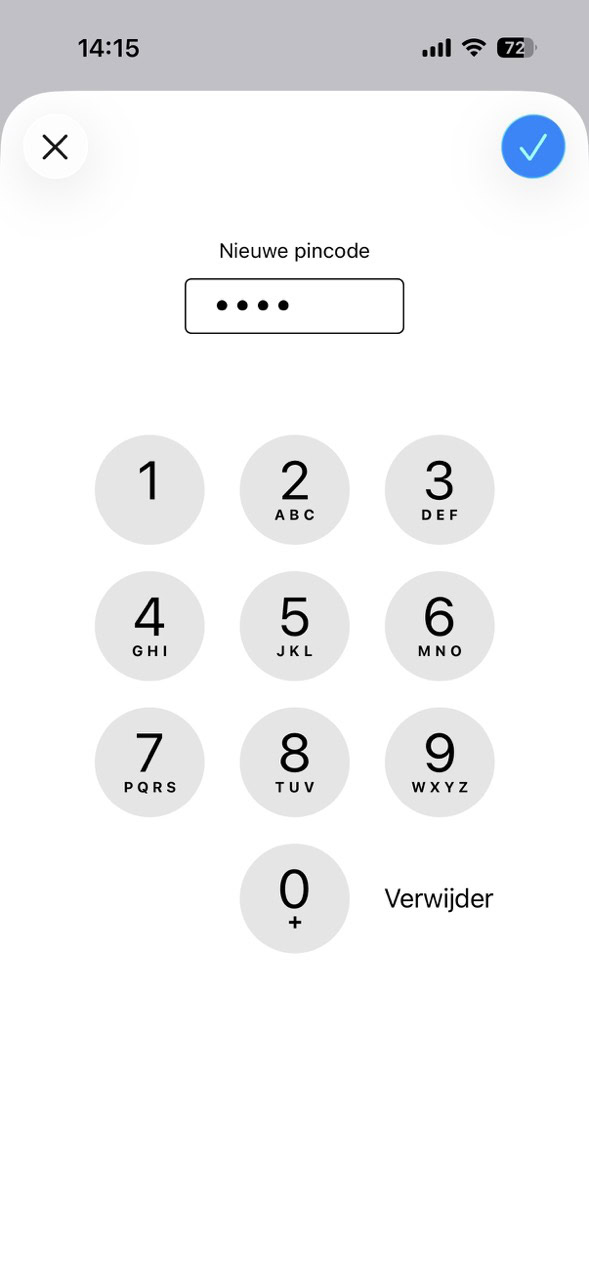
De laatste stap: de simpincode! Die is met de overgang naar e-sim gereset, en staat nu uit. Via ‘Instellingen>Mobiel netwerk>Simpincode’ zet je het weer aan. Let erop dat je de eerste keer 0000 moet invoeren.
Heb je de optie ‘Converteer naar e-sim’ niet? Dan gaat het overstappen naar een e-sim doorgaans via de officiële app van je provider of door een QR-code te scannen. Kijk op de website van je provider voor een stappenplan.
Hoe voeg ik een extra e-sim toe?
Je kunt op je iPhone twee e-sims tegelijk gebruiken (iPhone 13 en nieuwer) of een e-sim combineren met een fysieke simkaart (iPhone XR en nieuwer). Het toevoegen van een e-sim als tweede sim kan op verschillende manieren, afhankelijk van de provider waar je de e-sim vandaan haalt. Je ziet een paar opties in ‘Instellingen>Mobiel netwerk>Voeg e-sim toe’, maar de vaakst voorkomende methode is hier niet te vinden: de e-sim installeren via de app van de provider. In ons artikel laten we zien hoe het werkt.
Hoe moet het straks als ik overstap naar een nieuwe iPhone?
Het overstapproces naar een nieuwe iPhone is met een e-sim gemakkelijker dan met een fysieke simkaart. Bij het overzetten vraagt je nieuwe iPhone simpelweg of je ook je e-sims naar je nieuwe iPhone wilt verplaatsen – geen gepriegel dus meer met een simkaart-tooltje. Wel heb je hiervoor een provider nodig met eSIM Quick Transfer – zie ‘Welke providers ondersteunen e-sim?‘. Heb je dit niet, dan moet je soms nog extra stappen doorlopen. Welke dit zijn, is afhankelijk van je provider.p
De beste Apple-tips
Ontdek de verschillende specials van iCreate magazine
- Ontdek geheime functies van je iPhone, Mac en iPad die jij nog niet gebruikt
- Handleidingen die Apple je niet geeft met de handigste tips en trucs geselecteerd door de iCreate redactie
- Al vanaf 12,99
Profiteer van korting op een iCreate Magazine abonnement
- Haal meer uit jouw Apple-producten: van basisinstellingen tot geavanceerde functies
- Toegang tot iCreate Academy: 500+ digitale workshops met stapsgewijze uitleg over o.a. apps en besturingssystemen!
- Direct toegang tot nieuwe én eerdere edities van iCreate Magazine in de app
- Ontvang tijdelijk tot wel 25% korting op een iCreate abonnement!
Goedendag,
Hoe zit het met de PUK-code bij een e-sim?
Ik ben inmiddels overgestapt op E-sim van KPN, met behulp van de Mijn KPN-app. De pincode is inderdaad veranderd naar 0000 en de PUK code is ook veranderd.
Lijkt me goed om dat ook in jullie verhaal op te nemen.