Zo geef je de actieknop thuis een andere functie dan onderweg


Ontdek alle geheimen van iOS en Apple Intelligence
-
 1
1Uit of thuis
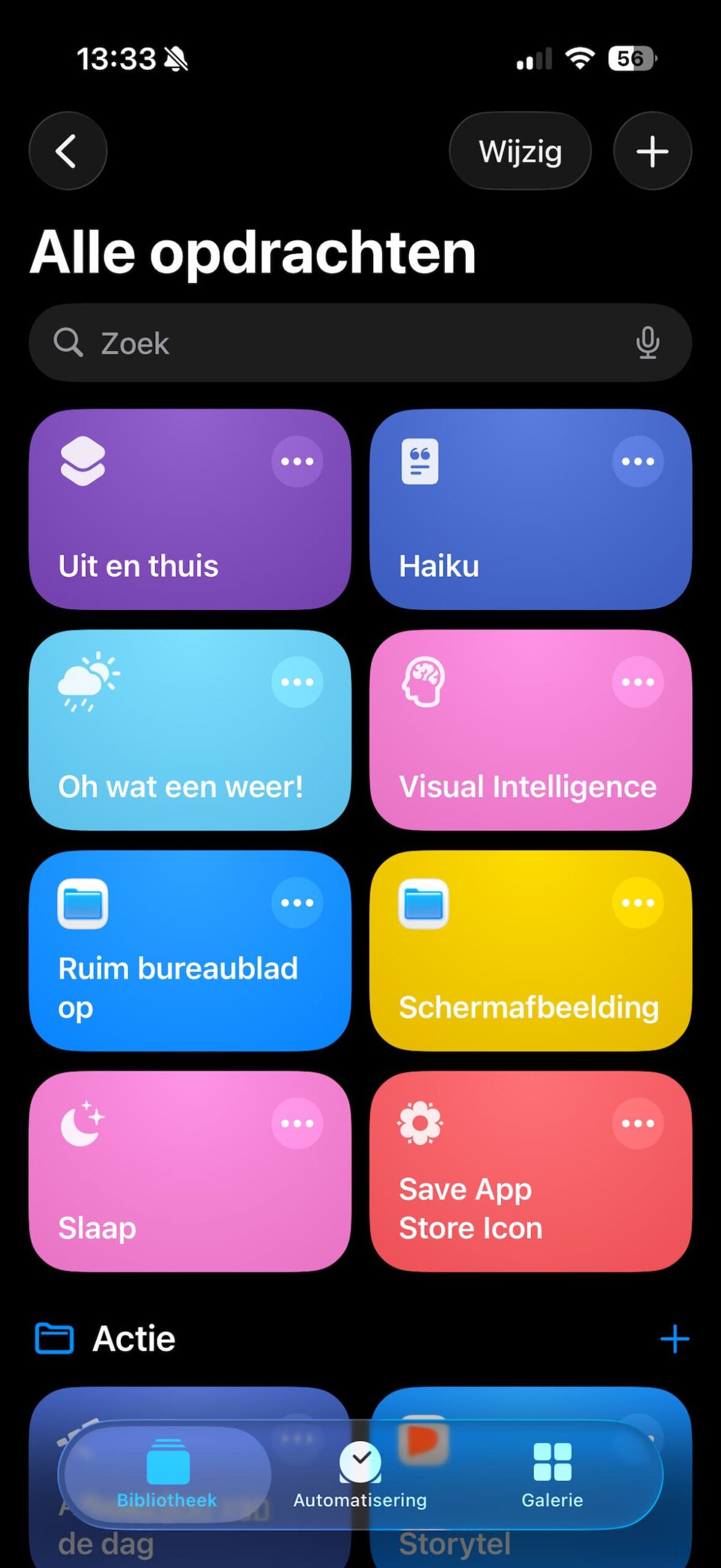
Wil je dat de actieknop zich thuis anders gedraagt dan buitenshuis? Dat kan, op basis van je wifinetwerk. Zit je iPhone op je thuisnetwerk, dan doet-ie A. In alle overige gevallen, doet-ie B.
-
 2
2Voeg een taak toe
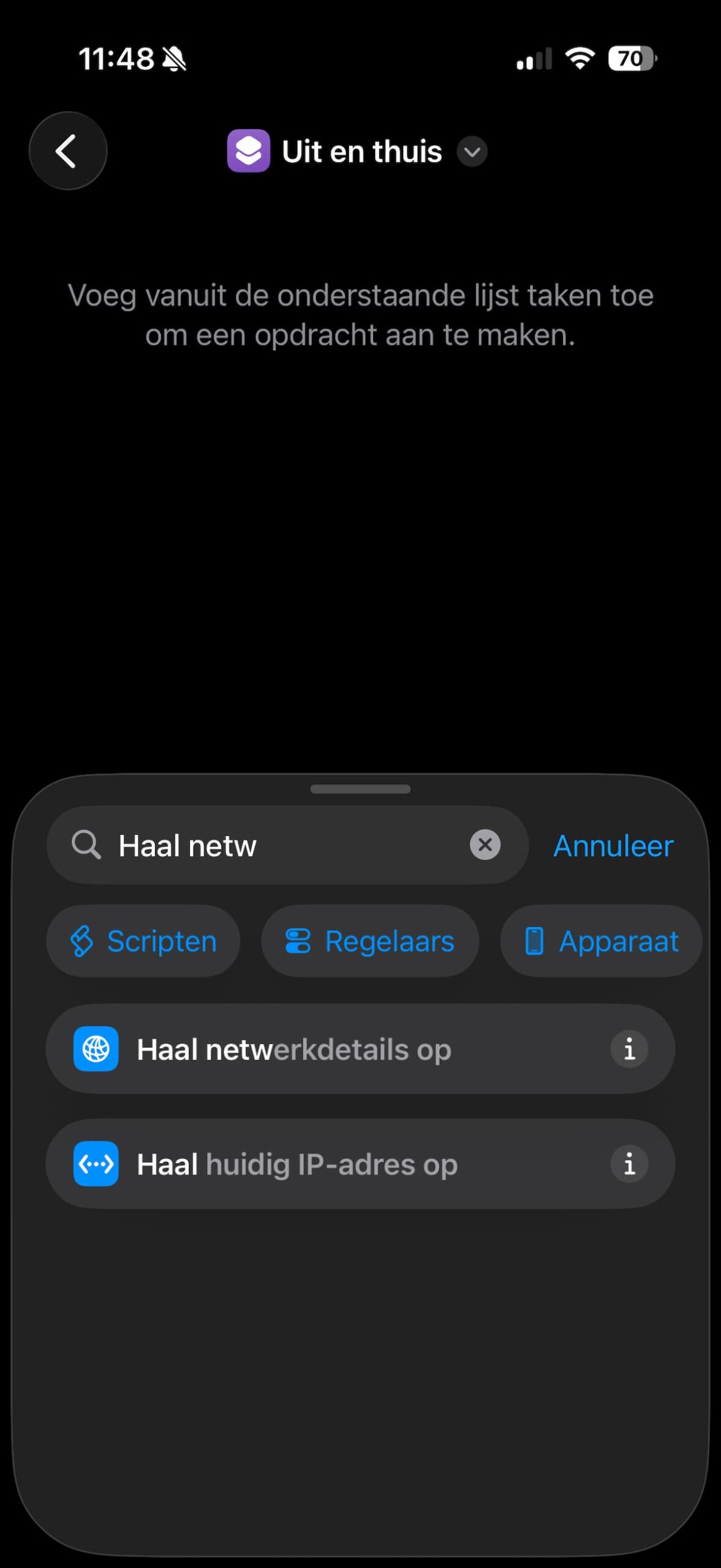
Maak een nieuwe opdracht en geef hem bovenin een duidelijke naam. Tik op ‘Zoek taken’ en zoek naar de bouwsteen ‘Haal netwerkdetails op’. Tik erop om deze toe te voegen.
-
 3
3Tekst
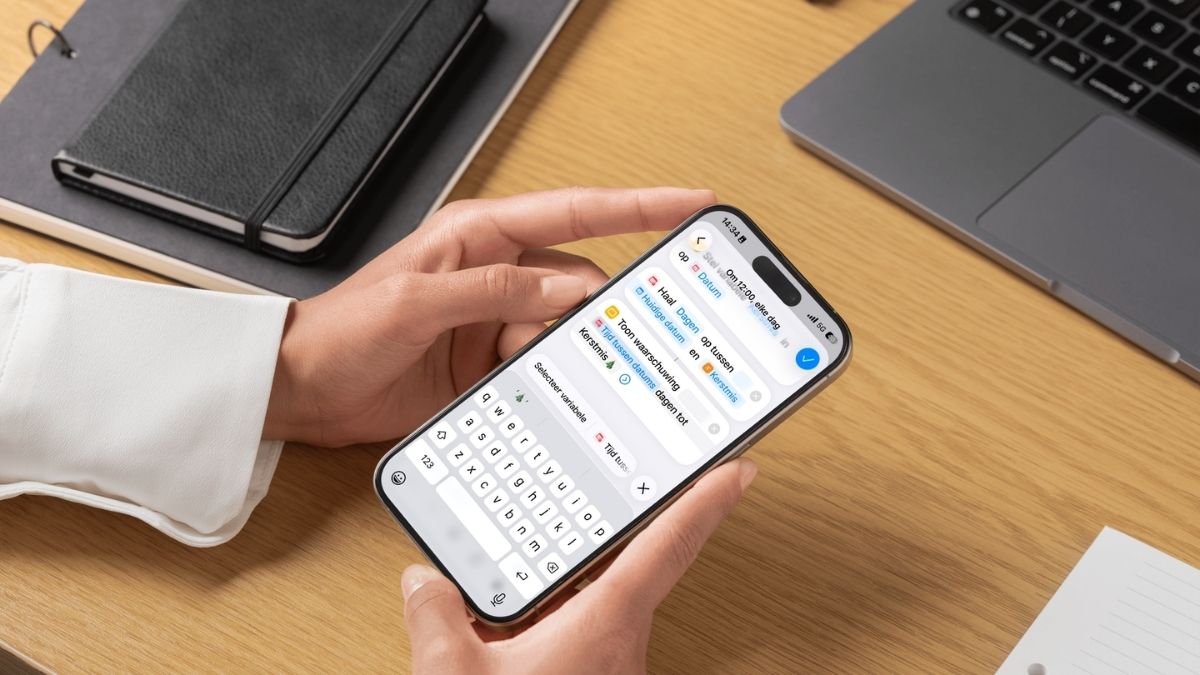
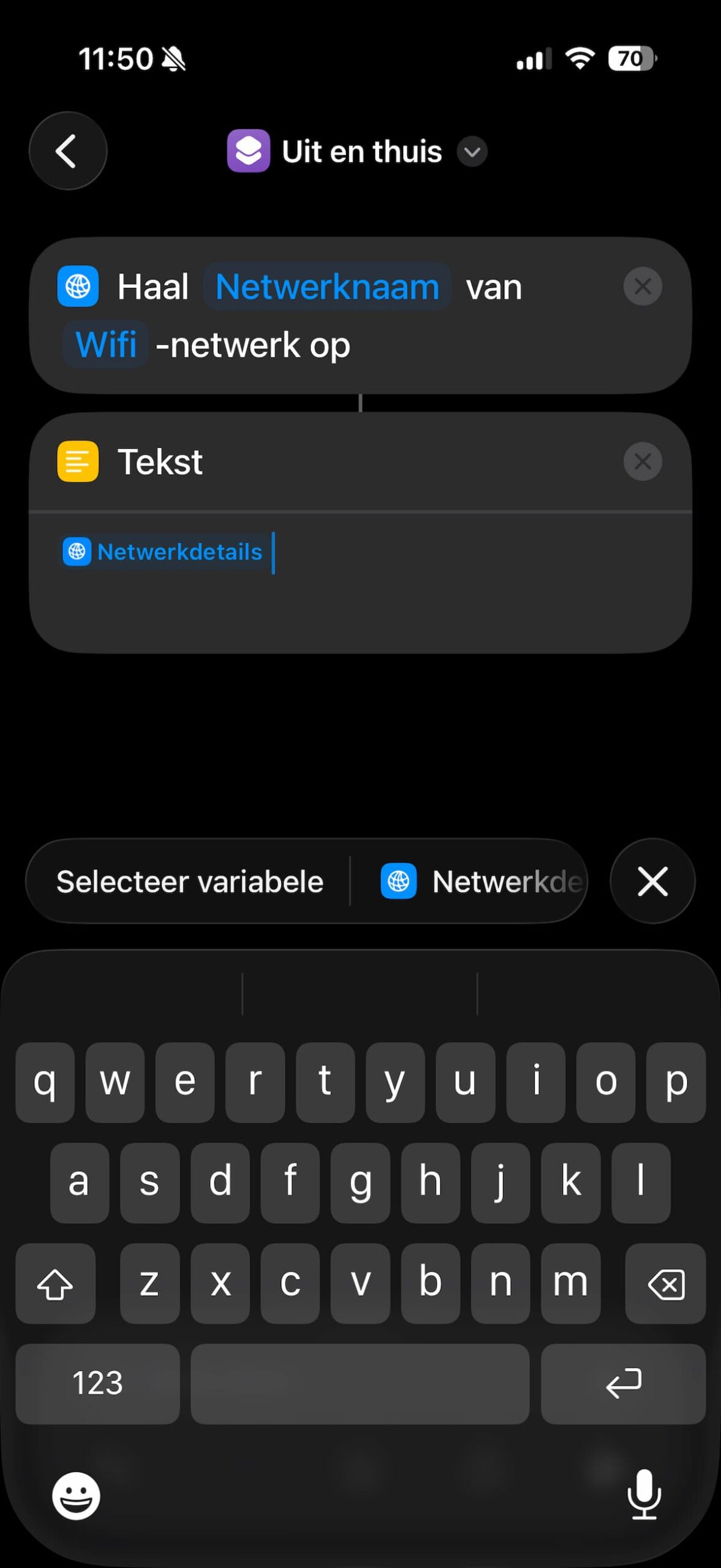
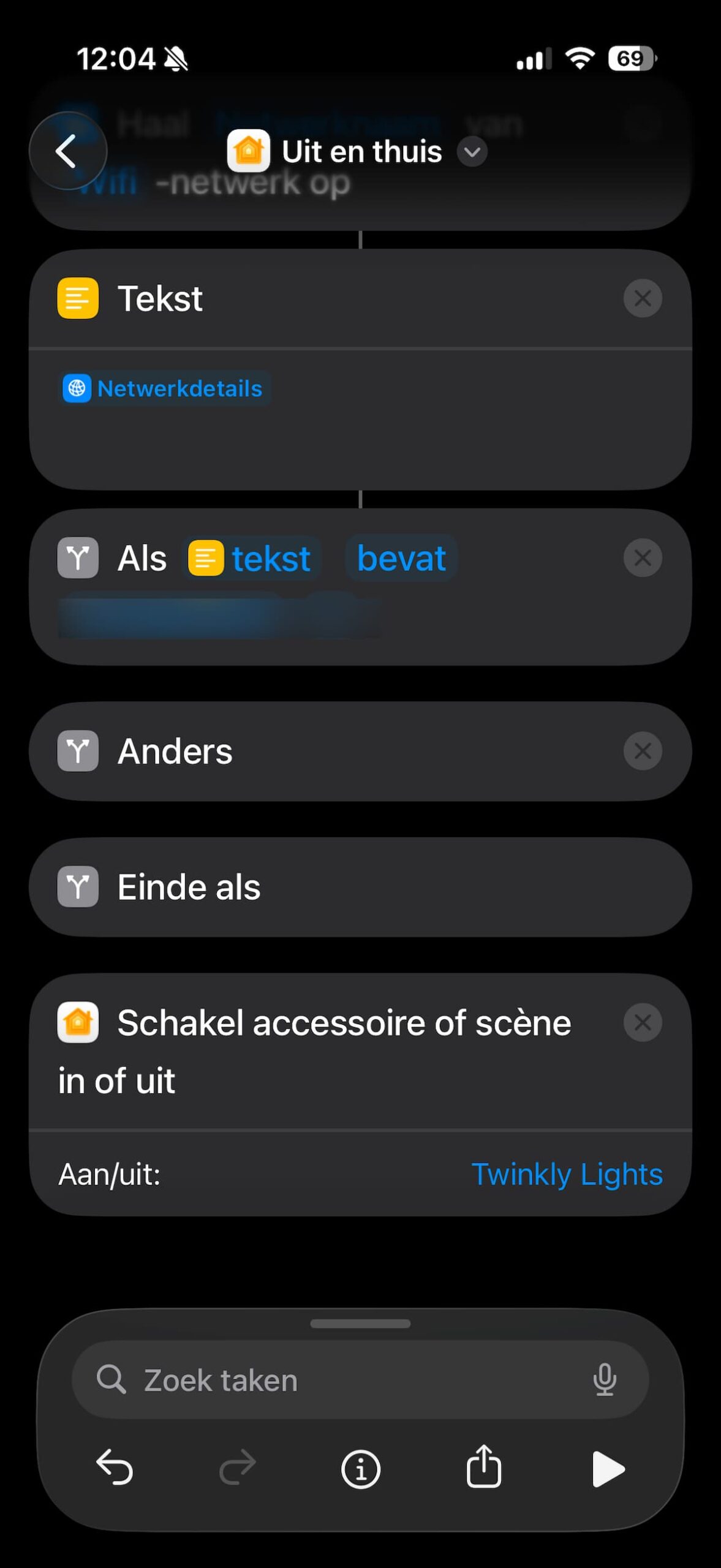
Zoek onderin naar de taak ‘Tekst’ en voeg ook deze bouwsteen toe. Tik dan in het tekstvlak op ‘Tekst’ en selecteer boven het toetsenbord ‘Netwerkdetails’ als variabele. Tik dan op het X’ je.
-
 4
4Als
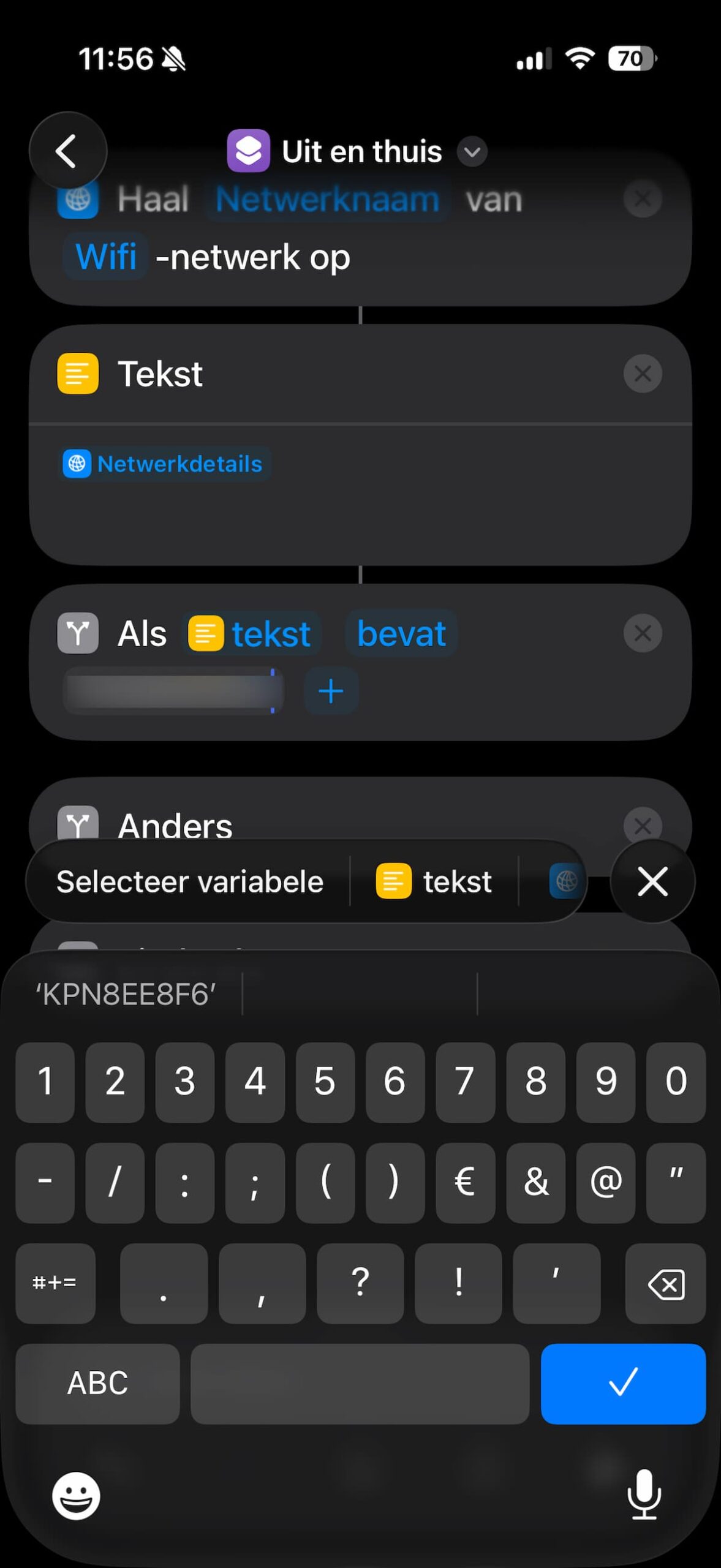
Zoek onderin naar de taak ‘Als’ en voeg die toe. Tik op het labeltje ‘is’ en maak daar ‘bevat’ van. Tik vervolgens op ‘Willekeurig’. Vul hier je netwerknaam van thuis in en besluit met het blauwe vinkje.
-
 5
5Wat wil je doen
Zoek onderin naar de taak die je thuis uit wilt voeren als je op de actieknop duwt, en voeg die toe. Wij kiezen hier voor ‘Schakel accessoire of scène in of uit’, en geven bij ‘Kies’ aan om welk apparaat het gaat.
-
 6
6Verslepen
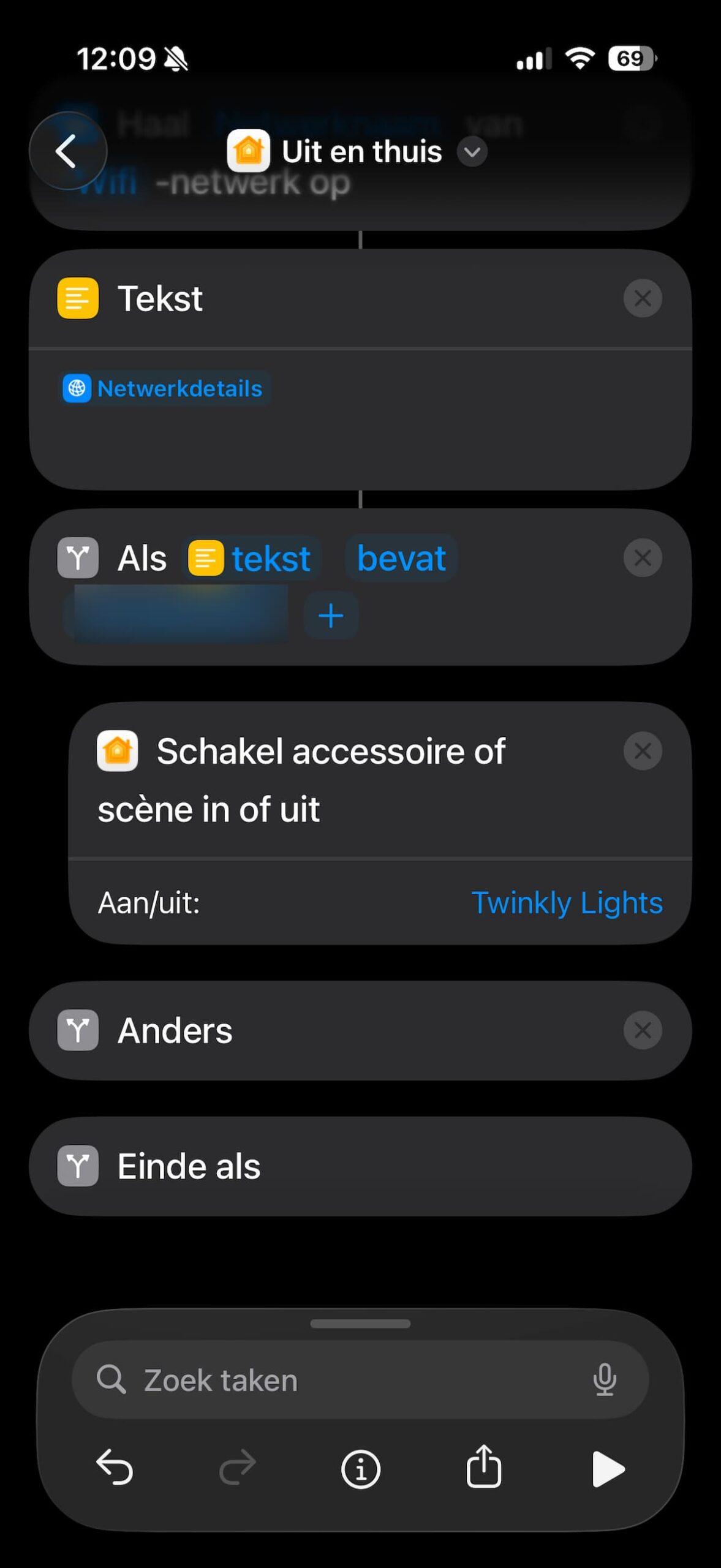
Wat je ook voor taak gekozen hebt – net zoals wij de bediening voor je slimme verlichting, of een app openen of je Remote tevoorschijn toveren: versleep de zojuist toegevoegde taak onder ‘Als’. Het springt dan iets in.
-
 7
7Niet thuis?
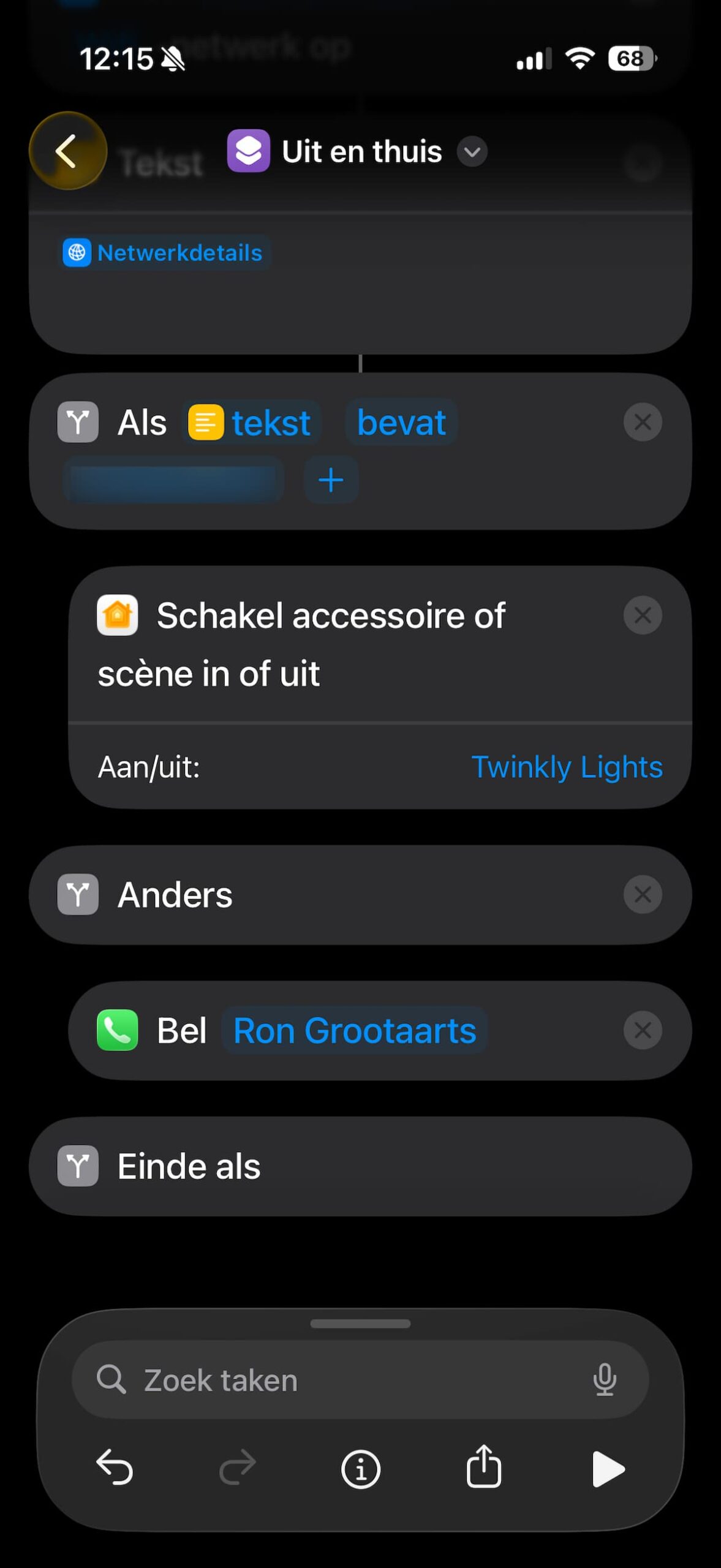
Zoek naar een taak die je buitenshuis aan je actieknop wilt koppelen. Wij maken er een Bel-knop van om een specifiek contact te kunnen bellen. Sleep dit blok onder ‘Anders’. Je opdracht is klaar.
-
 8
8Actieknop
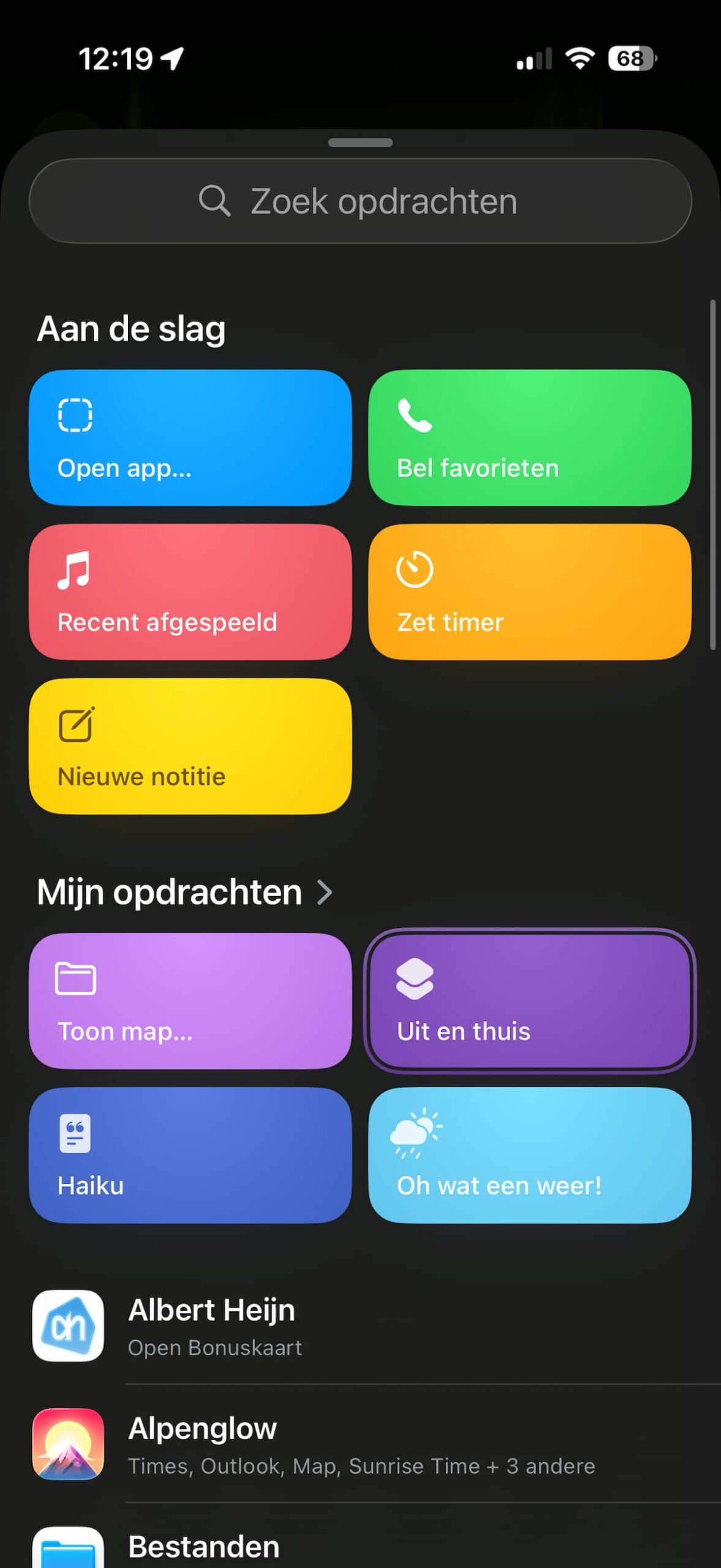
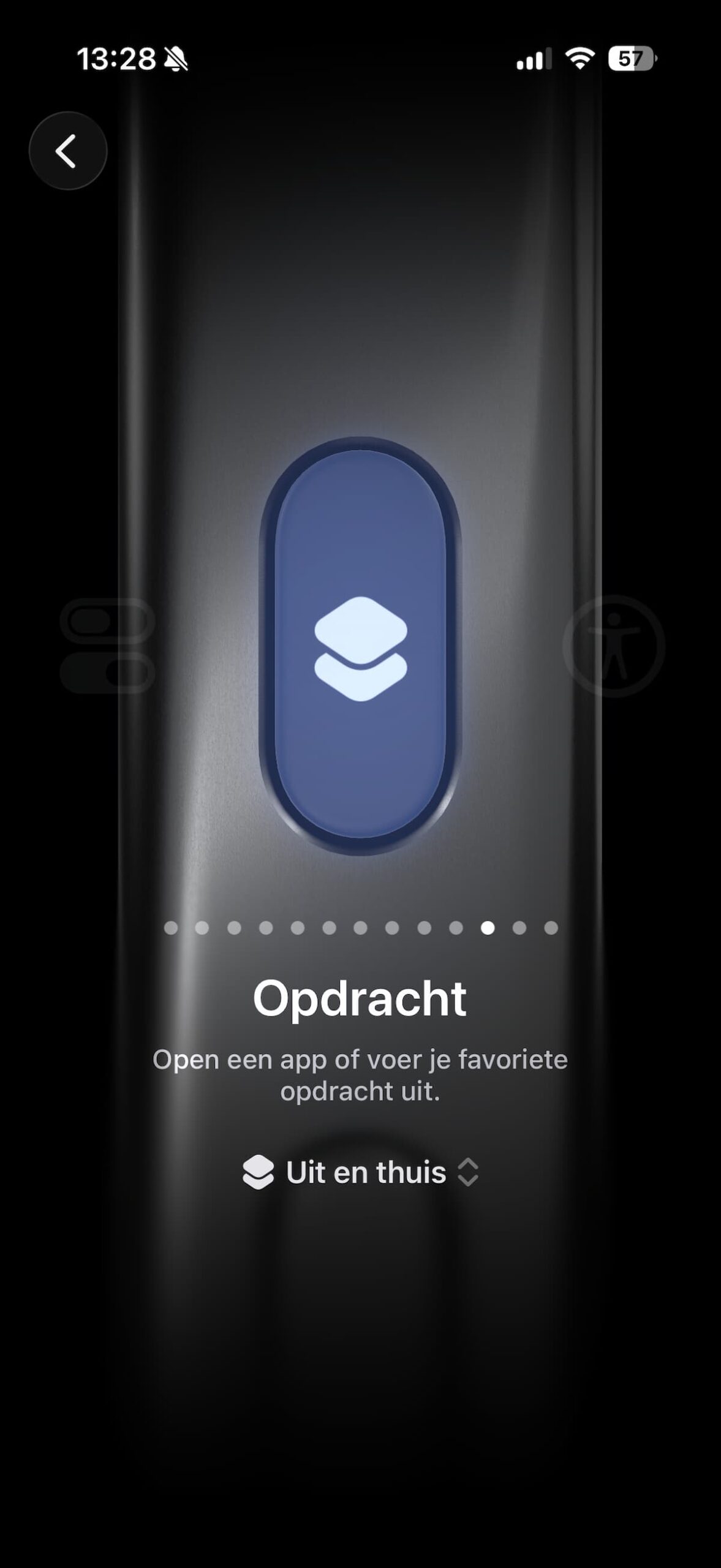
Ga naar ‘Instellingen>Actieknop>Opdracht’. Tik onderin op het uitklapmenuutje. Zoek nu bij ‘Mijn opdrachten’ naar de zojuist gemaakte opdracht – herkenbaar aan de naam die je bij stap 2 gekozen hebt.
-
 9
9Thuis
Als je thuis de actieknop opent, weet je iPhone op basis van je wifinetwerk dat-ie de eerste taak moet openen. Ben je niet thuis en dus buiten bereik van je wifinetwerk, dan opent hij de tweede actie.