Je Dagboek schrijft zichzelf met Apple Intelligence

Ontdek alle geheimen van iOS en Apple Intelligence
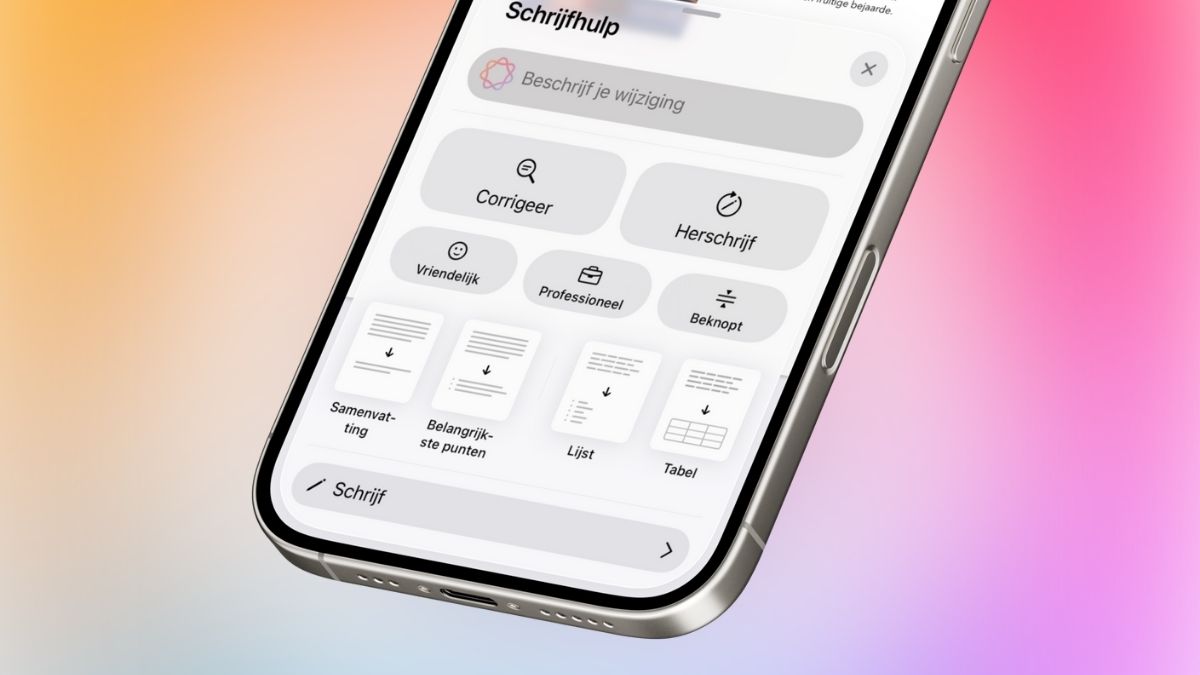
Diverse elementen van Apple Intelligence hebben hun weg gevonden naar de app Opdrachten. Apple Intelligence geeft Opdrachten een serieuze upgrade, met nieuwe bouwstenen die je workflows niet alleen automatiseren, maar zelfs laten nadenken. Alle elementen van de Schrijfhulp zijn als bouwsteen toe te voegen aan je opdrachten. Ook de Image Playground is aanwezig als losse bouwsteen.
In de Galerie van de app Opdrachten heeft Apple al een aantal kant-en-klare opdrachten voor je klaargezet die een indruk geven van wat er allemaal mogelijk is. Zo kan Apple Intelligence een ochtendoverzicht voor je maken met daarin het weer, je afspraken en klusjes. Een recept voor je maken op basis van de ingrediënten in jouw koel- en voorraadkast. Of, favoriet op de redactie, een haiku maken over alles in de wereld. Maar je kunt ook aan de slag met losse bouwstenen – en dat is wat we nu doen.
In deze workshop doen we alles voor aan de hand van de Mac, maar dit kan allemaal ook gewoon op je iPhone of iPad!
Maak een geautomatiseerd weerbericht in Dagboek
-
 1
1Nieuwe Opdracht
Open de app Opdrachten en ga in de bibliotheek naar je overzicht met ‘Alle opdrachten’. Tik dan op de plus bovenin voor een nieuwe opdracht. Je belandt in dit scherm, waarin je de opdracht een naam geeft door linksboven op ‘Titel’ te klikken en er een te typen.
-
 2
2Huidig weer
Zoek rechts naar de bouwsteen ‘Haal huidig weer op’ en dubbel tik erop om de bouwsteen toe te voegen. Je mag hem laten staan op ‘Huidige locatie’, maar door de tekst in het blauwe label te selecteren en een nieuwe locatie te typen kies je een andere plek.
-
 3
3Apple intelligence
Zoek naar Apple Intelligence en voeg ‘Gebruik model’ toe. Kies voor ‘Private Cloud Compute’, want die kan iets complexere taken aan terwijl je toch helemaal in het privacy-vriendelijke Apple-ecosysteem blijft.
Zie je Apple Intelligence nog niet in de lijst staan, dan moet je deze eerst activeren. Dat doe je door de systeeminstellingen te openen, naar ‘Apple intelligence en Siri’ te gaan en vervolgens het schuifje achter Apple Intelligence op blauw te zetten. Nu is het geactiveerd.
-
 4
4Oh wat een weer!
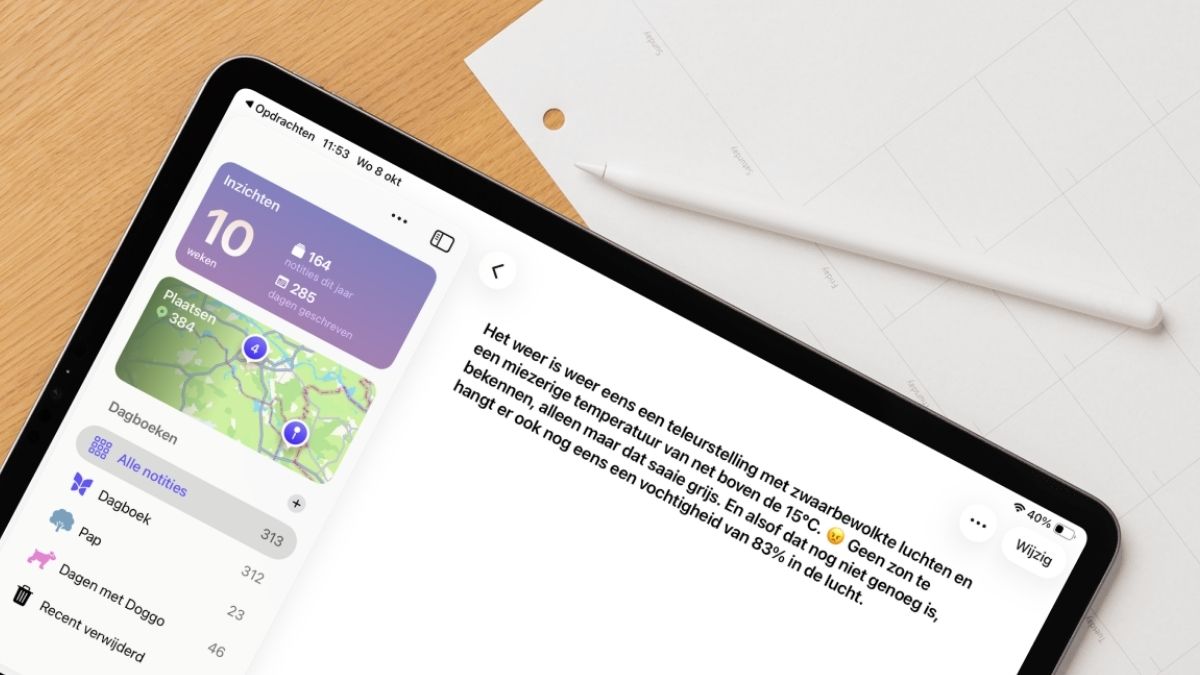
Schrijf achter ‘Weersomstandigheden’ wat voor tekstje je van deze opdracht verwacht. Wij willen bijvoorbeeld een boos tekstje van drie regels, met daarin één emoji. Misschien wil jij iets anders?
-
 5
5Dagboek
Zoek nu rechts naar ‘Dagboek’ en tik op ‘Maak verslag aan’. Het blauwe label met ‘Bericht’ laat je onaangeroerd. Tik wel op ‘Titel’ en verander dat in ‘Antwoord’, met het Apple Intelligence-icoontje.
-
 6
6Laat maar schrijven
Tik je nu op de Play-knop, dan schrijft de opdracht een boos tekstje over de huidige weersomstandigheden. Dit belandt dan direct in de app Dagboek. Breid je notitie eventueel uit met je andere belevenissen.
-
 7
7Dat kan sneller!
Voor deze taak hoef je niet steeds de app Opdrachten te openen. Op de iPhone of iPad tik je op de i en kies je voor ‘Zet op beginscherm’. Je ziet het al: de opdracht verandert dan in een app die je met één tik start. Op de Mac ga je naar het overzicht van opdrachten en tik je met twee vingers op de opdracht, kies daarna voor ‘Voeg toe aan Dock’.