8 WhatsApp privacy-instellingen die je moet kennen

Ontdek alle geheimen van iOS en Apple Intelligence
WhatsApp is eigendom van Facebook – dat belooft weinig goeds voor je privacy. Toch kun je zelf wat acties ondernemen.
-
 1
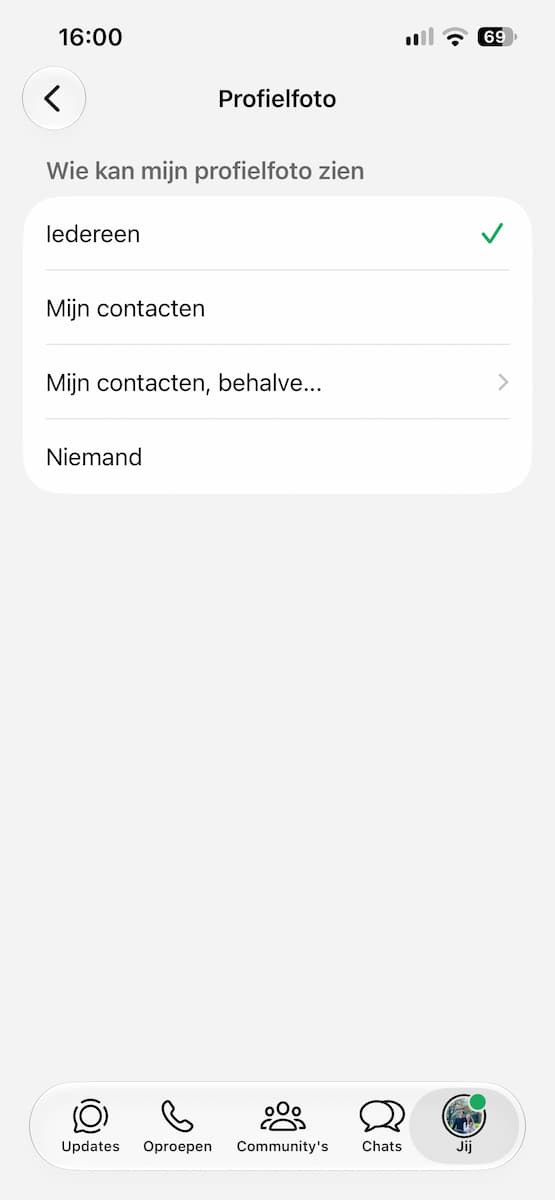
1Profielfoto en status afschermen
Als mensen jouw nummer in hun telefoon zetten, verschijn je automatisch bij hen in WhatsApp. Ze kunnen dan je profielfoto bekijken. Dit scherm je af voor de rest van de WhatsApp-bevolking via ‘Jij> Privacy> Profielfoto’. Geef hier aan voor wie jouw profielfoto zichtbaar is.
-
 2
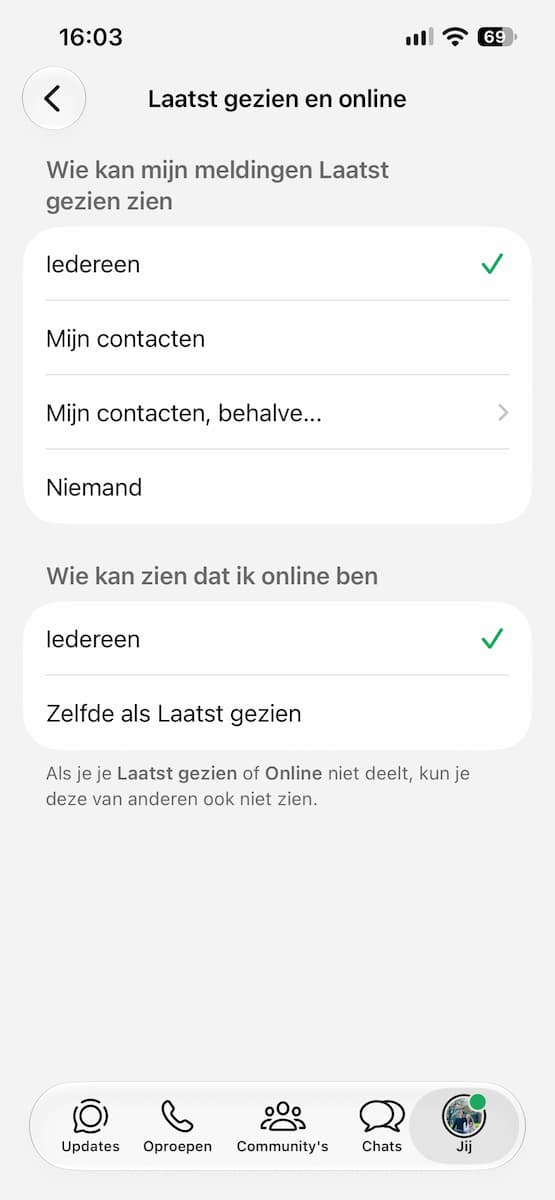
2Wanneer was je online?
‘Goh, jij was laat thuis vannacht!’ Zo’n opmerking kun je zomaar horen als iemand ziet dat je in WhatsApp om 4:30 uur nog online was. Nog zo
eentje: ‘Waarom heb je me nog niet geantwoord, je bent wel al online geweest!?’Pas deze functie aan via ‘Jij> Privacy> Laatst gezien online’. Kies hier wie kan zien wanneer je voor het laatst online bent geweest en wie kan zien of je nú online bent. Mogen anderen dit niet meer van jou zien? Dan kun je dit ook niet meer van anderen zien.
-
 3
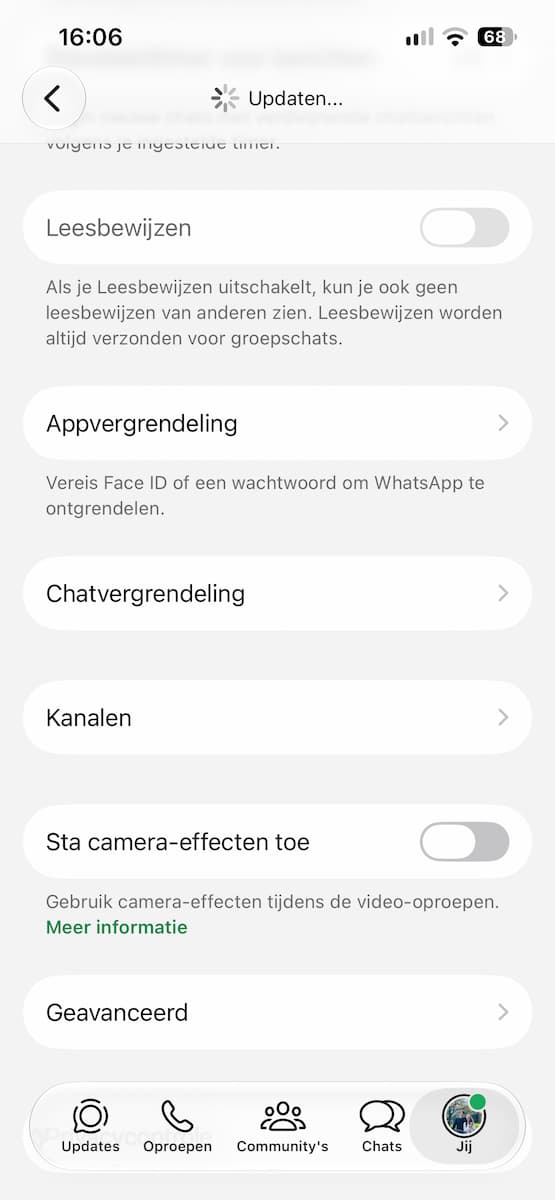
3Blauwe vinkjes WhatsApp uitschakelen
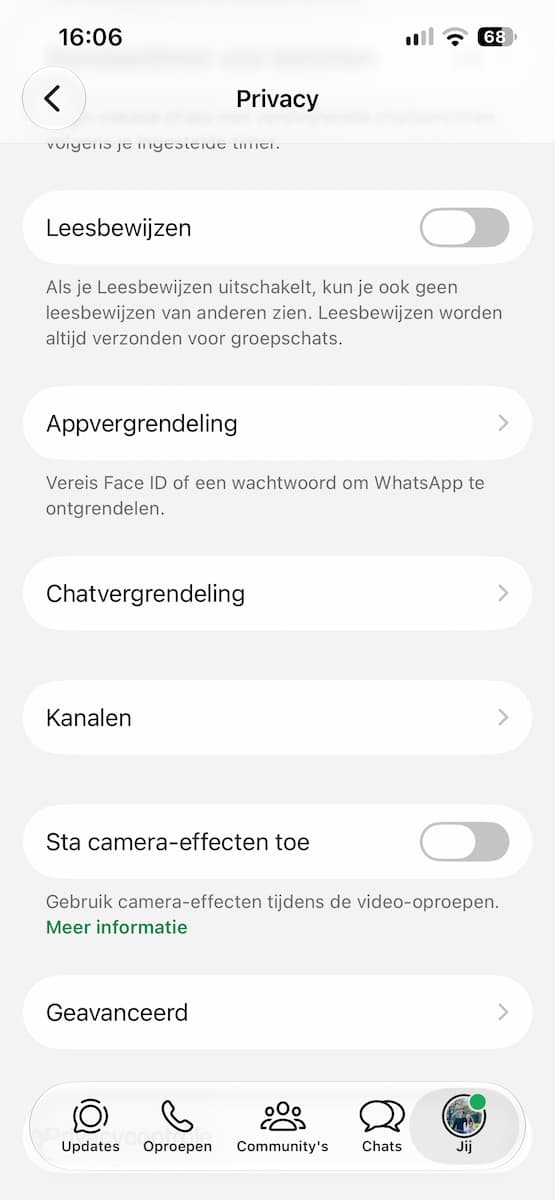
In het verlengde van de online-status geven ook de blauwe vinkjes aan dat je een bericht gelezen hebt. ‘Waarom heb je nog niet geantwoord?’ … Deze vinkjes noemt WhatsApp ‘leesbewijzen’ en je schakelt ze uit door via ‘Jij> Privacy’ achter ‘Leesbewijzen’ de schakelaar uit te zetten. Dit werkt overigens niet voor groepsapps.
-
 4
4Geen voorvertoning
Komt er een bericht binnen op je vergrendelde iPhone? Dan zie je op het scherm al de afzender en de inhoud van het bericht. Dat is handig, maar ook meekijk-gevoelig. Houd je de inhoud van berichten liever voor jezelf, zet dan ‘Instellingen> Meldingen> Toon voorvertoning’ op ‘Nooit’ of ‘Indien ontgrendeld’.
-
 5
5Berichten verwijderen
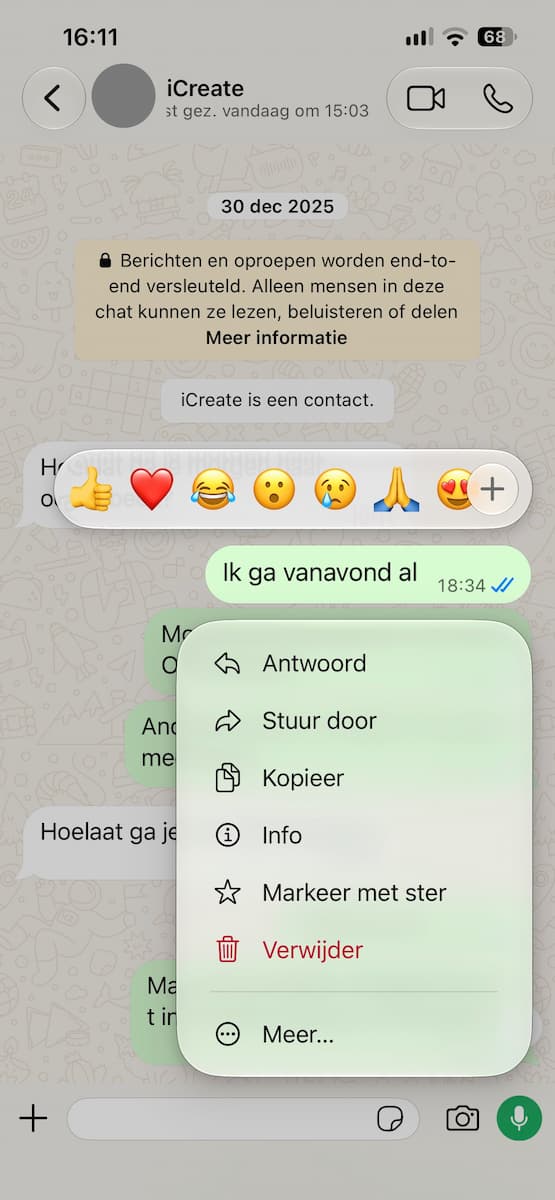
Heb je berichtjes verzonden of gekregen die je liever geheimhoudt, houd dan je vinger erop en tik op ‘Verwijder’. Selecteer vervolgens alle berichten die je wil verwijderen en tik op het prullenbakje linksonder. Tik hier op ‘Verwijder voor mezelf’ – je eigen teksten kun je ook voor iedereen verwijderen.
-
6
Automatische end-to-end encryptie
Je hebt het vast wel eens gehoord: WhatsApp maakt gebruik van end-to-end encryptie. Dit betekent dat al je chats, groepsconversaties, telefoontjes, spraakberichten en bijlagen beveiligd zijn – alleen jij en de ontvanger(s) kunnen de berichten zien. Dit kun je niet aan- of uitzetten.
-
 7
7Extra pincode instellen
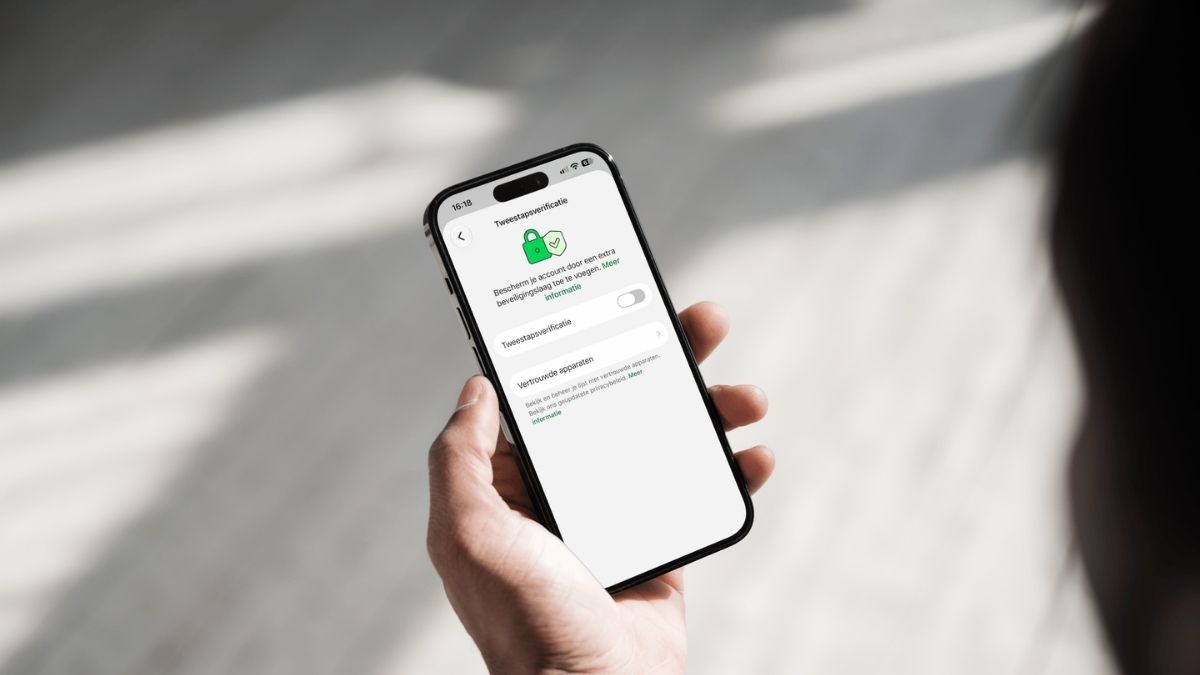
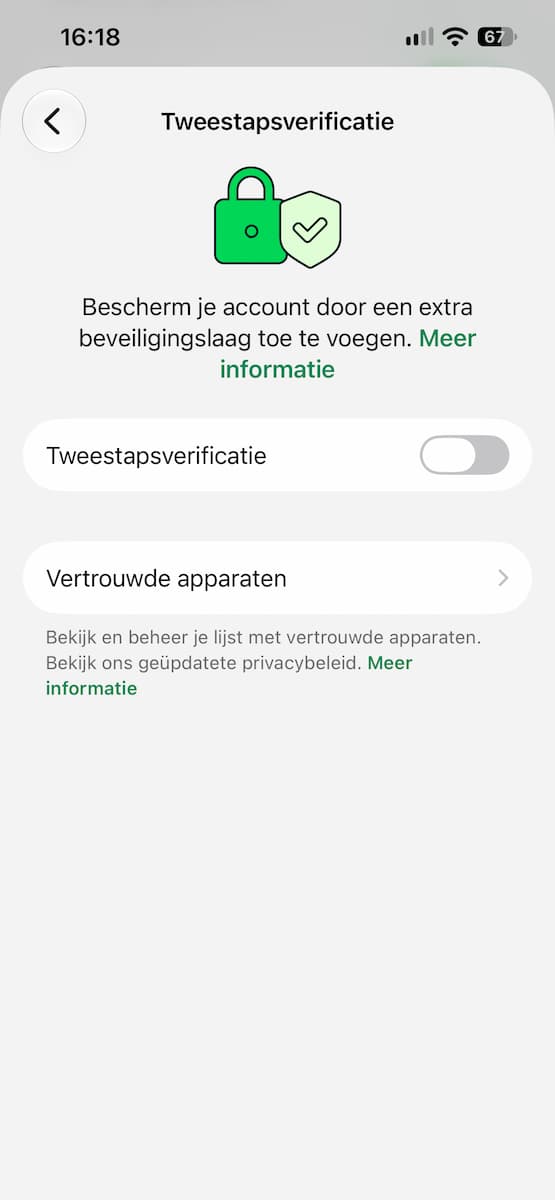
Je WhatsApp-account kan veel persoonlijke en belangrijke informatie bevatten, informatie die je liever niet in andermans handen zou willen hebben. Stel daarom voor de zekerheid tweestapsverificatie in, dit doe je via ‘Jij> Privacy> Privacycontrole> Voeg meer bescherming toe aan je account> Tweestapsverificatie’. Zo heb je een pincode nodig om je telefoonnummer opnieuw te registreren.