Gebruik WhatsApp op je iPad

Ontdek alle geheimen van iOS 26 en Apple Intelligence
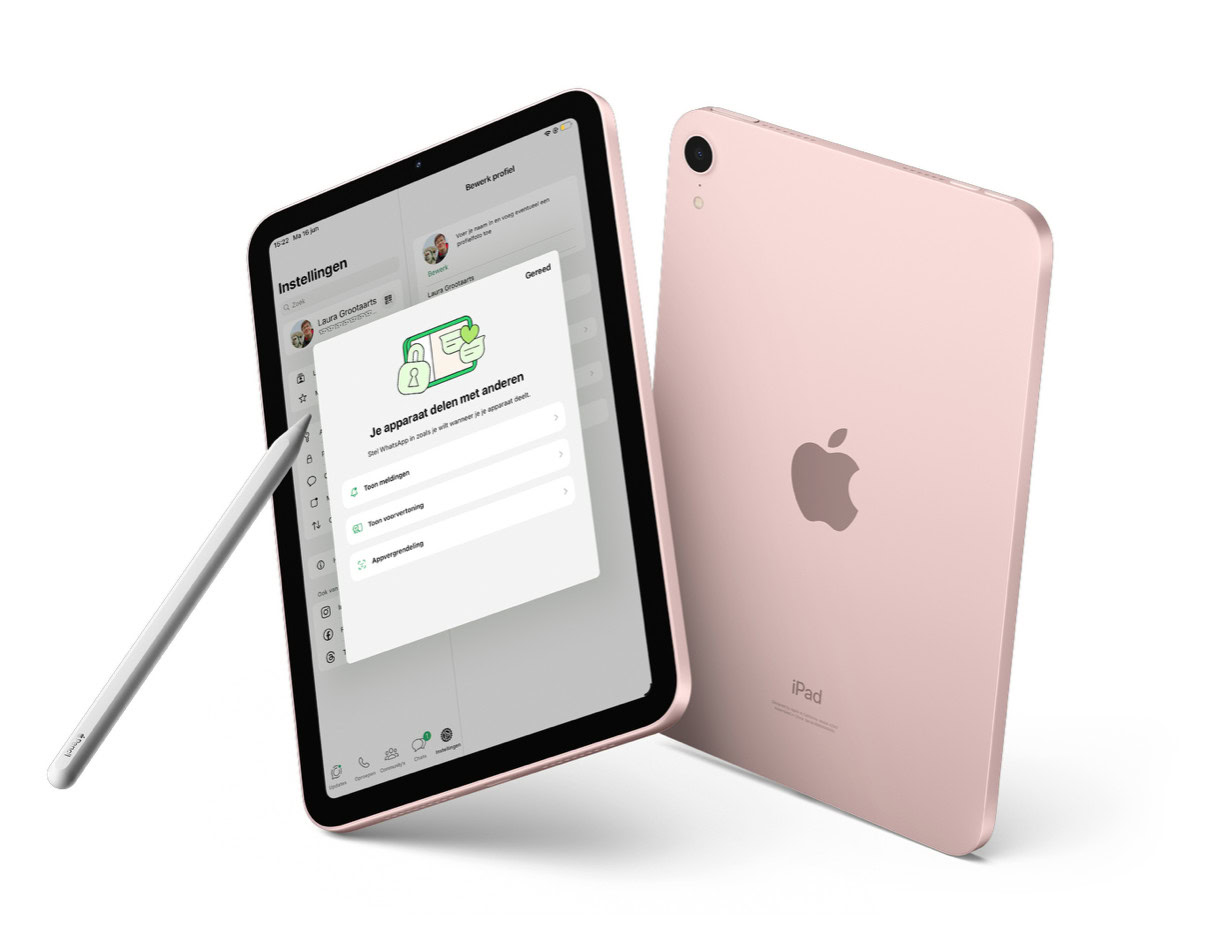
WhatsApp heeft sinds kort eindelijk een officiële app voor iPadOS. Natuurlijk, voorheen kon je ook al WhatsApp gebruiken op de iPad, maar dan via een omweg – in de vorm van WhatsApp Web. Dat is de webversie van de dienst en daarin moet je een heleboel fijne opties missen.
De app die recent voor de iPad is verschenen, is wél helemaal compleet. Bovendien is deze versie perfect afgestemd op het grote scherm van de iPad. Zo is er een opmaak met twee kolommen: links staat je overzicht met chats, rechts je huidige gesprek. Maar het grote scherm biedt meer voordelen! We laten je zien hoe je de app aan de praat krijgt op je iPad (en hopen ondertussen op een WhatsApp-app voor de Apple Watch).
Een iPhone of andere smartphone blijft nodig om WhatsApp te activeren op je iPad. Je kunt geen compleet nieuw WhatsApp-account aanmaken op een iPad, want er moet altijd een telefoonnummer aan gekoppeld zijn.
-
 1
1Downloaden in de App Store
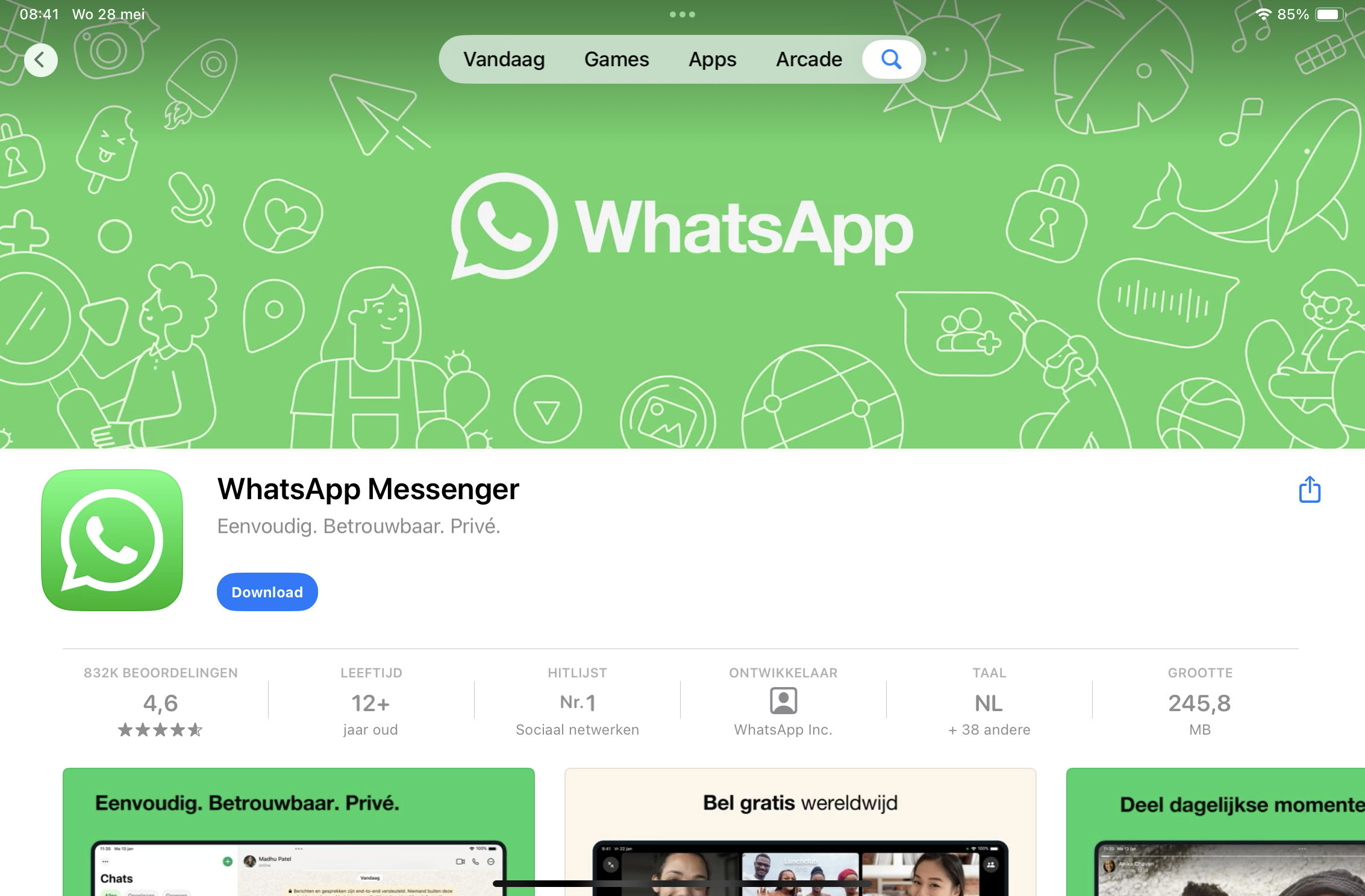
Open de App Store op je iPad en zoek naar WhatsApp Messenger. Let er goed op dat je de officiële versie downloadt en geen schimmige kloon. Open de app en tik op ‘Ga door’.
-
 2
2Pak je telefoon erbij
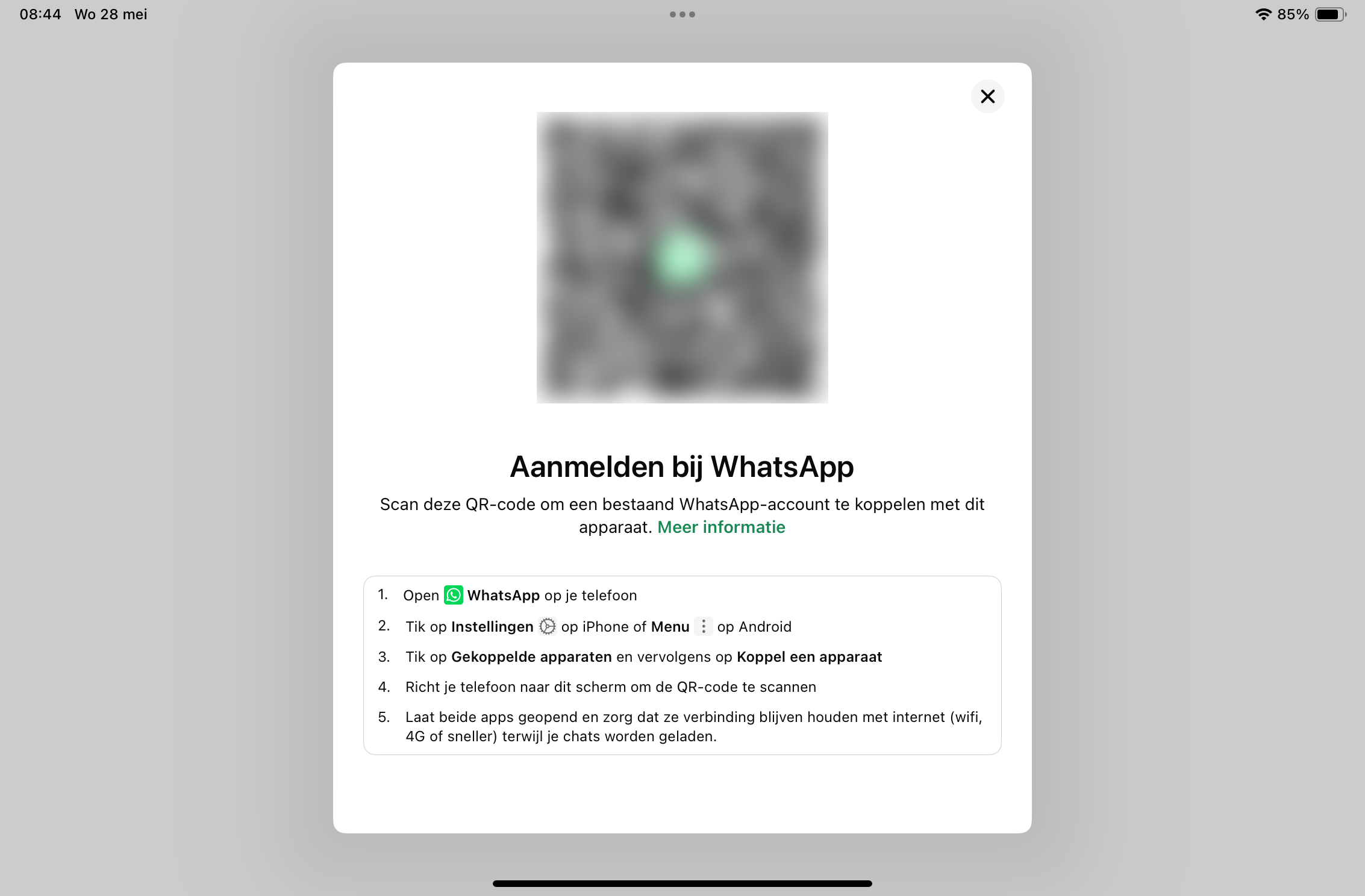
Er verschijnt een QR-code in beeld. Open hiervoor WhatsApp op je iPhone en kies rechtsonder in het chatoverzicht voor ‘Instellingen’. Tik op ‘Gekoppelde apparaten> Koppel apparaat’. Scan dan de QR-code op je iPad.
-
 3
3Even wachten
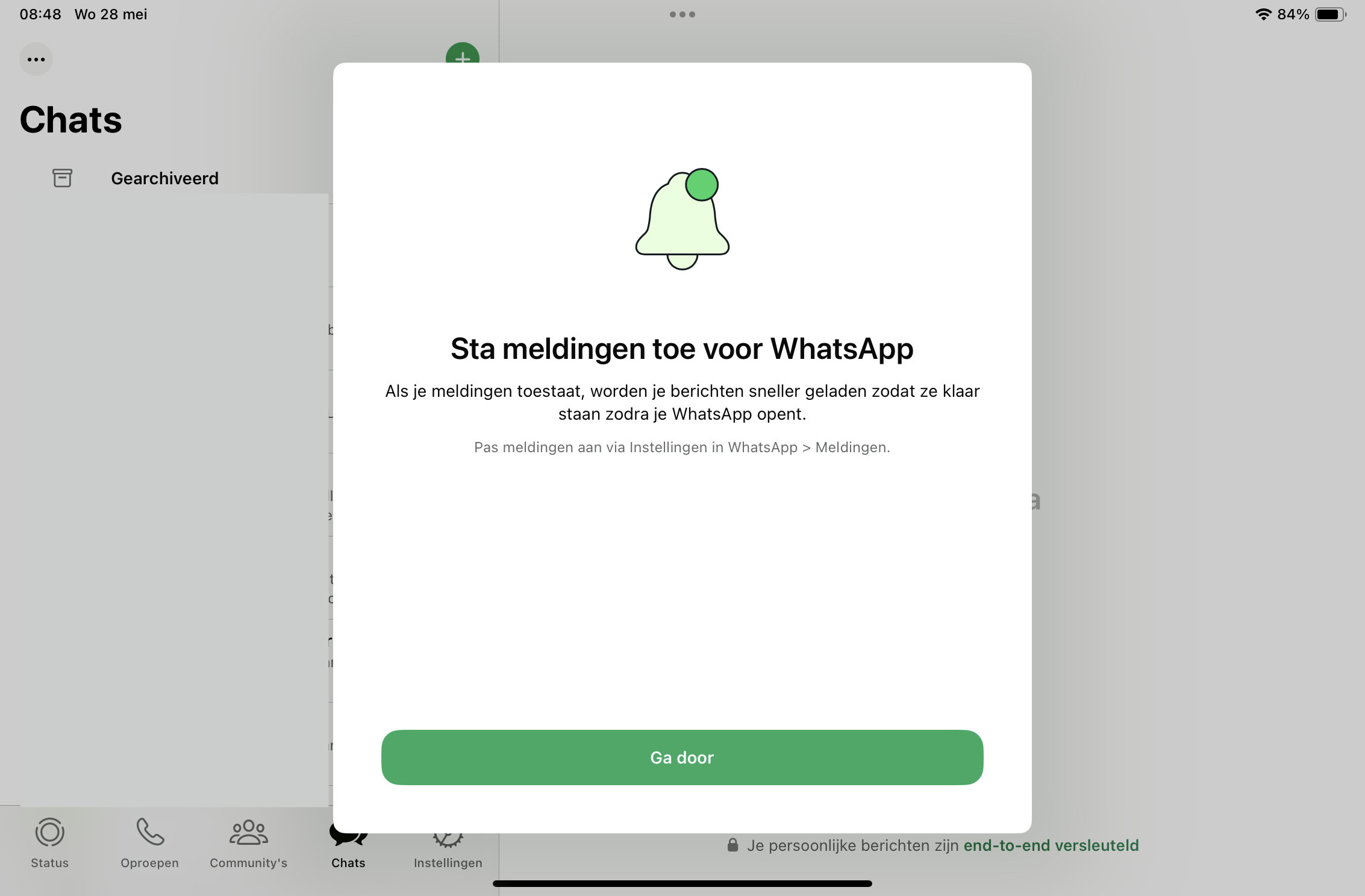
Laat je iPad en iPhone geopend bij elkaar in de buurt liggen. Binnen de kortste keren verschijnen alle chats in beeld! Tik op ‘Ga door’ en geef vervolgens aan of je meldingen wilt ontvangen of niet.
-
 4
4Lekker appen
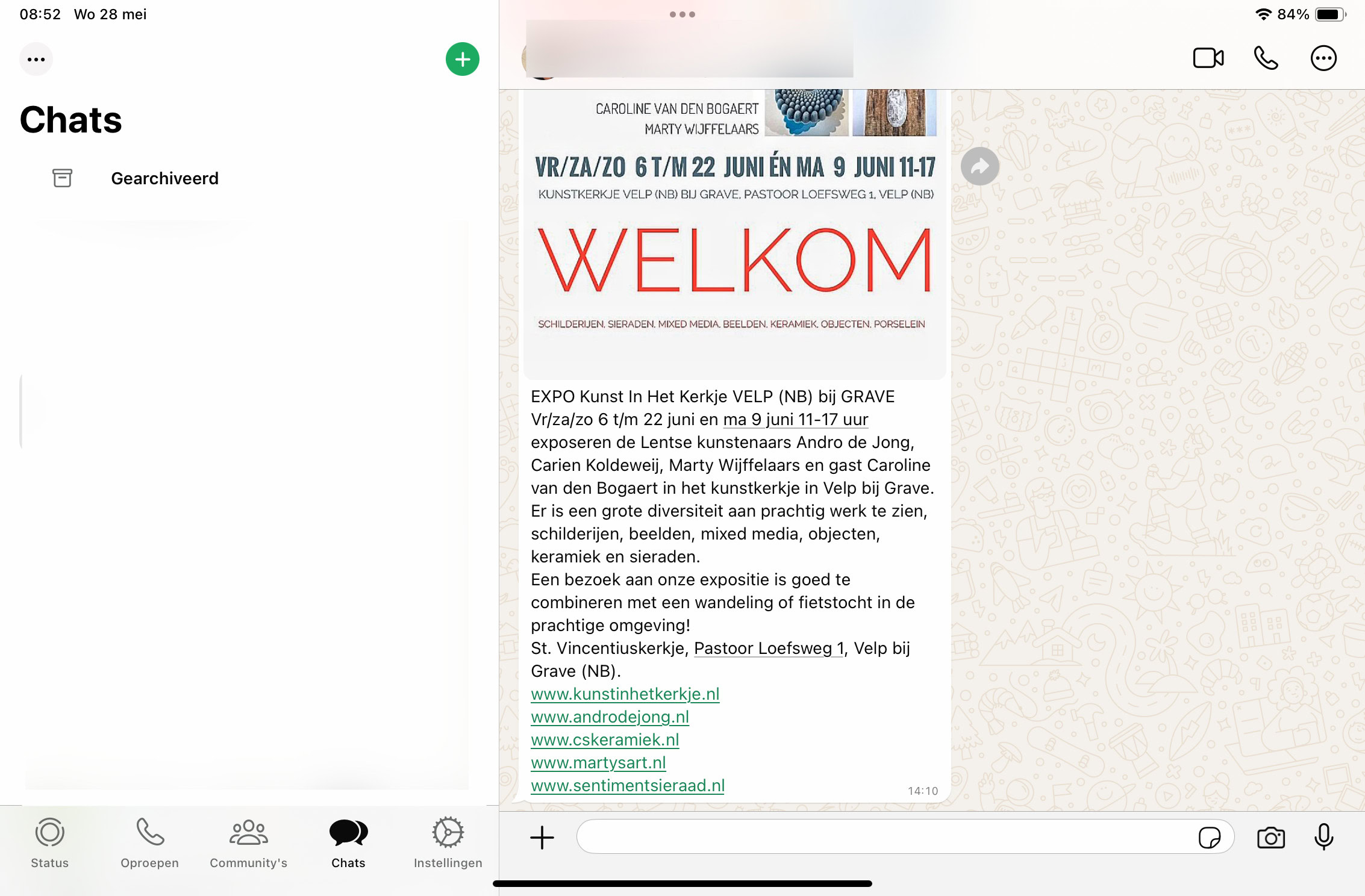
Je kunt nu WhatsApp gebruiken zoals je het ook al op de iPhone gebruikt. Het behoeft geen introductie, alle functies zijn present. De app werkt ook zonder dat je iPhone in de buurt is – als je iPad maar online is!
-
 5
5Multitasken
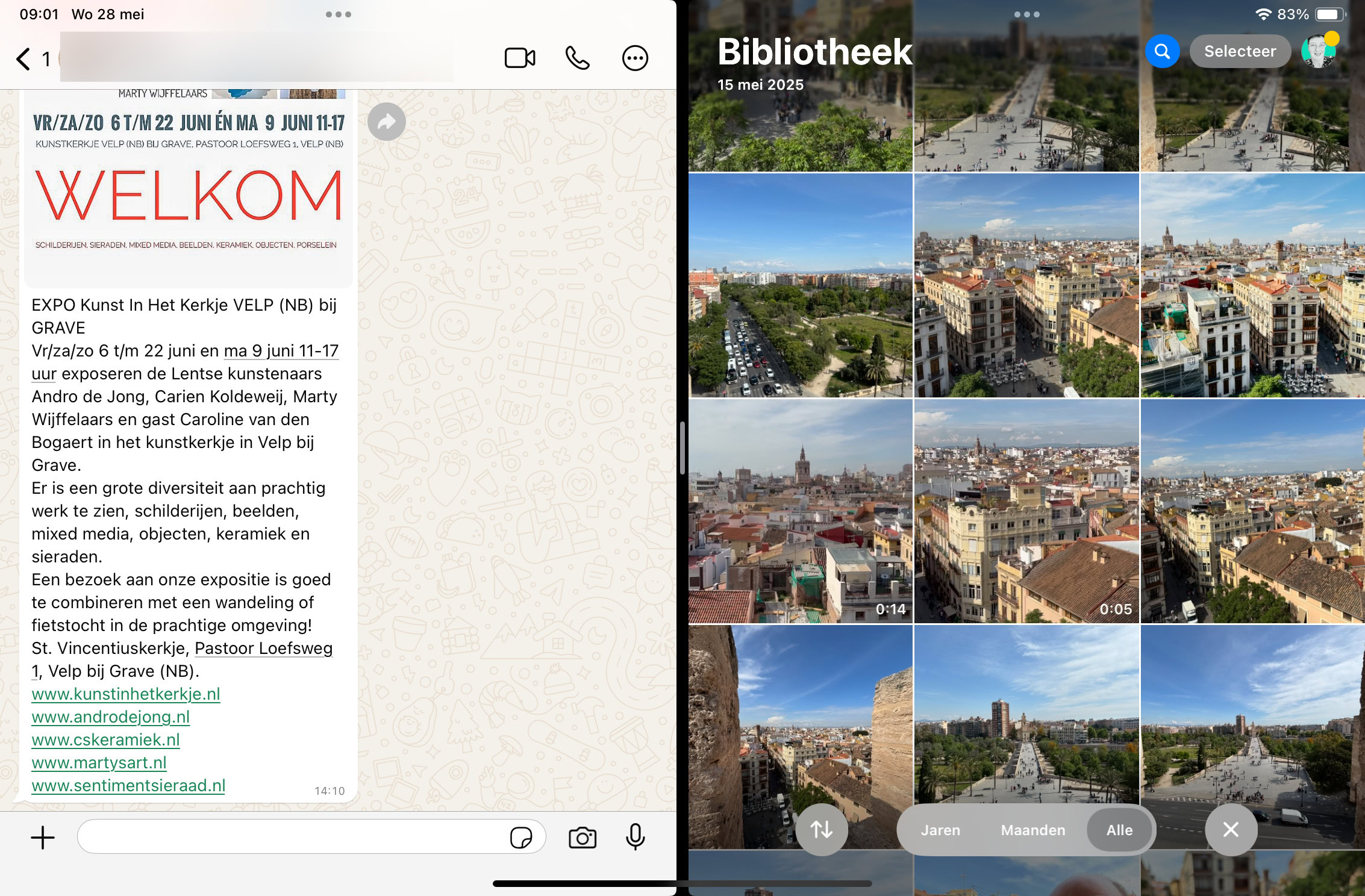
Een voordeel van de iPad is het grote scherm, geschikt voor multitasking. Tik hiervoor bovenaan in het scherm op de drie puntjes en kies ’Split View’. Open dan bijvoorbeeld Foto’s om direct een foto naar WhatsApp te slepen.
-
 6
6Ontkoppelen
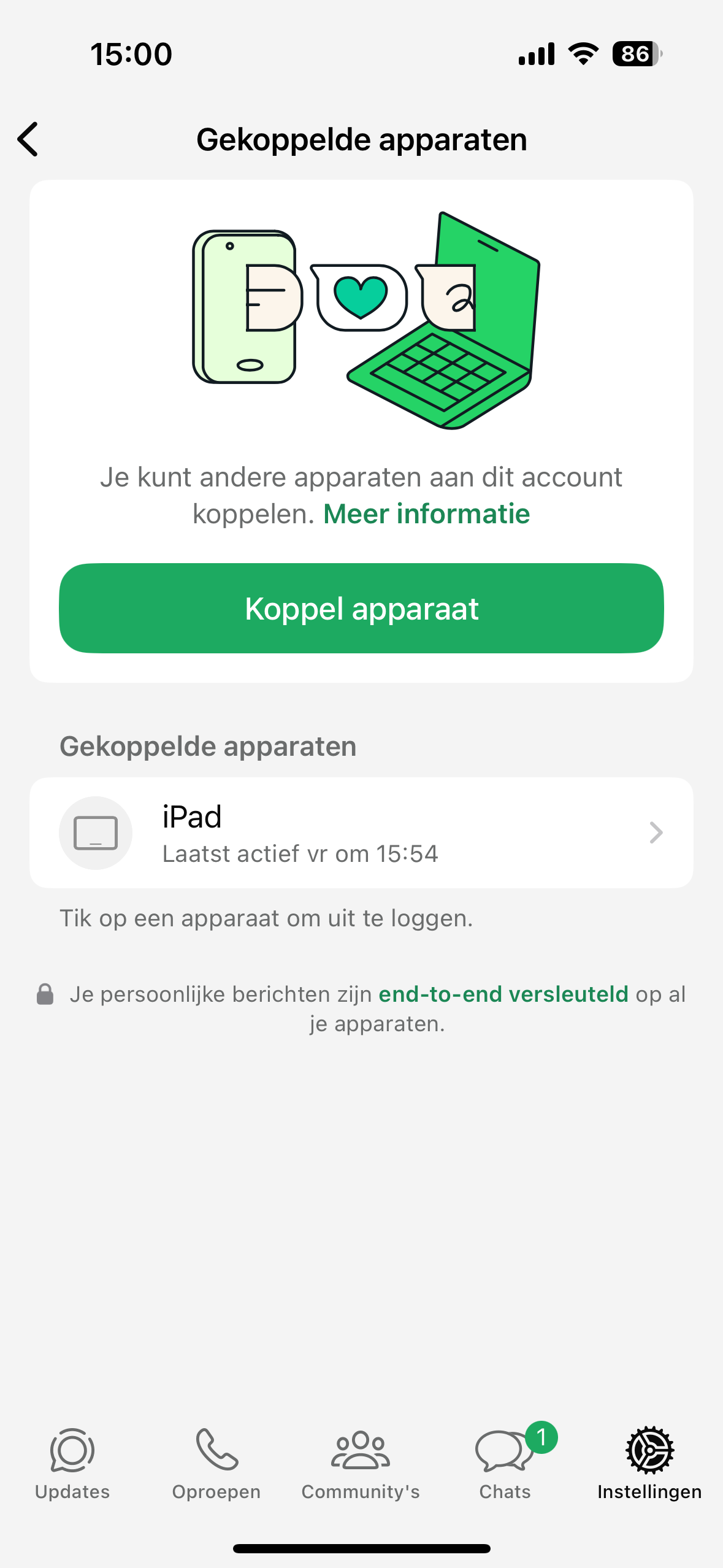
Wil je je iPad weer ontkoppelen van WhatsApp? In dat geval ga je in WhatsApp op je iPhone naar de instellingen en tik je op ‘Gekoppelde apparaten’. Tik hier op je iPad en geef aan dat je wilt uitloggen.
In vogelvlucht