Dit heb je eraan om van standaardapp te wisselen

Ontdek alle geheimen van iOS en Apple Intelligence
WhatsApp is de logische kandidaat voor appen en bellen, simpelweg omdat bijna iedereen de app al gebruikt. De app word dan vaker geopend wanneer je een bericht of gesprek start.
Toch neemt WhatsApp niet alles over. Sms’ jes, iMessage-berichten, mobiele oproepen en noodgevallen blijven hun eigen regels volgen. Je kunt in theorie wel een andere app instellen voor ‘echte’ belletjes en tekstberichten, maar tot nog toe heeft geen ontwikkelaar zich hieraan gewaagd.
Wat ga je merken per appcategorie?
-
 1
1Mailadressen
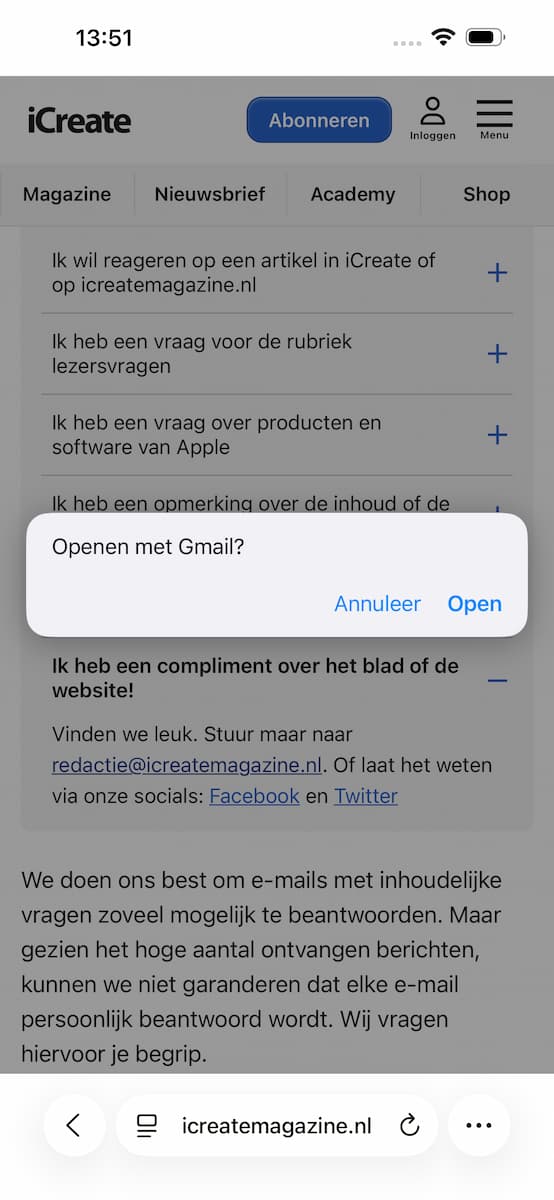
Tik je in Safari, Contacten of Notities op een e-mailadres? Dan opent iOS niet meer automatisch Mail, maar bijvoorbeeld Gmail, Outlook of Spark. Je begint je bericht dus meteen in de app waarin je mailbox toch al staat.
-
 2
2Weblinks
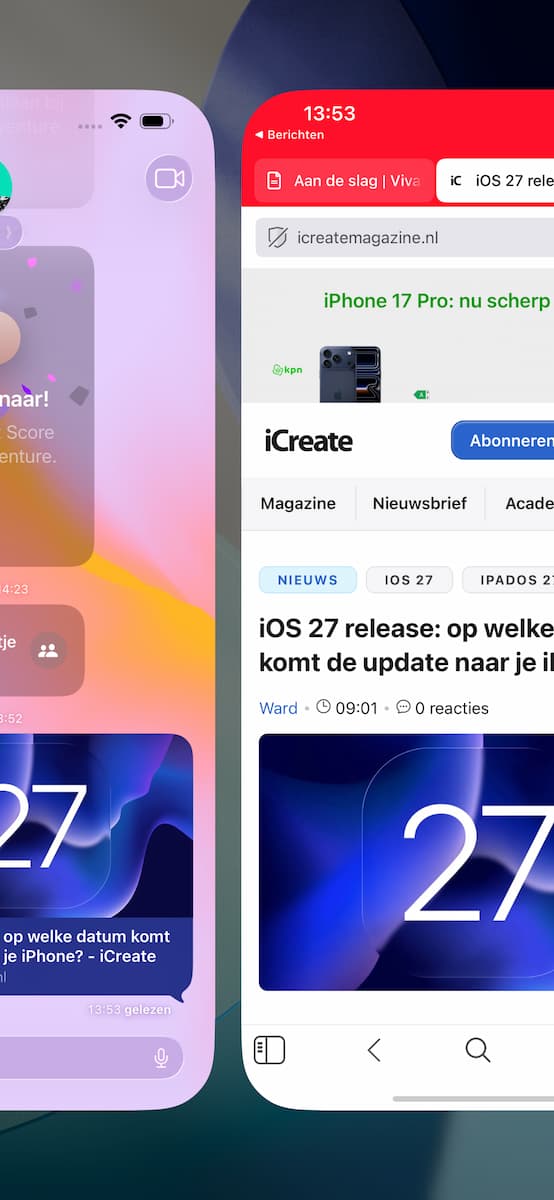
Een link in een mailtje, bericht of document opent voortaan in je gekozen browser. Gebruik je Chrome omdat je bladwijzers daar staan, of Firefox vanwege privacy-instellingen? Dan hoef je Safari niet meer als tussenstation te gebruiken.
-
 3
3Adressen
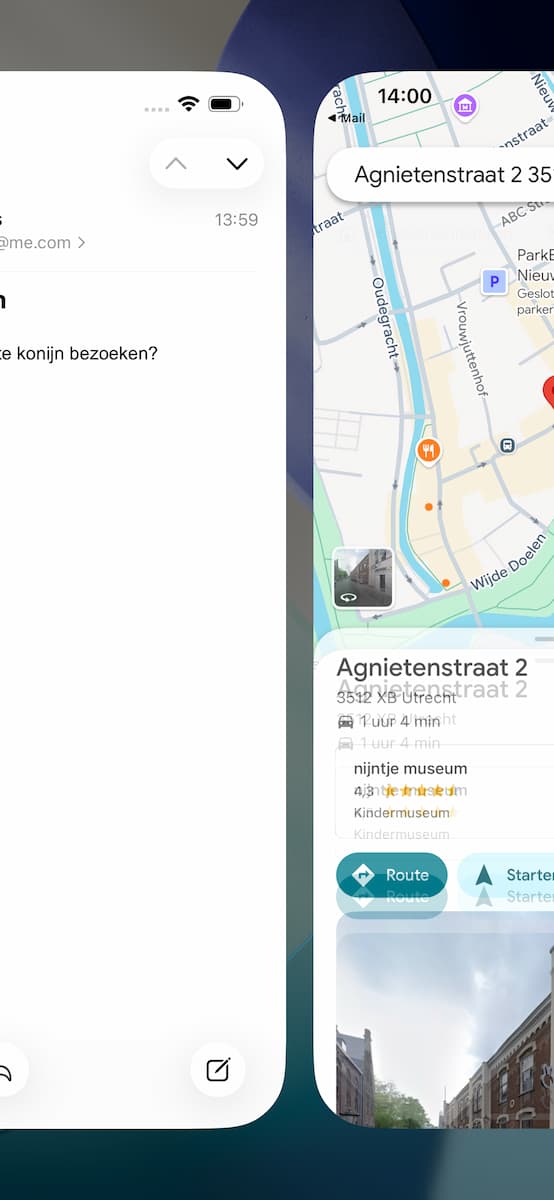
Staat er een adres in Contacten, Agenda of een uitnodiging? Tik erop en iOS stuurt je naar je gekozen navigatie-app. Als je graag ov-routes, actuele verkeersinformatie of flitsmeldingen wilt, zijn vooral Google Maps en Waze fijn.
-
 4
4Vertalen
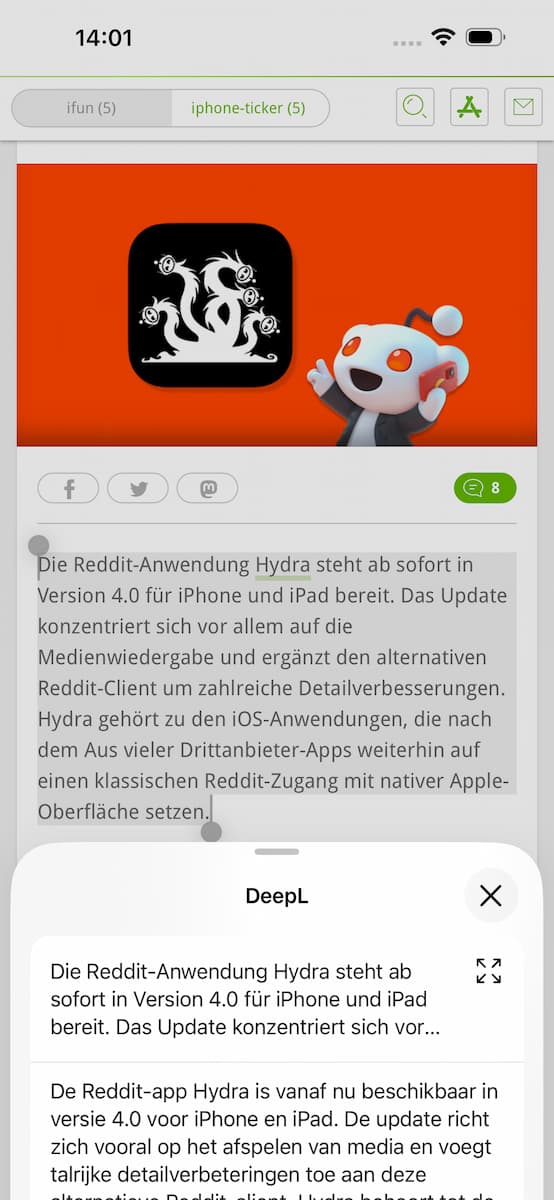
Selecteer een stukje tekst, tik op het pijltje in het contextmenu en kies ‘Vertaal’. Heb je een andere standaardapp ingesteld, dan gebruikt iOS die vertaalapp. Zo krijg je bijvoorbeeld meteen de vertaling van DeepL, Google Translate of Reverso.
-
 5
5Wachtwoorden
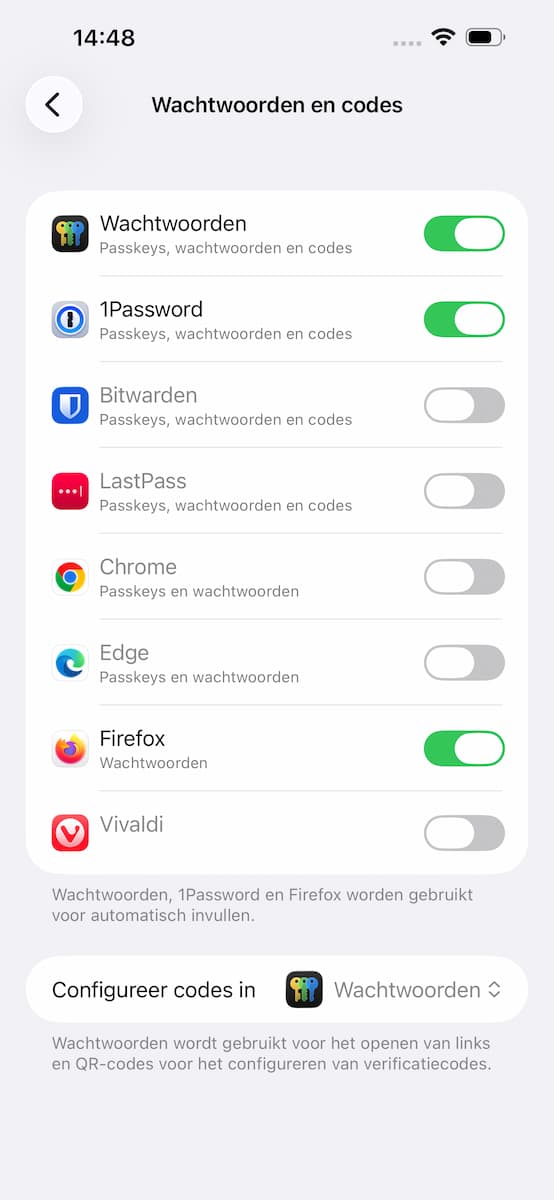
Bij inlogschermen kan je iPhone passkeys, wachtwoorden en verificatiecodes automatisch invullen. Kies je hier een wachtwoordmanager als standaardapp, dan hoef je minder vaak heen en weer te springen tussen je kluis en de website.
-
 6
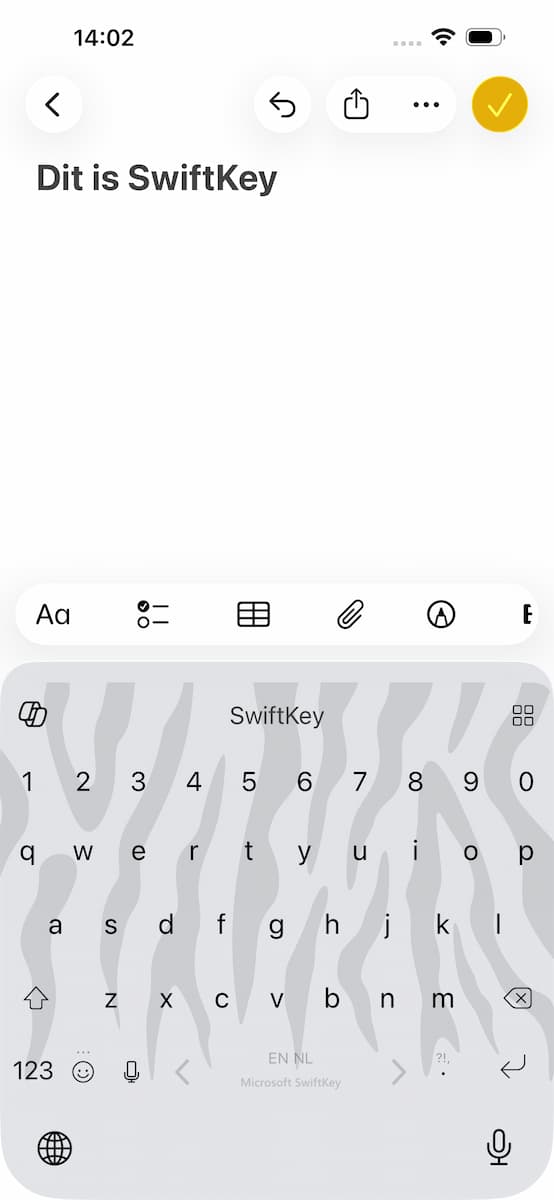
6Toetsenbord
Een ander toetsenbord kiezen werkt net iets anders dan een gewone standaardapp. Je voegt het toe via de toetsenbordinstellingen (‘Instellingen>Algemeen>Toetsenbord’) en schakelt er dan naartoe met het wereldbolletje.
-
 7
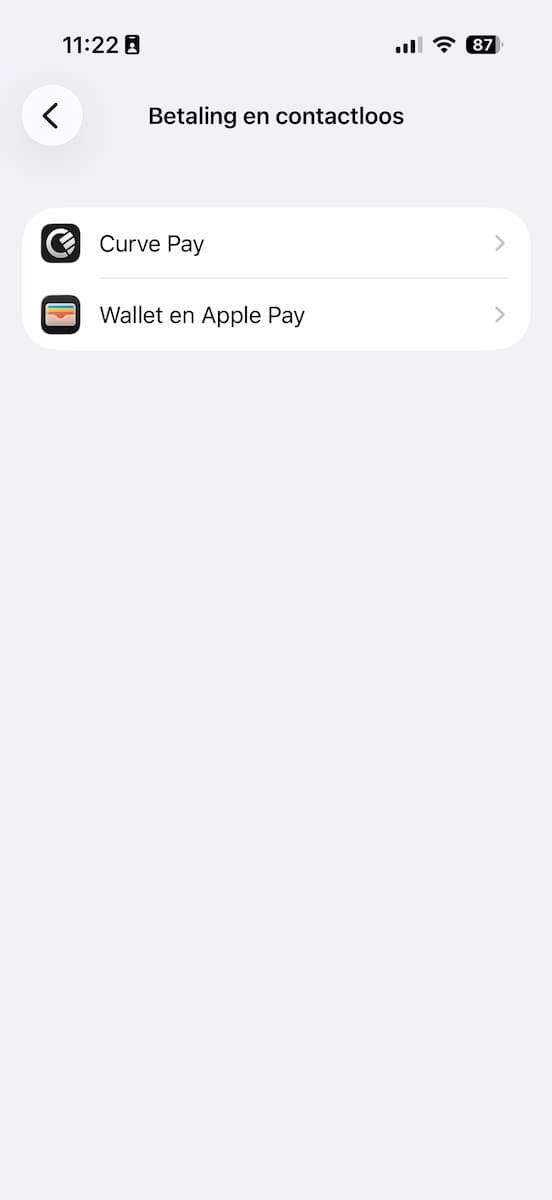
7Contactloze app
Als je twee keer op de zijknop duwt (of de thuisknop op oudere telefoons), dan verschijnt Wallet met je betaalpassen. Als je een alternatief instelt, zul je dat zien. Zo voeg je via de app Curve bankpassen toe die Apple Pay niet ondersteunen.