Van Mail naar Outlook: zo stel je andere standaardapps in


Ontdek alle geheimen van iOS en Apple Intelligence
Kies per categorie een andere standaardapp
-
 1
1Instellingen
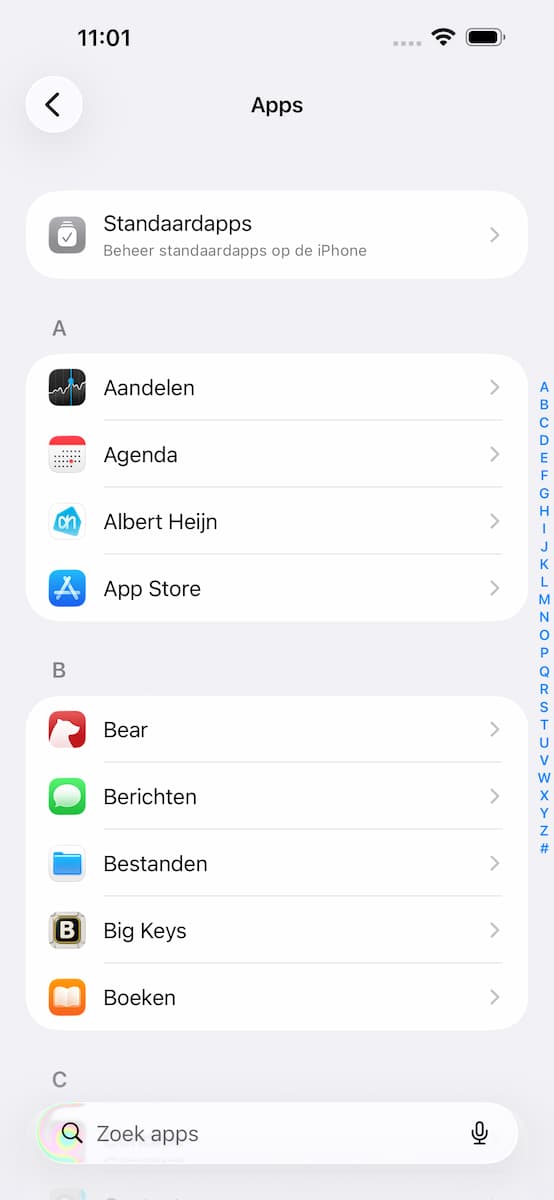
Open de Instellingen-app en scrol helemaal naar beneden. Daar vind je de rubriek ‘Apps’. Tik erop en kies bovenaan voor ‘Standaardapps’. Je komt nu op een overzichtspagina terecht met alle categorieën die je kunt aanpassen.
-
 2
2Categorieën
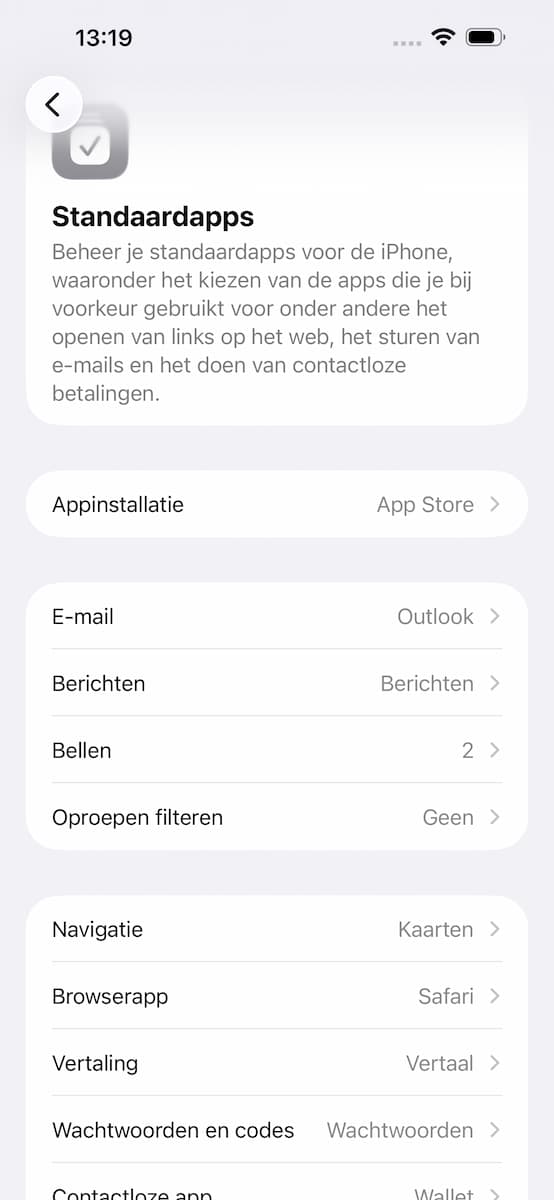
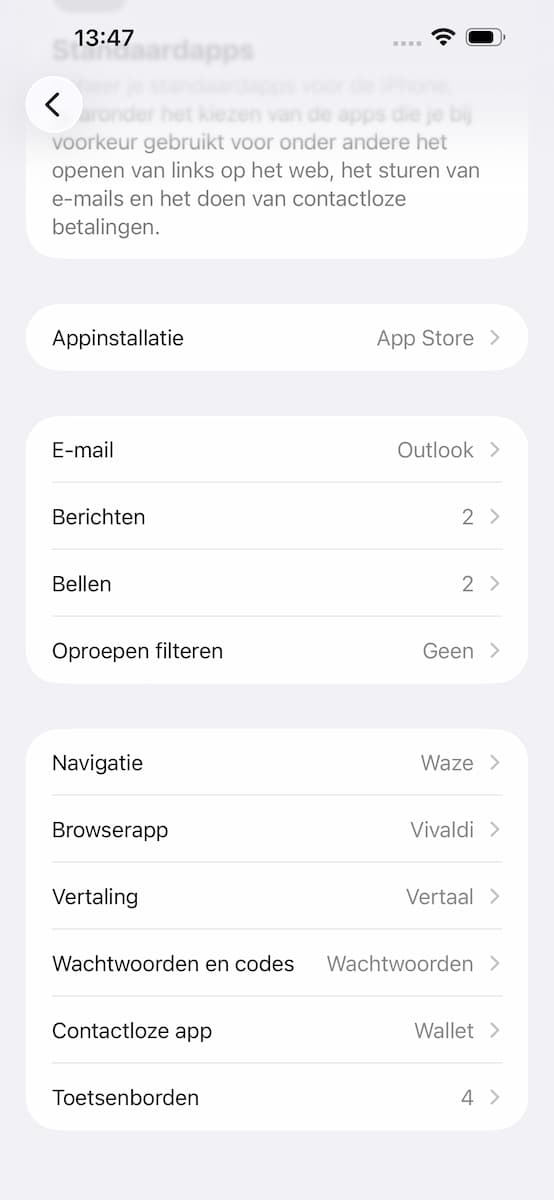
Je ziet hier onder meer opties voor Mail, Berichten, Bellen, Navigeren, Browser, Vertalen, Wachtwoorden, Betalen en Toetsenborden. Welke categorieën precies verschijnen, hangt af van je iOS-versie en regio.
-
 3
3Kies een onderdeel
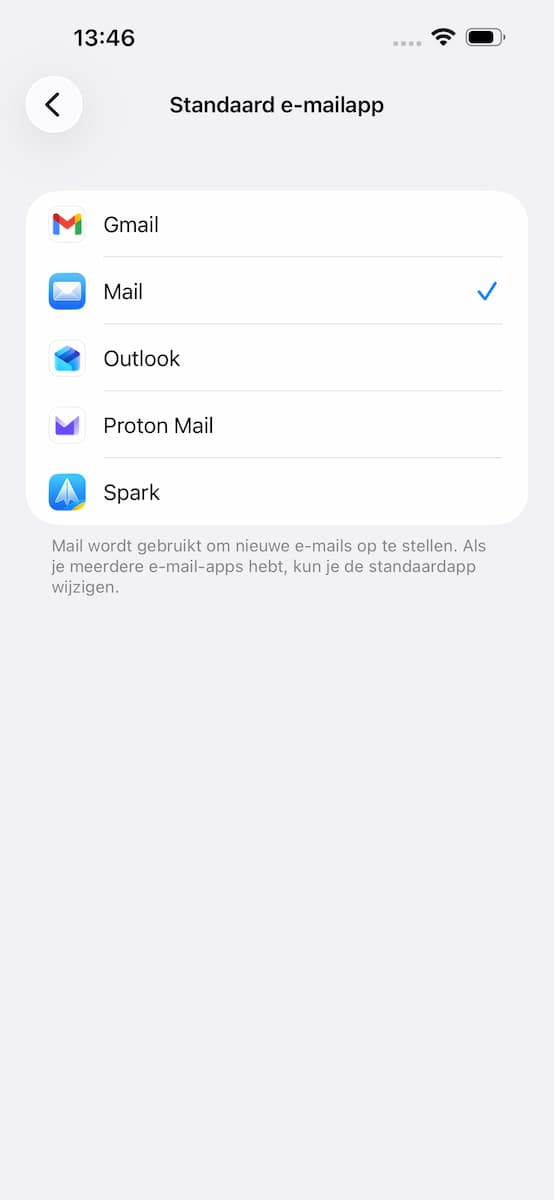
Tik op de categorie die je wilt aanpassen. Begin zoal met ‘Browserapp’ of ‘E-mail’, want daar merk je vast het meest van. Je iPhone toont nu alle apps die als standaardapp kunnen worden ingesteld. Met maar één app is er weinig te kiezen.
-
 4
4Vink aan
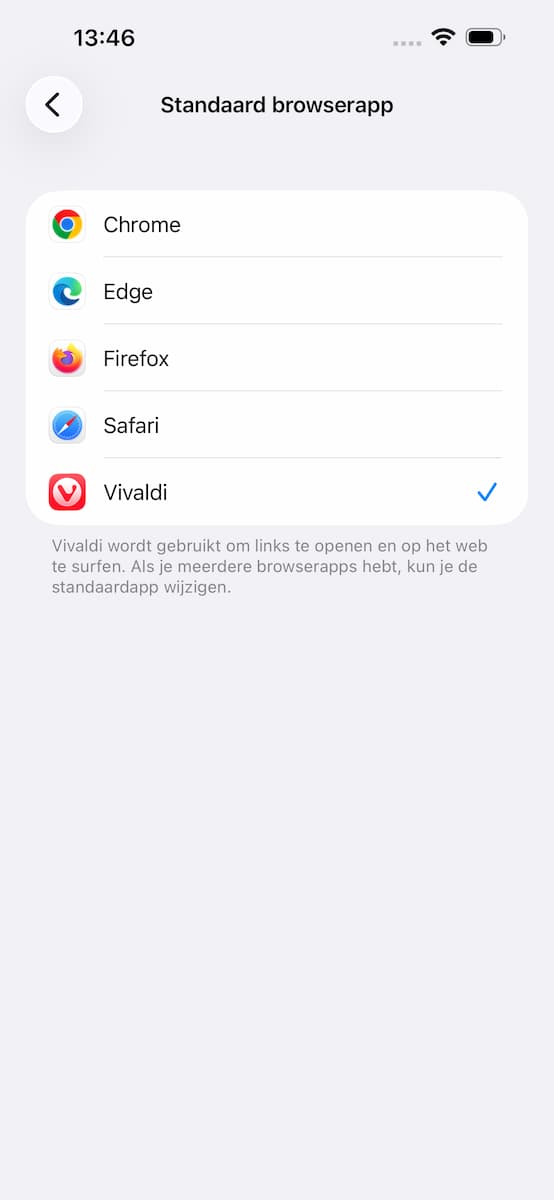
Tik op de app die je voortaan standaard wilt gebruiken. Er verschijnt een vinkje naast je keuze. Vanaf dat moment probeert iOS die app te openen zodra je een bijpassende actie uitvoert, zoals een link openen of een nieuw mailtje maken.
-
 5
5Berichten
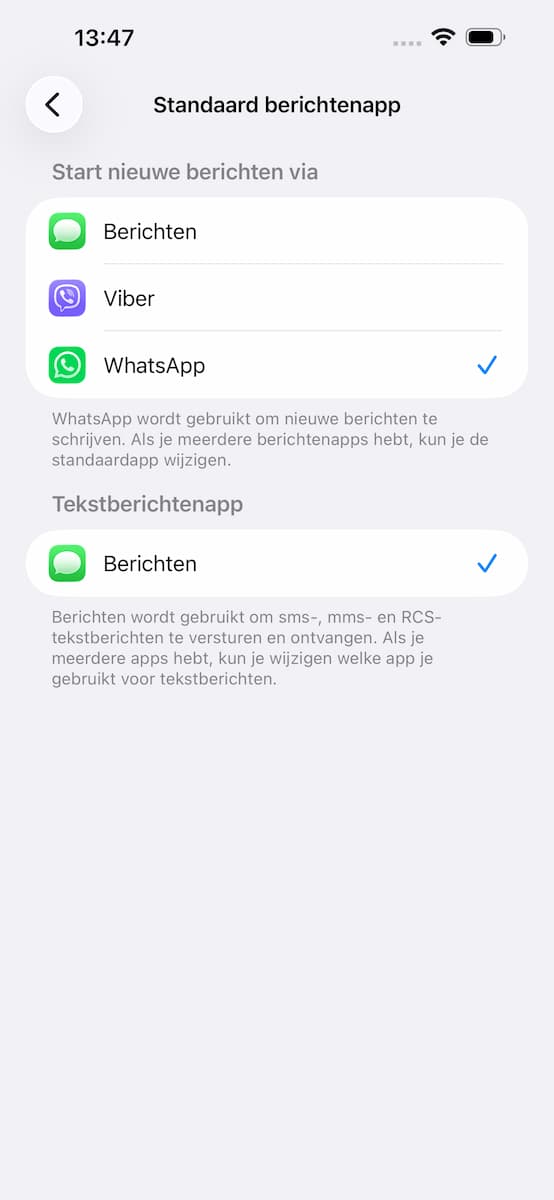
Bij ‘Berichten’ kies je welke app iOS gebruikt wanneer je ergens een nieuw bericht begint. Handig als je toch bijna iedereen via WhatsApp spreekt. Verwacht alleen niet dat Berichten verdwijnt : sms en iMessage blijven bestaan.
-
 6
6Bellen
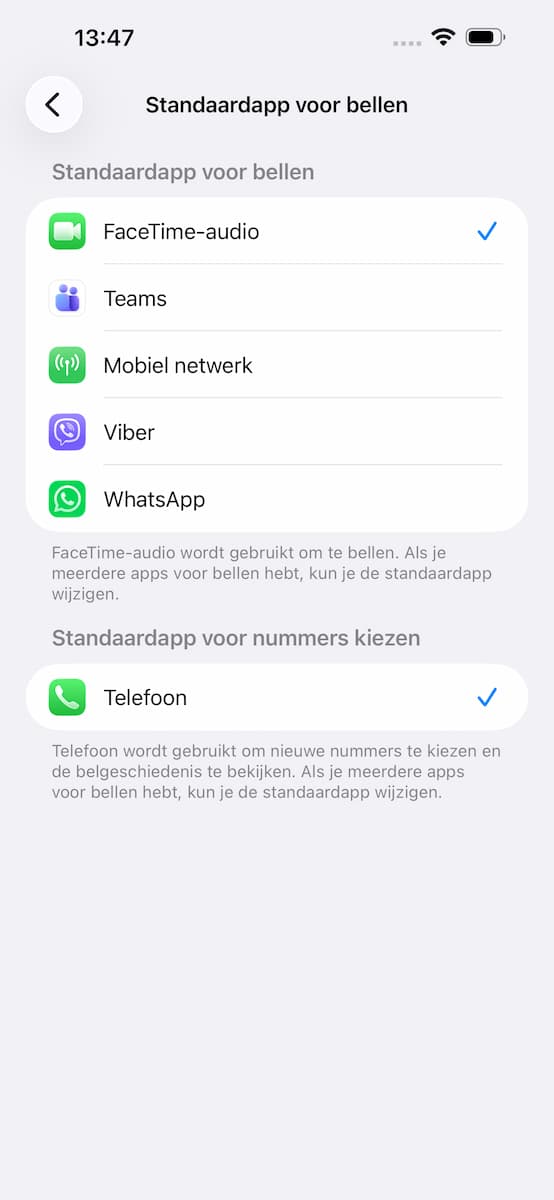
Ook bij ‘Bellen’ kun je een andere app kiezen. Tik je daarna ergens op een telefoonnummer, dan kan iOS je gekozen bel-app gebruiken. Ideaal als je vaak via WhatsApp belt, zeker bij contacten die je nauwelijks nog mobiel belt.
-
 7
7Navigeren
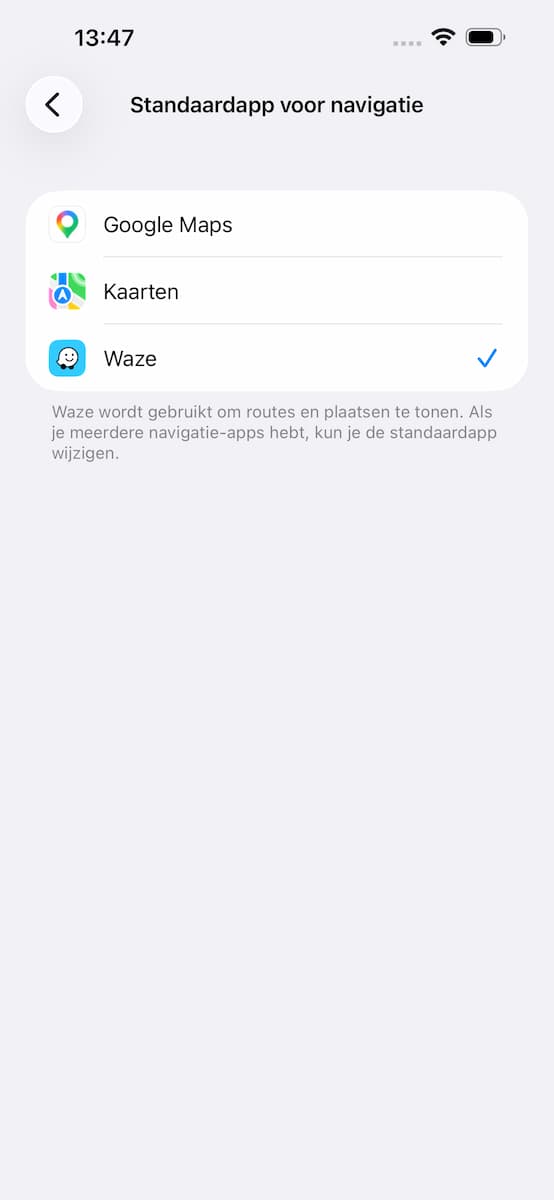
Tik op ‘Navigatie’ en kies bijvoorbeeld Google Maps of Waze. Vanaf nu opent iOS je favoriete navigatie-app als je vanuit Contacten, Agenda of een andere app een route start. Dat scheelt weer kopiëren, plakken en opnieuw zoeken.
-
 8
8Terugzetten
Bevalt je keuze niet? Ga dan terug naar ‘Instellingen>Apps>Standaardapps’, open dezelfde categorie en kies weer de Apple-app. Je wist niets en raakt geen gegevens kwijt. Je kunt dus rustig experimenteren tot alles goed voelt.