


Zo maak je je eerste spreadsheet in Numbers

Ontdek alle geheimen van iOS 26 en Apple Intelligence
Ontdek stap voor stap hoe het werkt
-
 1
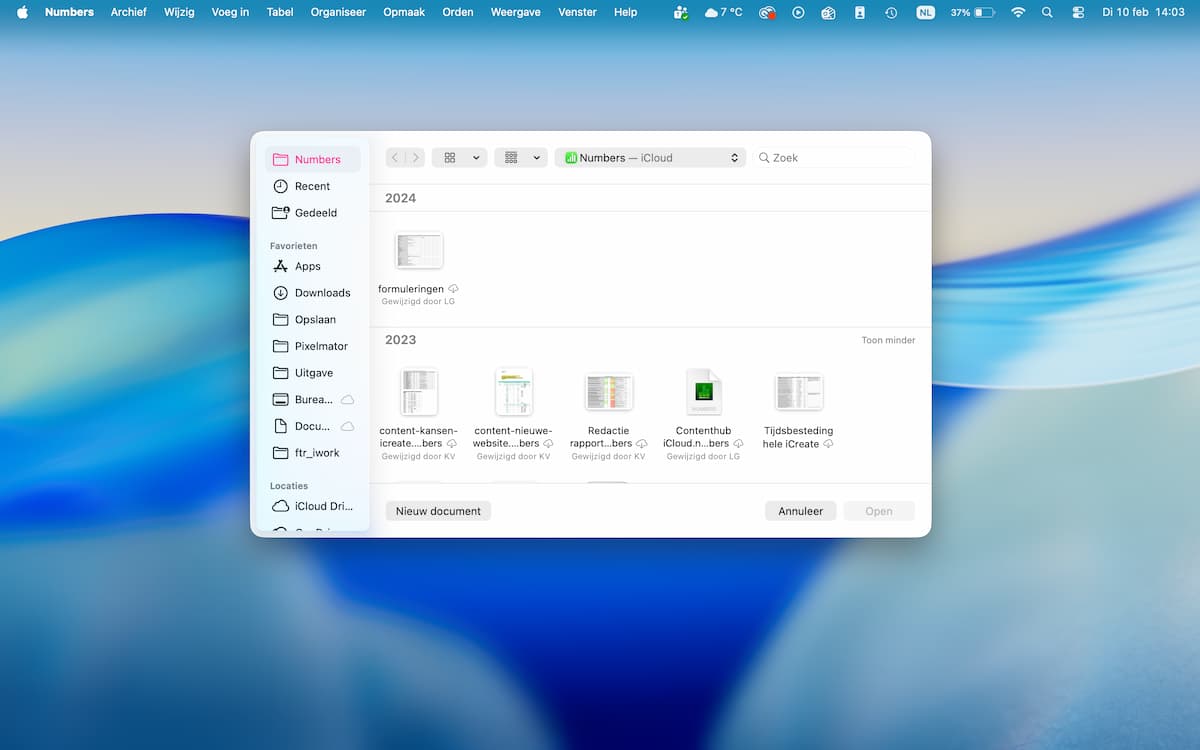
1Nieuwe spreadsheet
Open de Numbers-app, doorloop indien nodig de welkomstvensters. Kies ‘Nieuw document’ (Mac) of ‘Kies een sjabloon’ (iPhone en iPad). Negeer voor nu ‘Nieuwe spreadsheet’: daarmee start je een spreadsheet zonder sjabloon.
-
 2
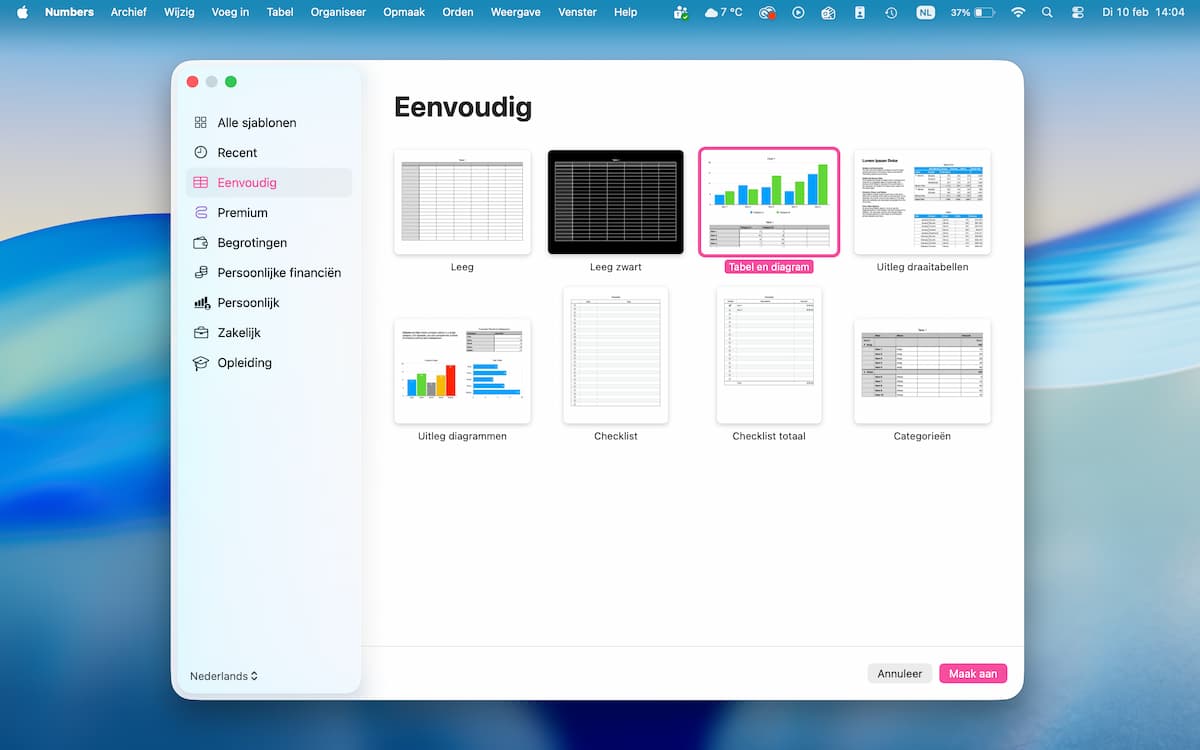
2Sjablonen
Kies je sjabloon uit. Met categorieën als ‘Eenvoudig’ en ‘Begrotingen’ vind je snel een stijl die bij je spreadsheet past. Ga deze keer voor iets simpels, bijvoorbeeld ‘Tabel en diagram’. Tik erop, of selecteer het sjabloon en kies ‘Maak aan’.
-
 3
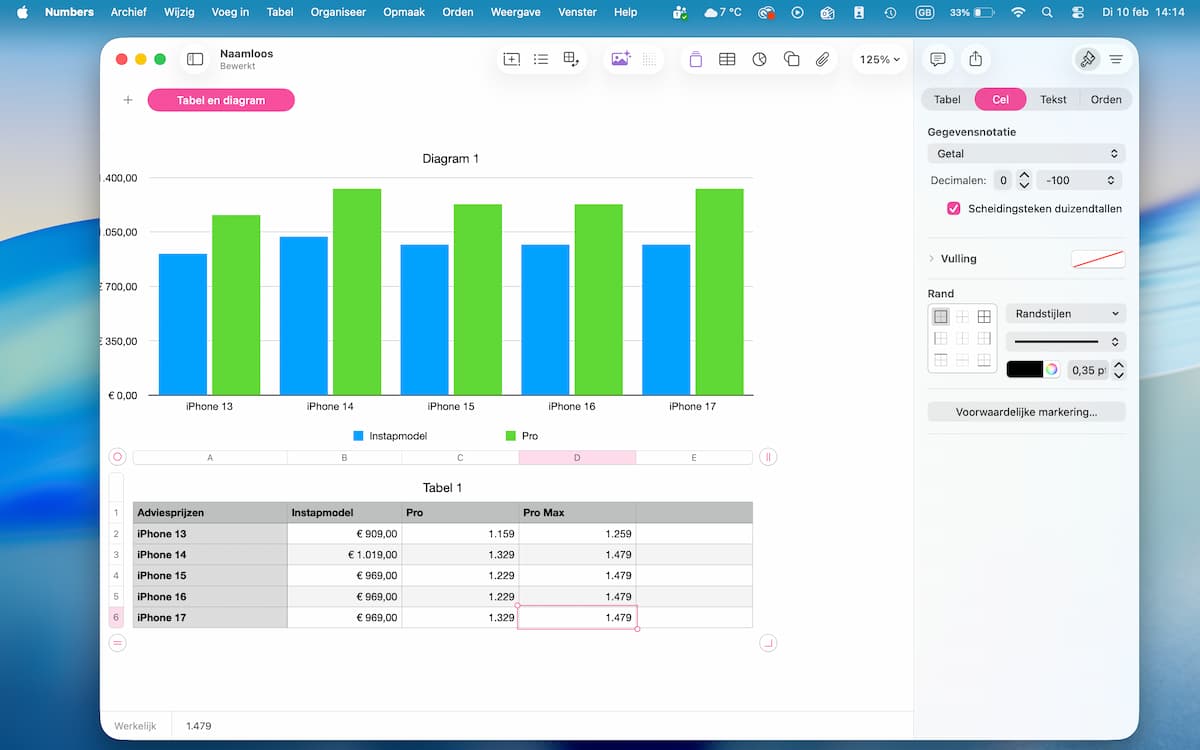
3Tabel
Via de knoppen boven in Numbers kun je zelf tabellen en diagrammen toevoegen, maar dit sjabloon heeft ze al klaargezet. Begin de tabel te vullen. Dit is een kwestie van een cel selecteren en hierin typen.
-
 4
4Rijen en kolommen
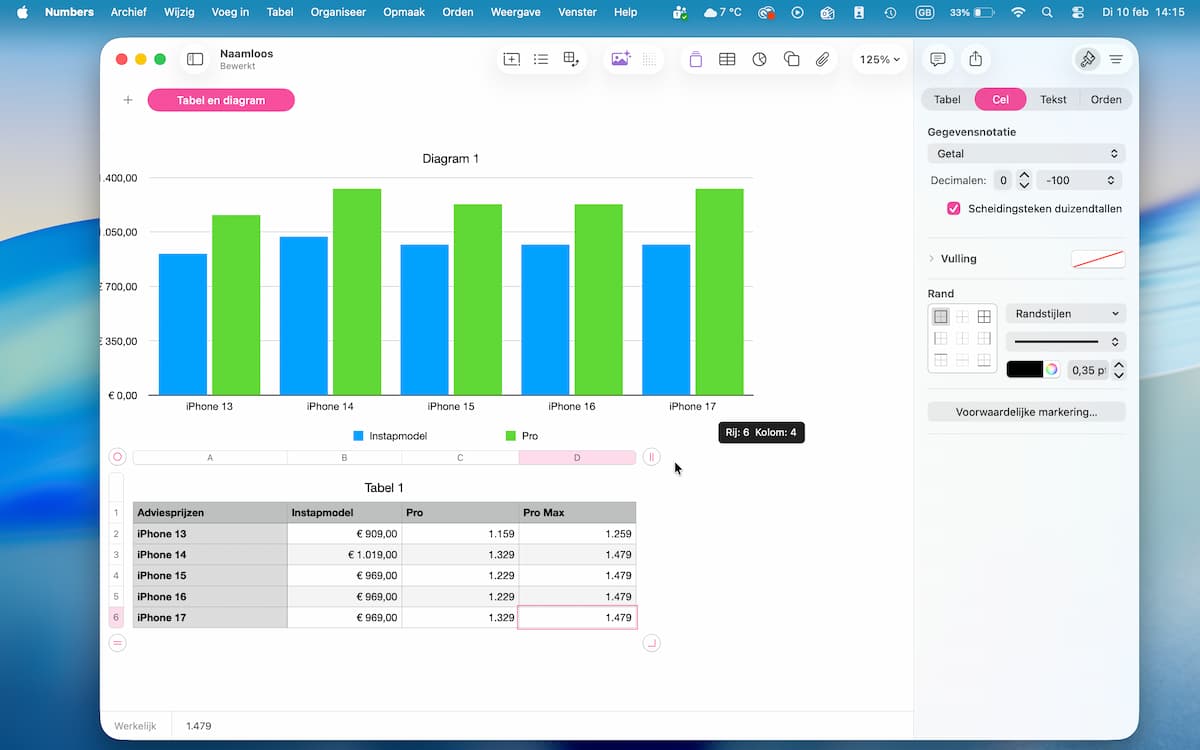
Geef je tabel de gewenste vorm. Je kunt rijen en kolommen toevoegen of wissen door de bolletjes naast de X- en Y-as te verslepen. Je kunt ook de letters en cijfers in de X- en Y-as verslepen: zo maak je rijen en kolommen breder of smaller.
-
 5
5Bewerken
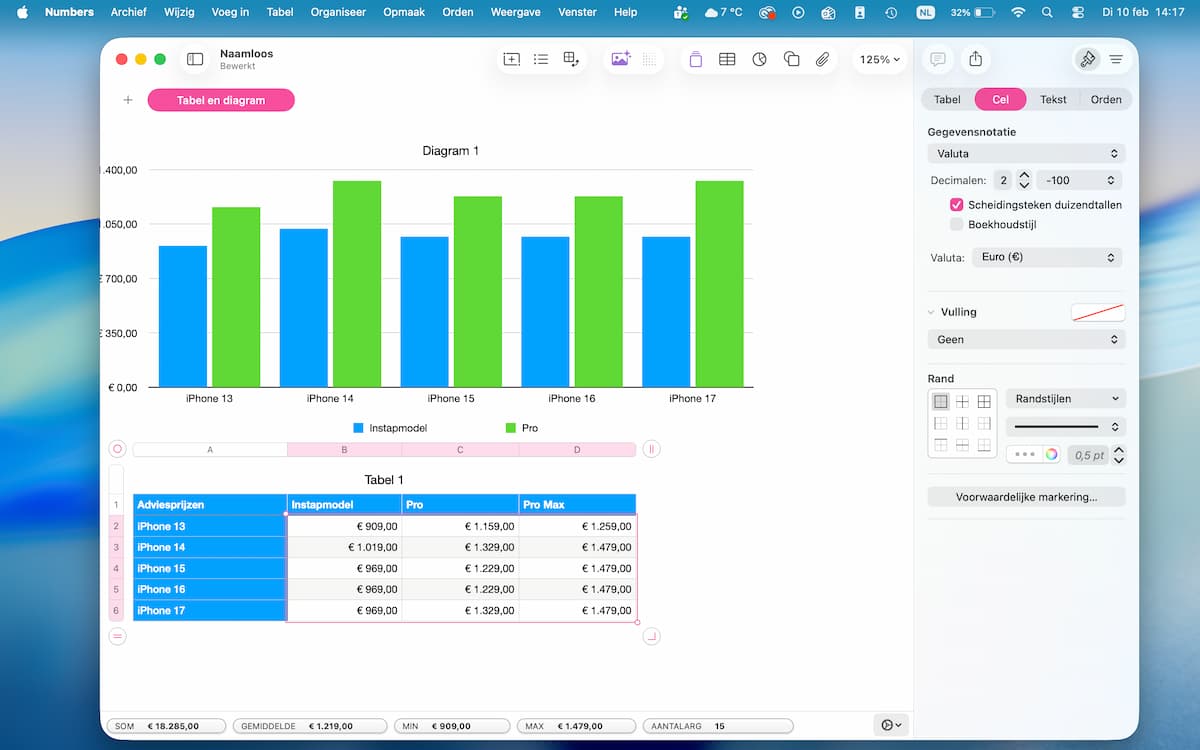
Selecteer je tabel en druk op de verfkwast om hem verder te bewerken. Bij het tabblad ‘Tabel’ pas je de stijl aan van je hele tabel, bij ‘Cel’ alleen die van je geselecteerde cel(len). Bepaal ook de gegevensnotatie van je cel.
-
 6
6Diagram
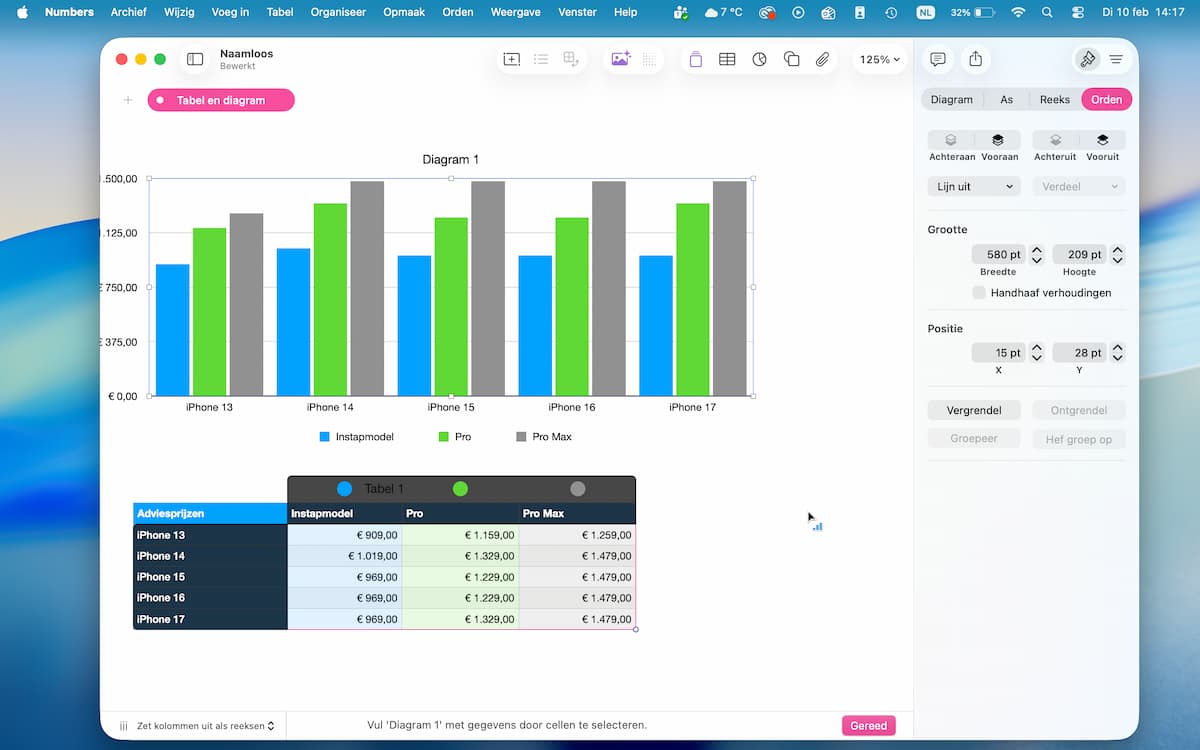
Dit sjabloon heeft ook een diagram, gebaseerd op gekoppelde cellen uit de tabel. Wil je meer cellen koppelen? Selecteer het diagram, kies ‘Voeg diagramgegevens toe’ of ‘Wijzig gegevensverwijzingen’ en selecteer je cellen.
-
 7
7Diagramtype
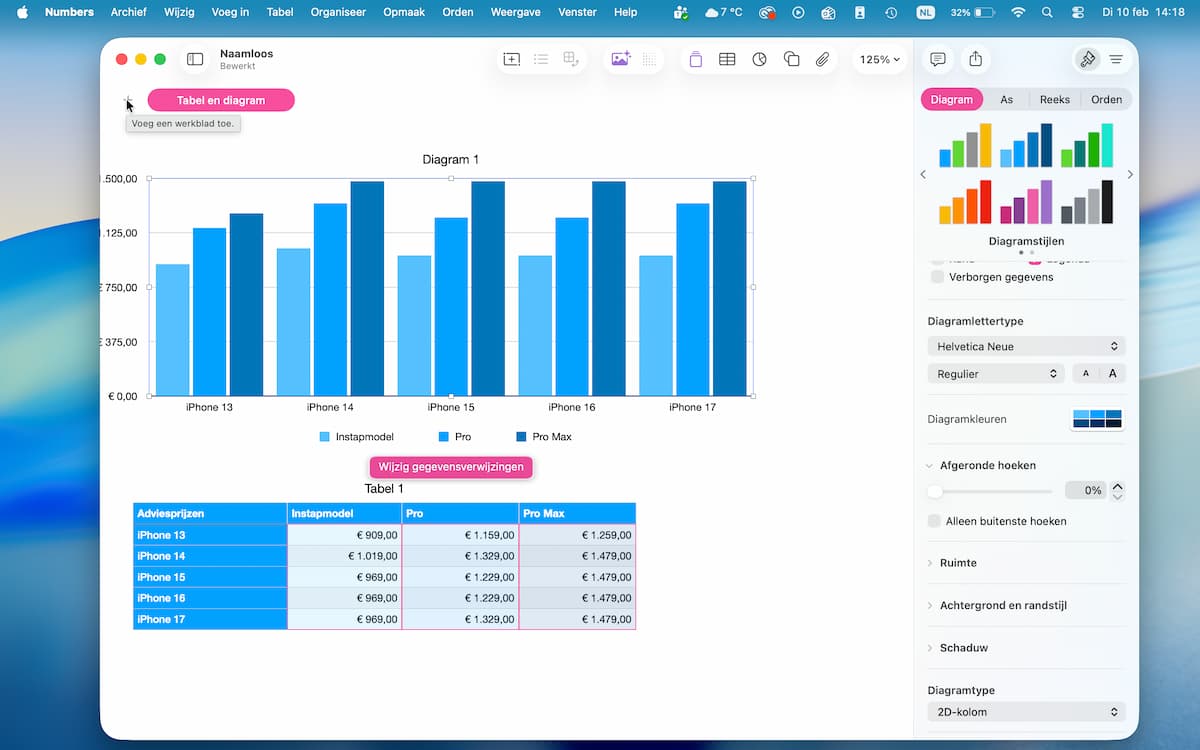
Ook het diagram kun je bewerken. Selecteer het, ga weer naar de verfkwast en je vindt allerlei bewerkopties in de tabbladen. Vind je de huidige vorm van je diagram niet fijn? Ga dan sowieso voor ‘Diagram>Diagramtype’ en kies een nieuwe.
-
 8
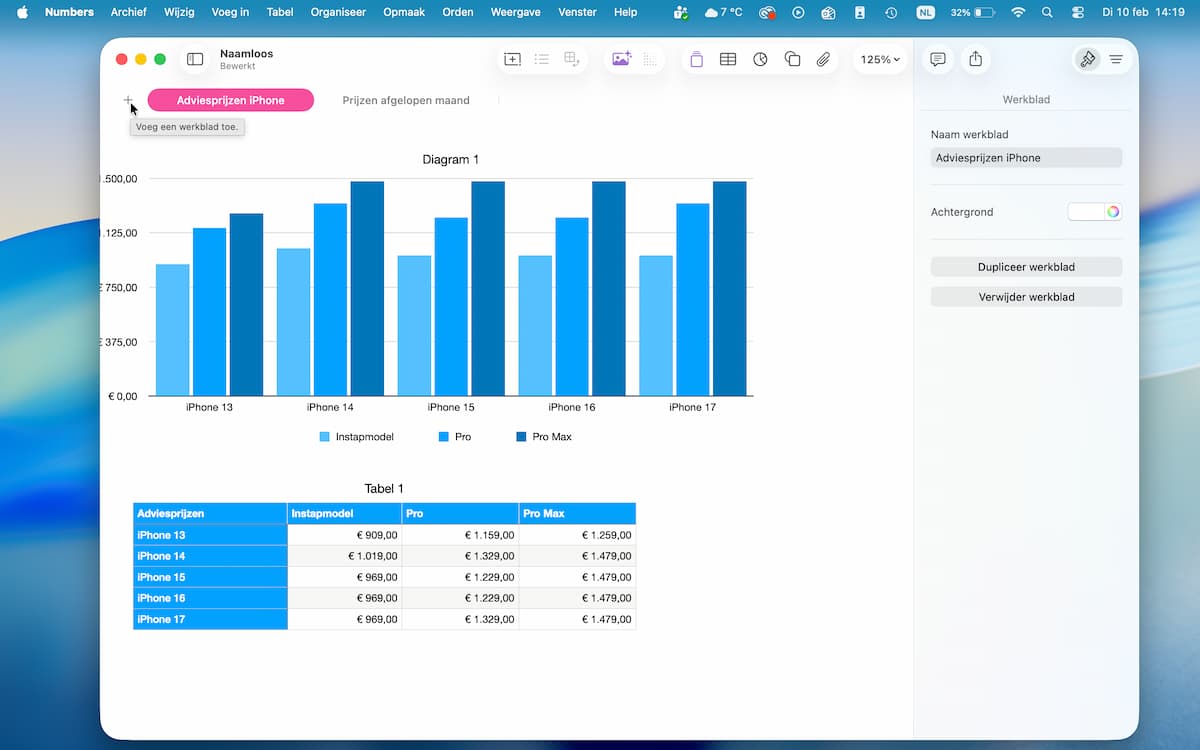
8Werkblad
Verdeel je spreadsheet in werkbladen voor meer overzicht. Maak bijvoorbeeld één werkblad met je maandbudget, eentje met je transacties en eentje met je spaargeld. Via het plusje en ‘Nieuw werkblad’ linksboven voeg je een werkblad toe.


