Zo werkt de zoekfunctie van je iPhone en iPad (en vind je álles)

Ontdek alle geheimen van iOS 26 en Apple Intelligence
Waar vind je Spotlight?
-
 1
1Activeren
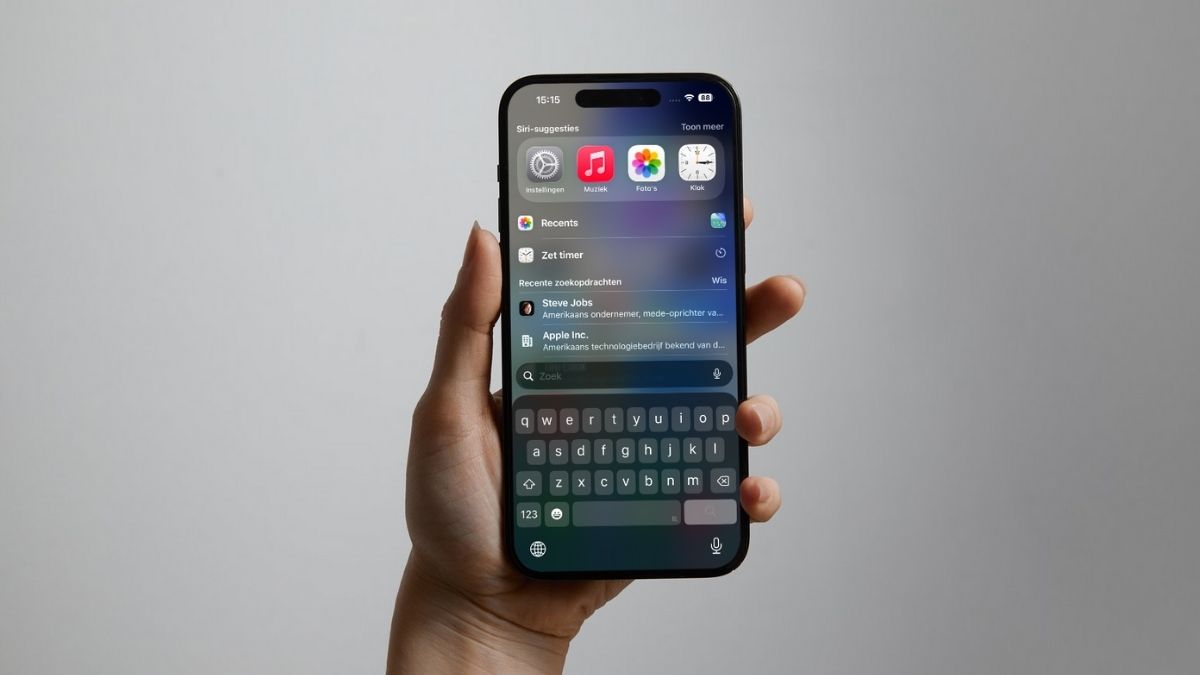
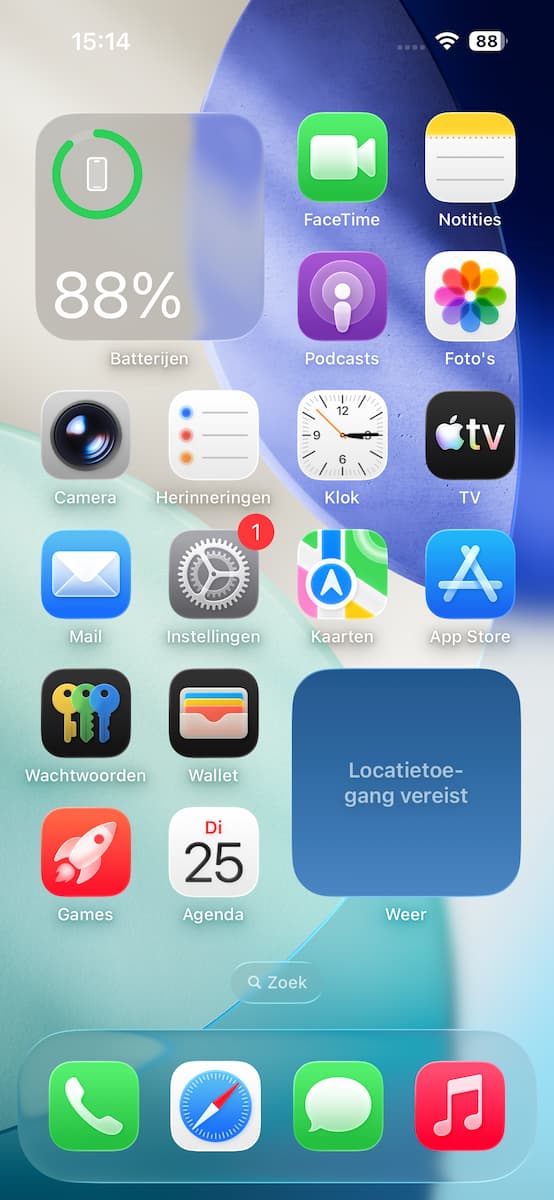
Spotlight op je iPhone of iPad werkt alleen vanaf het thuisscherm. Hier heb je dan twee opties: tik onderin op ‘Zoek’ of leg je vinger ongeveer halverwege op het scherm en veeg vanaf daar naar beneden.
-
 2
2Suggesties
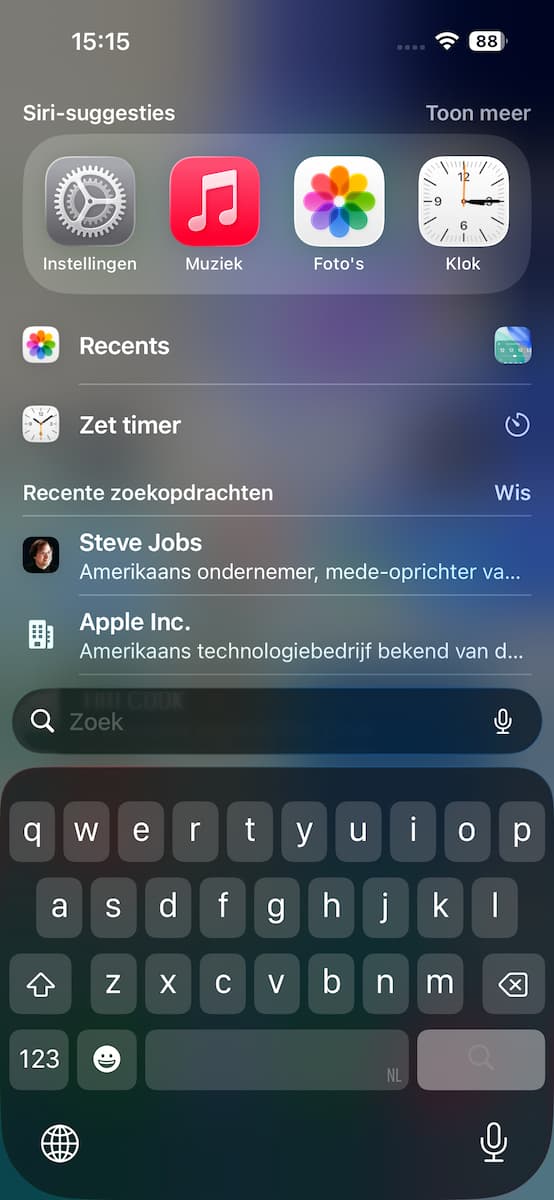
Bovenin zie je al wat suggesties voor apps om te openen, met ‘Toon meer’ zie je er nog meer. Eronder staan andere suggesties, bijvoorbeeld taken en recente zoekopdrachten. Je opent ze met één tik.
-
 3
3Zoeken
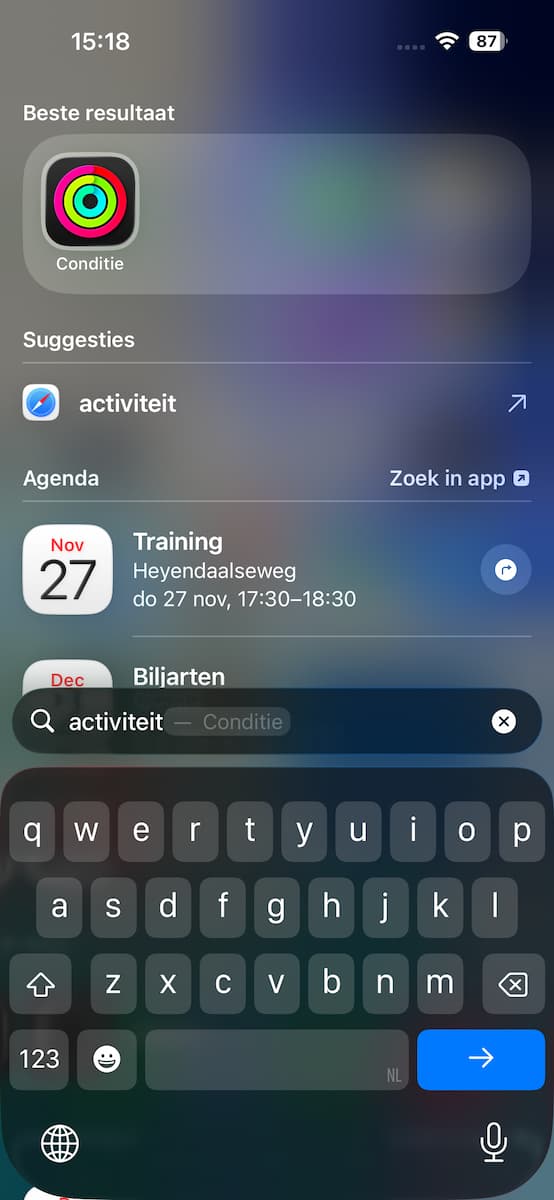
Met het toetsenbord kun je zelf zoeken: hoe meer letters je typt, hoe specifieker je resultaten. Die kunnen enorm variëren, met opties voor apps, foto’s, contacten, webpagina’s, taken en meer. Tik wederom om te openen.
-
 4
4In apps
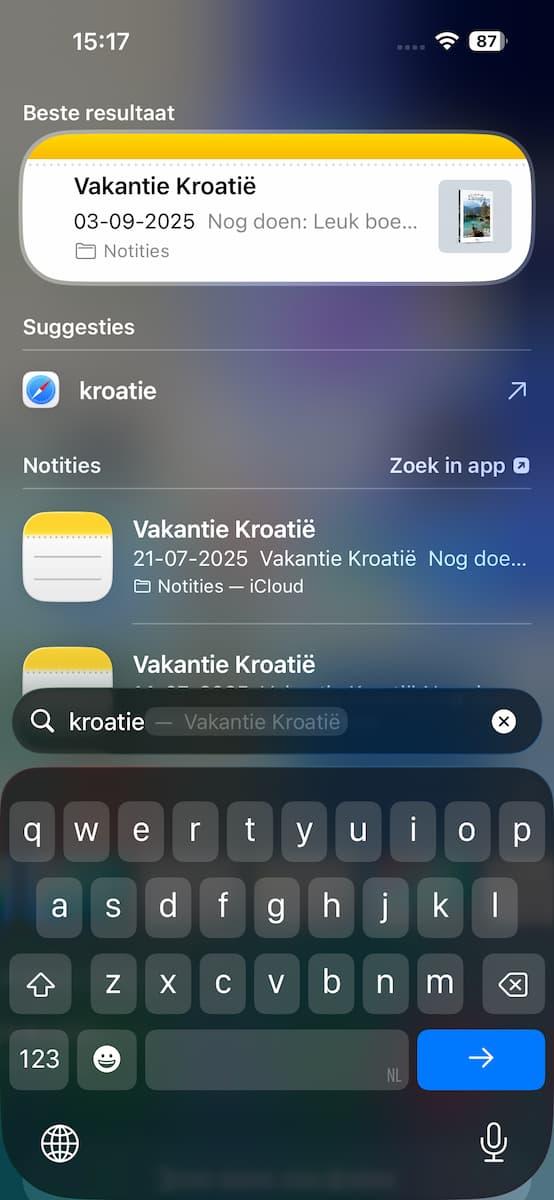
Ook op de iPhone en iPad kan Spotlight in je apps zoeken. Typ bijvoorbeeld ‘Kroatië’ in en je krijgt die ene notitie in de Notities-app over je vakantie naar Kroatië. Die notitie open je dan ook meteen door te tikken.
-
 5
5Verzameling
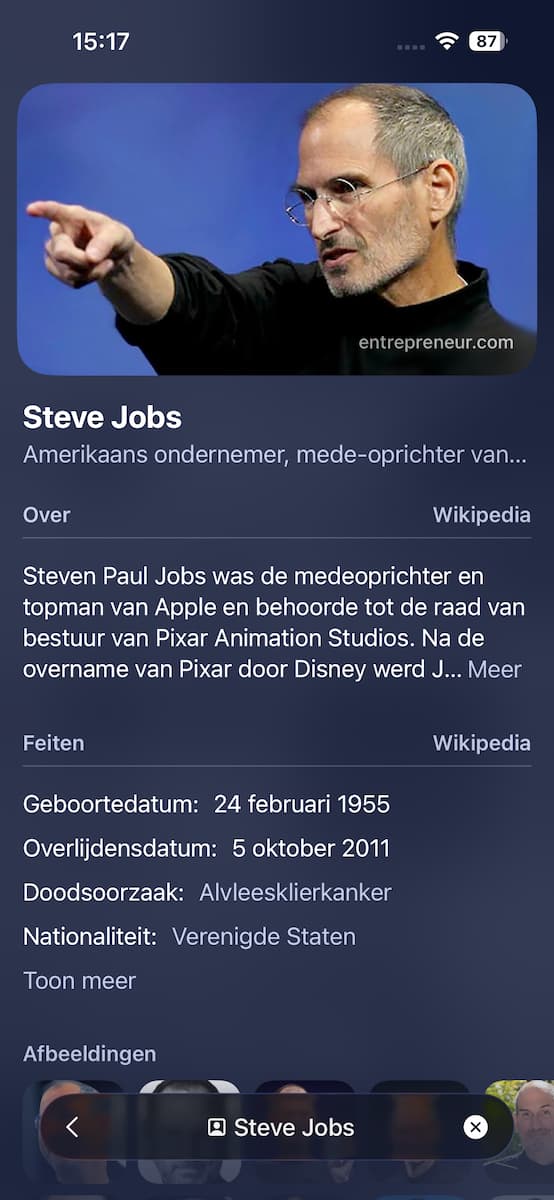
Toont Spotlight een zoekresultaat met daarboven ‘Siri-informatie’ of ‘Beste resultaat’? Tik erop en er verschijnt een overzicht met de belangrijkste informatie over je onderwerp, inclusief linkjes naar bronnen als Wikipedia.
-
 6
6Instellingen
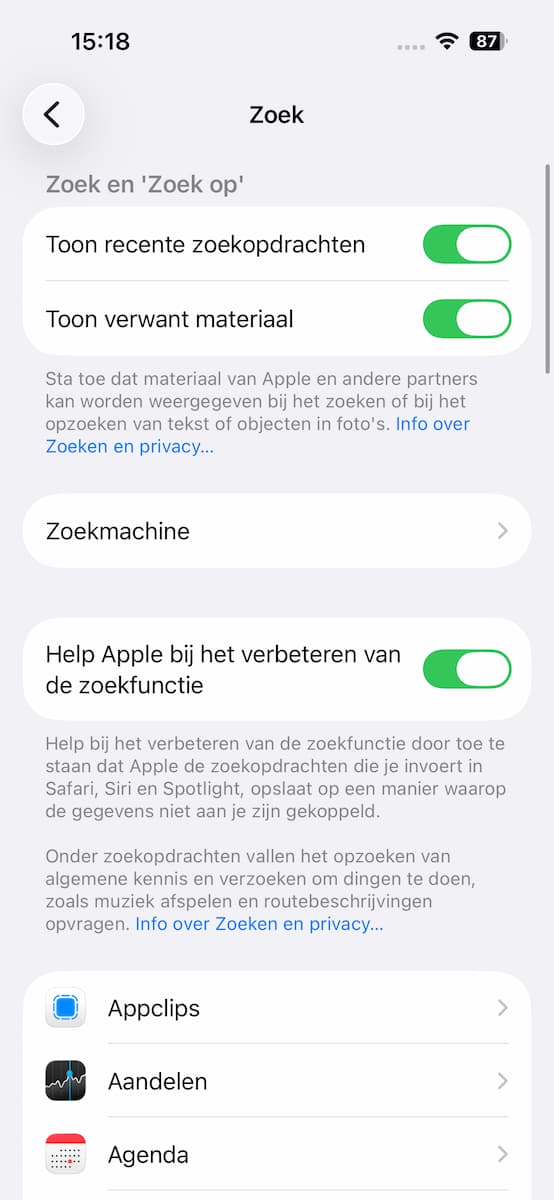
Open Instellingen en tik op ‘Zoek’ om Spotlight aan te passen. Scrol vooral door de lijst met apps onderin: tik er een aan en je kunt kiezen of Spotlight deze app en/of materiaal hiervan mag tonen, net als op de Mac.