Met deze snelle trucjes bedien je je mails zonder ze te openen

Ontdek alle geheimen van iOS 26 en Apple Intelligence
Welke trucjes en hoe gebruik je ze?
-
 1
1Vegen
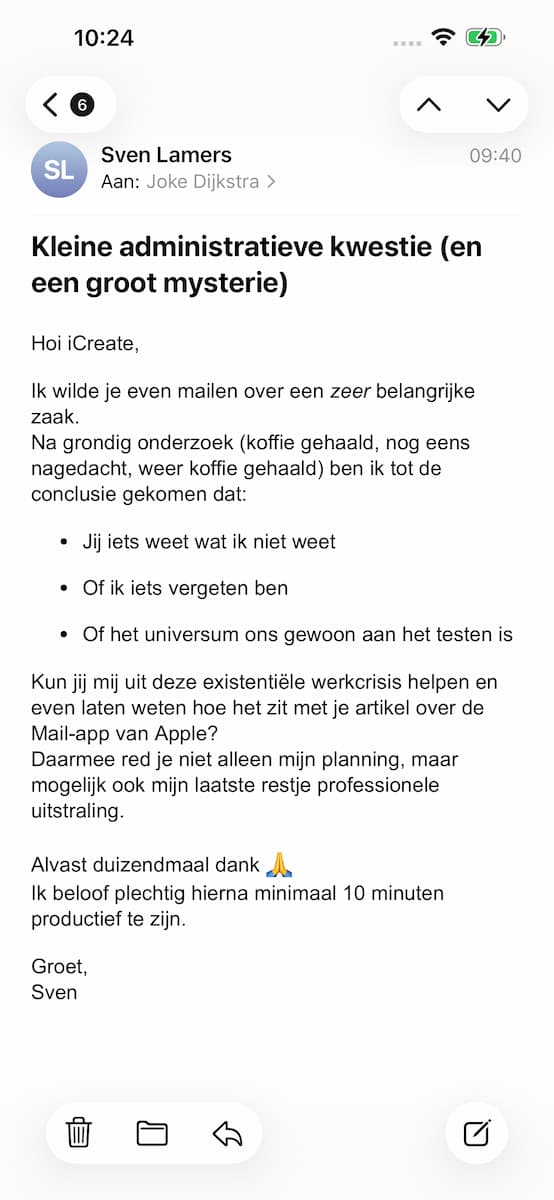
Tik of klik op een mail om deze te openen – of doe dit niet. Want als je horizontaal over zo’n preview veegt, zie je al wat opties. Op je iPhone of iPad swipe je over het scherm, op je Mac over het trackpad of de Magic Mouse.
-
 2
2Van links naar rechts…
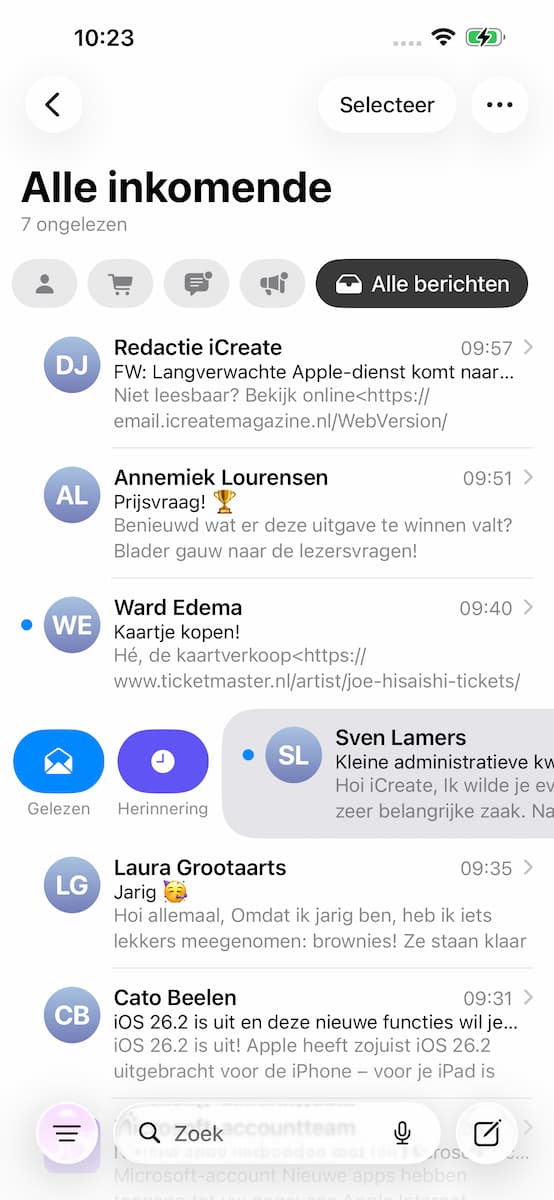
Veeg van links naar rechts en je ziet twee knoppen. Met de eerste markeer je een mail als ‘Gelezen’ of ‘Ongelezen’. Met de tweede stel je een herinnering voor die mail in, zodat je later weer op de hoogte wordt gebracht.
-
 3
3…van rechts naar links
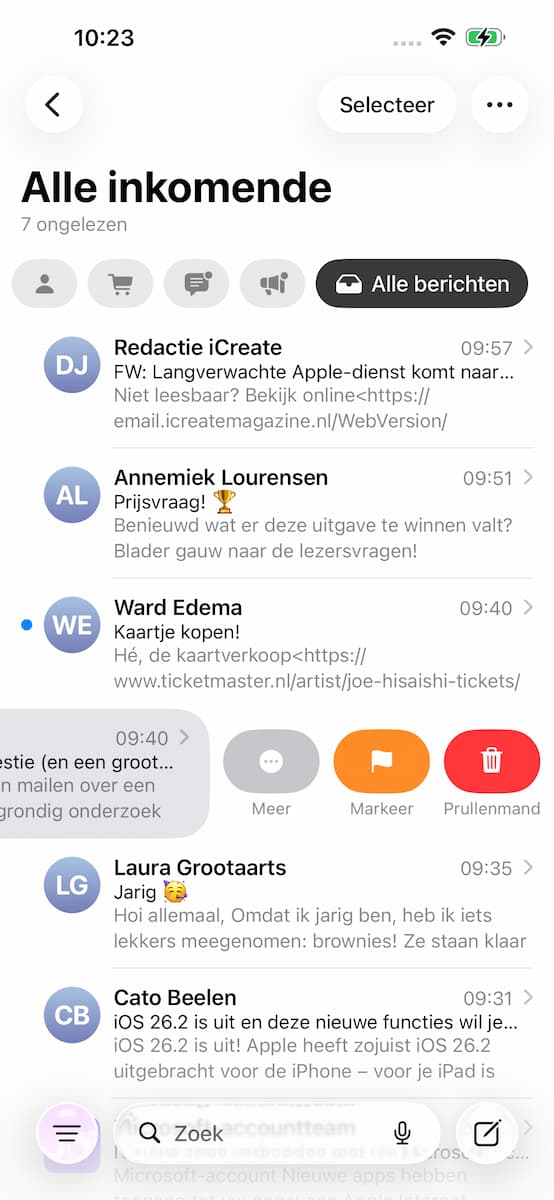
Veeg een mail van rechts naar links en je kunt hem verwijderen met de knop ‘Prullenmand’. Op je iPhone en iPad zie je twee extra knoppen: met ‘Markeer’ geef je de mail een vlaggetje en met ‘Meer’ open je een venster aan opties.
-
 4
4Meer
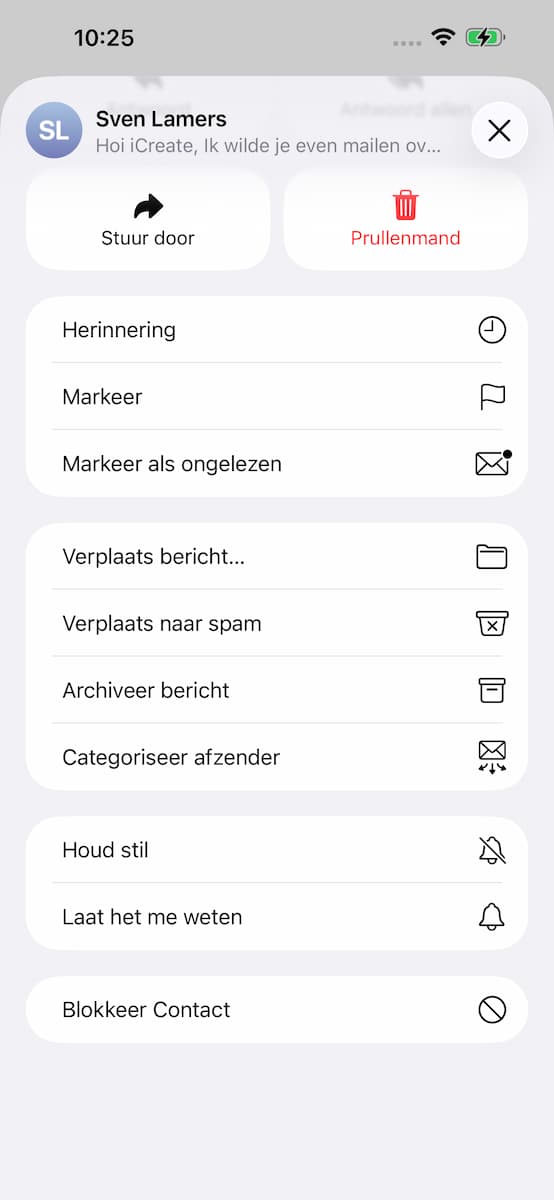
Het ‘Meer’-venster zit vol opties. Zo kun je een contact blokkeren, een mail verplaatsen en een bericht aangeven als spam. Op je Mac vind je deze opties door met de Ctrl-toets ingedrukt op de voorvertoning van een mail te klikken.
-
 5
5Belangrijk
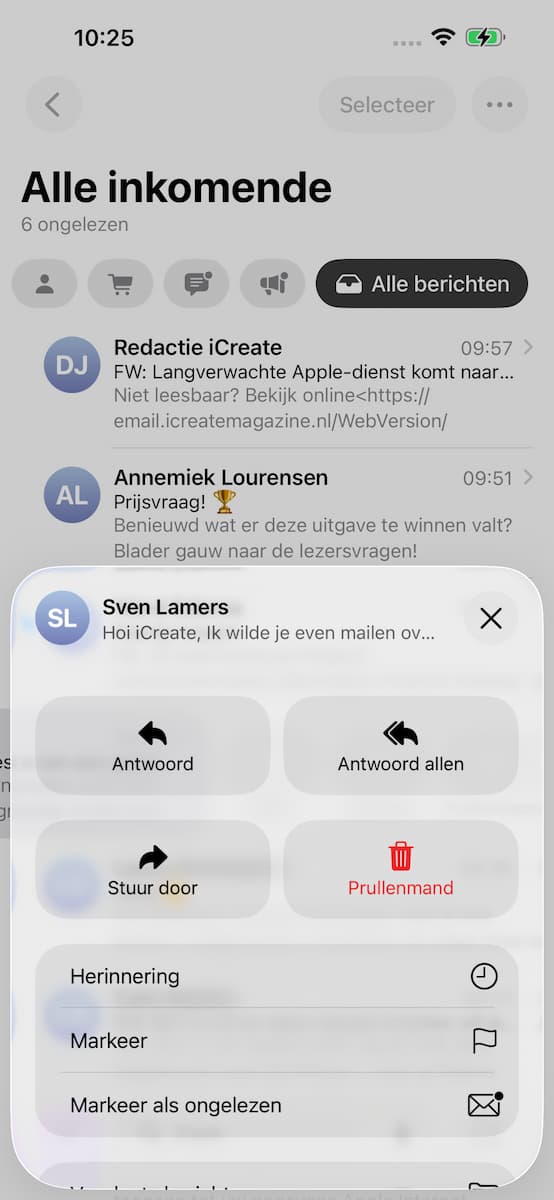
De belangrijkste knoppen staan boven in het venster. Met ‘Antwoord’ reageer je op de afzender, met ‘Antwoord allen’ stuur je die reactie ook naar andere ontvangers en met ‘Stuur door’ kun je de mail met andere contacten delen.
-
 6
6Meer ‘Meer’
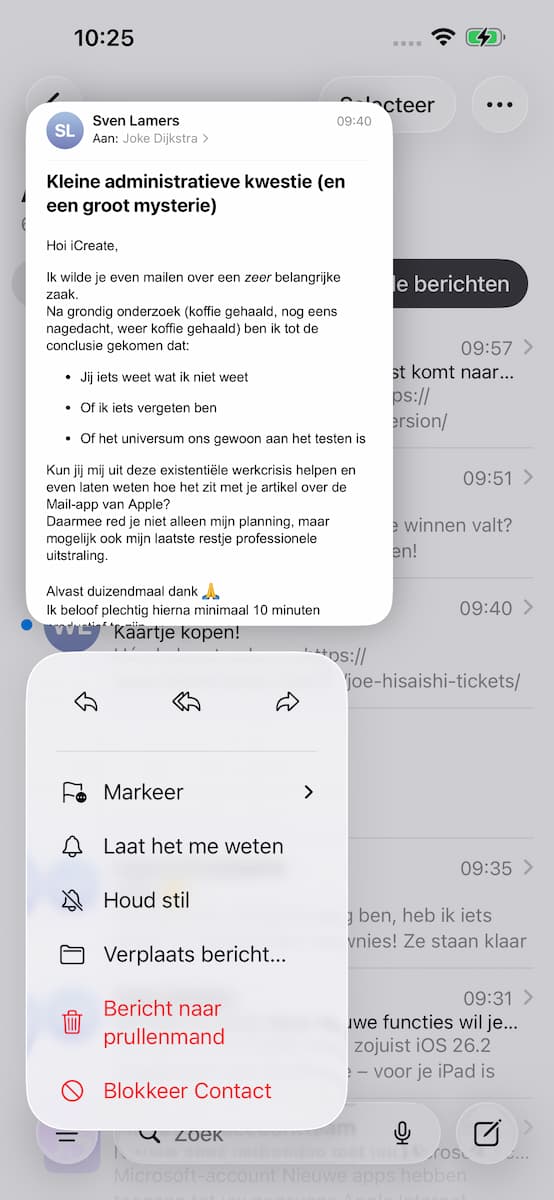
Sommige opties die bij ‘Meer’ staan, kun je nog sneller bereiken. Op je iPhone of iPad houd je de voorvertoning van een mail vast: er verschijnt een klein venster met wat opties. Op je Mac moet je de knoppenbalk bovenin raadplegen.
-
 7
7Selecteren
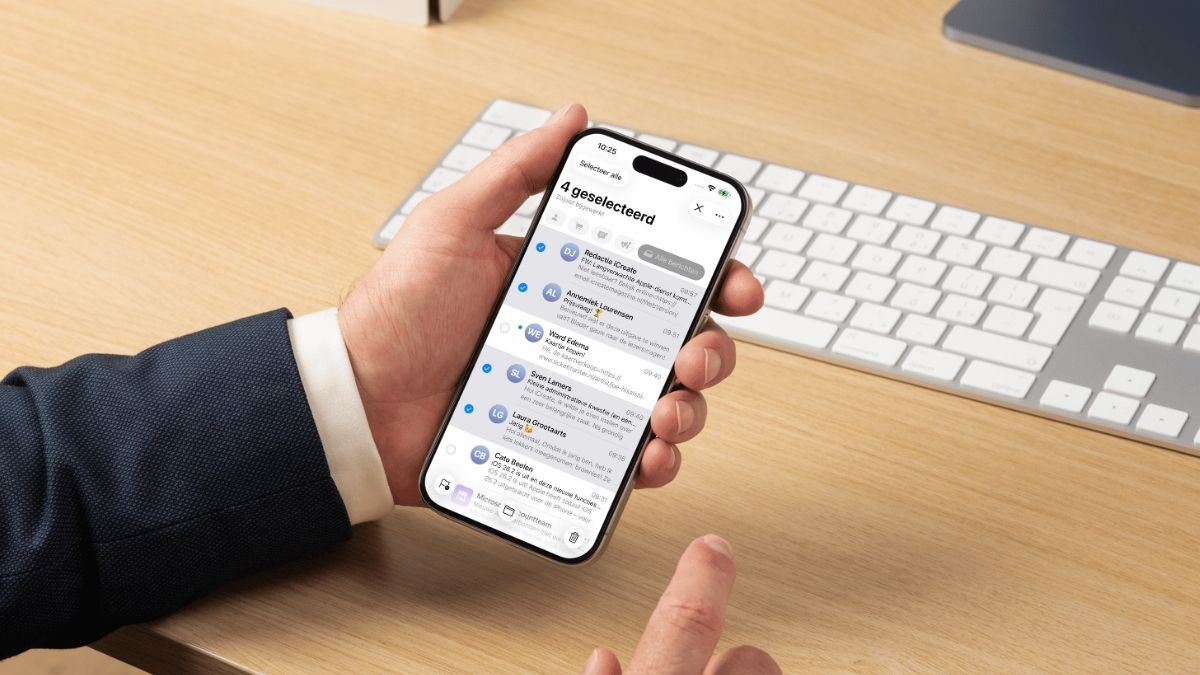
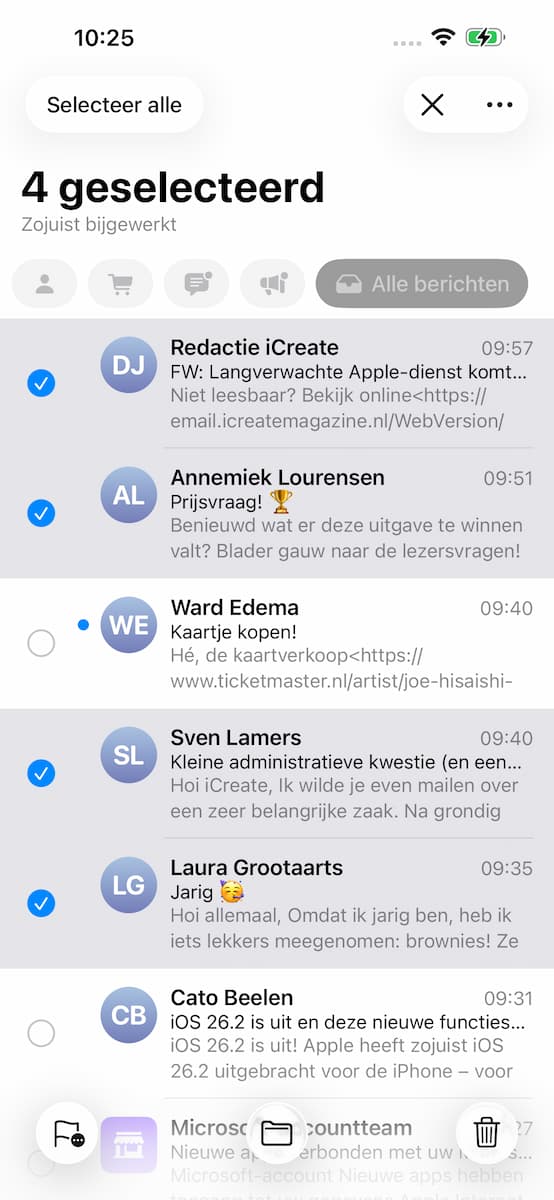
Wil je meer dan één mail tegelijk bedienen? Met een iPhone of iPad tik je bovenin op ‘Selecteer’ en vink je je gewenste mails één voor één aan; met een Mac houd je de Cmd-toets vast en klik je die mails aan. Daarna doe je wat je wilt!