


Zo sla je mails, webpagina’s en meer op als pdf-bestand

Ontdek alle geheimen van iOS en Apple Intelligence
Sla een mail (en meer) op als pdf
-
 1
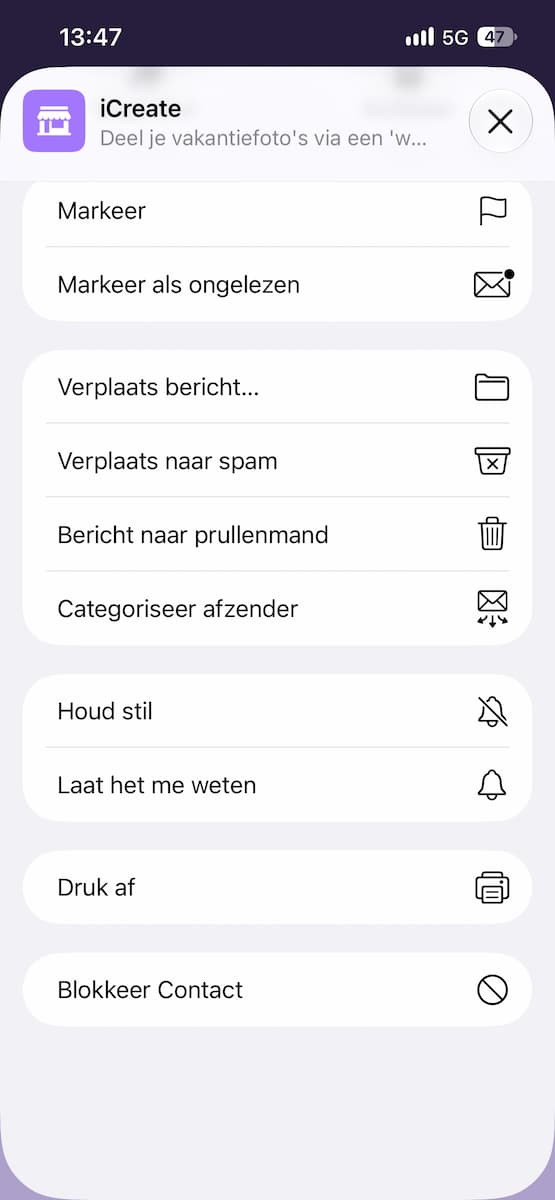
1Open een mail
Als er iets is wat je op zou willen slaan als pdf, dan zijn het wel mails. Open een mail en tik op het icoon met de pijl onderaan in de app. Hierin tik je op ‘Druk af’. Ja, met het printertje. Maar laat je niet op het verkeerde been zetten.
-
 2
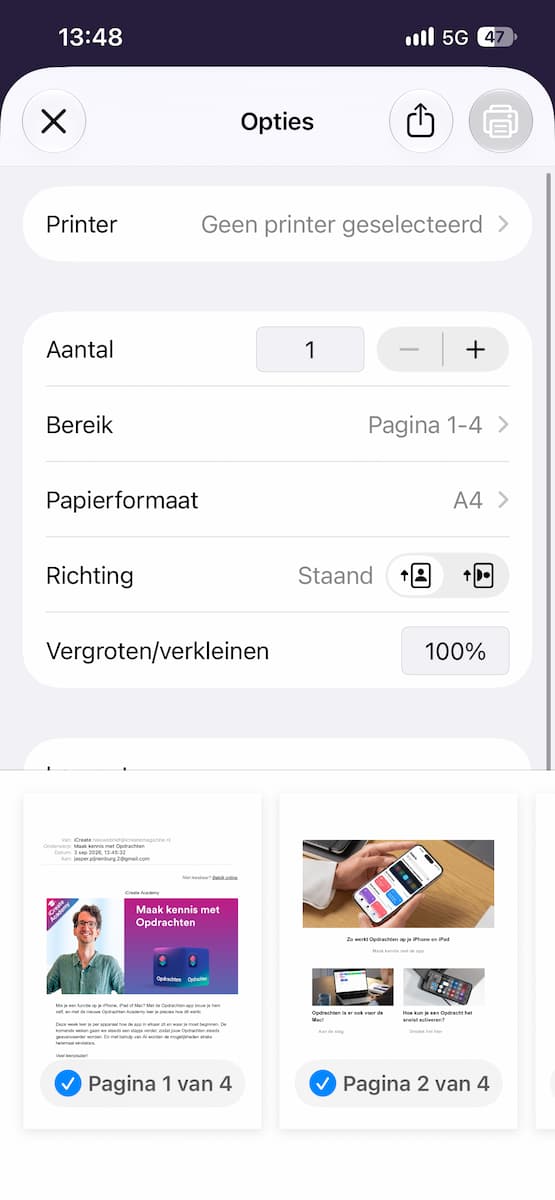
2Niet printen!
Je belandt in een scherm waar vanuit je kunt printen, met onderin een voorvertoning van de print. Maak op een van de voorvertoningen een spreidbeweging met twee vingers, alsof je erop wilt inzoomen.
-
 3
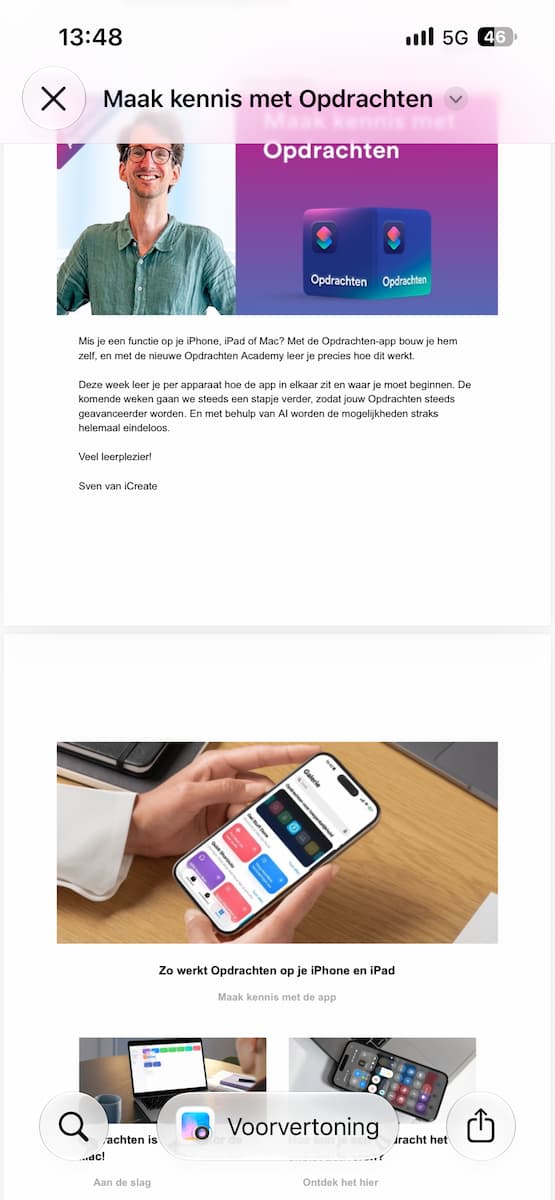
3Pdf-bestand
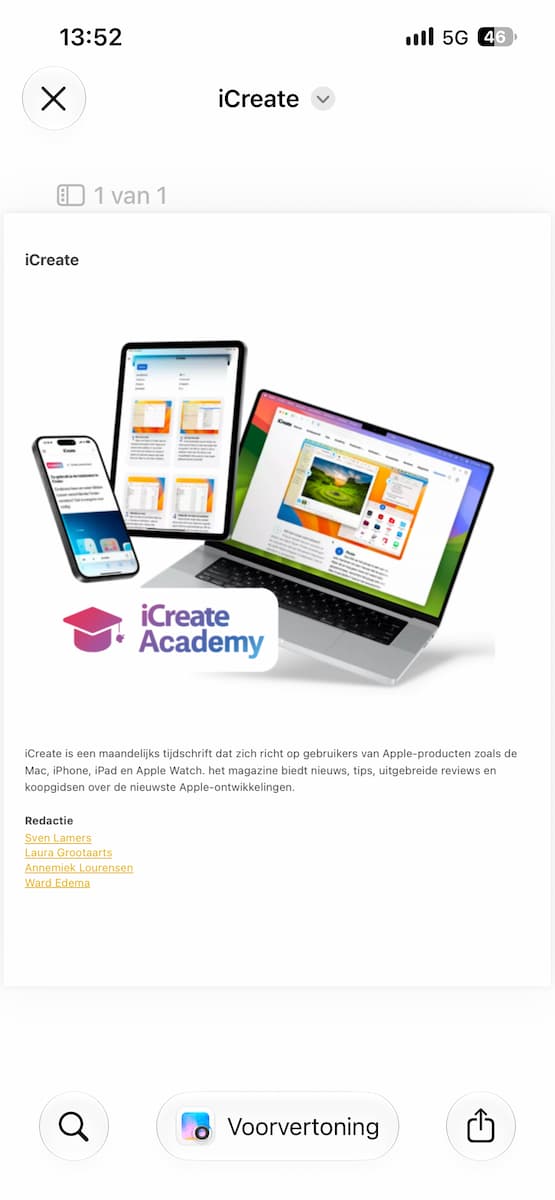
Uiteindelijk heb je een pdf in beeld. Die kun je via de grote knop onderin openen in de app Voorvertoning. Met het Deel-icoon rechts daarvan kun je de pdf ook opslaan in de app Bestanden – net wat jij het fijnst vindt.
-
 4
4Niet alleen mail
Op veel meer plekken in iOS werkt dit ‘printtrucje’. Zodra je via het Deel-icoon de optie vindt om iets af te drukken, behoort een pdf tot de mogelijkheden. Bijvoorbeeld in Foto’s en Notities, maar net zo goed in apps van derden.
Werk je in macOS, dan kun je via de optie ‘Archief>Exporteer’ veel bestanden direct al omzetten naar pdf. Bijvoorbeeld in Safari, Pages, Numbers en Keynote.
Zie je deze optie niet, dan werkt het printtrucje van hierboven in zekere zin ook! Alles wat je in macOS ouderwets op papier kunt afdrukken, kun je ook afdrukken als pdf. Ga gewoon naar ‘Archief>Afdrukken’ of gebruik de sneltoets Cmd+P. Maar in plaats van af te drukken, zoek je naar de optie ‘pdf’ en bewaar je het bestand. Zo druk je een plattegrondje af in Kaarten of een cd-hoesje in Muziek.

Sla een webpagina op als pdf
Op de iPhone is er ook nog een handig trucje om een webpagina in zijn geheel op te slaan als pdf. Dit werkt overigens ook in de app Mail, dus kies gerust jouw favoriete methode.
-
 1
1Open een artikel
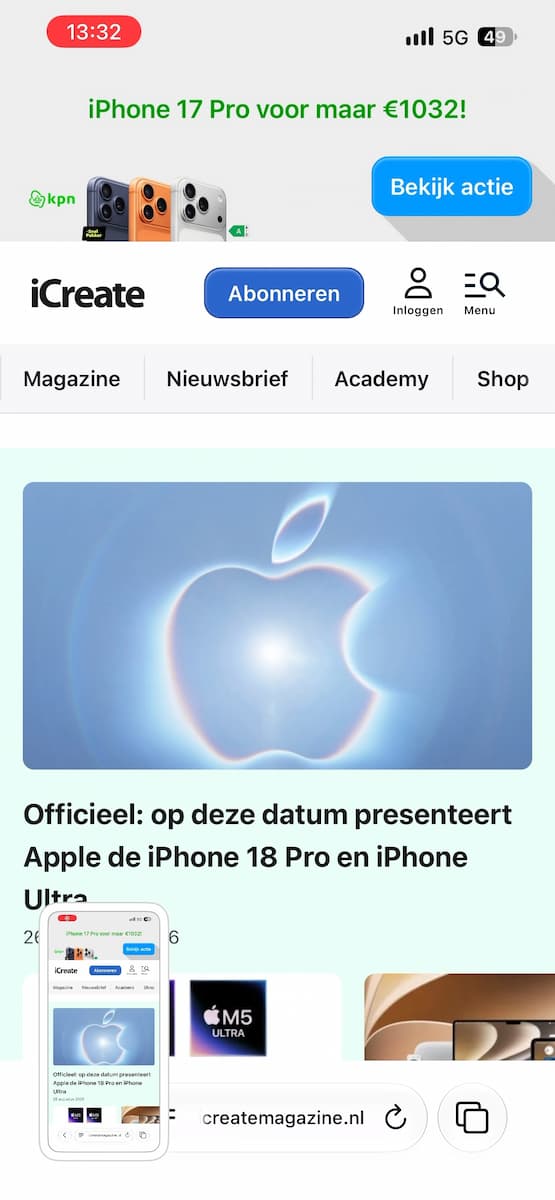
Heb je een online artikel gevonden dat je graag wilt toevoegen aan je eigen archief? Dan is een pdf een uitkomst. Begin met het maken van een schermafbeelding: tik daarbij op de miniatuur die linksonder in beeld verschijnt.
-
 2
2Bewerkmodus
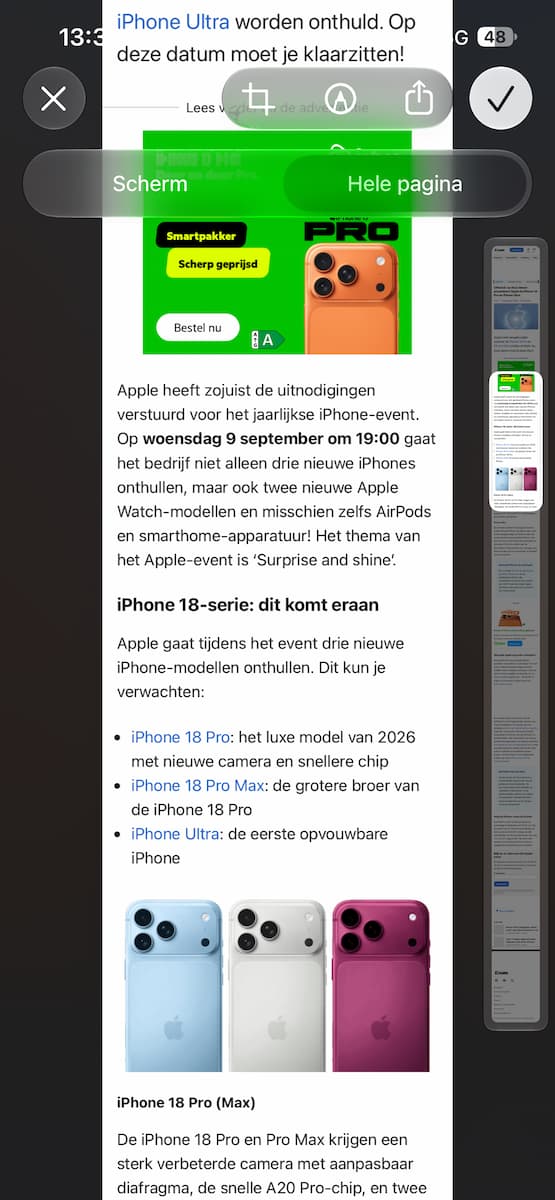
De schermafbeelding opent nu in bewerkmodus, met bovenin twee panelen: Scherm en Hele pagina. Tik op ‘Hele pagina’. Rechts verschijnt in een lange balk de volledige webpagina.
-
 3
3Bewaar als …
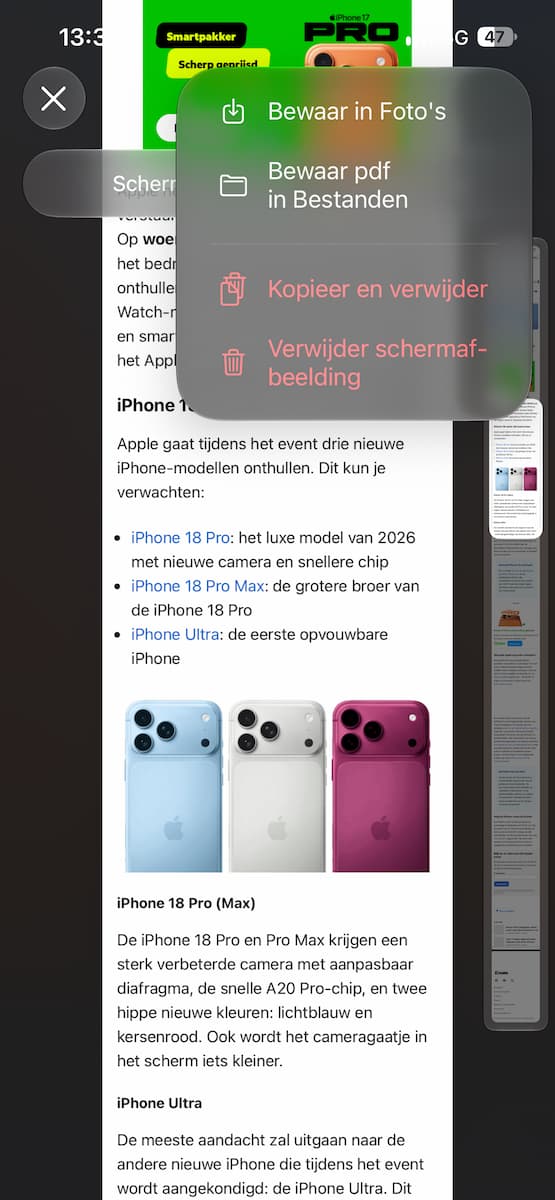
Eventueel kun je nog wat bewerkingen toepassen op de schermafbeelding voordat je hem opslaat. Snijd de afbeelding bijvoorbeeld bij. Als je klaar bent, tik je op het vinkje en kies je ten slotte voor ‘Bewaar pdf in Bestanden’.


