


Freeform als planner: zo houd je al je taken overzichtelijk

Ontdek alle geheimen van iOS 26 en Apple Intelligence
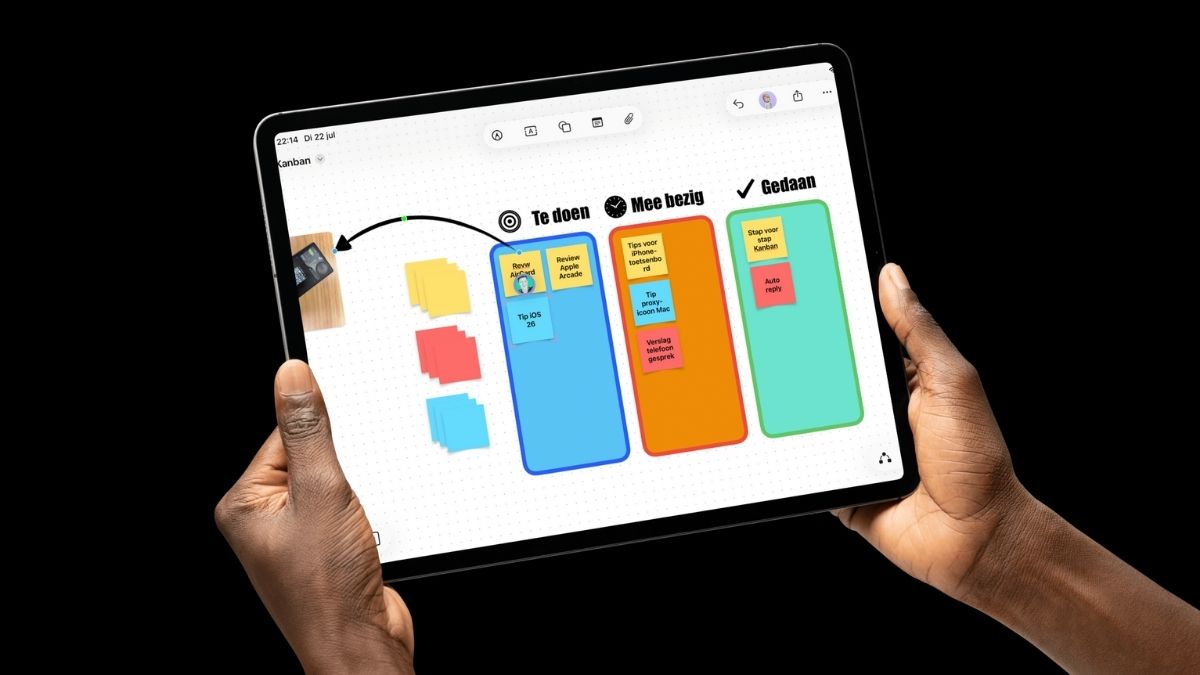
Je kent het vast wel: een hoofd vol taken en geen idee waar je moet beginnen. Maak dan kennis met kanban – een simpele maar superhandige methode om je werk visueel te ordenen. Denk aan digitale post-its die je van ‘Te doen’ naar ‘Mee bezig’ naar ‘Gedaan’ sleept. Zo houd je overzicht én focus.
Met Apple’s Freeform-app maak je in een handomdraai je eigen kanban-bord. Helemaal naar jouw smaak, met kleuren, vormen en lijntjes. Wij laten je ter inspiratie een eenvoudige basisversie zien, maar voel je vrij om er je eigen vorm aan te geven.
Ontdek stap voor stap hoe het werkt
-
 1
1Vormen
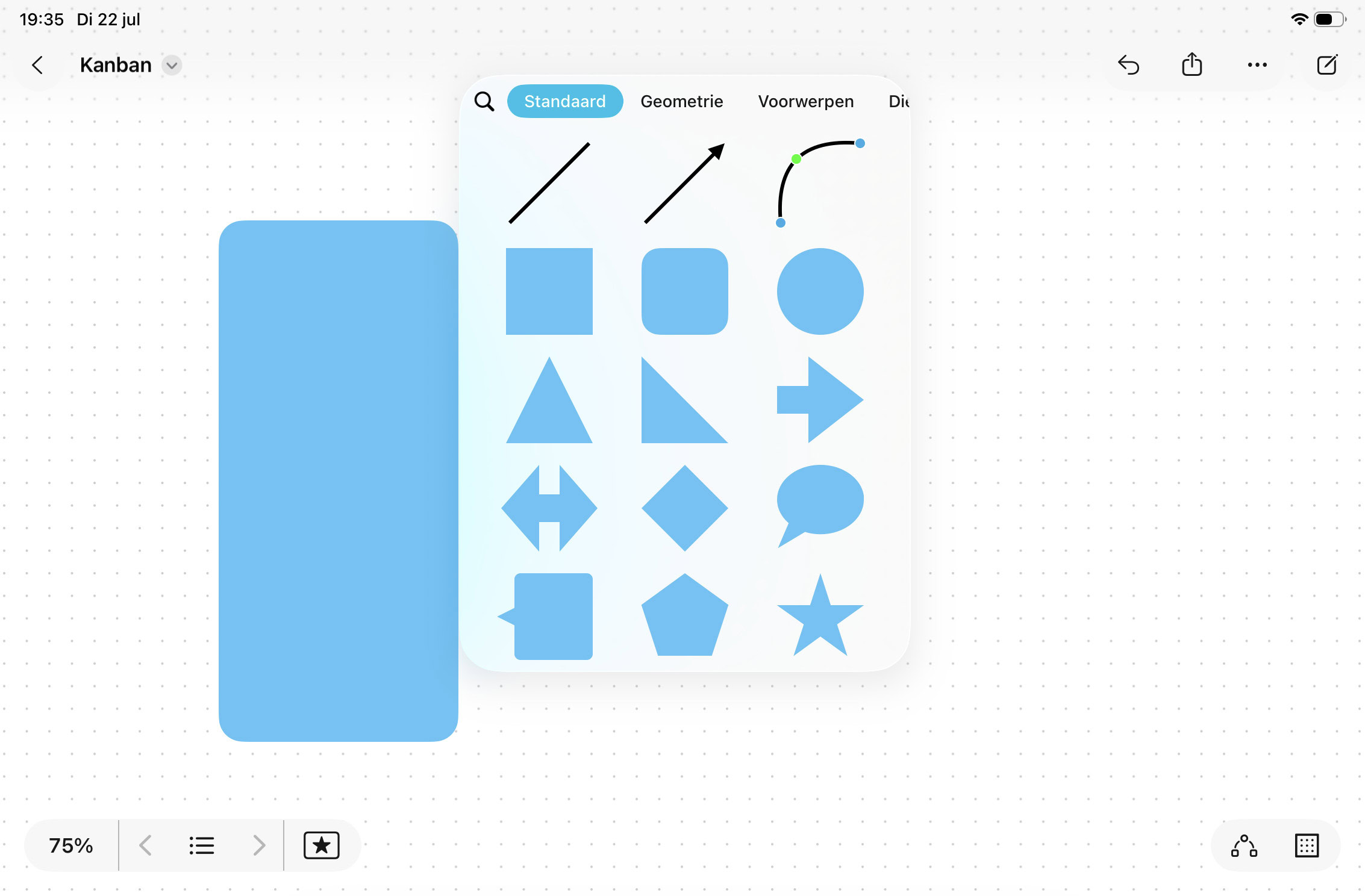
Via de knop met het vierkantje en de cirkel kom je in de vormenbibliotheek. Ga op zoek naar het vierkant met afgeronde hoeken, en voeg drie dezelfde balken toe aan je canvas.
-
 2
2Kies je kleur
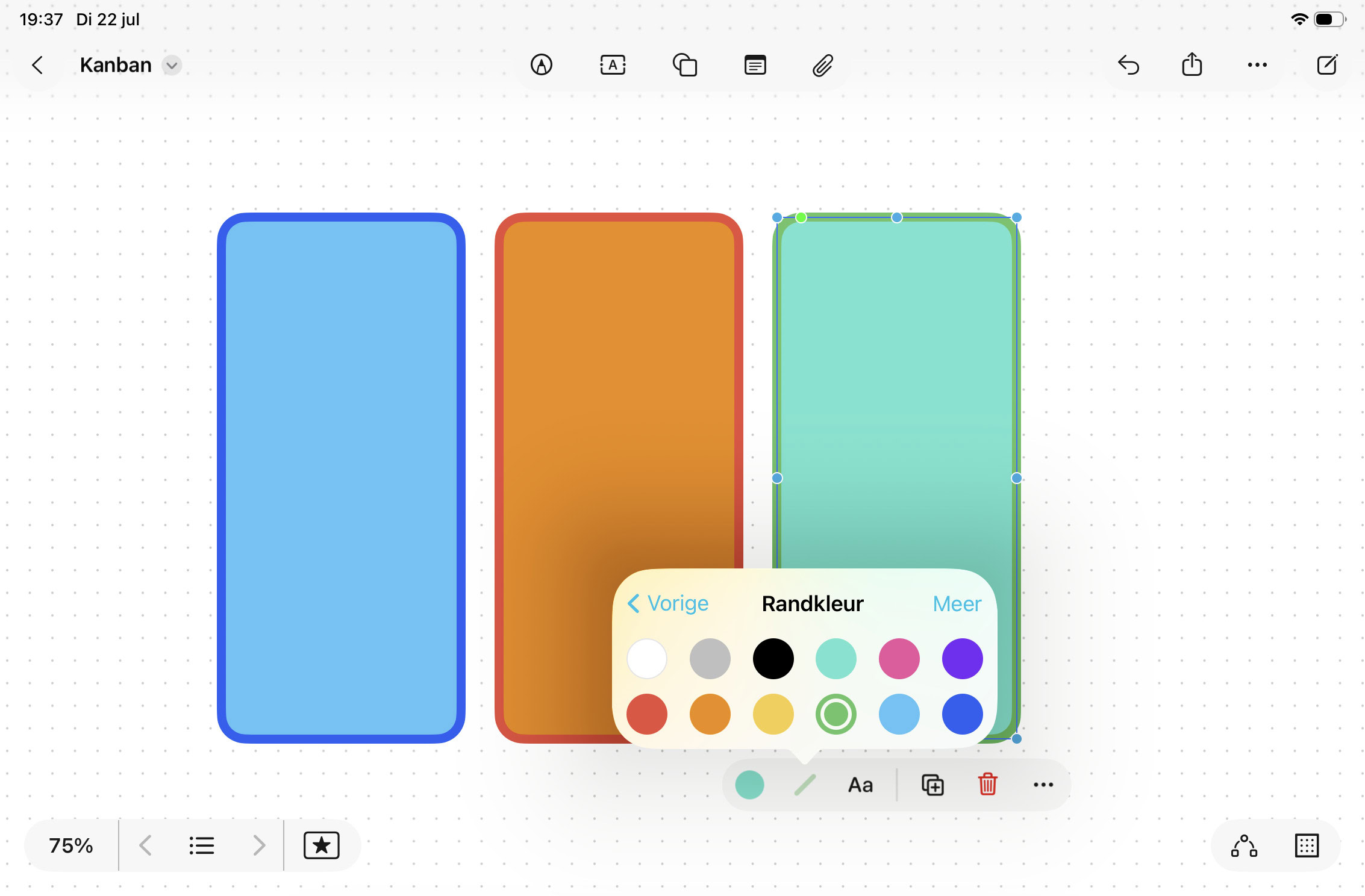
Als je op een vorm tikt, krijg je de optie om de vulkleur en de kleur en de dikte van de lijn aan te passen. Maak er iets moois van, maar kies ook logische kleuren – ‘Gedaan’ zouden we niet snel rood kleuren.
-
 3
3Drie fases
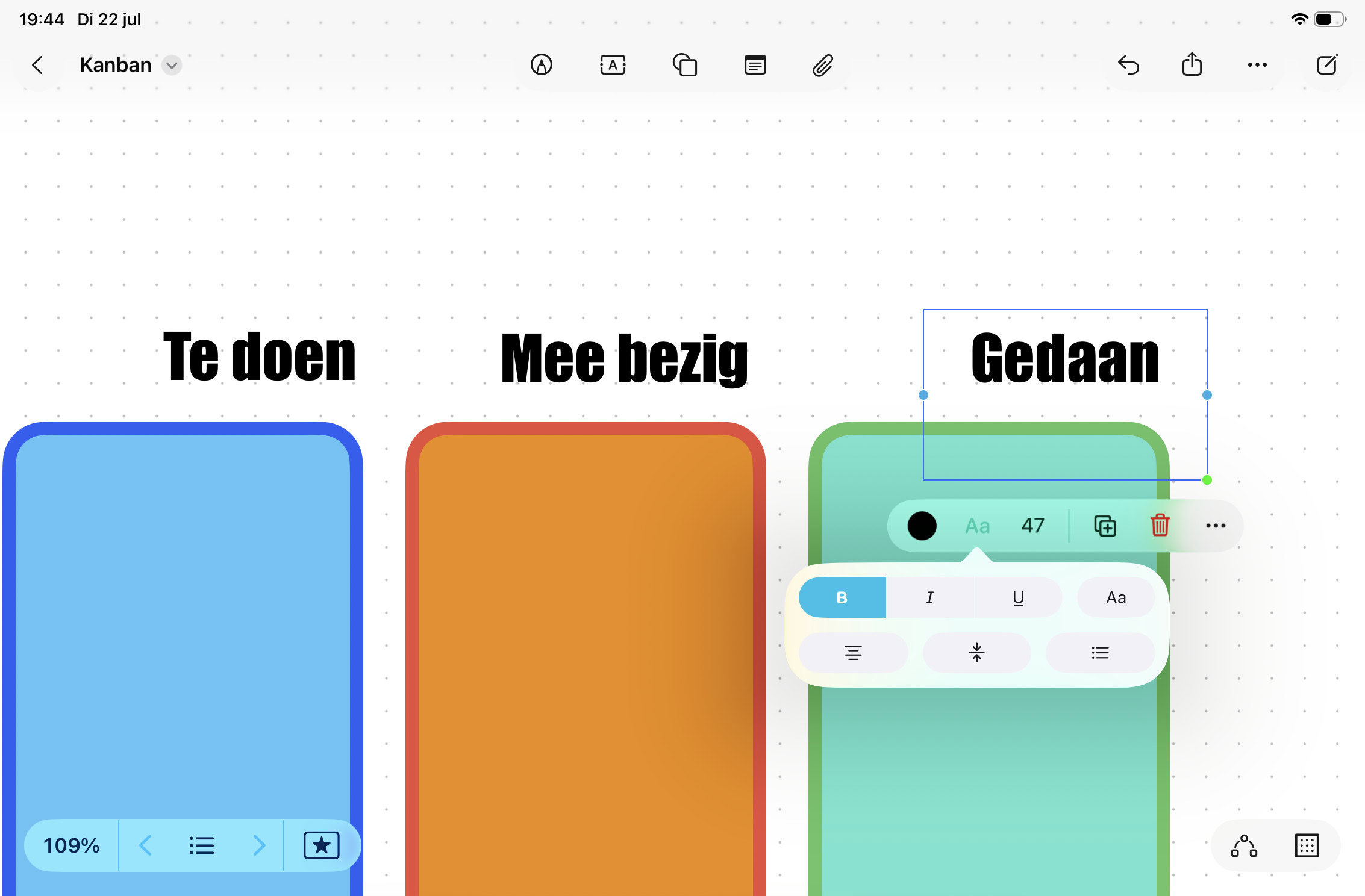
Voeg nu tekst toe aan de drie fases: dat doe je via het tekstblokje met de A erin. Wij labelen onze werkfases met ‘Te doen’, ‘Mee bezig’ en ‘Gedaan’. Kies ook voor een helder lettertype door op de tekst te tikken.
-
 4
4Pictogrammen
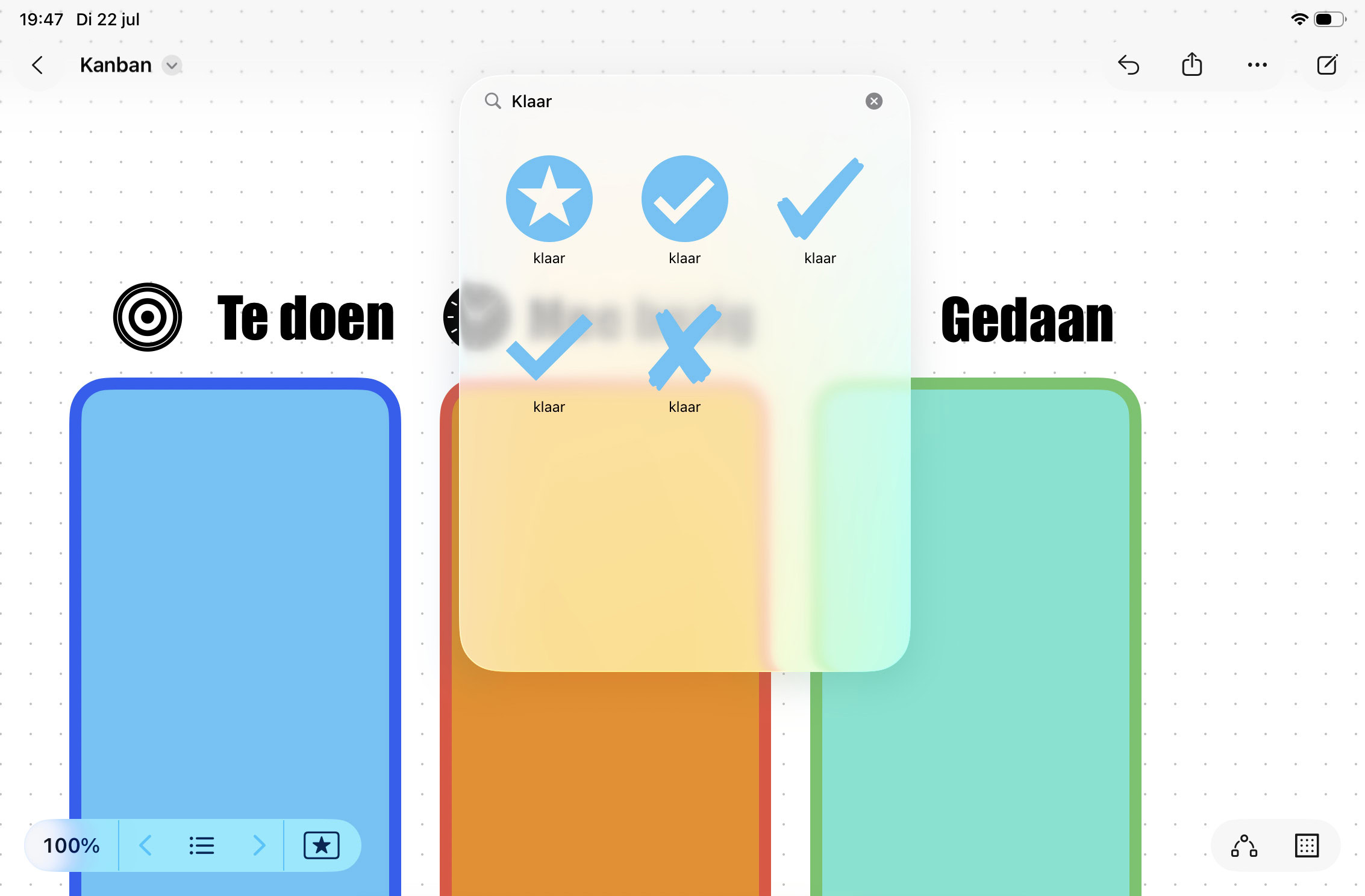
Keer terug naar de vormenbibliotheek uit stap 1 en ga op zoek naar vormen die passen bij de fases in je werk. Wij kiezen achtereenvolgens voor een doel, een klokje en een vinkje – maak het visueel!
-
 5
5Vergrendelen
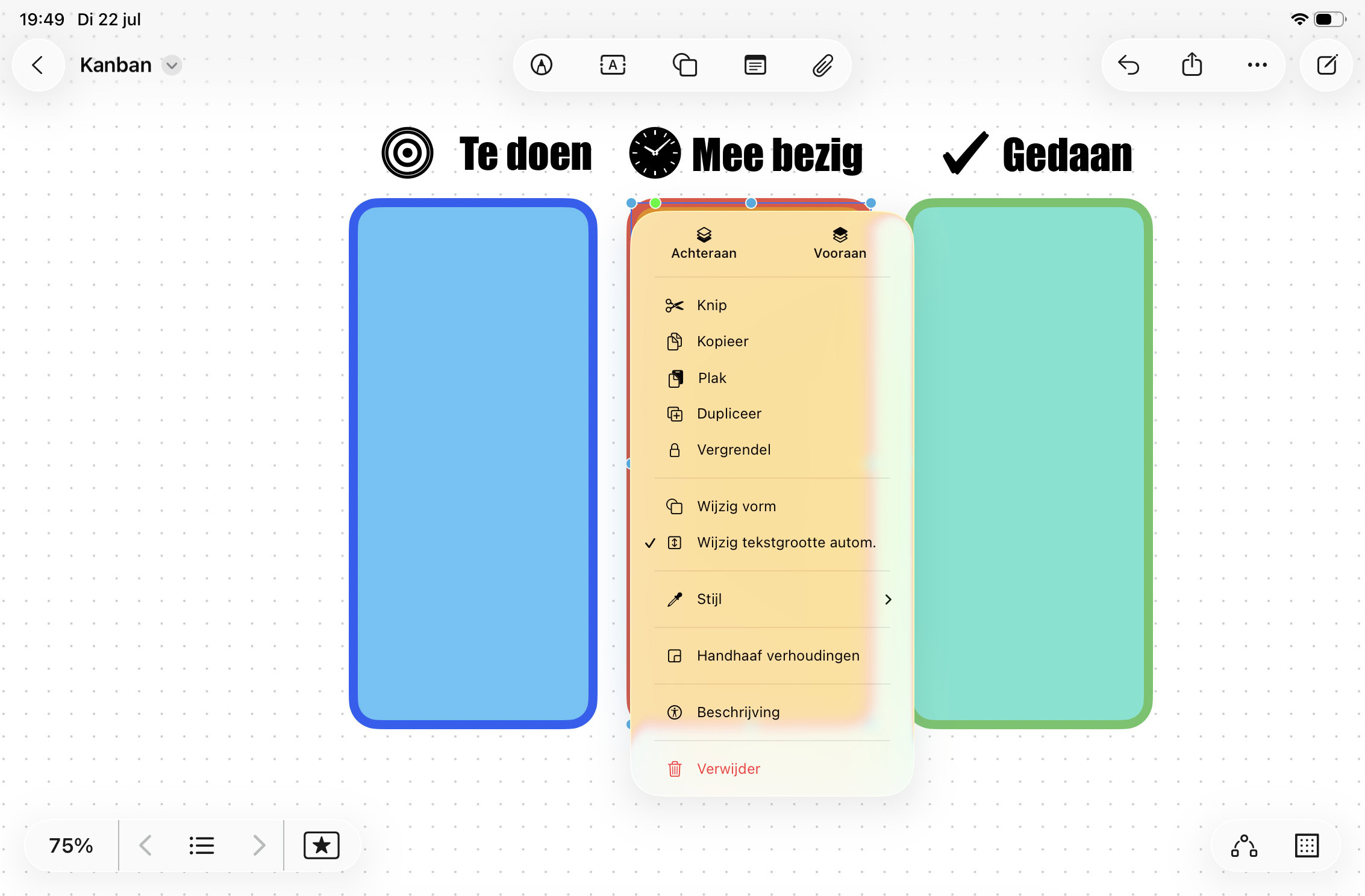
Dit deel van je bord staat vast en mag niet meer verschoven worden. Tik op een element, tik op de drie puntjes en kies voor ‘Vergrendel’. Doe dit voor alle elementen die je hebt toegevoegd.
-
 6
6Post-its
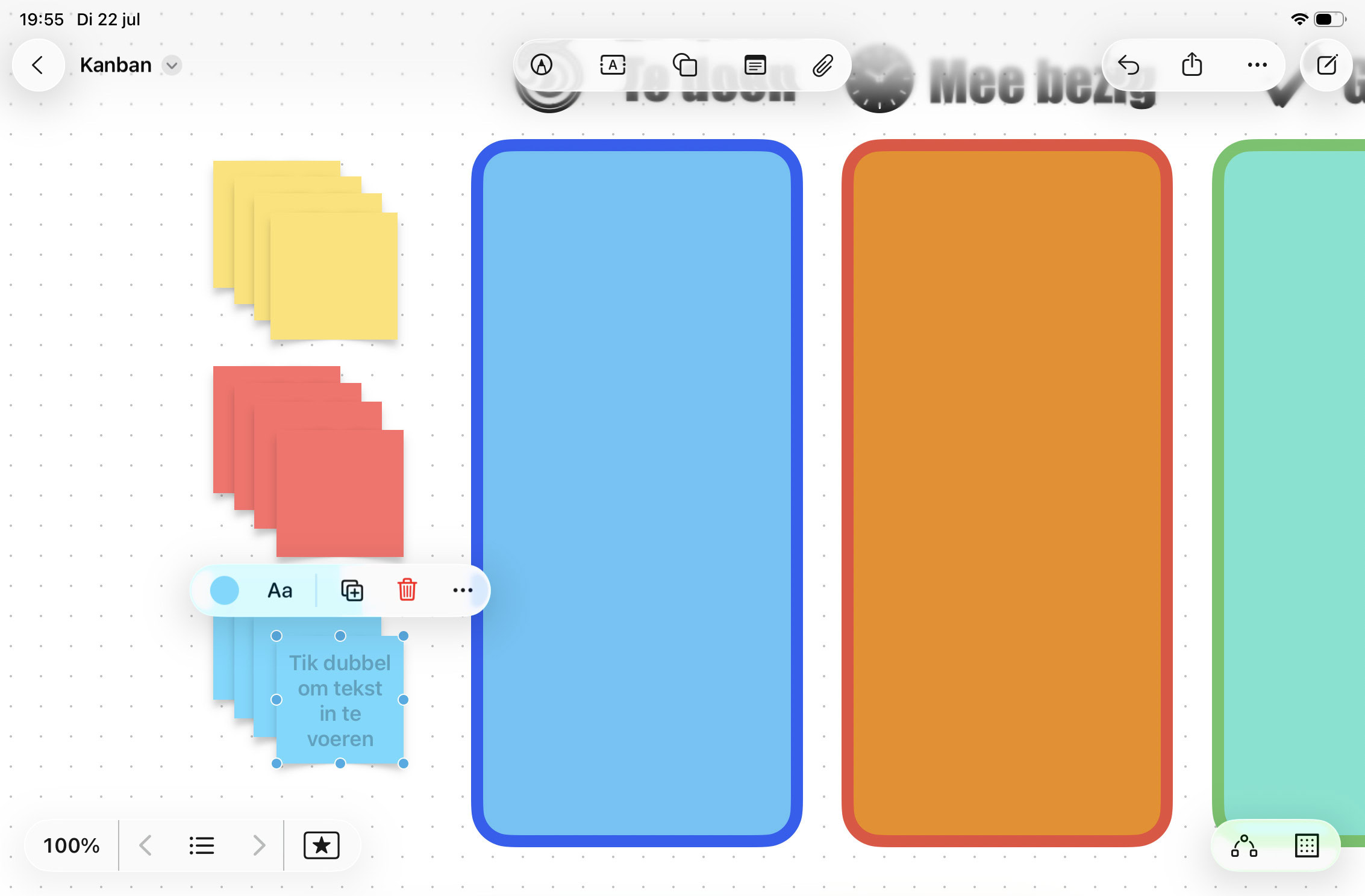
Voeg post-its toe via de knop ‘Plaknotities’. Op de iPhone zit deze verstopt onder het paperclipje. Je kunt natuurlijk steeds nieuwe post-its toevoegen, maar wij maken er stapeltjes van – gewoon omdat het kan.
-
 7
7Taken
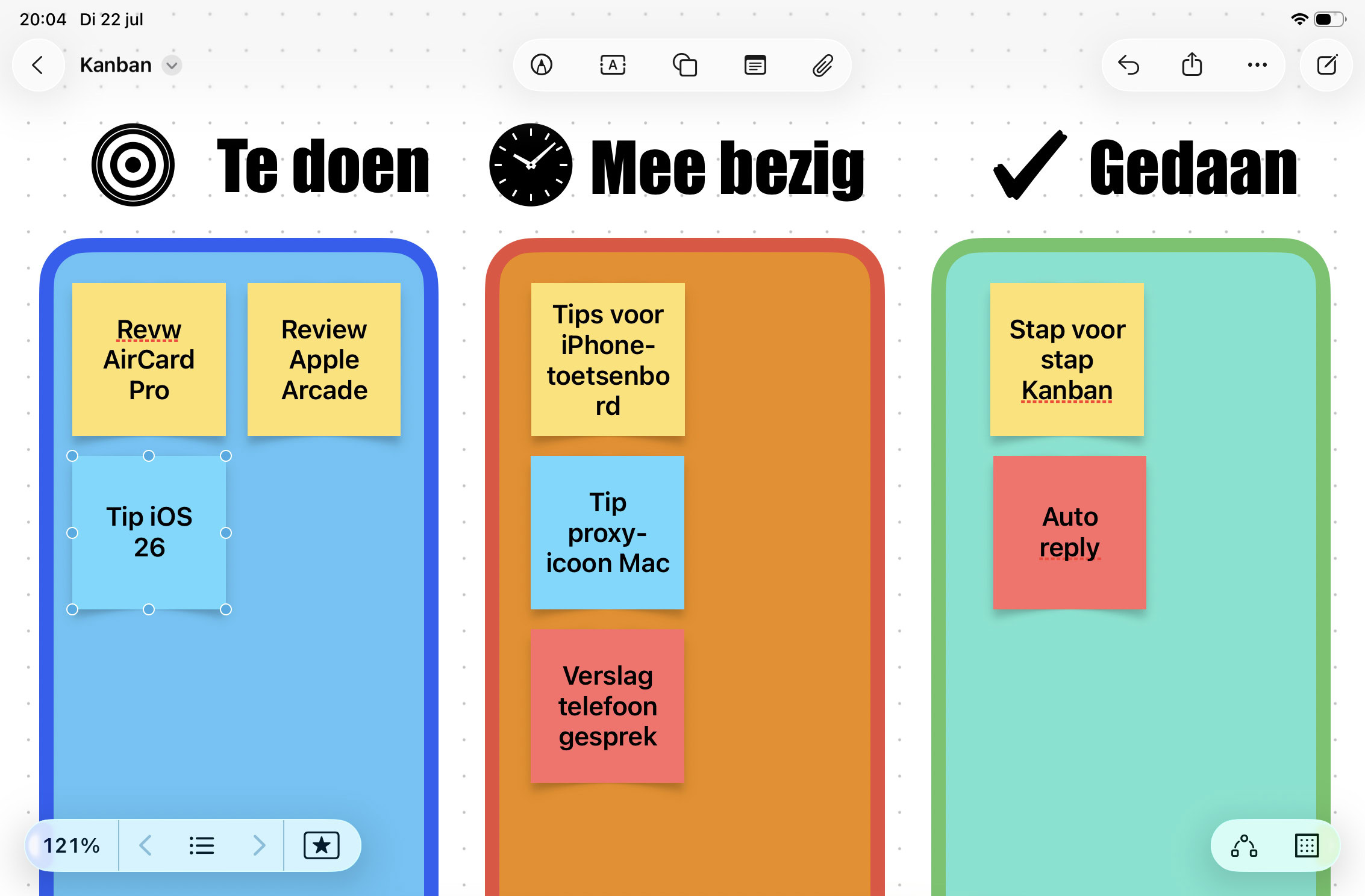
Zet op iedere post-it een losse taak en versleep die naar de juiste plek op het bord. Klaar? Versleep hem naar de volgende fase! Zo zie je in één oogopslag hoe het ervoor staat met je werk.
Ook deze functies komen van pas
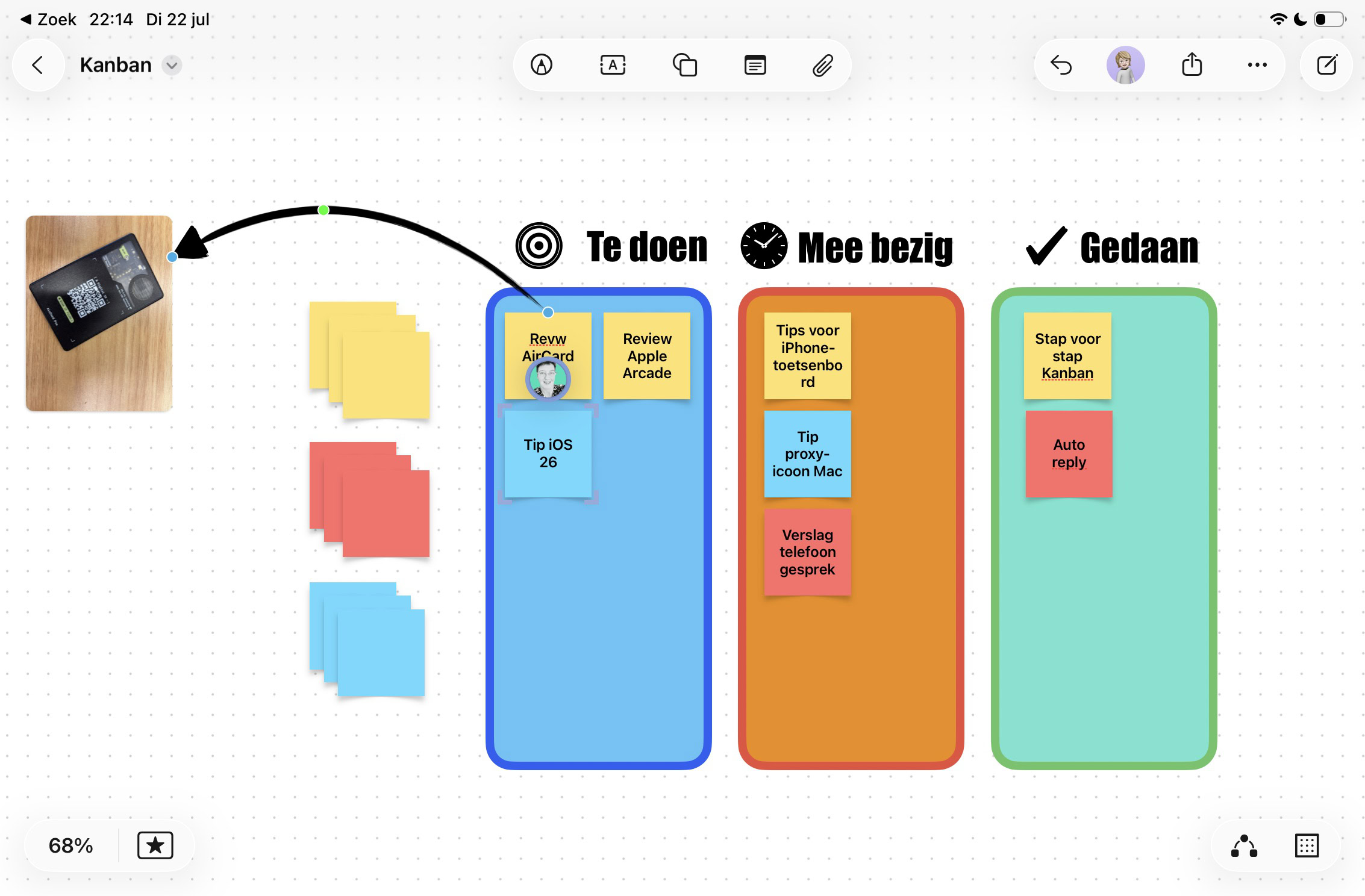
Kanban is een Japanse manier om je werk te organiseren, bedacht door Toyota. Je verdeelt taken over kolommen als ‘Te doen’, ‘Mee bezig’ en ‘Gedaan’ – zo zie je precies waar je staat. Het lijkt een beetje op Scrum, dat vaak in techteams wordt gebruikt. Kanban is lekker flexibel en ideaal voor iedereen die overzicht wil houden. Je kunt het zo complex maken als je wilt.


