


Aan de slag met Pages: zo maak je je eerste document

Ontdek alle geheimen van iOS 26 en Apple Intelligence
Ontdek de belangrijkste Pages-functies
-
 1
1Nieuw document
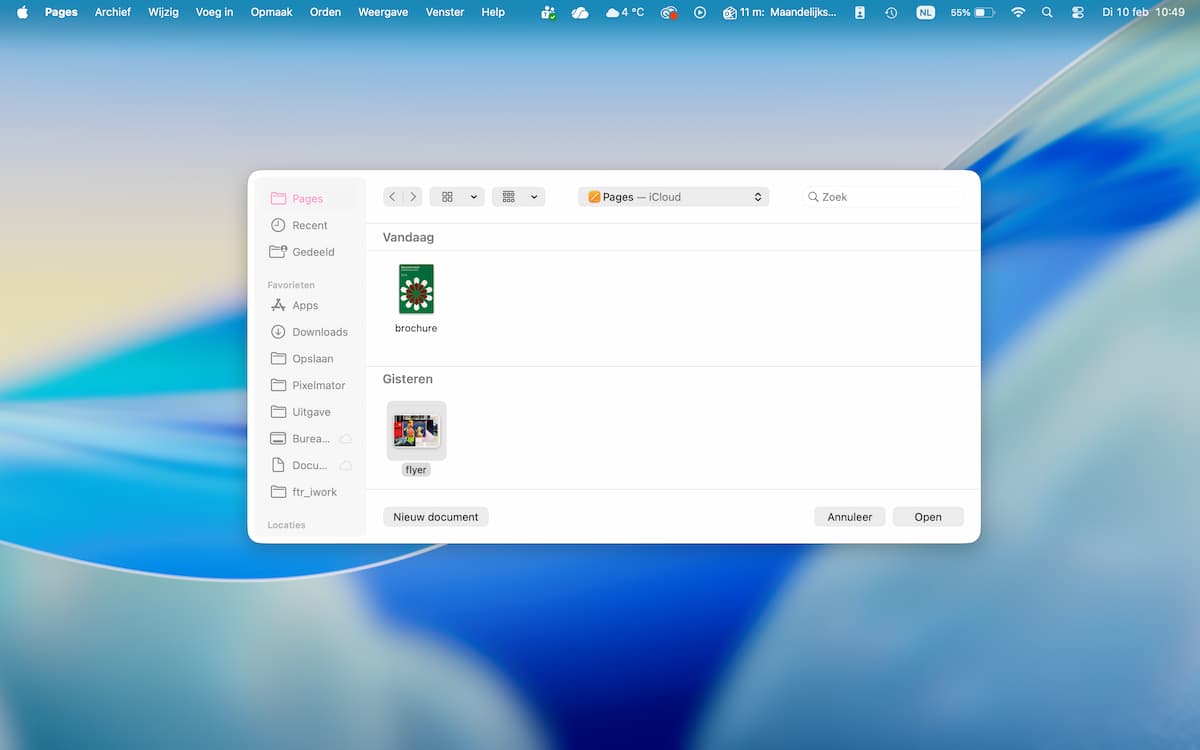
Open de Pages-app en doorloop indien nodig de welkomstvensters. Je hebt nu twee opties: open een oud document of maak een nieuwe. Deze keer kies je ‘Nieuw document’ (Mac) of ‘Kies een sjabloon’ (iPhone of iPad).
-
 2
2Sjablonen
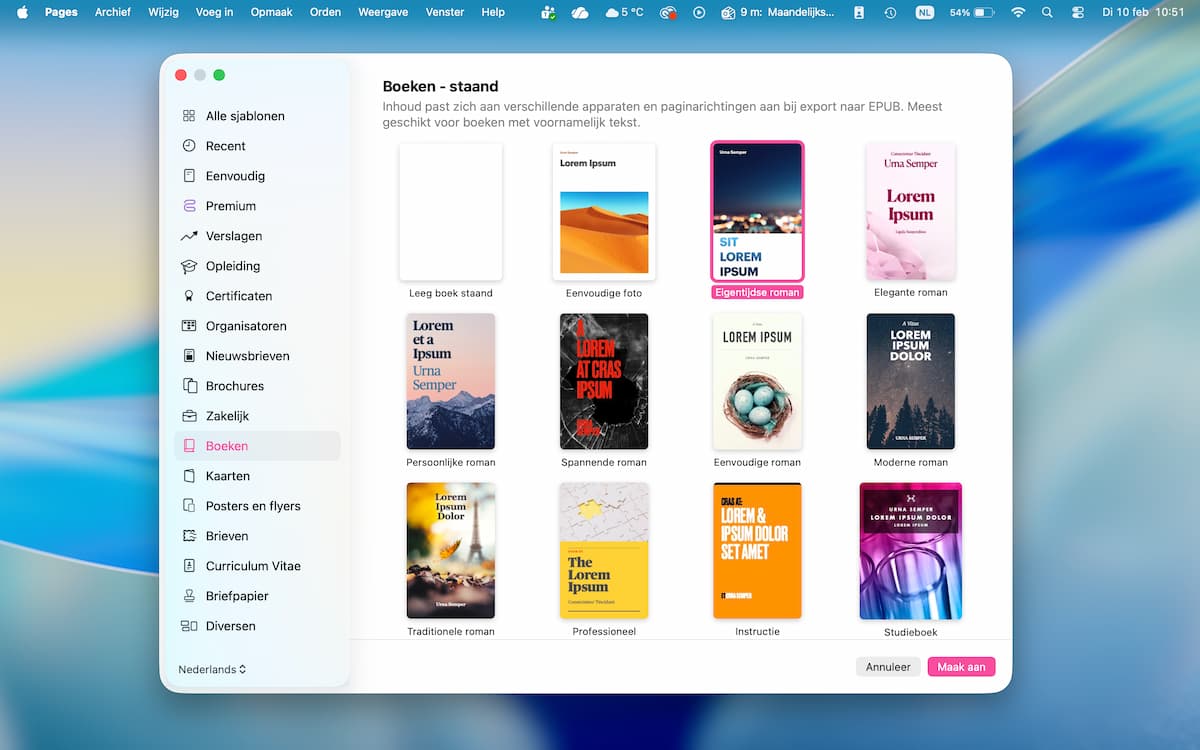
Kies een sjabloon dat bij je project past. Ga je bijvoorbeeld een thriller schrijven, dan krijgt je document meteen de stijl van een boek met iets als ‘Eigentijdse roman’. Sjabloon gevonden? Tik erop, of selecteer het en kies ‘Maak aan’.
-
 3
3Typen
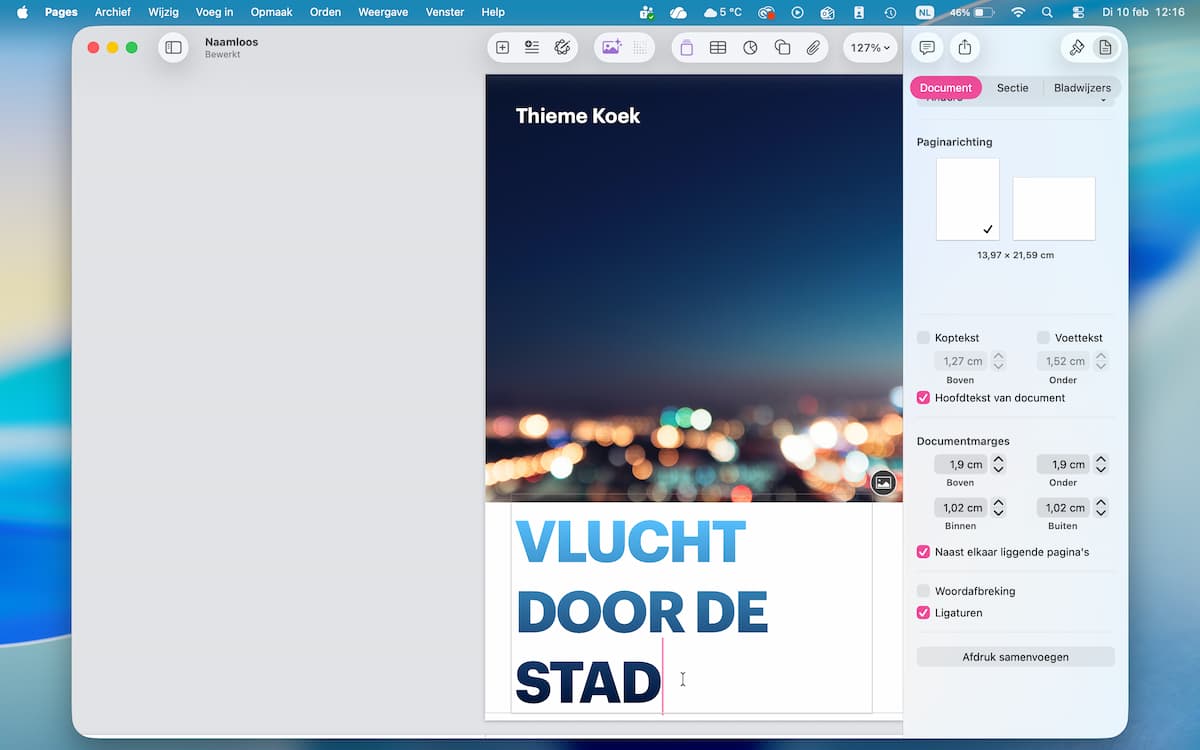
Waar je document ook over gaat: dit is het moment om te typen. De voorbeeldteksten laten zien waar je je teksten kunt plaatsen, dus ga los! Je kunt die voorbeelden wissen door de tekst te selecteren en op Backspace te duwen.
-
 4
4Stijl
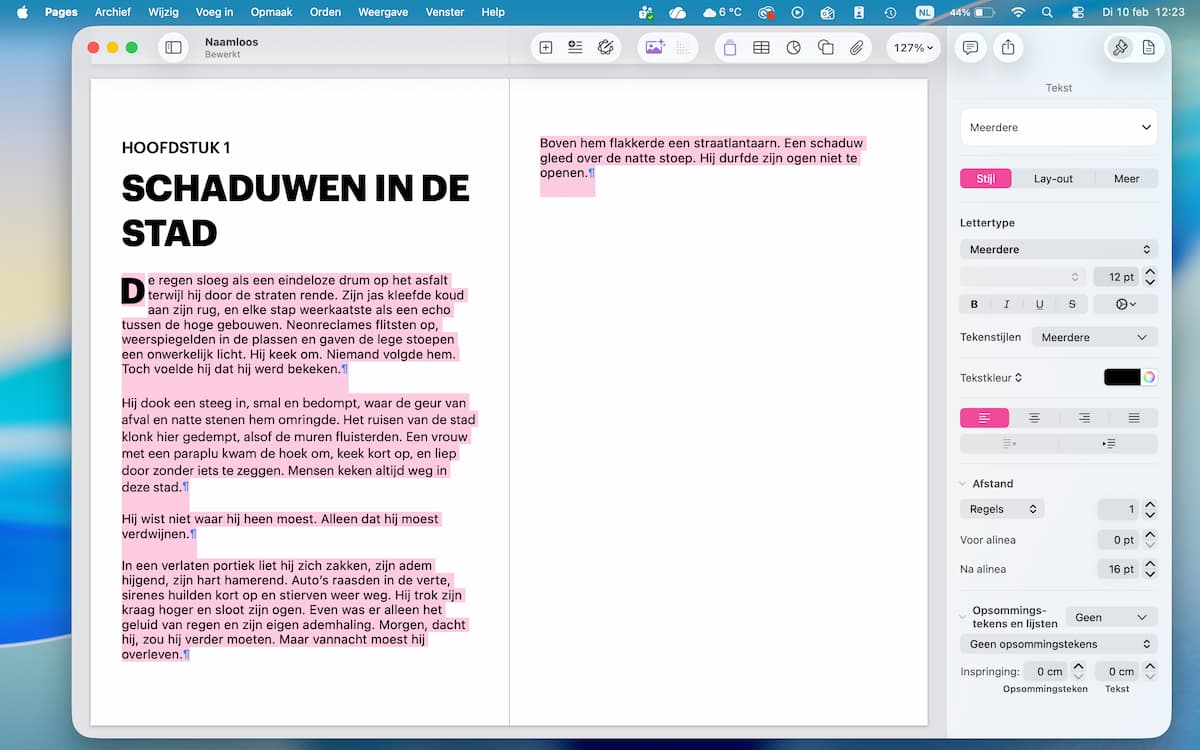
Nu de opmaak nog. Selecteer een tekstdeel dat je wilt wijzigen, ga voor de verfkwast en kies ‘Stijl’. Daar vind je onder andere bewerkopties voor de tekstgrootte, regelafstand, tekstkleur en het lettertype. Ook leuk: sierhoofdletters!
-
 5
5Lay-out
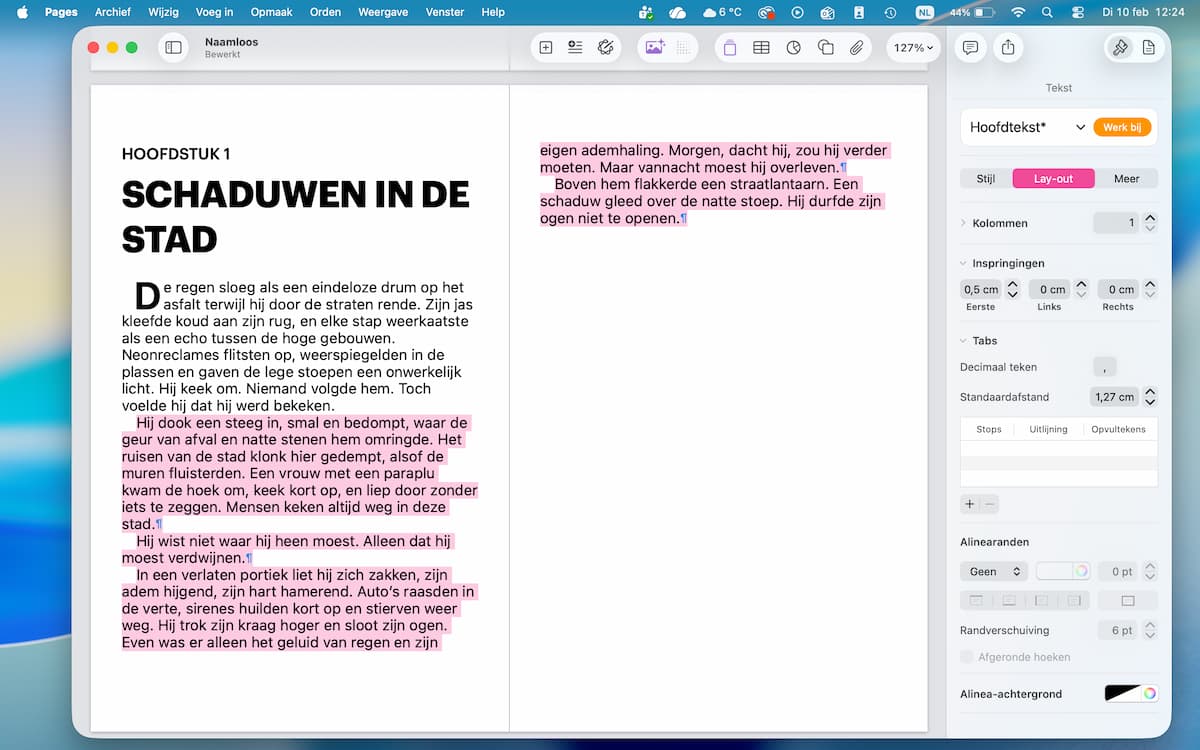
Naast ‘Stijl’ vind je het tabblad ‘Layout’. Hier regel je de opbouw van je tekstselectie: hoeveel kolommen moet dit bedragen, hoe ver moeten je regels inspringen en wil je wel of geen alinearanden? Stel je voorkeuren in.
-
 6
6Document
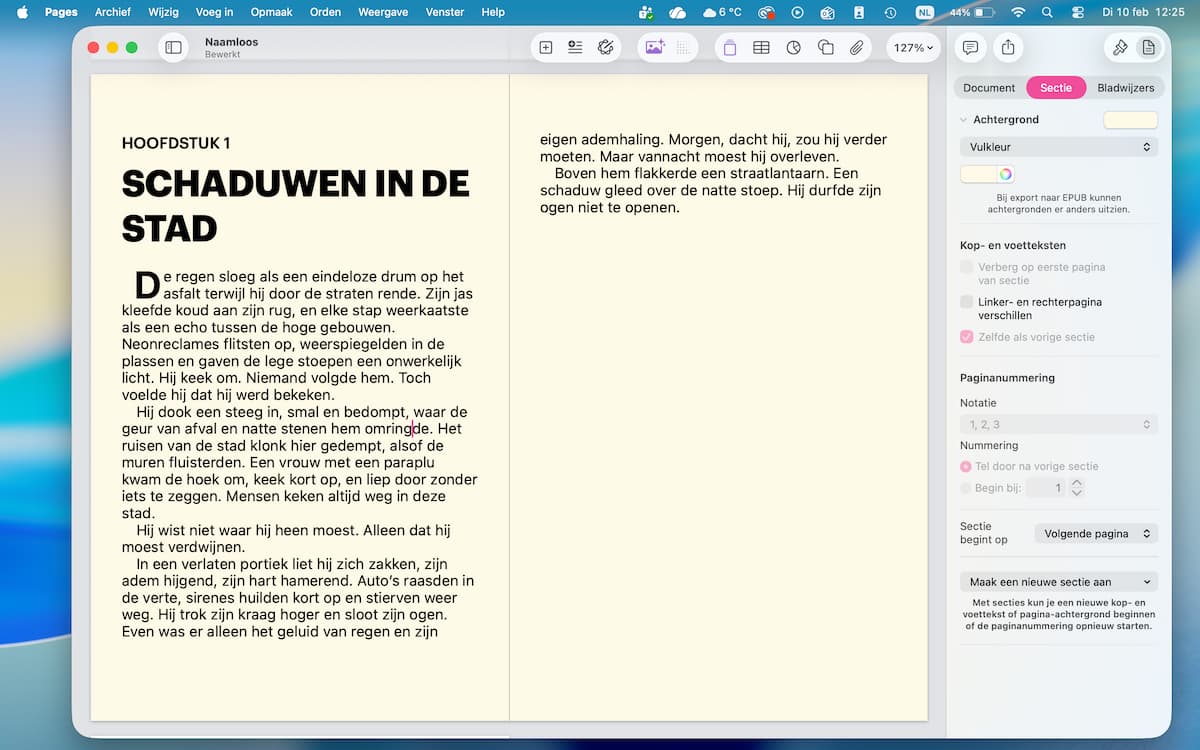
Tik of klik op de bladzijde naast de verfkwast van stap 4 om een pagina of sectie vorm te geven. Zo kies je bij ‘Document’ de paginarichting en kop- of voettekst, bij ‘Sectie’ wijzig je de achtergrondkleur van één of meer pagina’s.
-
 7
7En wat nog meer?
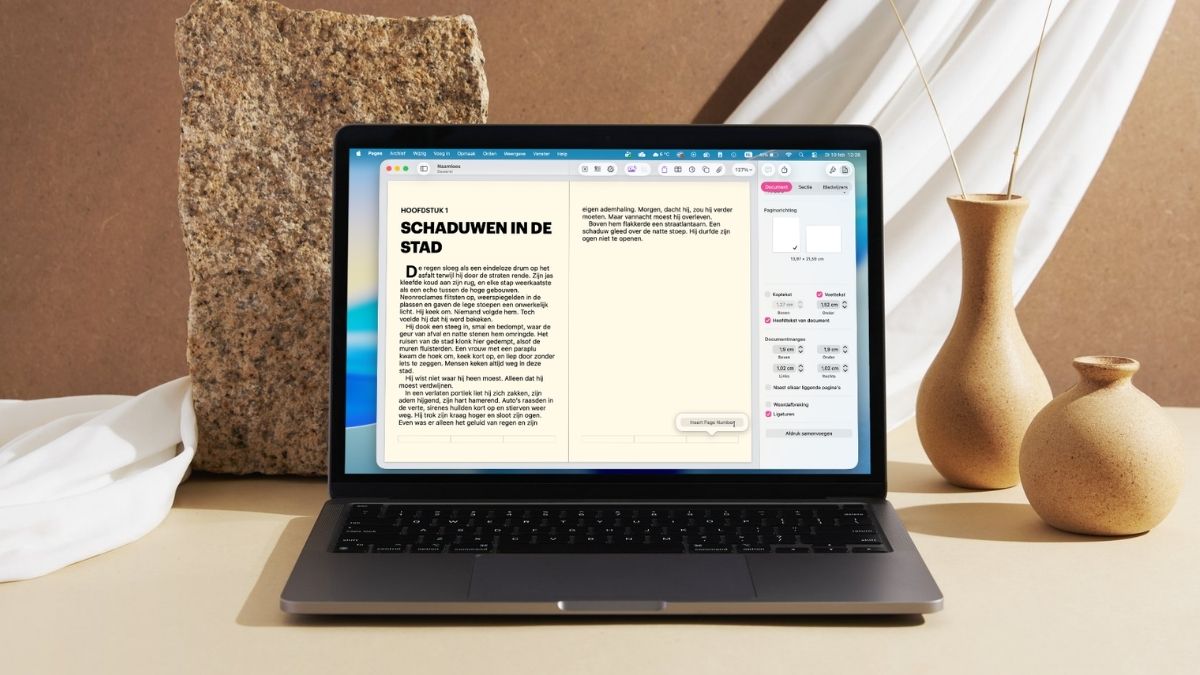
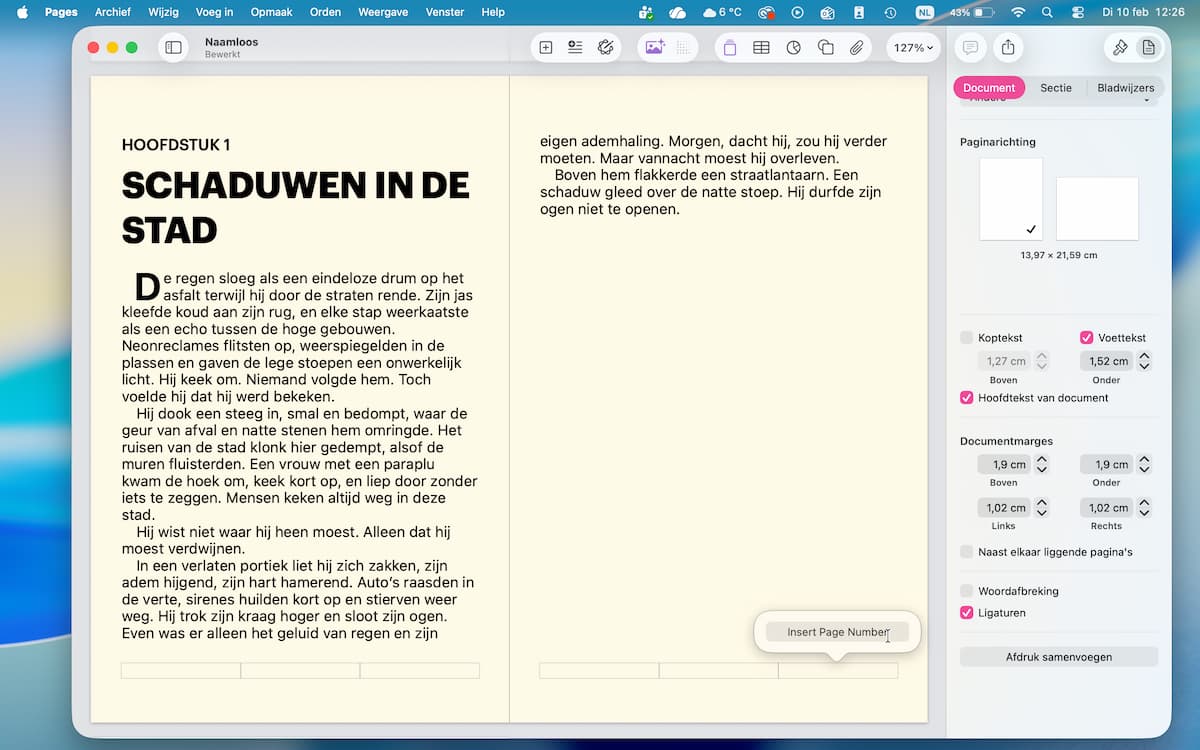
Pages werkt het fijnst op de Mac. Nieuwe pagina nodig? Klik op het plusje bovenin. Wil je paginanummers? Activeer de kop- of voettekst, zweef er met je muis overheen en kies ‘Insert Page Number’.


