


Met Opdrachten maak je je slimme huis nóg slimmer

Ontdek alle geheimen van iOS 26 en Apple Intelligence
Deze knoppen moet je kennen
Ontdek stap voor stap hoe het werkt
-
 1
1Binnentemperatuur
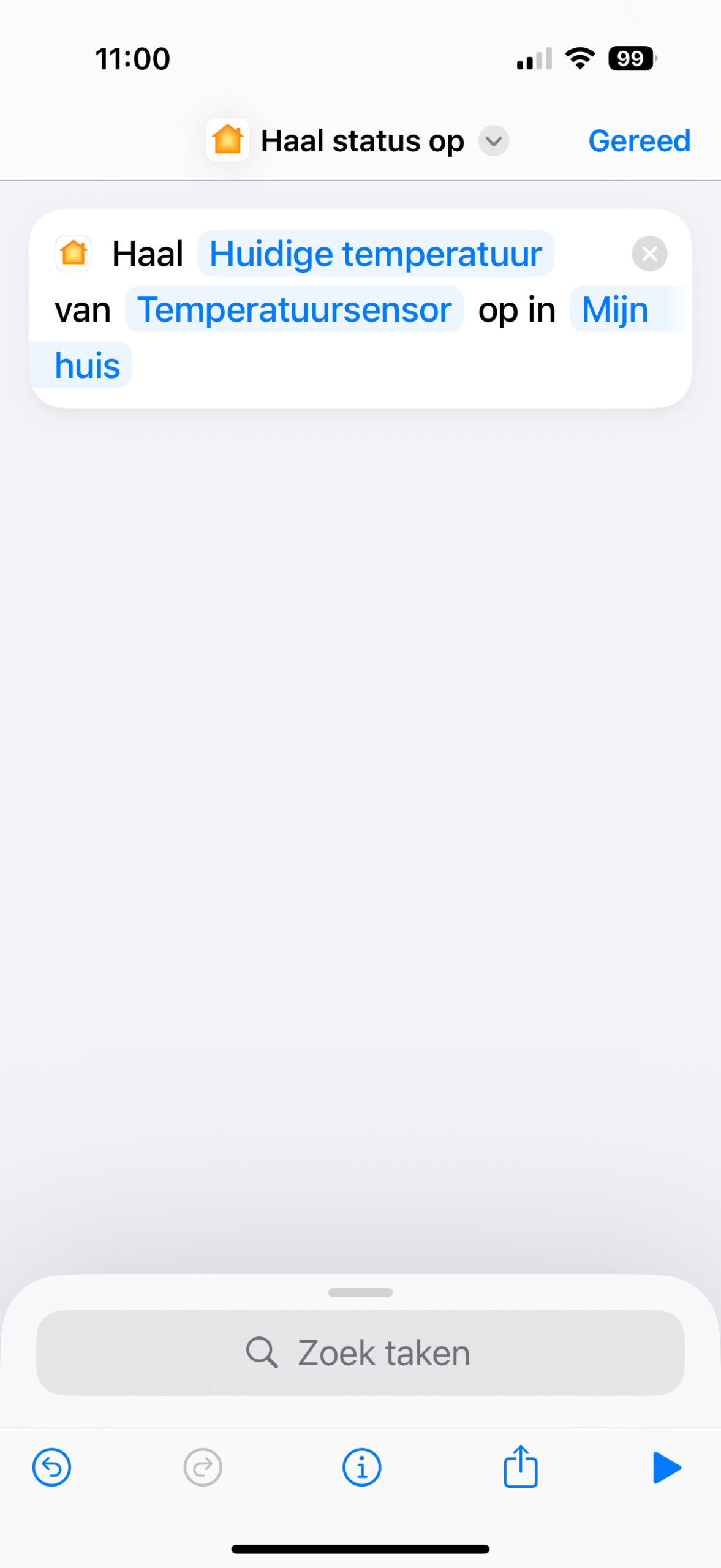
Open Opdrachten en maak met het plusje een nieuwe Opdracht aan. Zoek naar de ‘Haal status op’-module van Woning en voeg hem toe. Tik dan op ‘Status accessoire’, en kies een van je temperatuursensoren, bijvoorbeeld van je HomePod.
-
 2
2Buitentemperatuur
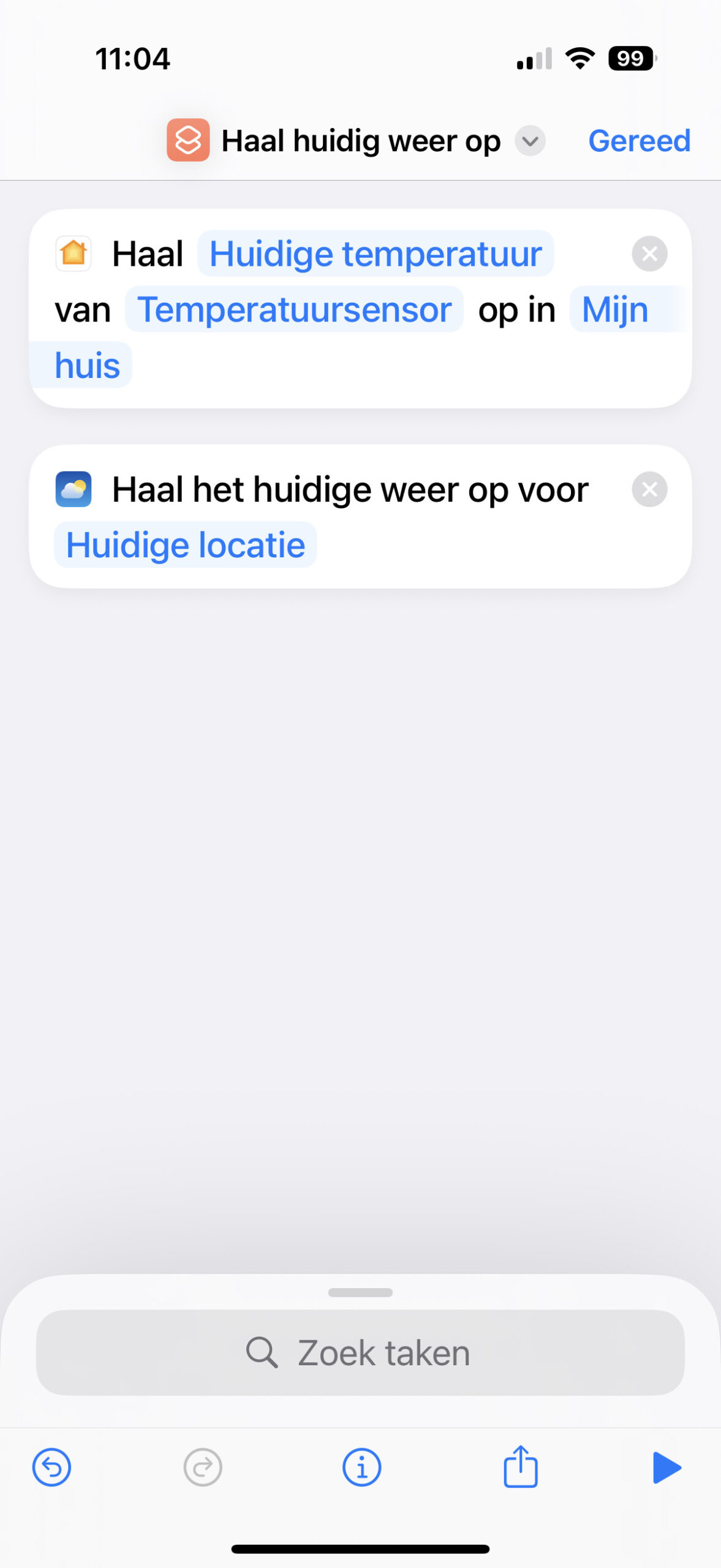
Zoek nu naar de module ‘Haal huidig weer op’ en voeg hem toe. Je kunt de locatie op ‘Huidige locatie’ laten staan, of je woonplaats invoeren als de Opdracht ook buitenshuis moet blijven werken.
-
 3
3Berekenen
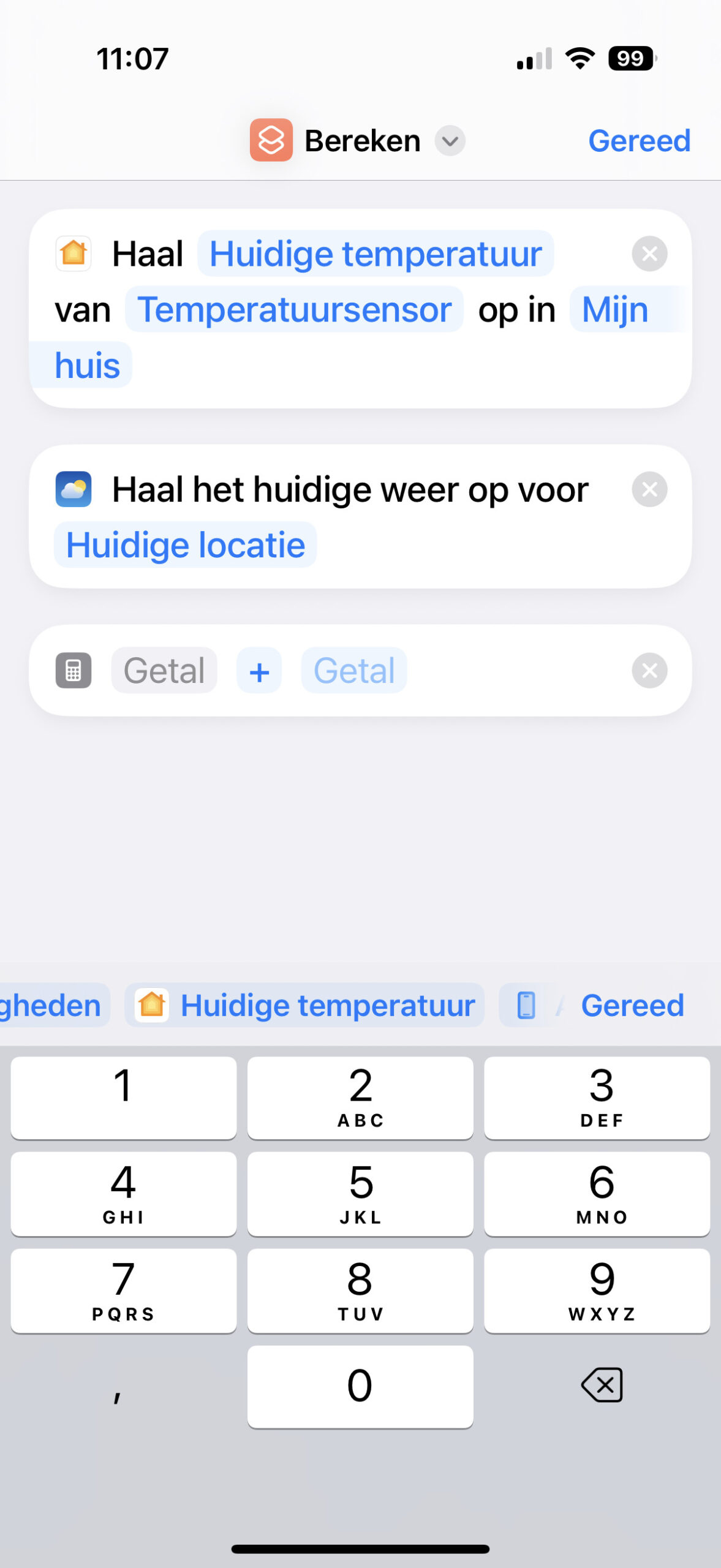
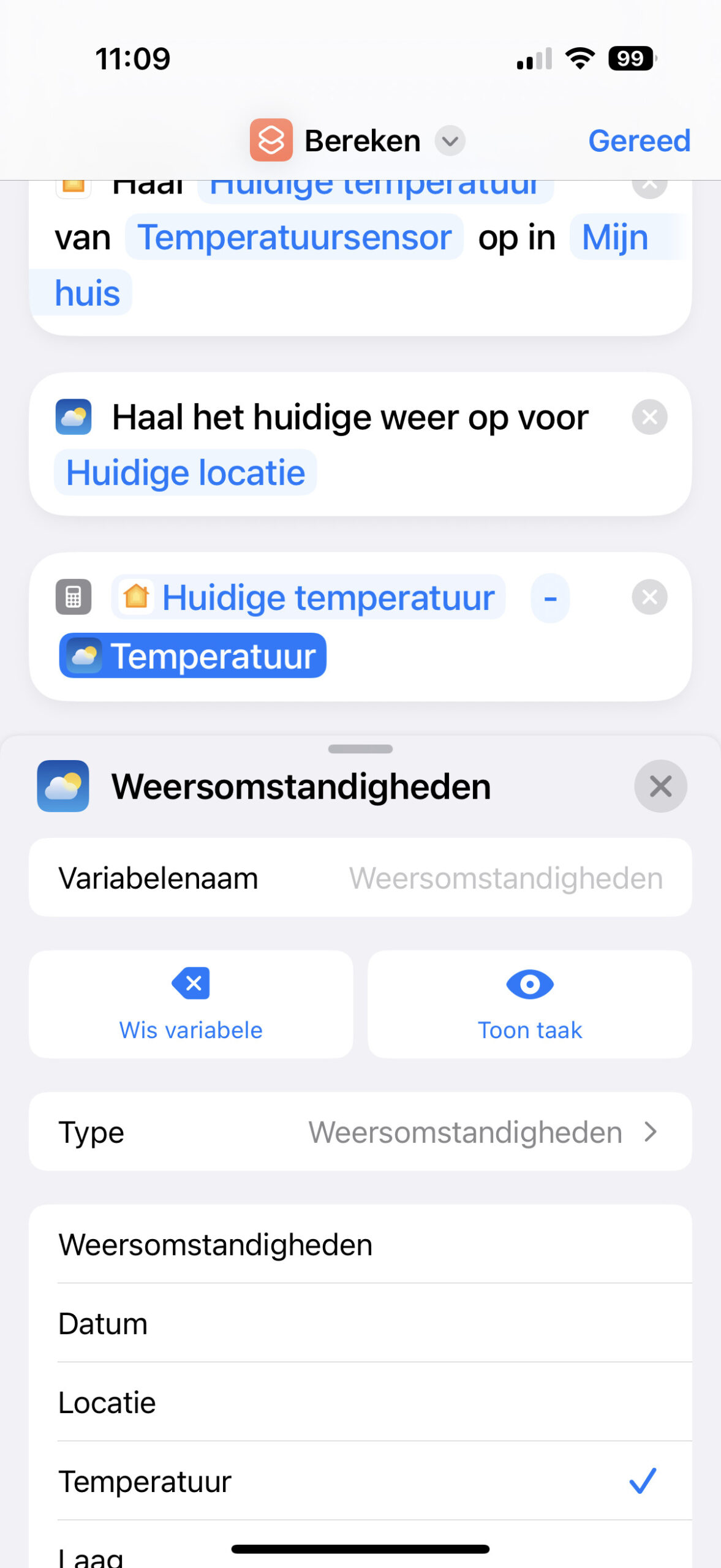
Voeg nu de module ‘Bereken’ toe. Tik op ‘Weersomstandigheden’ en kies ‘Wis variabele’. Tik dan op het eerste ‘Getal’ en kies dan in de lijst met variabelen voor ‘Huidige temperatuur’ met het huisje ernaast.
-
 4
4In de min
Tik vervolgens op de plus in de berekening en maak er een min van. Tik dan op het tweede ‘Getal’ en kies als variabele ‘Weersomstandigheden’. Tik om dit te verfijnen weer op ‘Weersomstandigheden’ en kies in de lijst voor ‘Temperatuur’.
-
 5
5Afronden
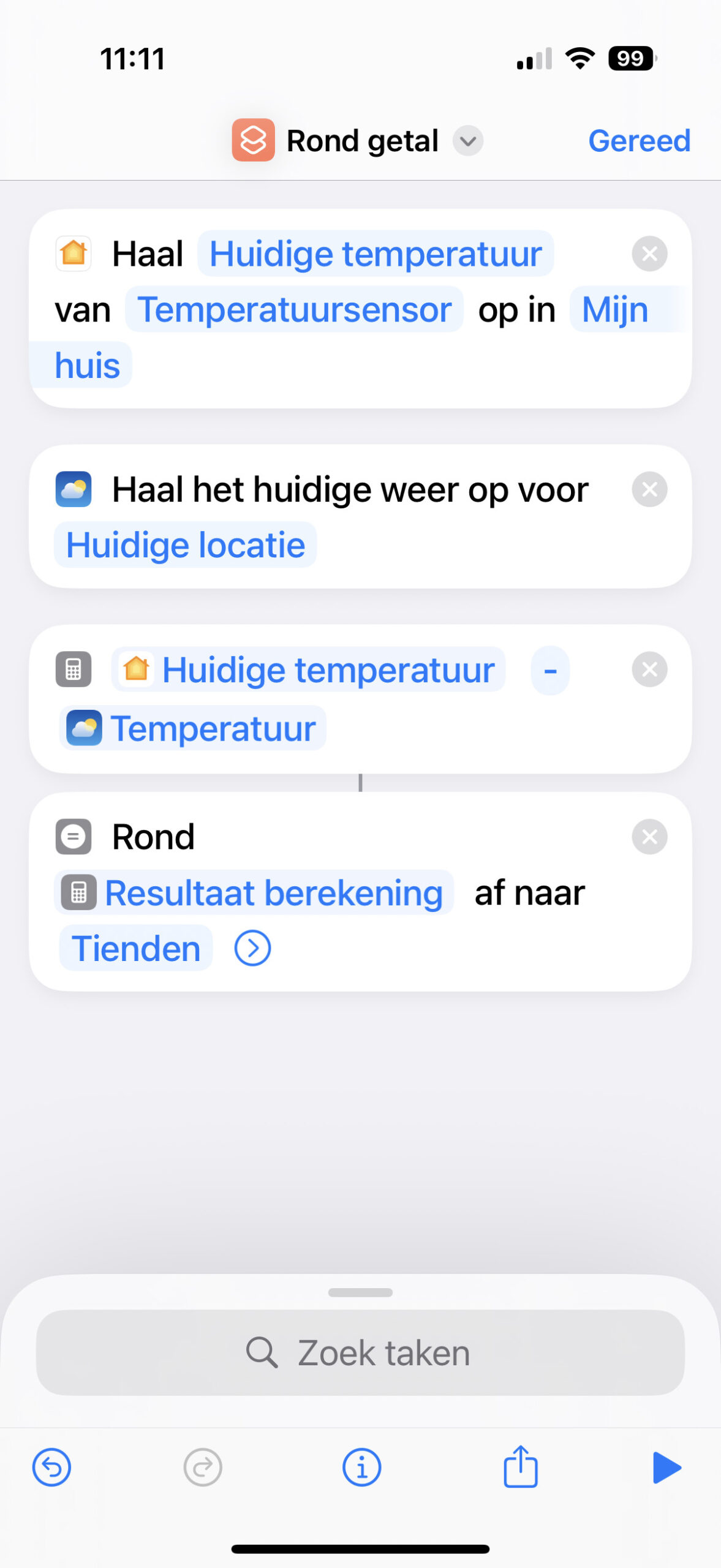
Voeg de module ‘Rond getal’ toe en tik op ‘Plaats eenheden’. Kies in de lijst voor ‘Tienden’. De Opdracht weet nu wat het temperatuurverschil is tussen binnen en buiten, en rond dit af op tienden. Dit hebben we straks nodig!
-
 6
6Als
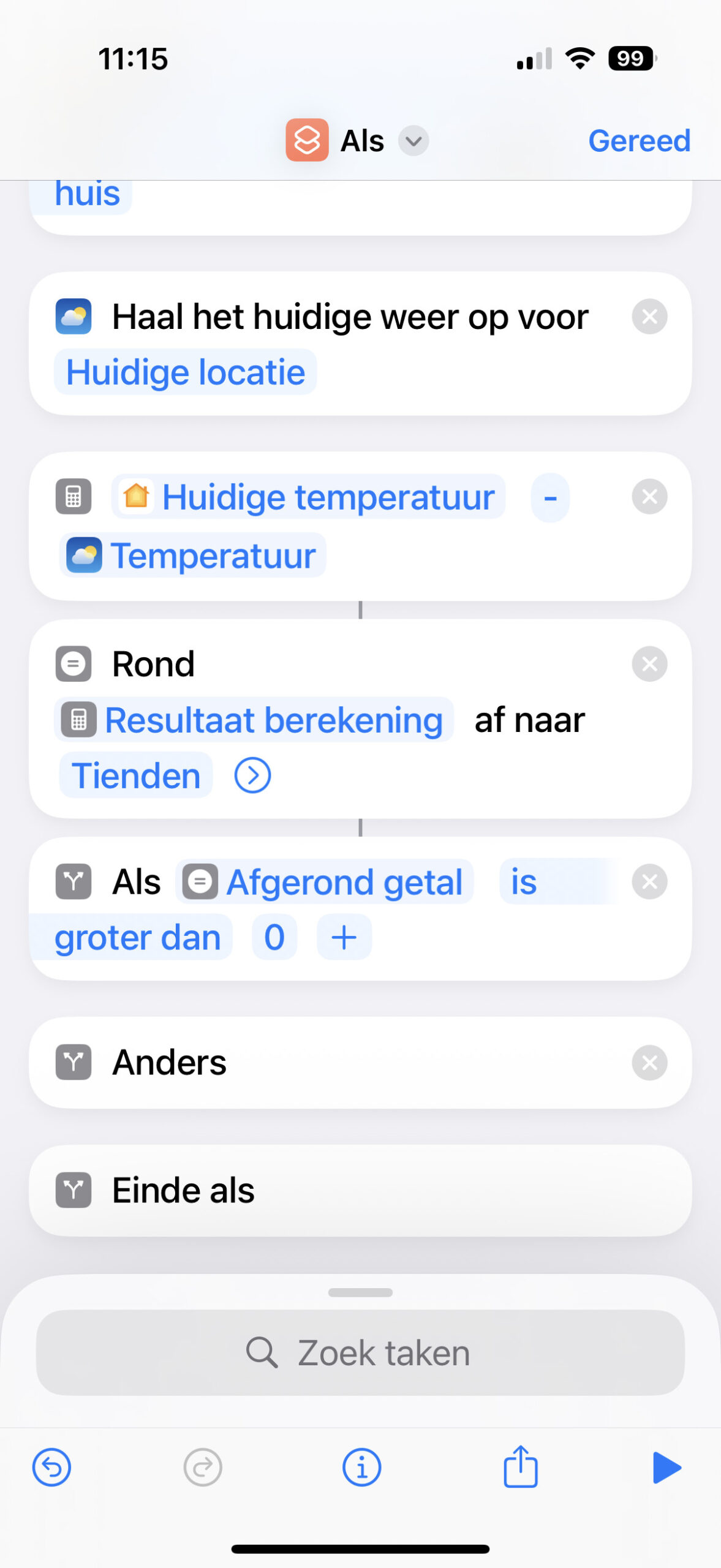
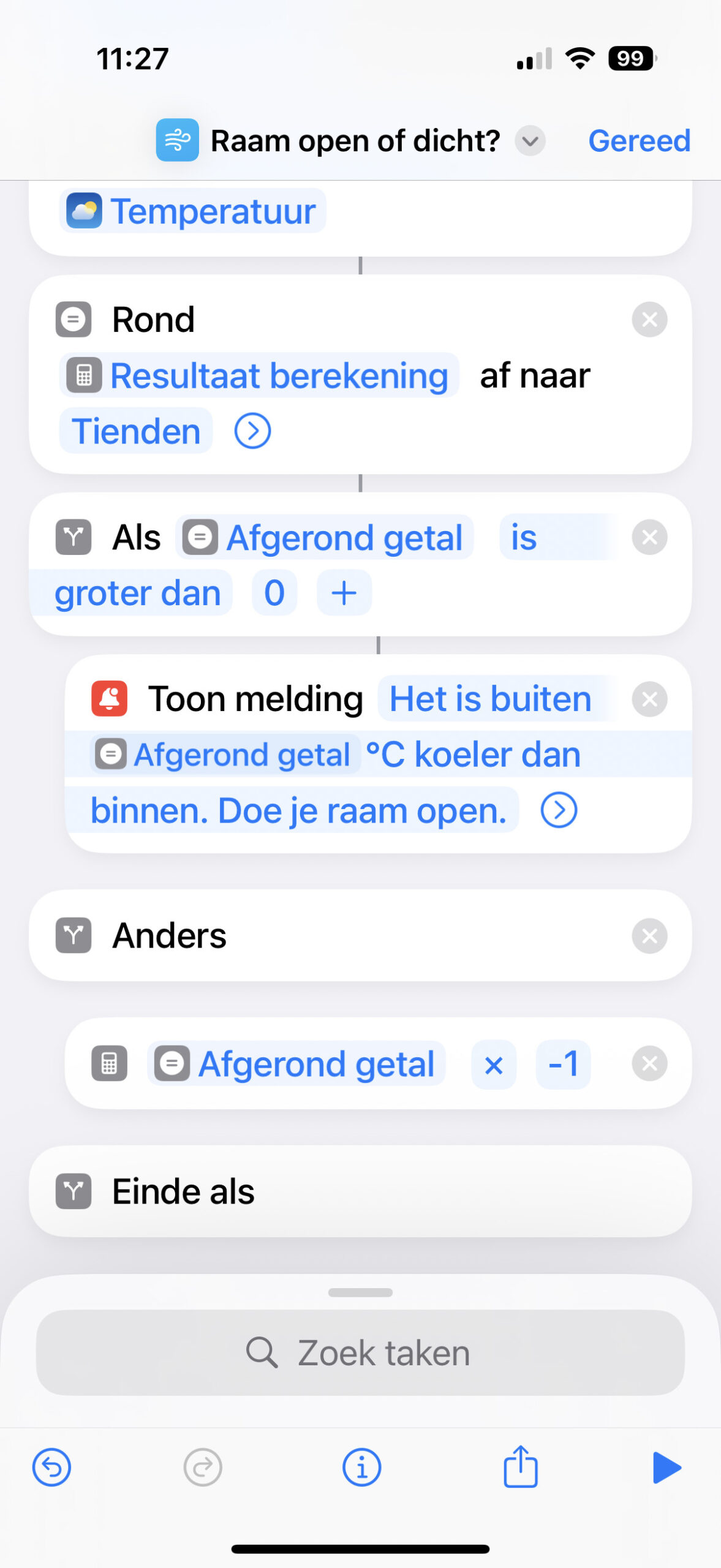
Zoek en voeg de ‘Als’-module toe. Tik op ‘is’ om het te veranderen naar ‘is groter dan’. Zet dan bij ‘Getal’ het cijfer 0. Als de som nu boven de 0 uitkomt, en het dus buiten warmer is dan binnen, kan de Opdracht nu een actie uitvoeren.
-
 7
7Melding
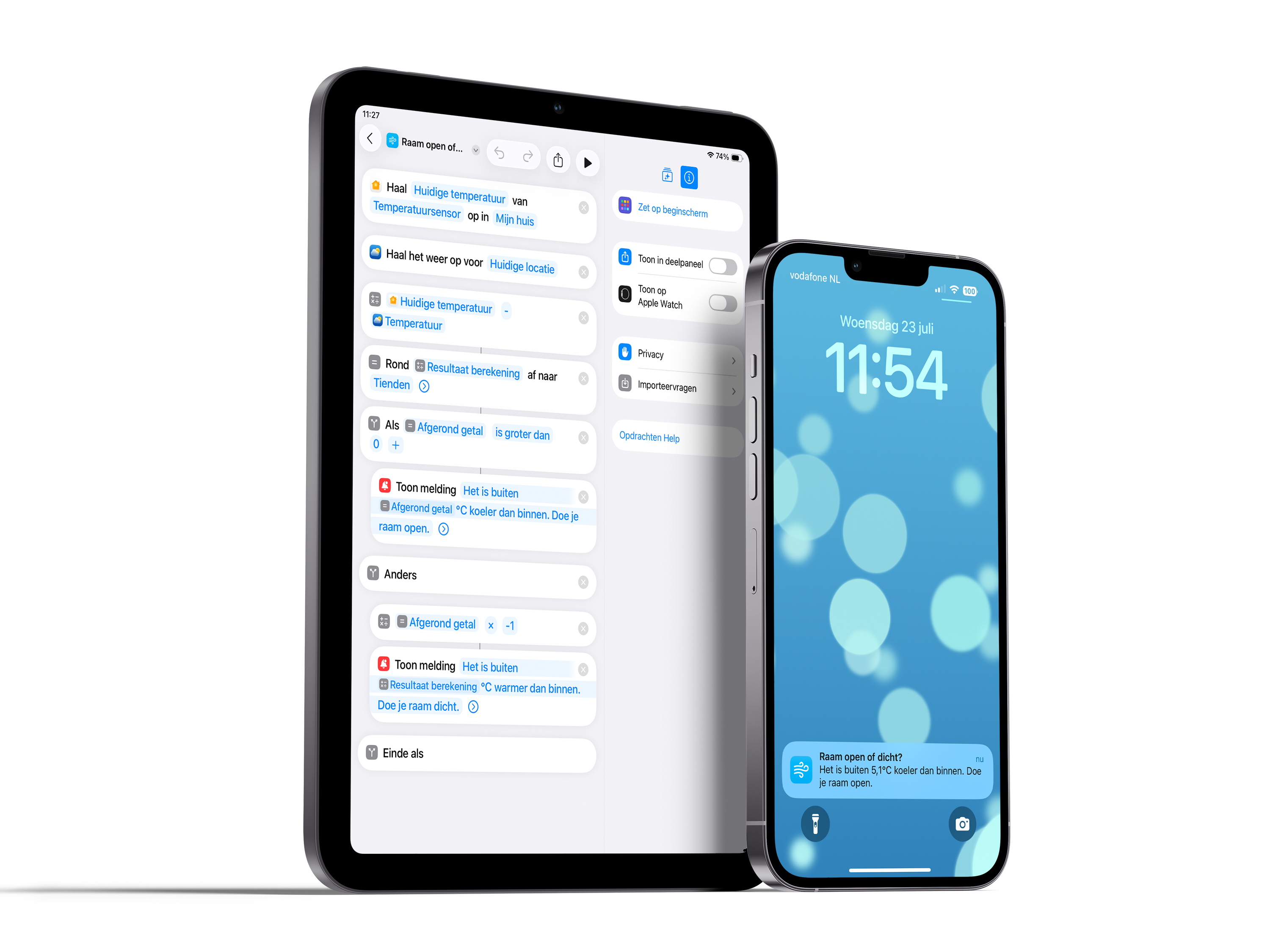
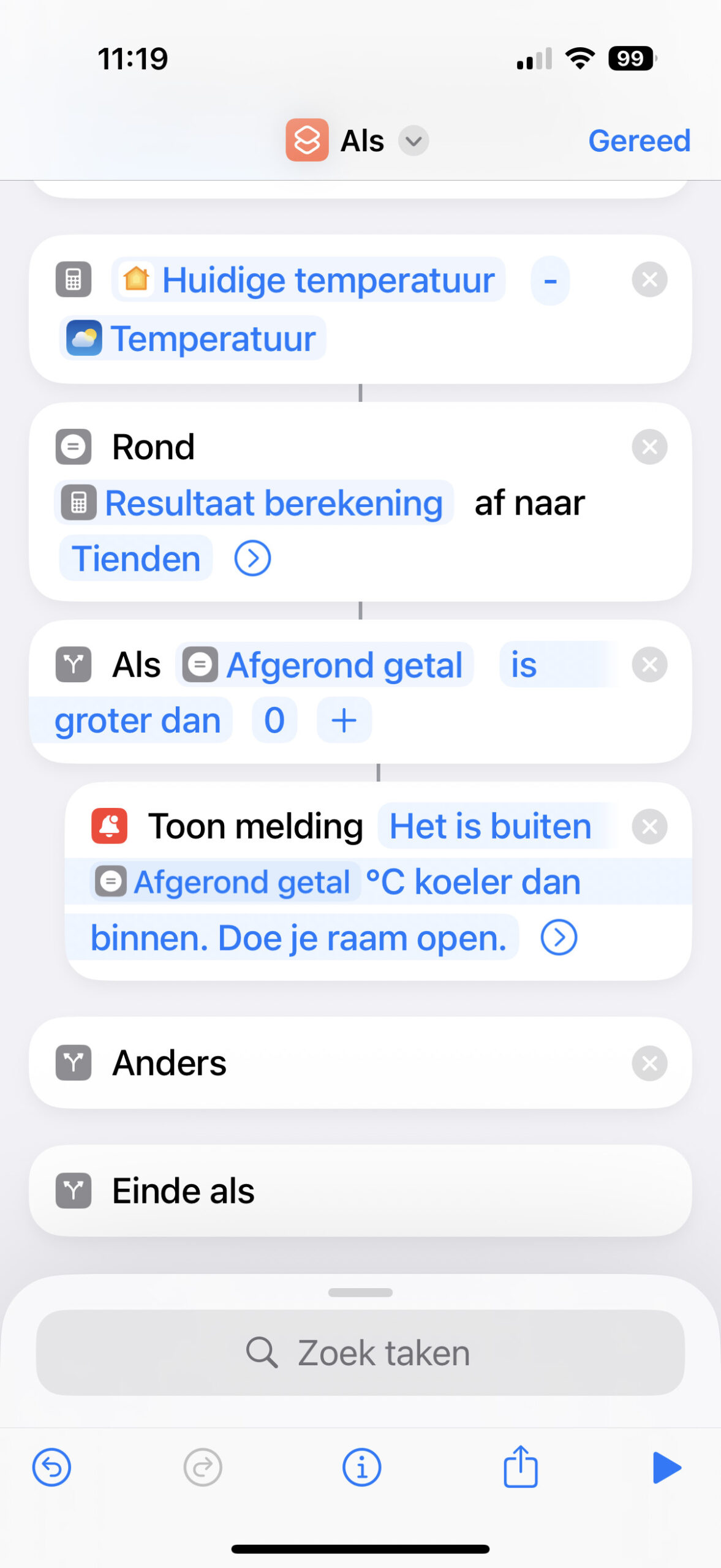
De actie die we kiezen is ‘Toon melding’: voeg deze module toe en sleep hem onder ‘Als’. Tik op ‘Hallo wereld’ en typ je melding. Dit kan iets simpels zijn als ‘Zet je raam open’, maar je kunt ook het temperatuurverschil in de melding tonen – zie het plaatje.
-
 8
8Anders
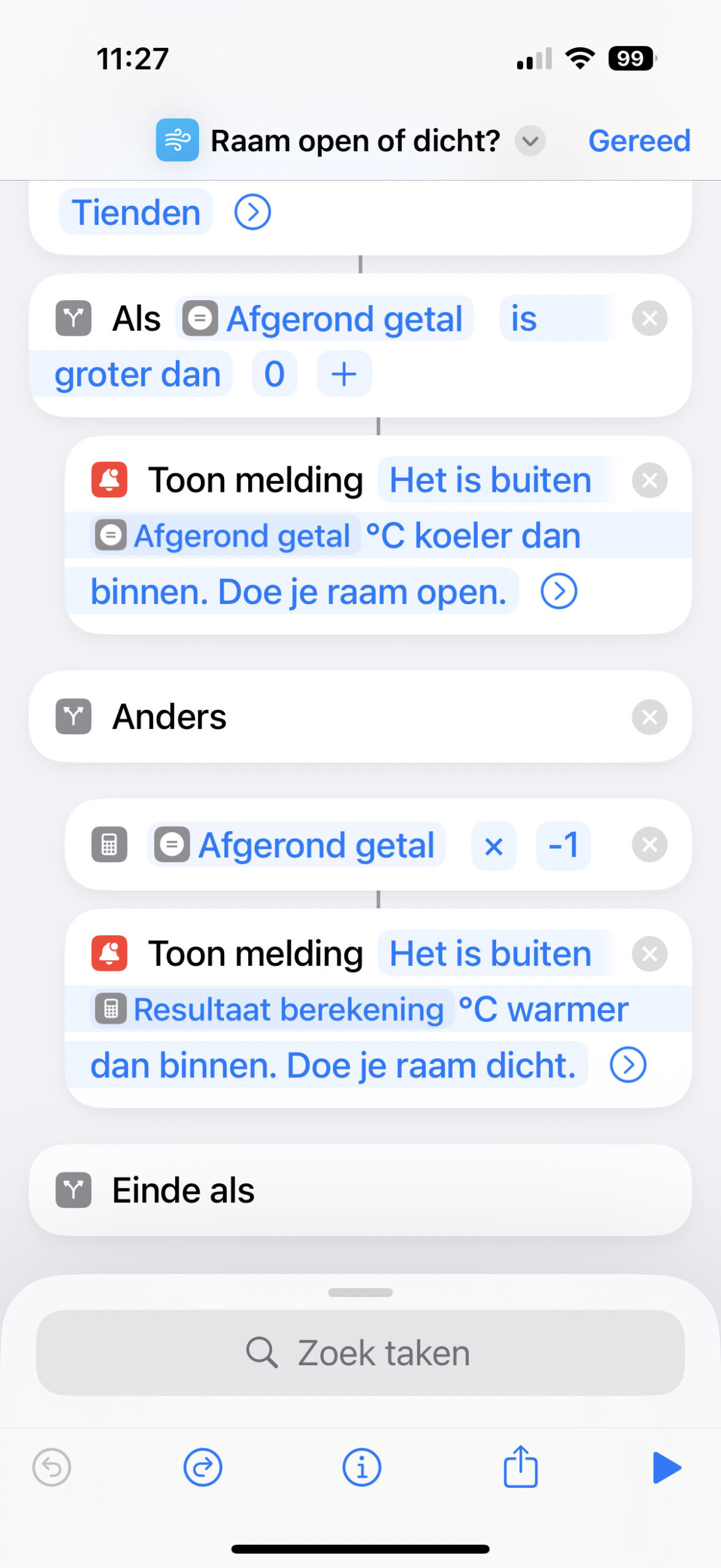
En wat als het buiten juist warmer is? Die mogelijkheid zetten we onder ‘Als’. Voeg hier eerst de module ‘Bereken’ toe en kies ‘Afgerond getal x -1’. Zo maken we het negatieve temperatuurverschil uit de berekening van stap 4 weer positief.
-
 9
9Nog een melding
Voeg nogmaals de module ‘Toon melding’ toe en sleep hem onder de zojuist aangemaakte berekening. Vul hier een melding in voor als je juist je raam dicht moet doen. Bekijk het plaatje voor een mogelijke tekst met daarin het temperatuurverschil.
Je kunt je Opdracht handmatig activeren, maar je kunt het proces ook automatiseren. Wil je bijvoorbeeld een seintje of je je raam open moet doen op het moment dat je thuiskomt? Dat kan!
Ga naar het tabblad ‘Automatisering’ in Opdrachten, tik op het plusje, en kies ‘Aankomst’. Kies als locatie je thuisadres, tik op ‘Volgende’, en kies vervolgens de zojuist gemaakte Opdracht. Hij wordt dan altijd uitgevoerd als je iPhone detecteert dat je thuis bent.


