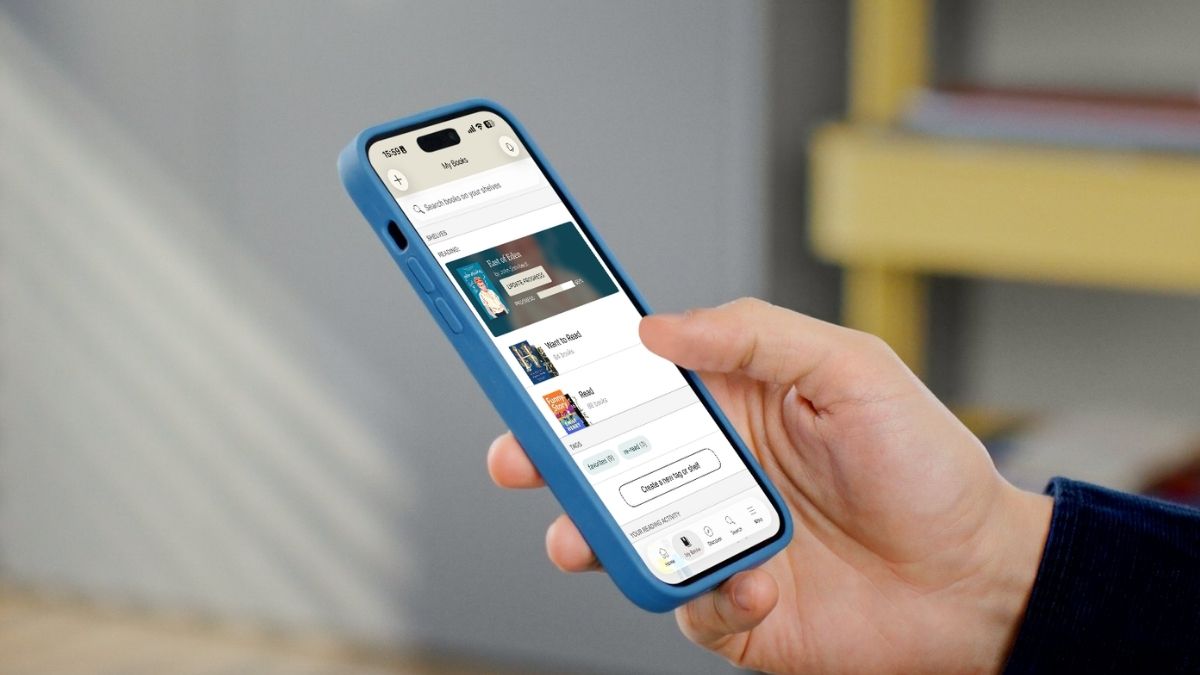
Zet je favoriete boeken direct op je beginscherm


Ontdek alle geheimen van iOS en Apple Intelligence
-
 1
1Cover
Open de app Boeken en open een boek dat je op je thuisscherm wilt plaatsen. Blader naar de cover van dit boek en maak hiervan een schermafbeelding (druk de zijknop en volume omlaag-knop tegelijk in). Herhaal dit voor alle boeken die je uit wilt lichten.
-
 2
2Opdrachten
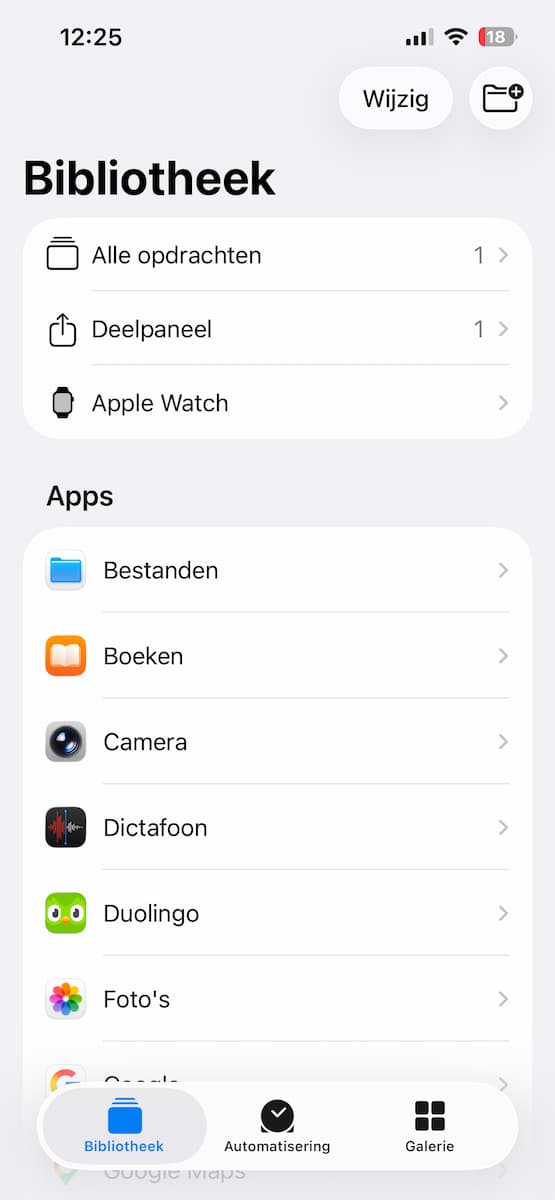
Open Opdrachten en ga naar het hoofdscherm. We gaan veel opdrachten aanmaken, voor ieder boek één. Om het netjes te houden, zetten we die in een eigen map. Tik rechtsboven op de map met het plusje.
-
 3
3Nieuwe map
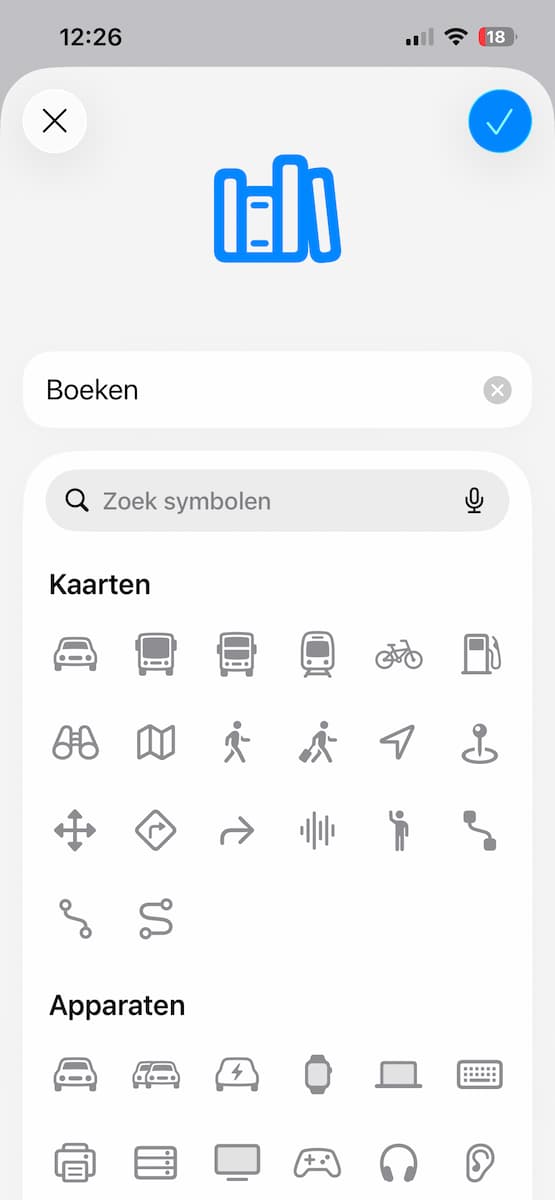
In het volgende scherm geef je je nieuwe map een naam. Onderin kun je ook kiezen uit verschillende symbolen. Tik daarna op ‘Voeg toe’. Je komt weer in het scherm van stap 2, met nu je nieuwe map. Tik erop om deze te openen.
-
 4
4Taken
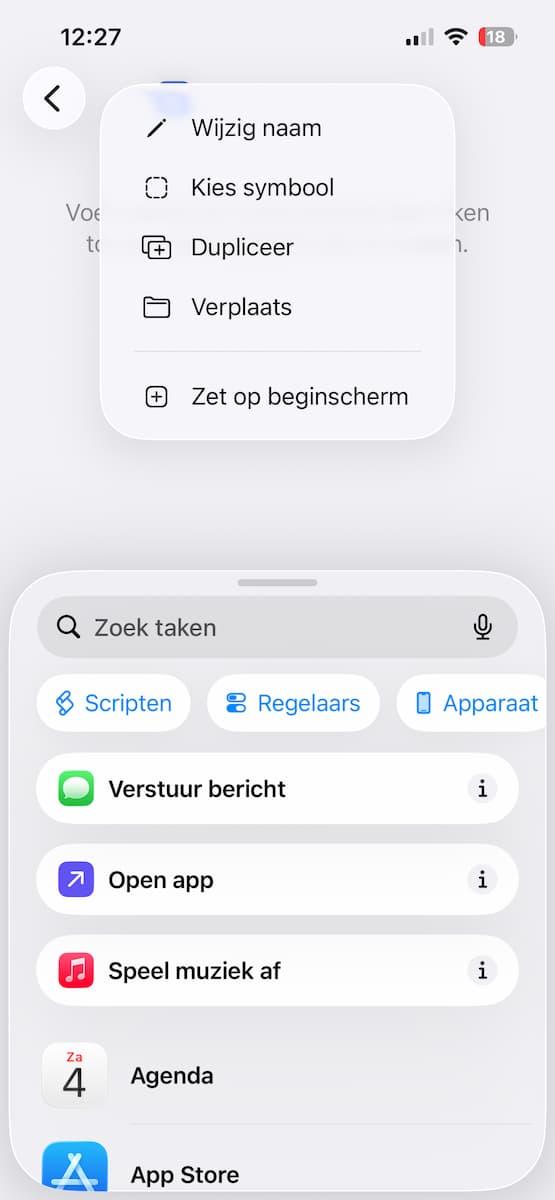
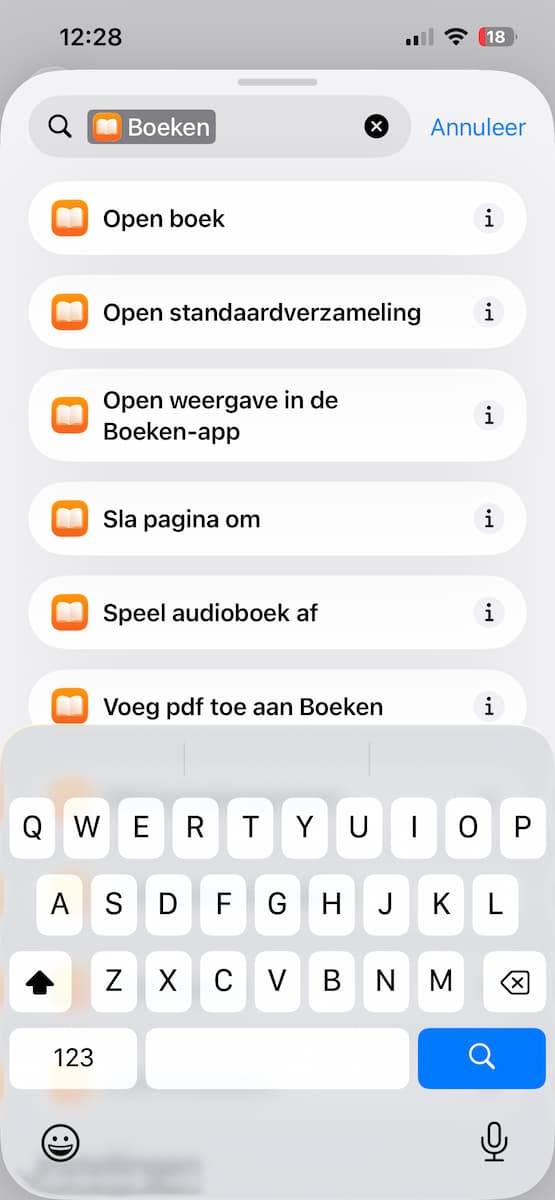
Tik rechtsboven op het plusje om een opdracht toe te voegen. Tik bovenin op de naam en geef de opdracht de titel van je boek. Onder ‘Zoek taken’ ga je vervolgens op zoek naar ‘Boeken’.
-
 5
5Open boek
Als je op ‘Boeken’ hebt getikt, verschijnt de bovenstaande lijst met daarin verschillende taken die met boeken te maken hebben. Tik op het bovenste item in de lijst, ‘Open boek’. Er wordt dan een bouwsteen toegevoegd.
-
 6
6Welk boek?
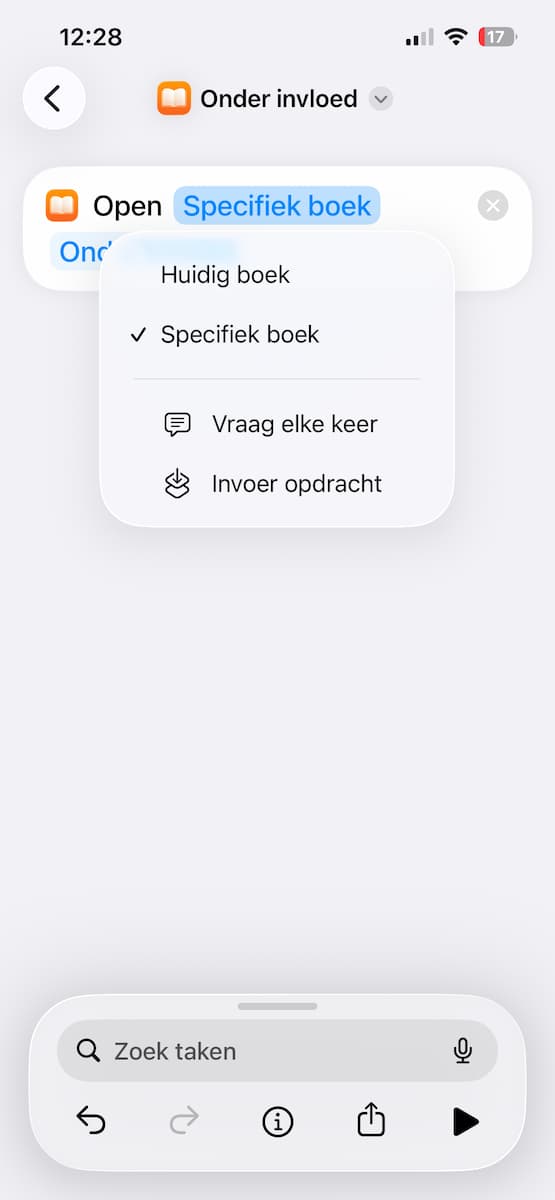
Je opdracht opent standaard het boek dat je momenteel aan het lezen bent, maar tik op ‘Huidig boek’ om dit te veranderen in ‘Specifiek boek’. Vervolgens verschijnt het woordje ‘Boek’. Tik hierop, en zoek het betreffende boek in de lijst.
-
 7
7Zet op beginscherm
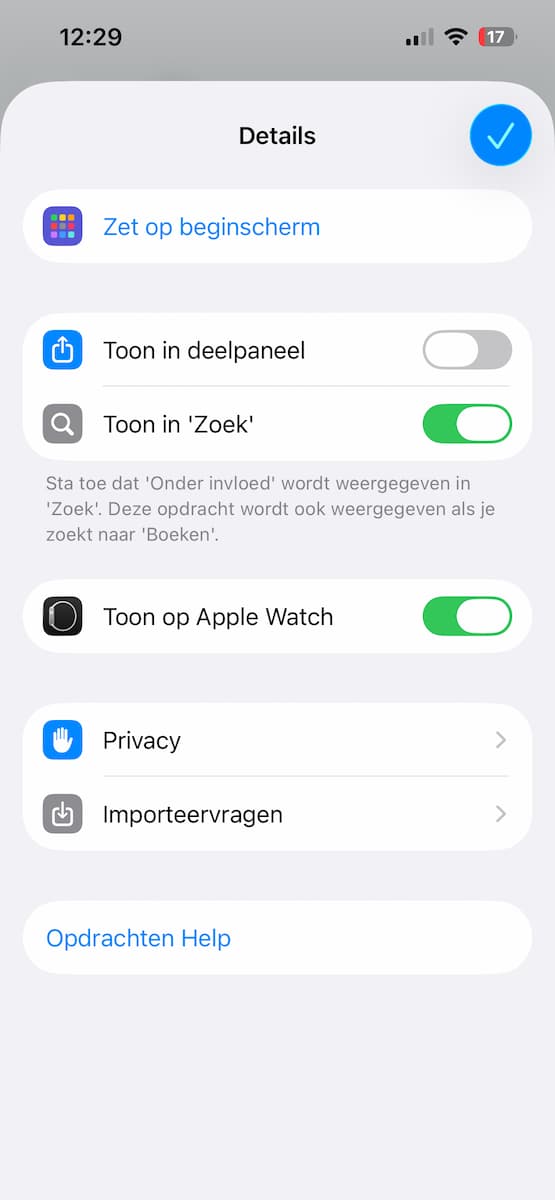
Eigenlijk is je opdracht nu al klaar. Tik nu helemaal onderaan in het scherm op de middelste knop – het i’tje. Tik dan in het eerste scherm op de blauwe optie, dat is ‘Zet op beginscherm’.
-
 8
8Zoek de cover
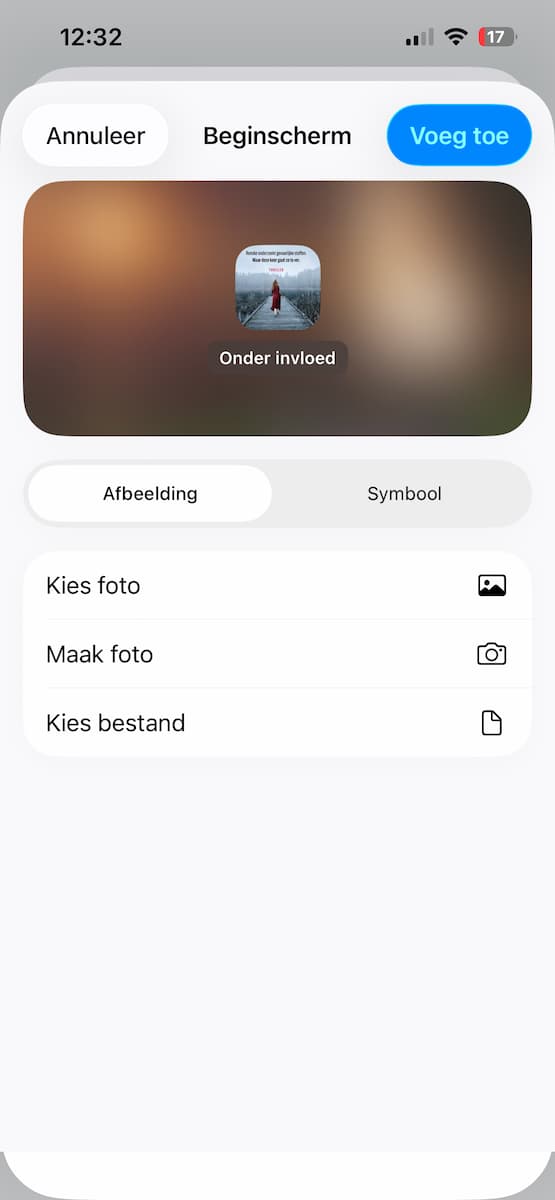
Om de goede cover in te stellen tik je eerst op ‘Afbeelding’ en daarna op ‘Kies foto’. Selecteer dan de cover van het boek en snijd deze netjes uit. Tik daarna op ‘Voeg toe’.
-
 9
9Daar is je boek
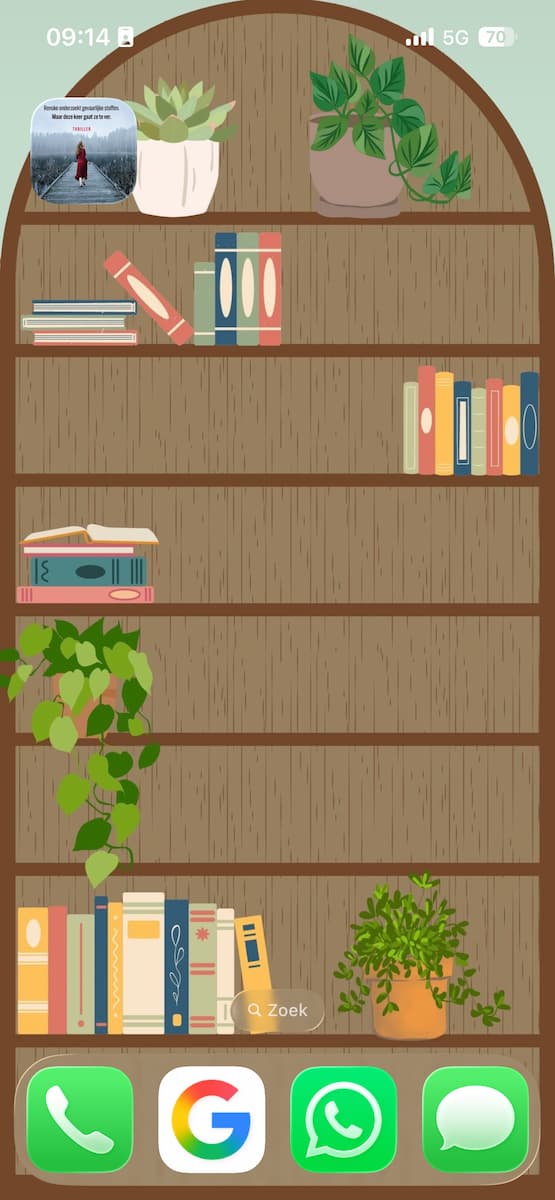
Je boek ploft nu op je thuisscherm en als je erop tikt, open je het direct. Wij hebben een speciaal boekenkastachtergrondtje (zie het blauwe kader onderaan op deze pagina) én halen de naam weg. Houd hiervoor het scherm ingedrukt en kies ‘Wijzig>Pas aan’ en tik op het kleine en grote vierkantje naast elkaar.
-
 10
10Vul je boekenkast
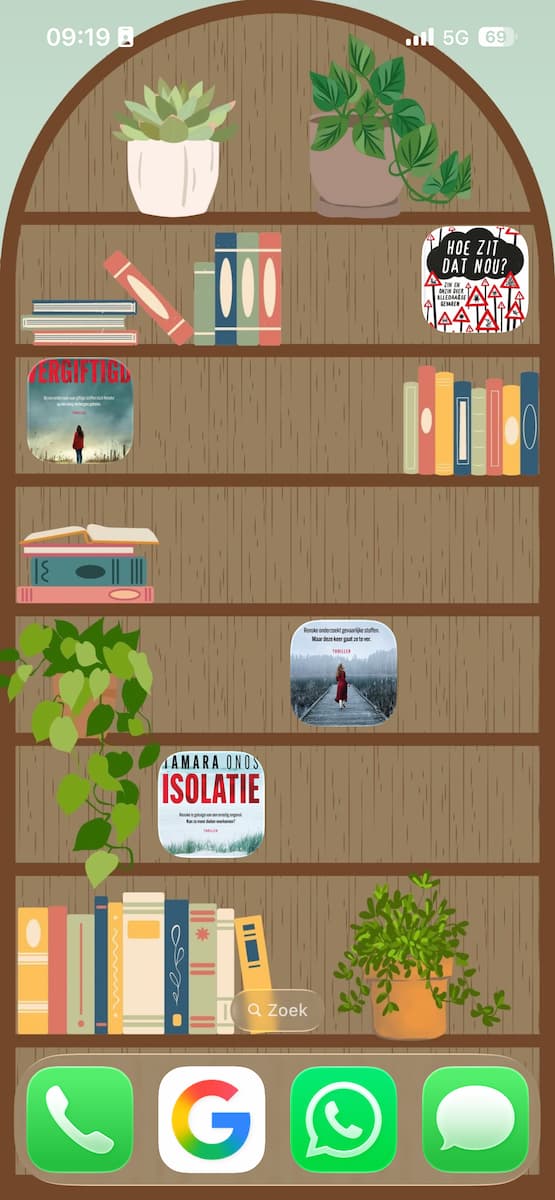
Doorloop de procedure opnieuw om al je favoriete boeken op jouw digitale boekenplank te plaatsen. De schermafbeeldingen van de boeken die in je fotobieb staan, kun je daarna gewoon weggooien.
-
 11
11Verberg de pagina
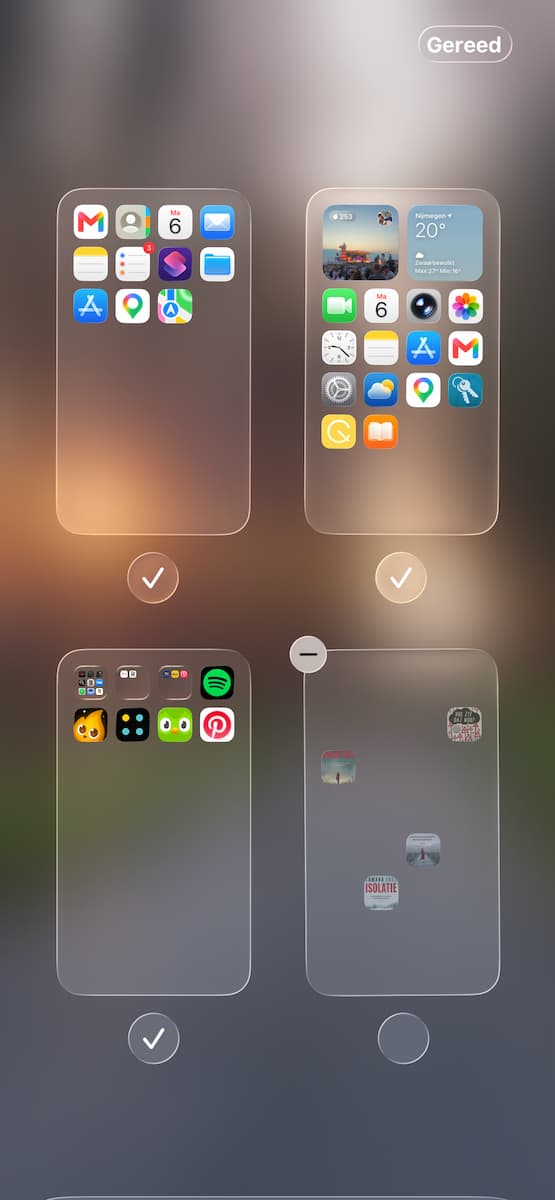
Eventueel kun je de pagina verbergen. Houd het thuisscherm ingedrukt, tik op ‘Wijzig>Wijzig pagina’s’ en vink de pagina met boeken uit. Je tovert hem dan tevoorschijn op momenten dat je hem wel nodig hebt – zie de Academy over focussen op je boek.