


Met deze nieuwe AirPods-functies beleef je nog meer luisterplezier

Ontdek alle geheimen van iOS 26 en Apple Intelligence
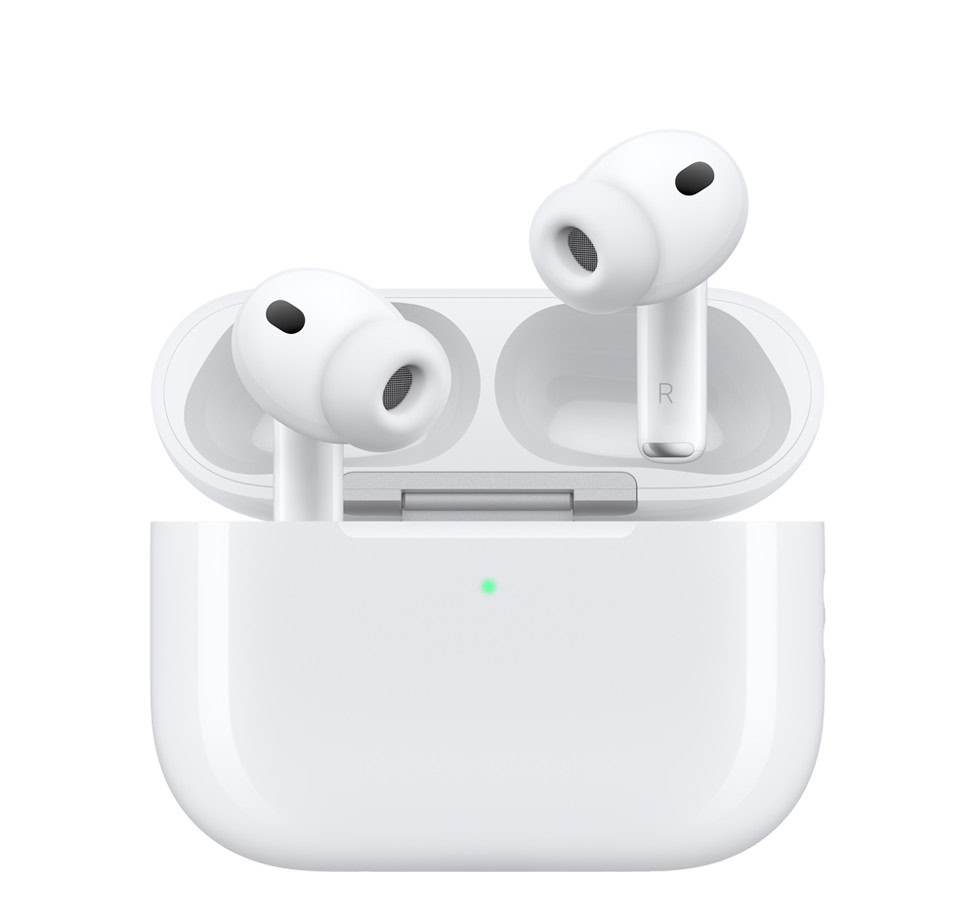
Zowat alle functies die hier worden genoemd, zijn exclusief voor AirPods met een H2-chip. Oftewel de AirPods 4, AirPods Pro 2 en de AirPods Pro 3. Oudere modellen vallen helaas dus buiten de boot, net als de AirPods Max. Maar wat moet je precies missen?
Aan wat voor functies moet je denken?
Het hoogtepunt van alle vernieuwingen is tevens het dieptepunt: ‘Live vertaling’. Deze functie kan spraak ter plekke voor je vertalen, zodat je alles direct in je gewenste taal hoort.
Praat iemand bijvoorbeeld Frans, maar spreek je dit zelf niet? Doe je AirPods in en jij hoort die Franse spraak in het Engels. Heeft de ander ook een setje AirPods? Dat is al helemaal top, want dan kun je ook in het Engels terugpraten – diegene hoort dit alsnog in het Frans.
Dan nu het addertje onder het gras: Live vertaling werkt niet met het Nederlands. Sterker nog, door privacywetgeving werkt de functie niet eens binnen de Europese Unie. Zelfs voor vertalingen van en naar ondersteunde talen moet je dus naar een ander gebied bivakkeren. Al lijkt hier met iOS 26.2 verandering in te komen.
Gebruik de AirPods als afstandsbediening voor je iPhone-camera
-
 1
1Instellingen
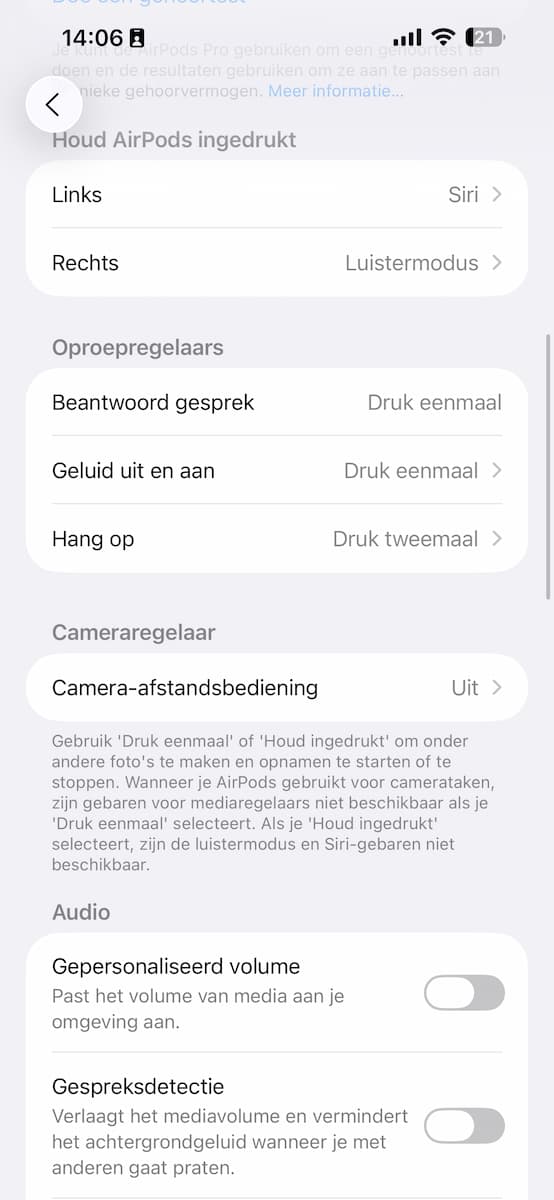
De AirPods kunnen nu de camera van je iPhone bedienen, maar die functie moet je eerst inschakelen. Open Instellingen, tik bovenin op de naam van je AirPods en kies ‘Camera-afstandsbediening’.
-
 2
2Hoe?
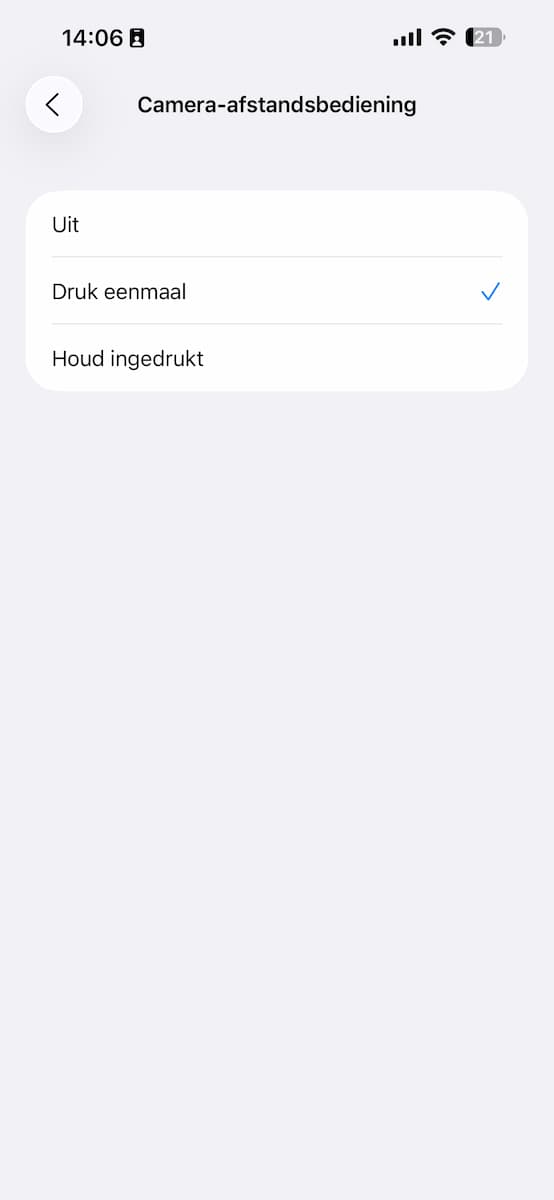
Kies nu met welk gebaar je de camera wilt bedienen. Met ‘Druk eenmaal’ is het een kwestie van kort op de steeltjes van de AirPods drukken. Met ‘Houd ingedrukt’ moet je die steeltjes wat langer vasthouden. Vink je favoriet aan.
-
 3
3Camera
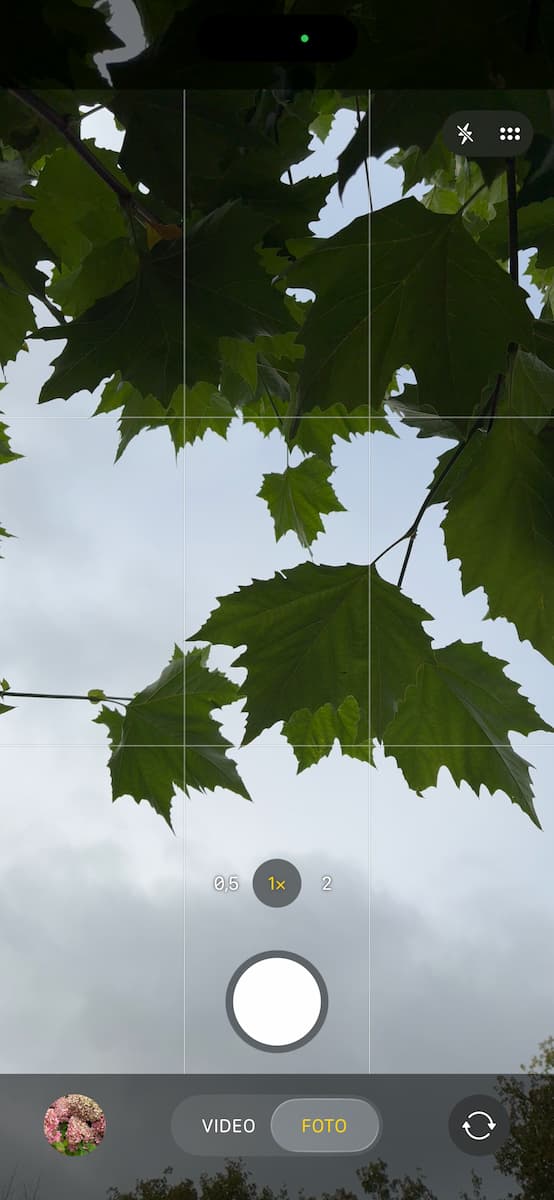
Open de Camera-app en je kunt los! Als je je gekozen gebaar uitvoert in de fotomodus, dan schiet je direct een plaatje. Bij de video-modus heb je tweemaal werk: na de eerste druk begin je met filmen, na de tweede stop je.
Ook deze functies komen van pas!
-
 1
1Slapen
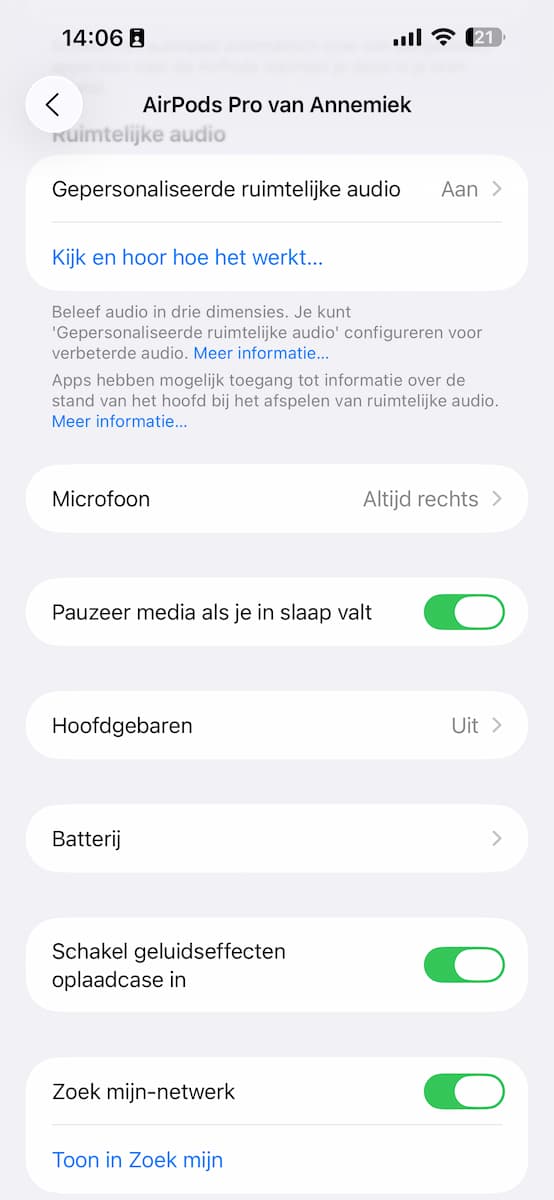
Val je weleens in slaap terwijl je audio nog wordt afgespeeld? Ga dan naar ‘Instellingen>[naam van je AirPods]’ en zet ‘Pauzeer media als je in slaap valt’ aan. Als je wegdommelt, laten je AirPods je niet meer wakker schrikken.
-
 2
2Oplaadmeldingen
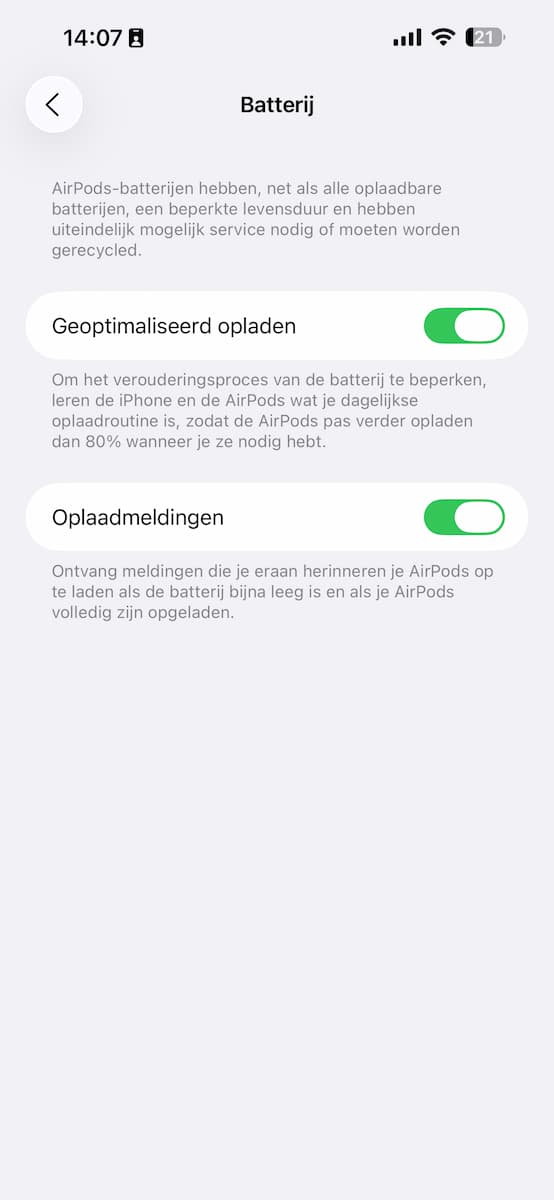
Het komt regelmatig voor: zodra je je AirPods in je oren stopt, merk je dat ze (bijna) leeg zijn. Irritant! Om dit te voorkomen, kun je via ‘Instellingen>[naam van je AirPods]>Batterij’ de functie ‘Oplaadmeldingen’ inschakelen.
-
 3
3Wanneer?
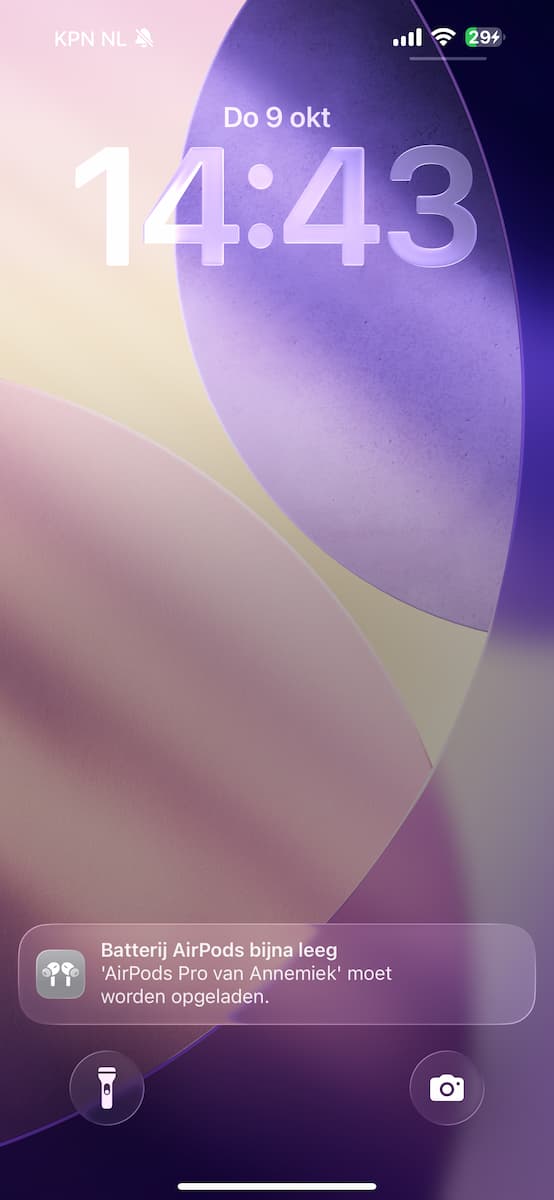
Je Apple-apparaten sturen nu een notificatie wanneer je oortjes of het oplaaddoosje bijna leeg zijn. Zelfs als je oortjes nog in de case zitten! Je ontvangt ook een melding zodra alles vol is, zodat je AirPods niet te lang opladen.
-
 4
4Als microfoon
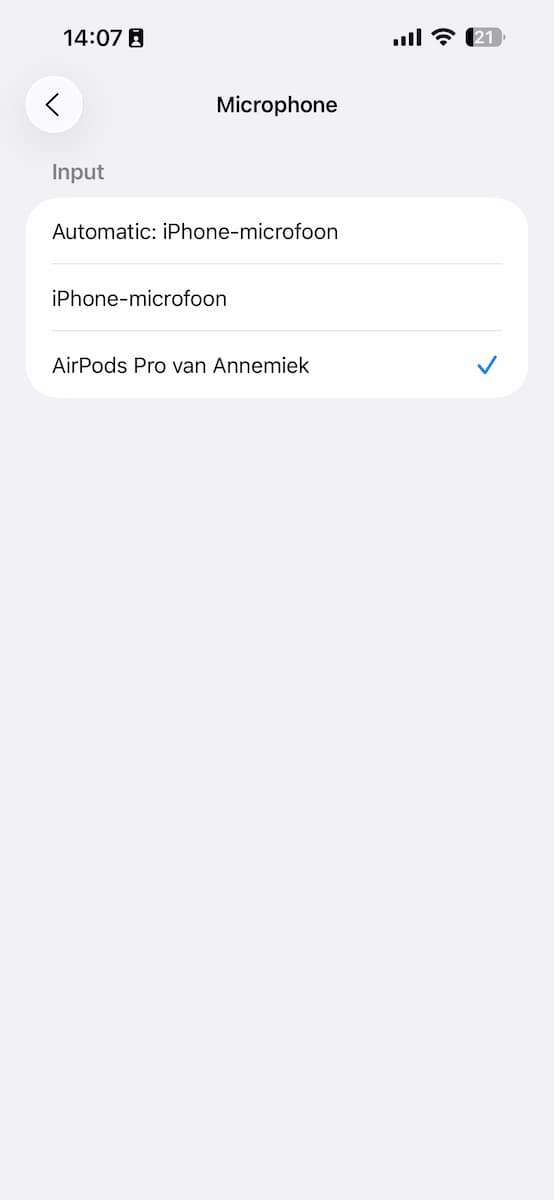
Wil je de AirPods als microfoon gebruiken, bijvoorbeeld tijdens het filmen? Dan moet je dit eerst handmatig aangeven. Open hiervoor de Instellingen-app, tik op ‘Horen en voelen’ en kies ‘Invoer’. Vink nu de naam van je oortjes aan.
-
 5
5Geen CarPlay
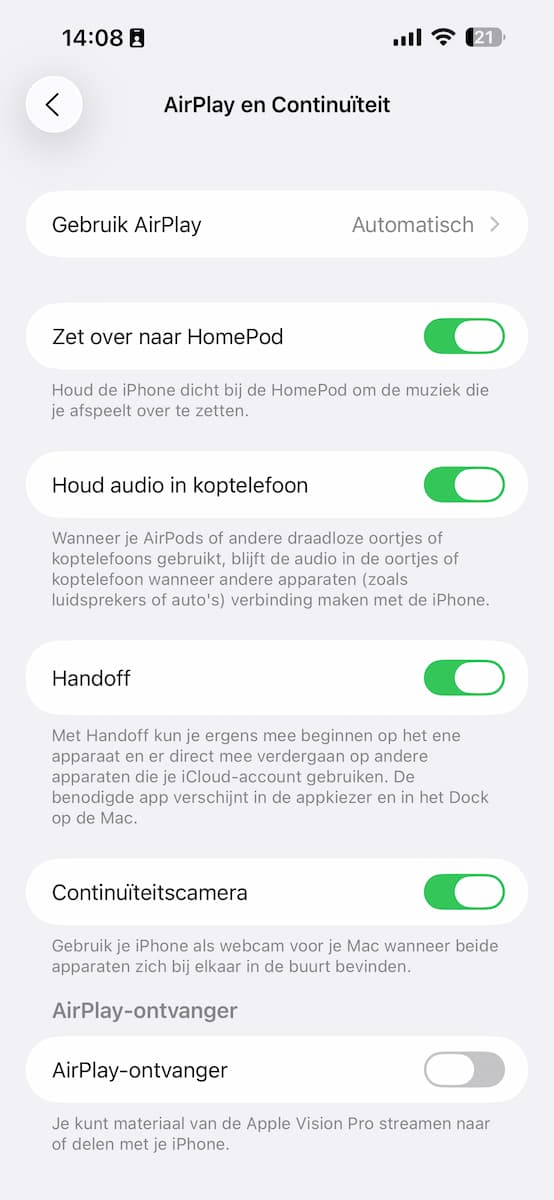
Als je niet wilt dat audio in je AirPods automatisch naar je auto (of een ander bluetooth-apparaat) switcht, ga je naar ‘Instellingen>Algemeen>AirPlay en Continuïteit’. Daar schakel je dan ‘Houd audio in koptelefoon’ in.


