Zo maak je haarscherpe iPhone-foto’s van heel dichtbij

Ontdek alle geheimen van iOS 26 en Apple Intelligence
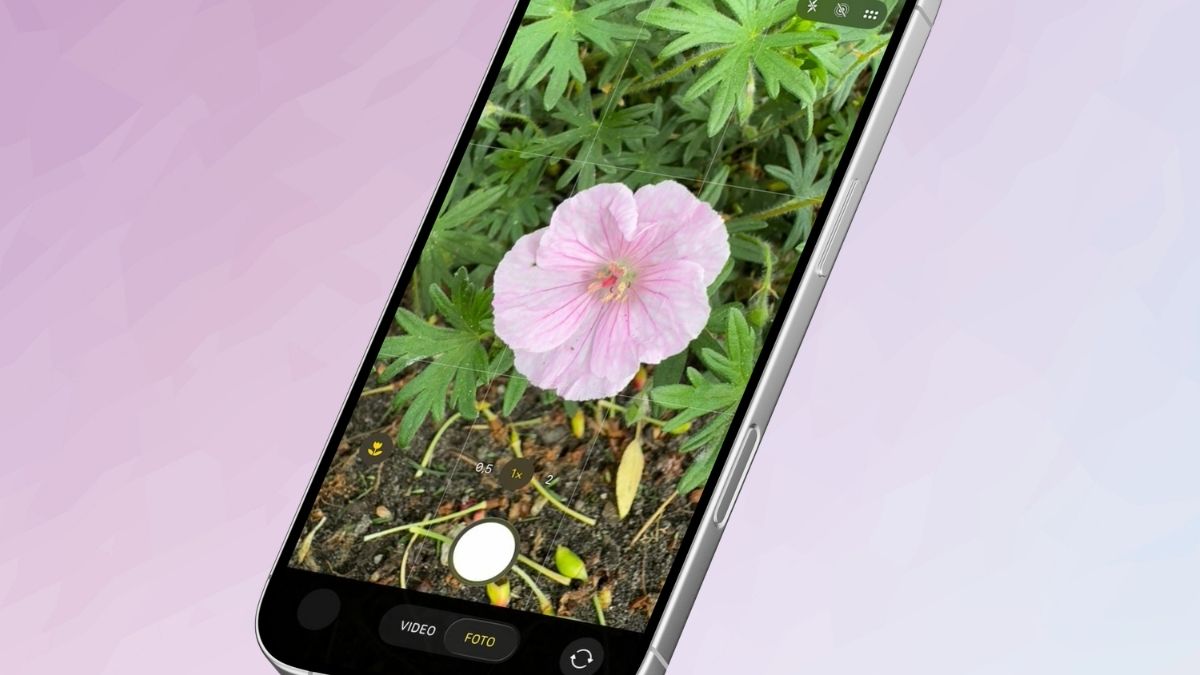
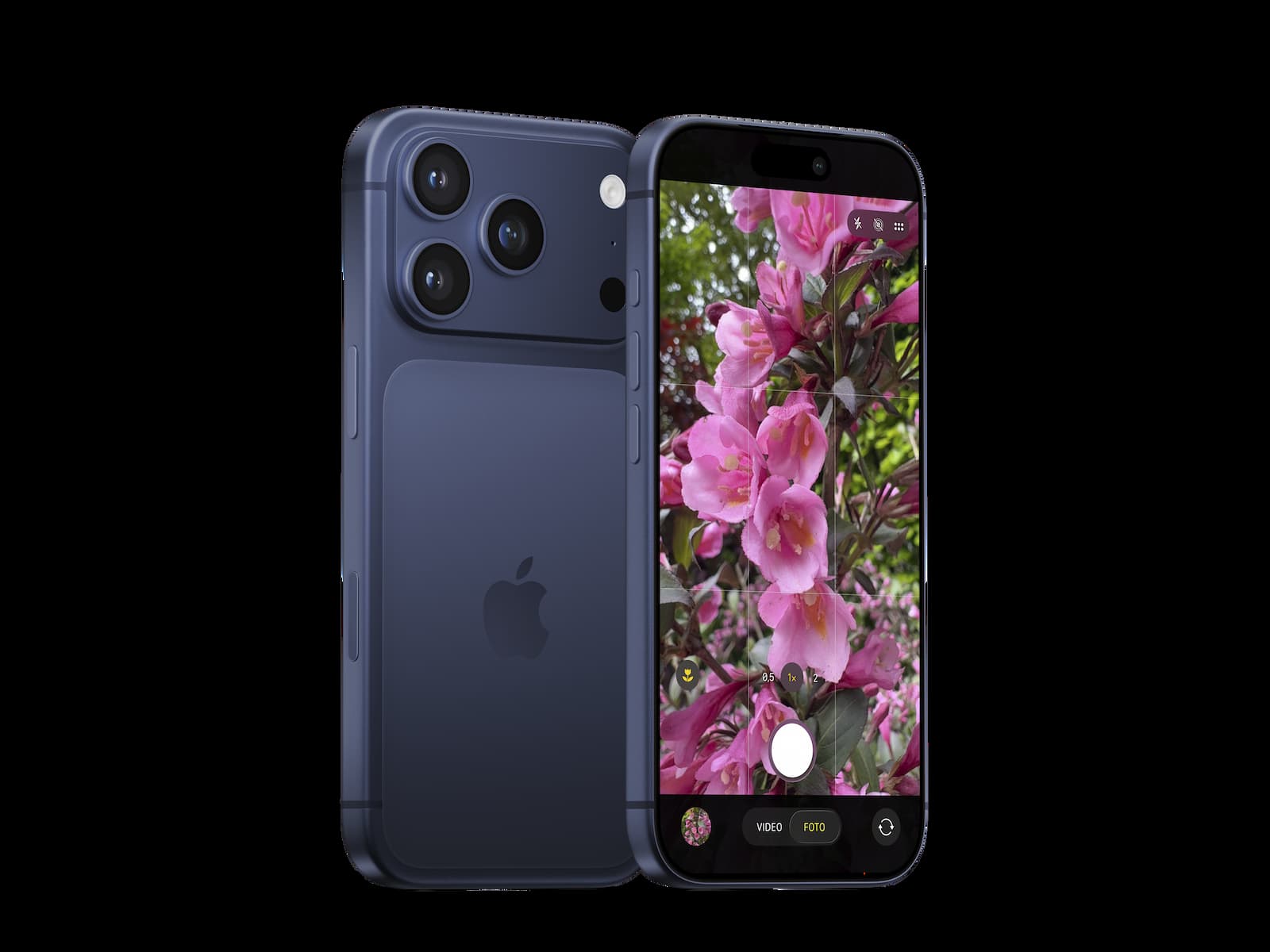
De macromodus is speciaal bedoeld om piepkleine onderwerpen van heel dichtbij vast te leggen. Hiermee krijg je alle details perfect in beeld – denk aan de groeven van een houtsnede – terwijl de achtergrond wordt vervaagd. Het resultaat: haarscherpe close-ups met een stijlvol bokeh-effect.
Hoe nieuwer je iPhone, hoe groter de kans dat-ie de macromodus ondersteunt. Zo vind je hem nu op de iPhone 13 Pro (Max), de iPhone 14 Pro (Max), de iPhone 15 Pro (Max) en alle modellen van de iPhone 16 en iPhone 17
Hoe maak je de mooiste macrofoto’s?
Zo leg je alles vast met de macromodus
-
 1
1Instellingen
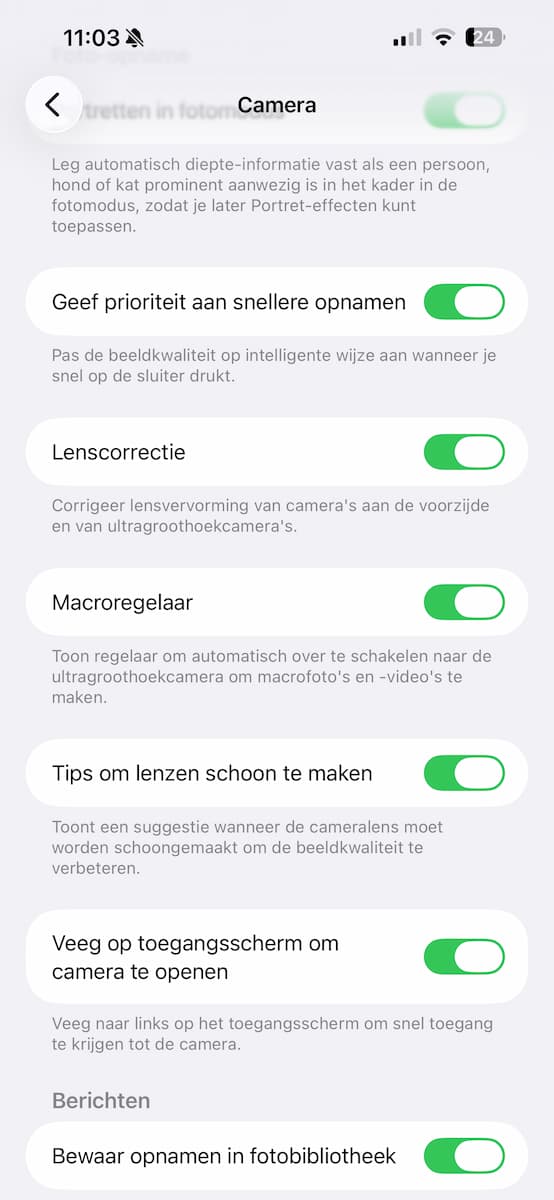
Voordat je aan de slag gaat, duik je in de Instellingen-app. Navigeer hier naar ‘Camera’, scrol naar ‘Macroregelaar’ en zorg ervoor dat de schakelaar recht ernaast actief is. Vanaf nu kun je los!
-
 2
2Camera
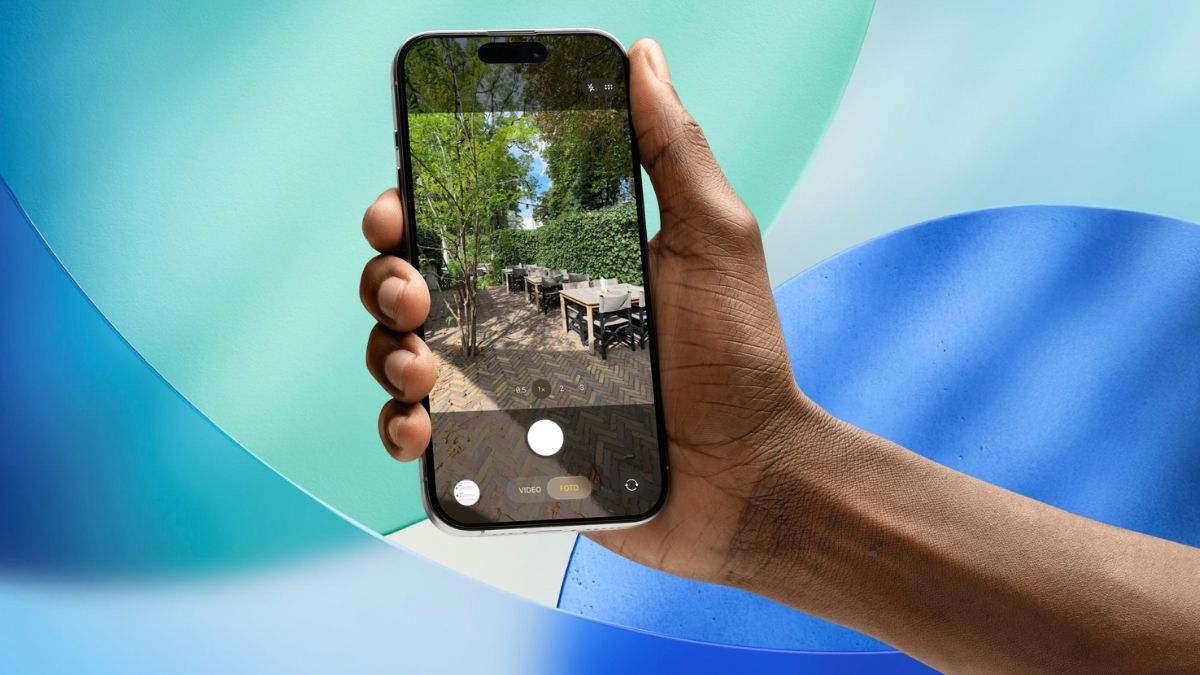
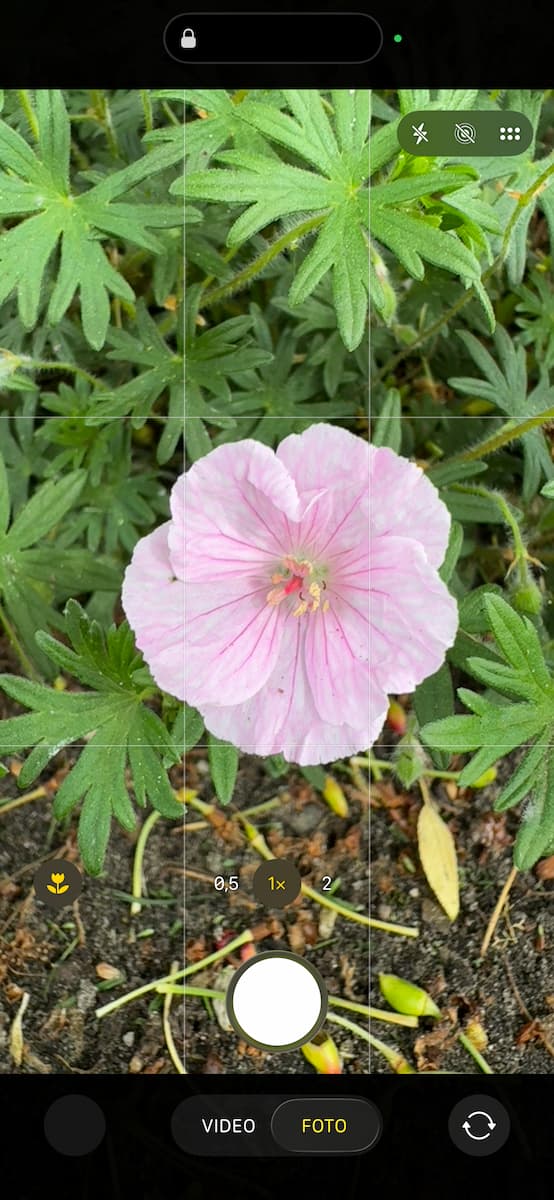
Open de Camera-app, kies de ‘Foto’-modus en richt op het onderwerp dat je wilt vastleggen. Houd je iPhone er zo dicht mogelijk bij, tot alles in beeld staat. De macromodus wordt vanzelf actief! Met een tik op het scherm stel je de focus bij.
-
 3
3Tulp
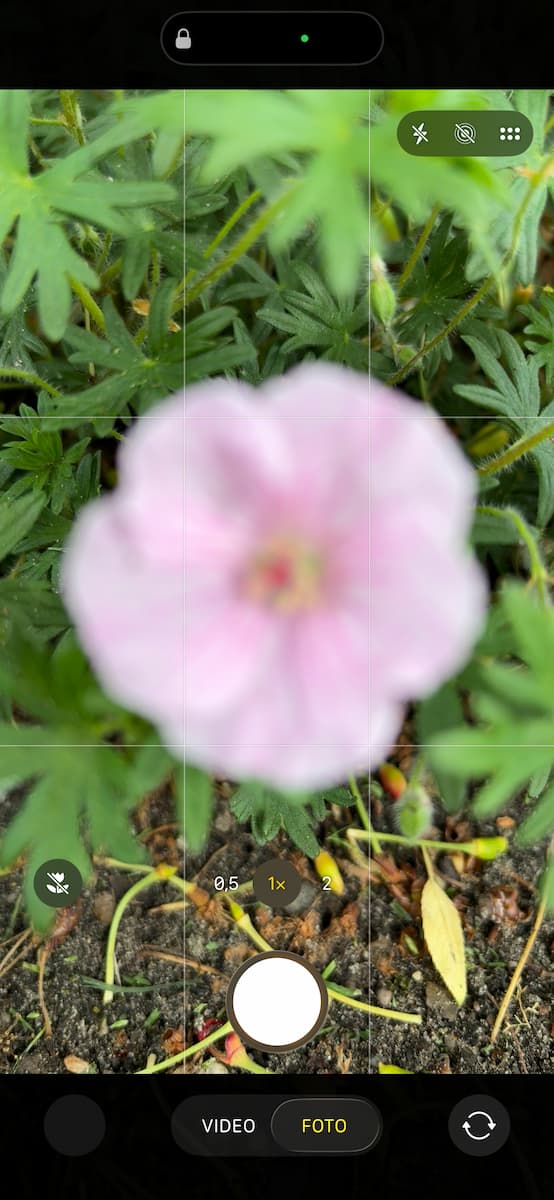
Je herkent de macromodus aan het icoontje met de tulp. Hiermee kun je de modus ook uitschakelen en dan zal hij ook niet meer automatisch activeren. Als je erop tikt, merk je het verschil meteen. Laat de tulp voor nu geel, oftewel aan.
-
 4
4Cheese!
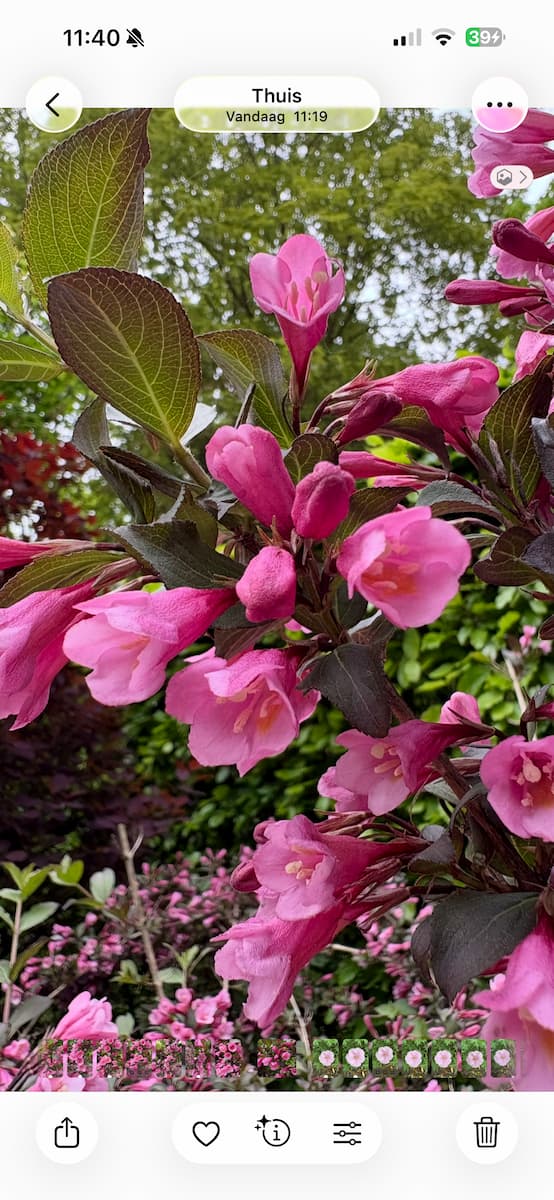
Met de sluiterknop onderin of de cameraregelaar rechts leg je je foto vast. Linksonder zie je een voorvertoning en als je hierop tikt, verschijnt je foto groot in beeld. Met de pijl linksboven ga je weer terug naar de Camera-app.
-
 5
5Live Photos
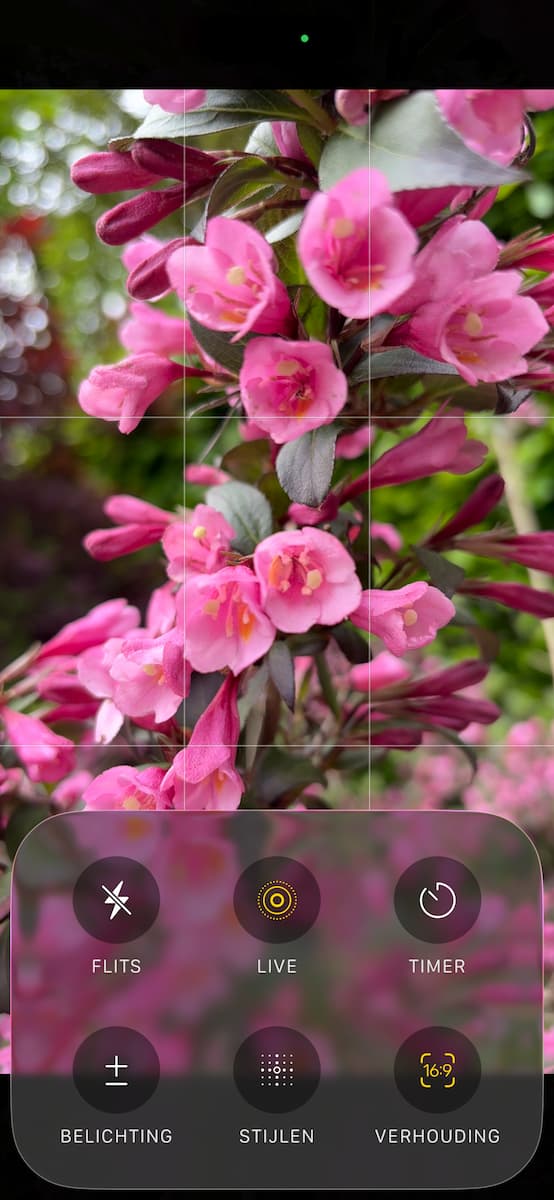
De macromodus werkt ook met Live Photos: bewegende kiekjes waarbij het moment net voor én na je foto ook wordt vastgelegd. Tik op de zes puntjes, zet ‘Live’ aan en schieten maar. Je speelt een Live Photo af door hem vast te houden.
-
 6
6Video’s
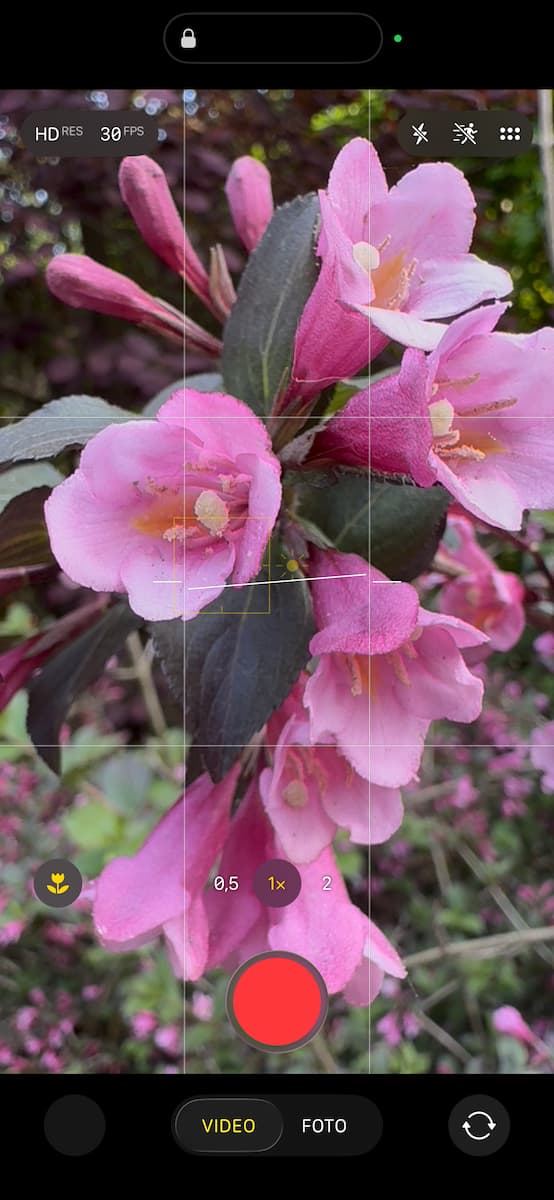
Video’s werken ook met de macromodus! Open Camera, tik op ‘Video’ en richt je iPhone weer op het onderwerp. Druk op de cameraregelaar of de sluiterknop om het filmen te starten, druk er nogmaals op om je video te besluiten.
-
 7
7Slowmotion of timelapse
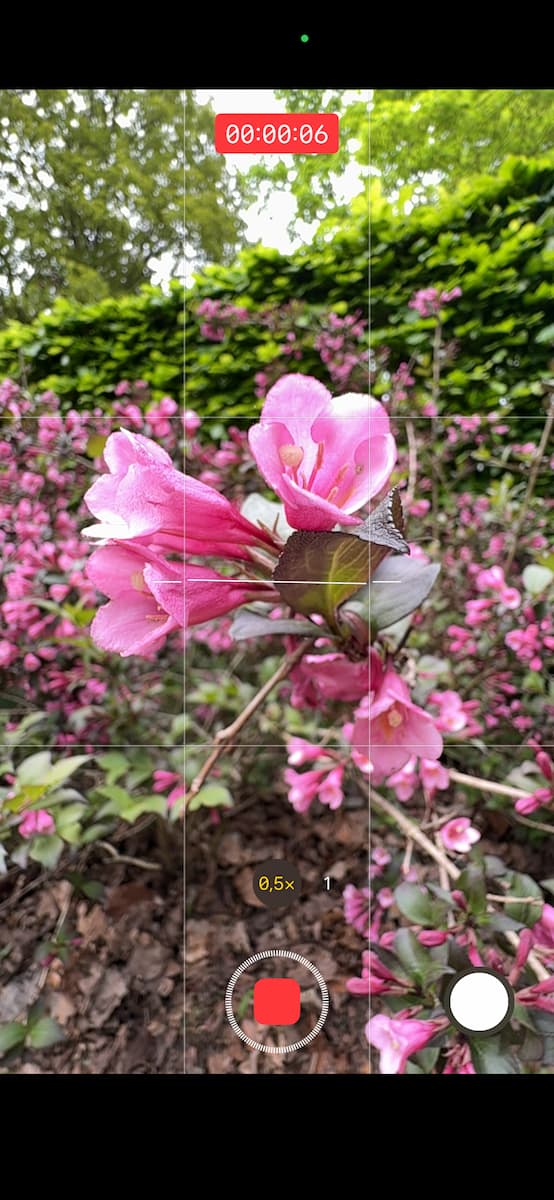
Liever een ander soort video? Kan ook: veeg ‘Video’ naar rechts, tot je bij ‘Slowmotion’ of ‘Timelapse’ komt. Druk op ‘0,5x’ en de macromodus start op. Schiet nu gewoon je video (zie stap 6). Je iPhone zal hem daarna versnellen of langzamer maken.
-
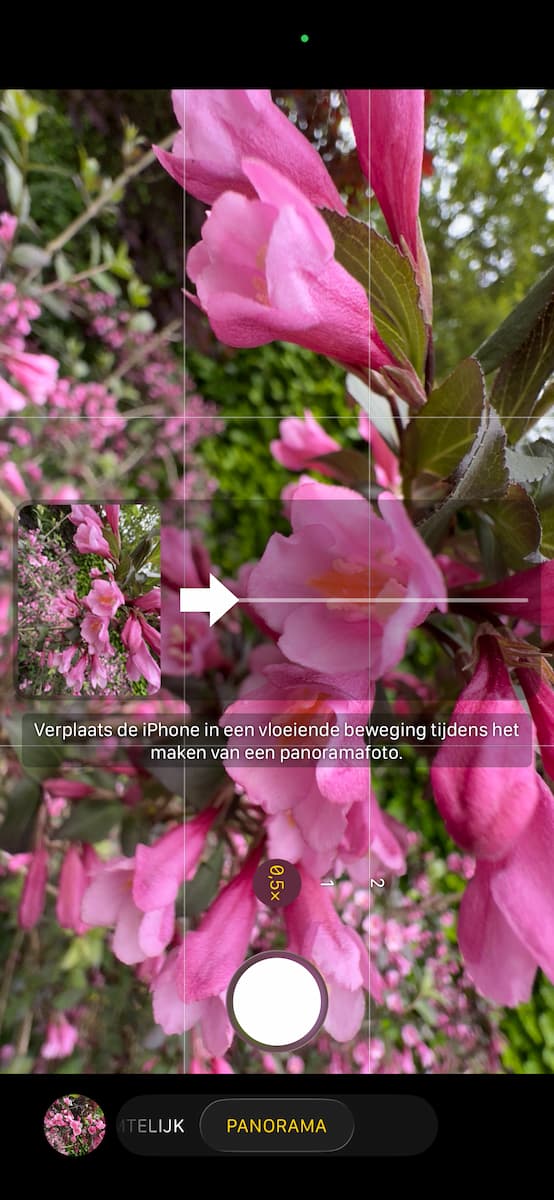 8
8Panoramafoto
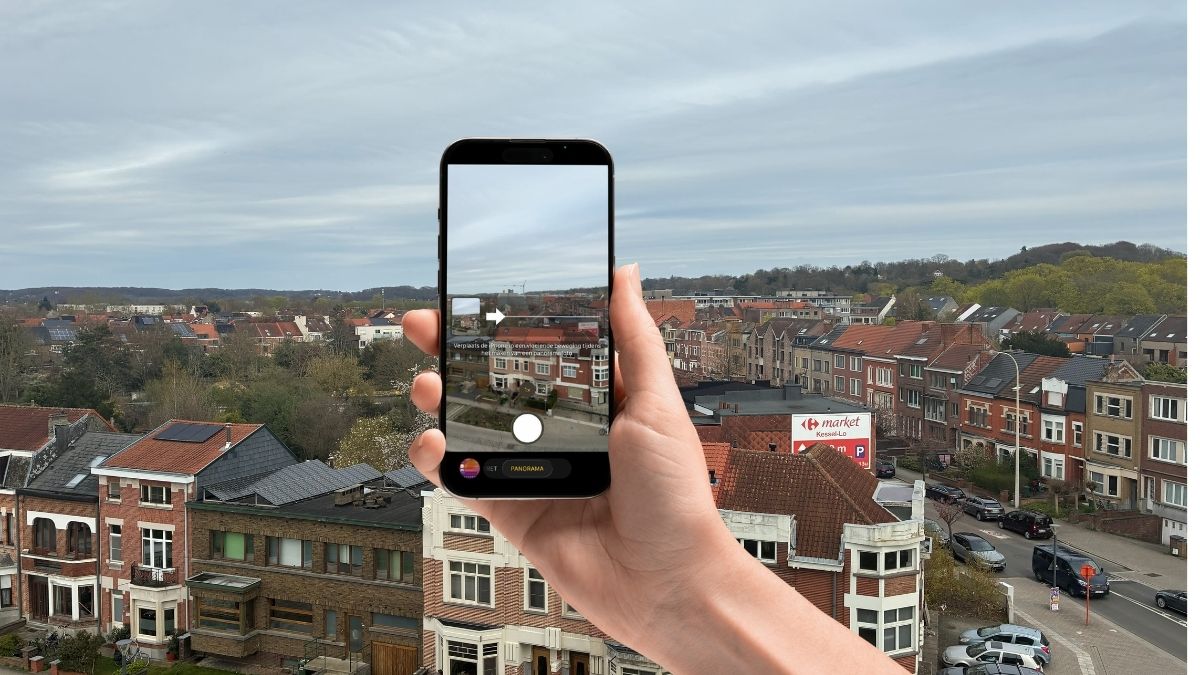
Een panoramafoto kan ook! Veeg ‘Foto’ naar links, tot je bij ‘Panorama’ bent, en kies weer ‘0,5x’. Druk op de sluiterknop om aan je foto te beginnen: beweeg je iPhone en probeer op de lijn te blijven. Rond je foto af met de sluiterknop.
Als je de camera van je iPhone dicht bij je onderwerp houdt, zal de macromodus automatisch opstarten. Vervolgens kun je ‘m weer handmatig uitschakelen door op de tulp te tikken (zie stap 3 hierboven).
De volgende keer dat je de Camera-app weer opent en dicht bij je onderwerp komt, springt de macromodus gewoon weer aan. Wil je dit liever niet? Open de Instellingen-app, ga naar ‘Camera>Bewaar instellingen’ en activeer de schakelaar bij ‘Macroregelaar’.
Je iPhone onthoudt nu welke instelling je de laatste keer hebt gekozen en zal die bij je volgende fotomoment ook hanteren.