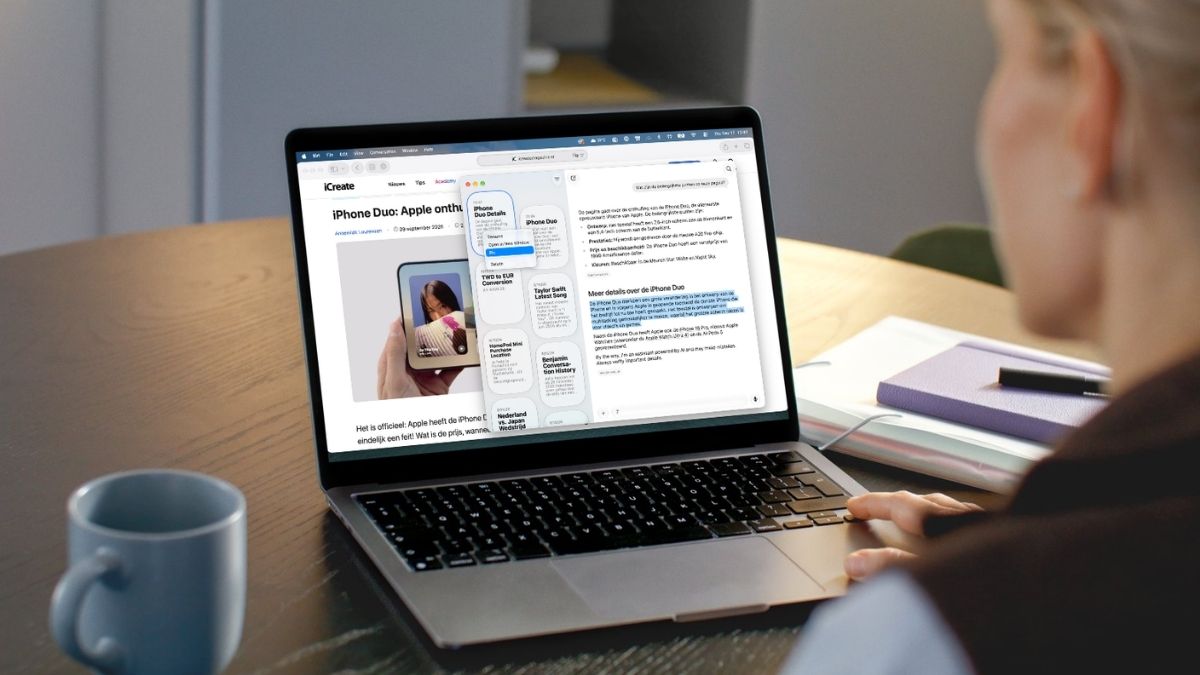

Maak nog slimmere screenshots en schermopnames op de Mac

Ontdek alle geheimen van iOS en Apple Intelligence
-
 1
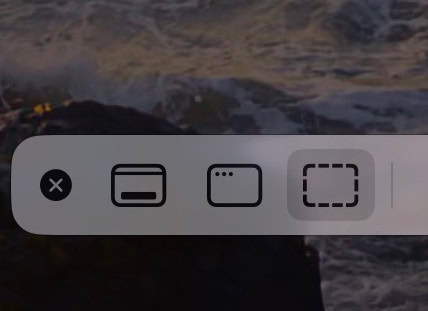
Selecteer het formaat
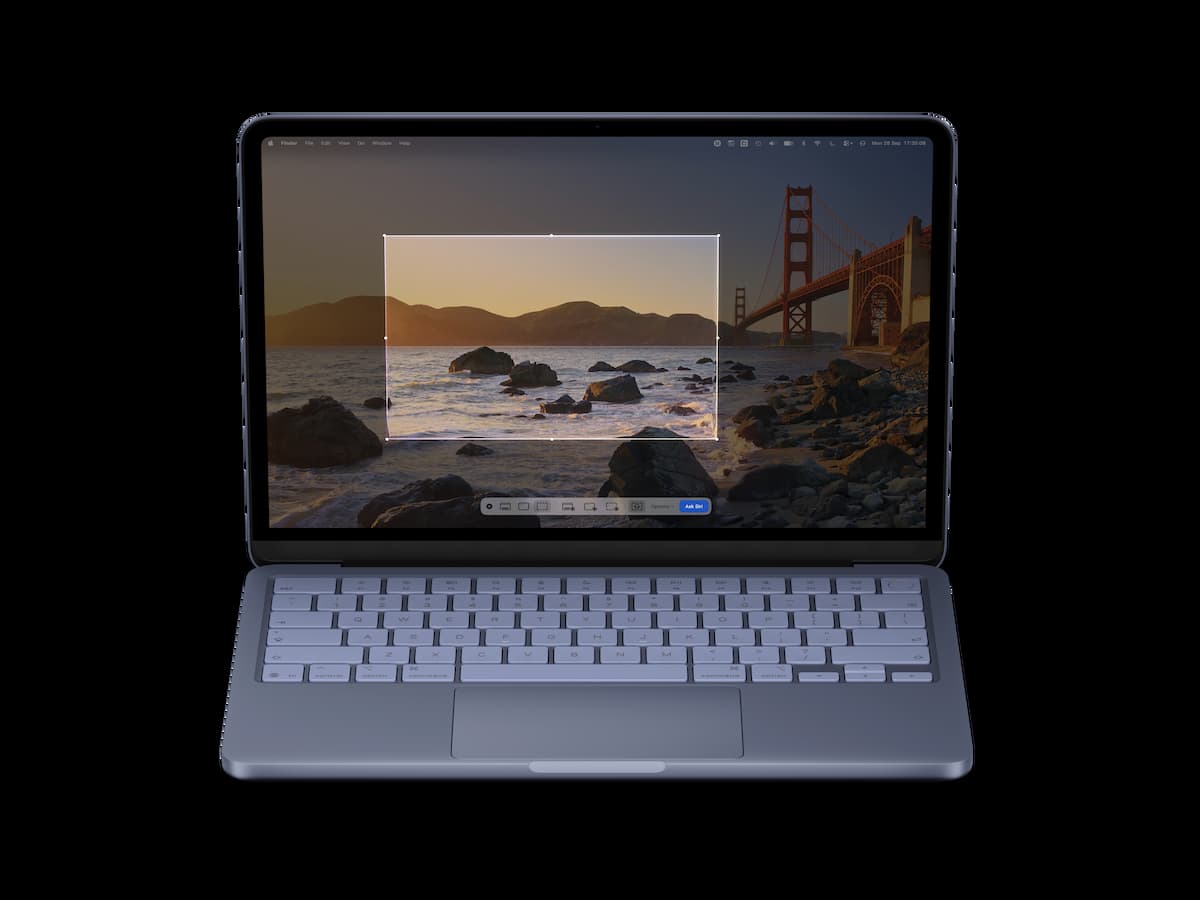
Met de drie linkeropties kies je wat je wilt vastleggen: het hele scherm, een specifiek venster of een op de pixel nauwkeurig gekozen gedeelte. Het mooie van de laatste optie is dat het geselecteerde deel bewaard blijft voor de volgende keer. Handig als je vaak exact hetzelfde deel van je scherm vastlegt.
-
2
Neem video op
Bewegend beeld kan rechts – opnieuw in de genoemde drie formaatopties. Je kiest zelf of (en zo ja: hoe) je geluid opneemt en of je ook systeemgeluiden en/of muisklikken wilt vastleggen. De opname kan worden gestopt via de stopknop in de menubalk van je Mac en wordt als .mov-bestand bewaard.
-
 3
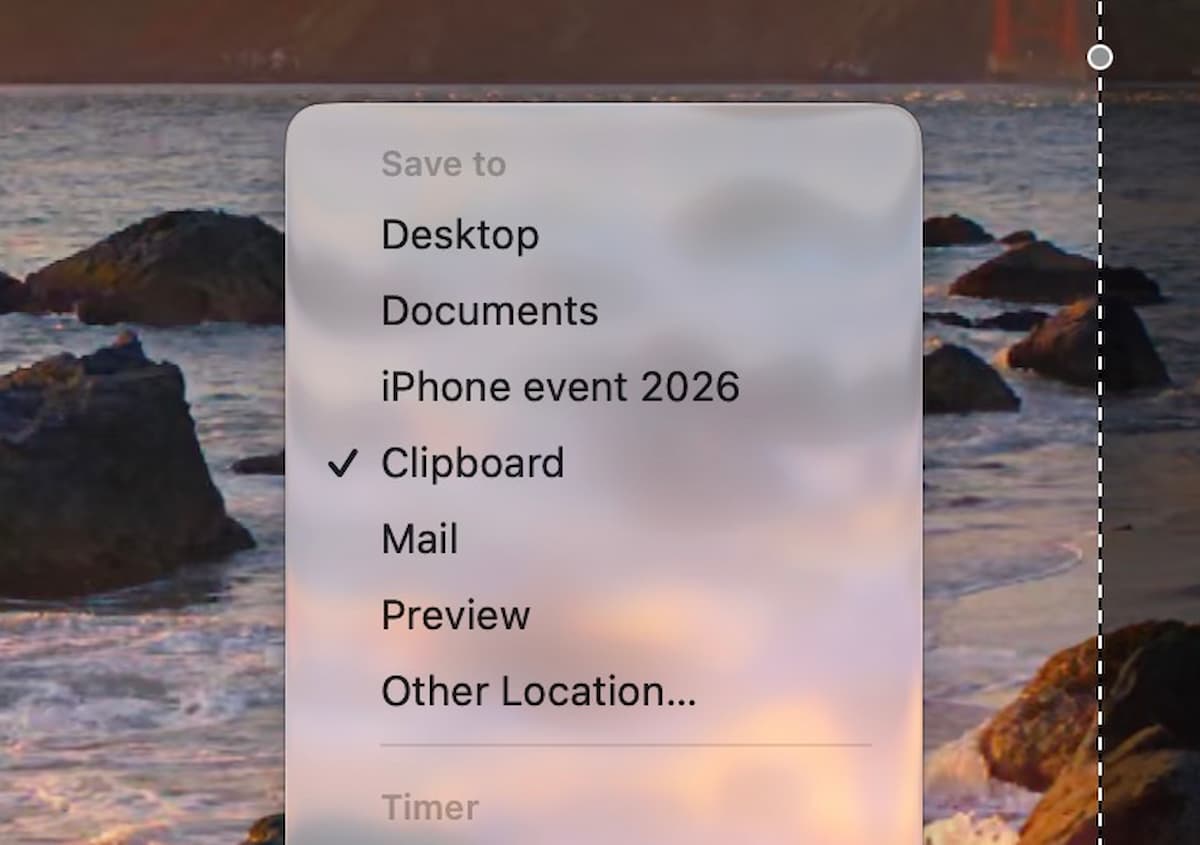
Waar wordt het bewaard?
Standaard worden schermafbeeldingen op je bureaublad bewaard en dat zorgt vaak voor een ontzettende rommel. In de Schermafbeelding-app kies je via ‘Opties>Bewaar in’ waar alles terechtkomt. Tip: kies ‘Klembord’ (‘Clipboard’). Dan worden schermafbeeldingen gekopieerd zonder sporen achter te laten.
-
 4
3… 2… 1… klik!
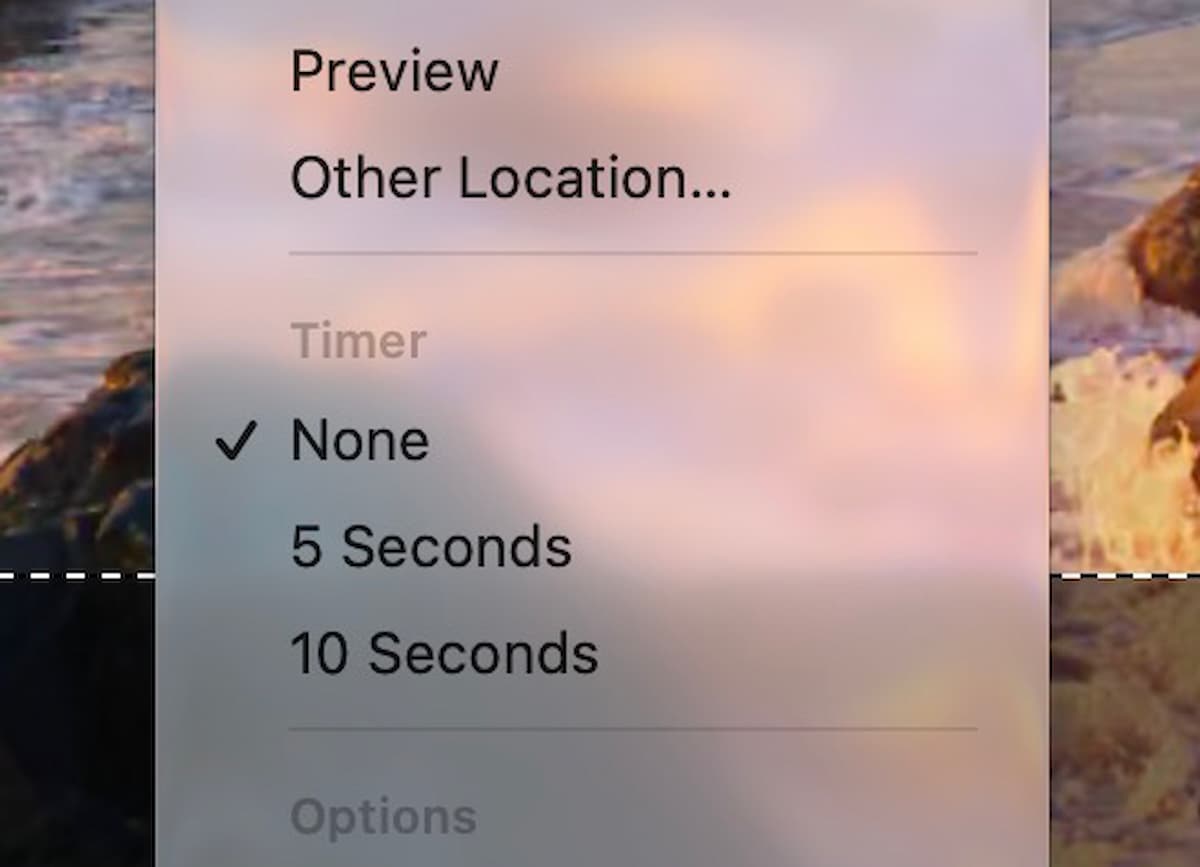
Wil je een timer zetten? Met de Schermafbeelding-app regel je dit onder ‘Opties>Timer’. Je kiest hier voor een vertraging van 5 of 10 seconden. Dat komt goed uit als je het een en ander klaar moet zetten voordat de schermafbeelding wordt vastgelegd. Je kunt dit ook voor video instellen.
-
 5
Overige opties
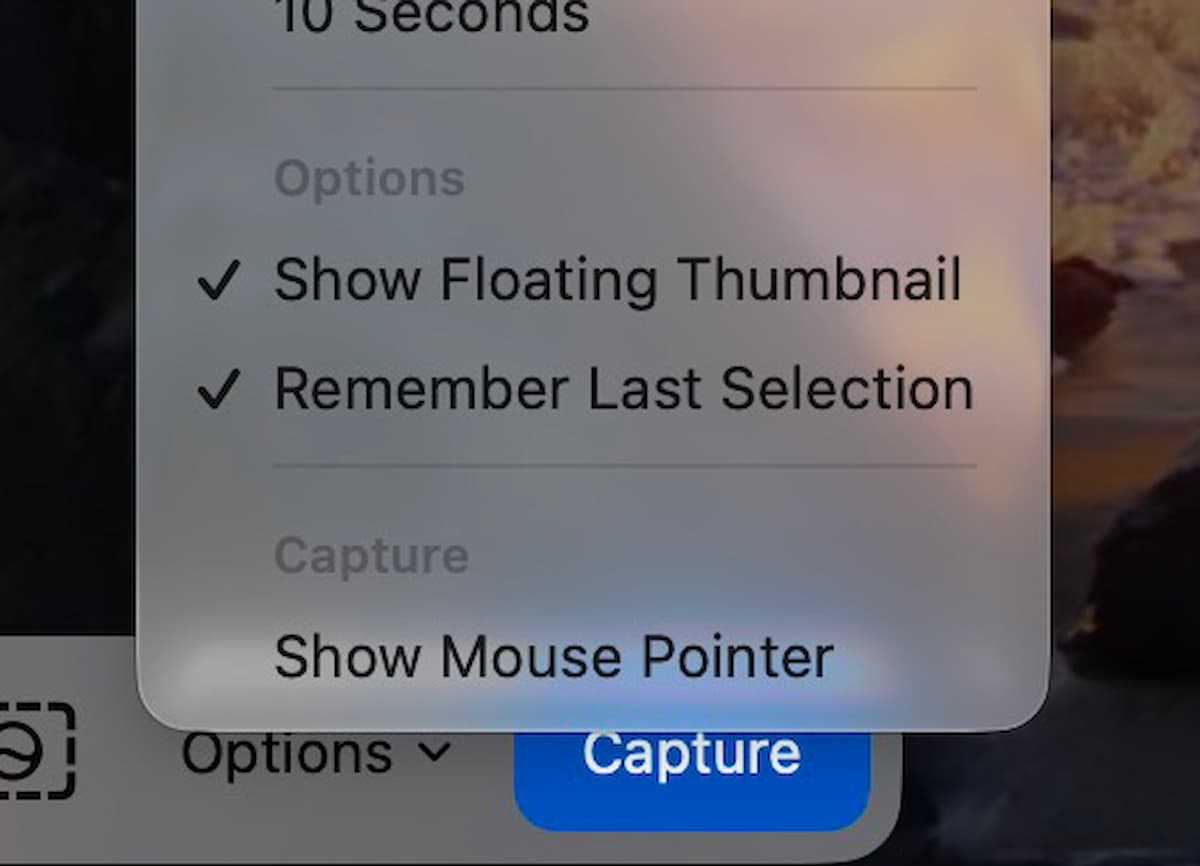
Je hebt al gelezen over de bewaarlocatie en de timer, maar onder de Opties-knop zie je ook andere handige functies. Zo kies je of je muisklikken wilt tonen op je schermafbeelding. Bij video kies je welke microfoon je gebruikt en of je je systeemgeluiden wilt meenemen in de opname.
-
6
Visual Intelligence
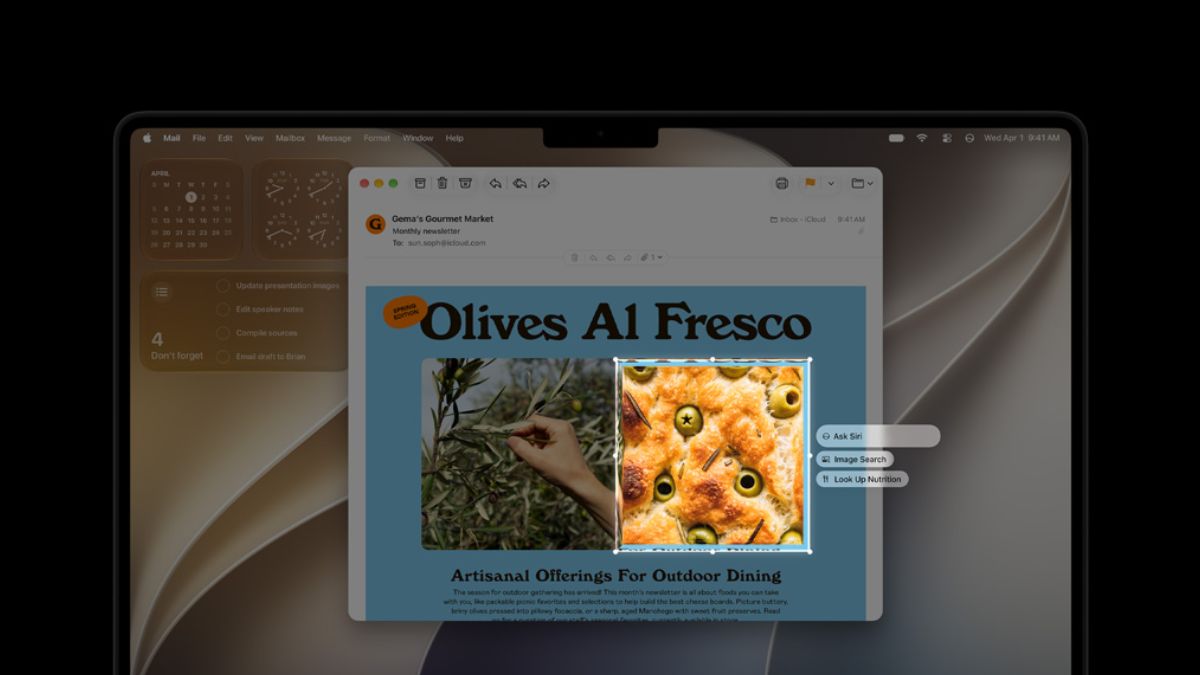
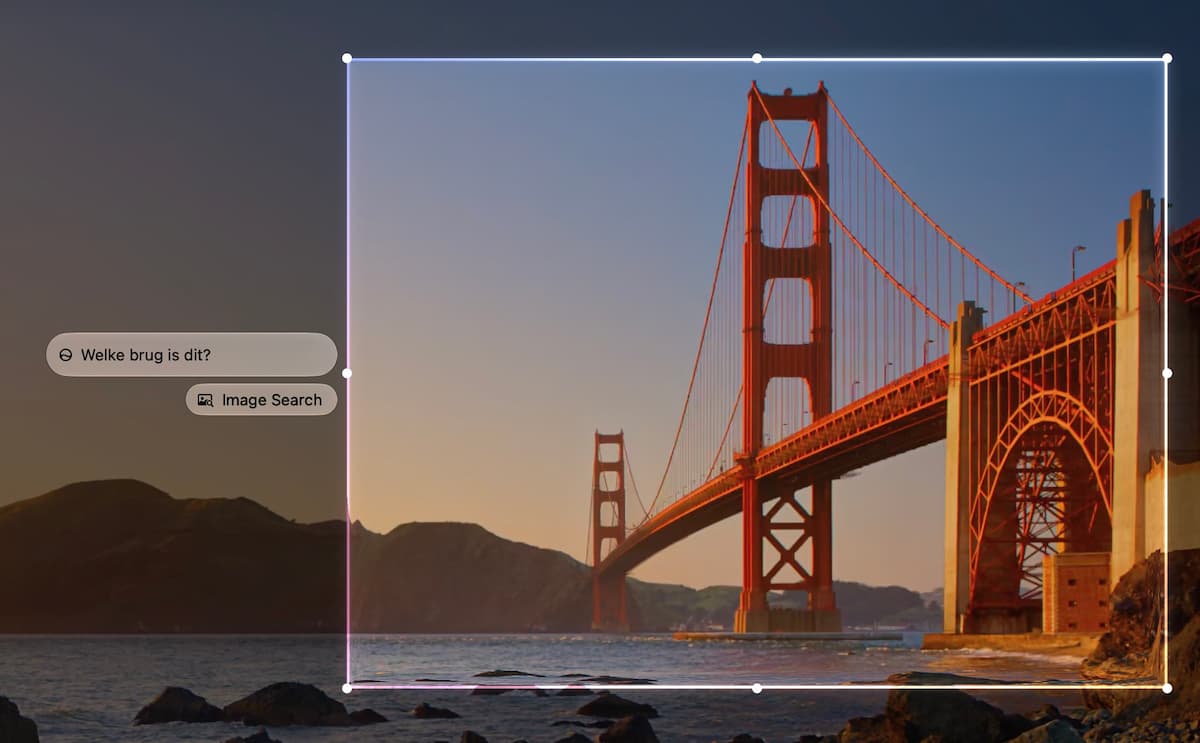
Nieuw in macOS Golden Gate: Visual Intelligence. Heb je je Mac op een ondersteunde taal ingesteld, dan toont de Schermafbeelding-app een extra knop. Hiermee zoekt je Mac naar wat jij selecteert. Denk aan een gerecht waarvan je een recept wilt of een t-shirt waarvan je de prijs wilt zien.