
Creëer en bewerk afbeeldingen met Image Playground

Ontdek alle geheimen van iOS en Apple Intelligence
-
 1
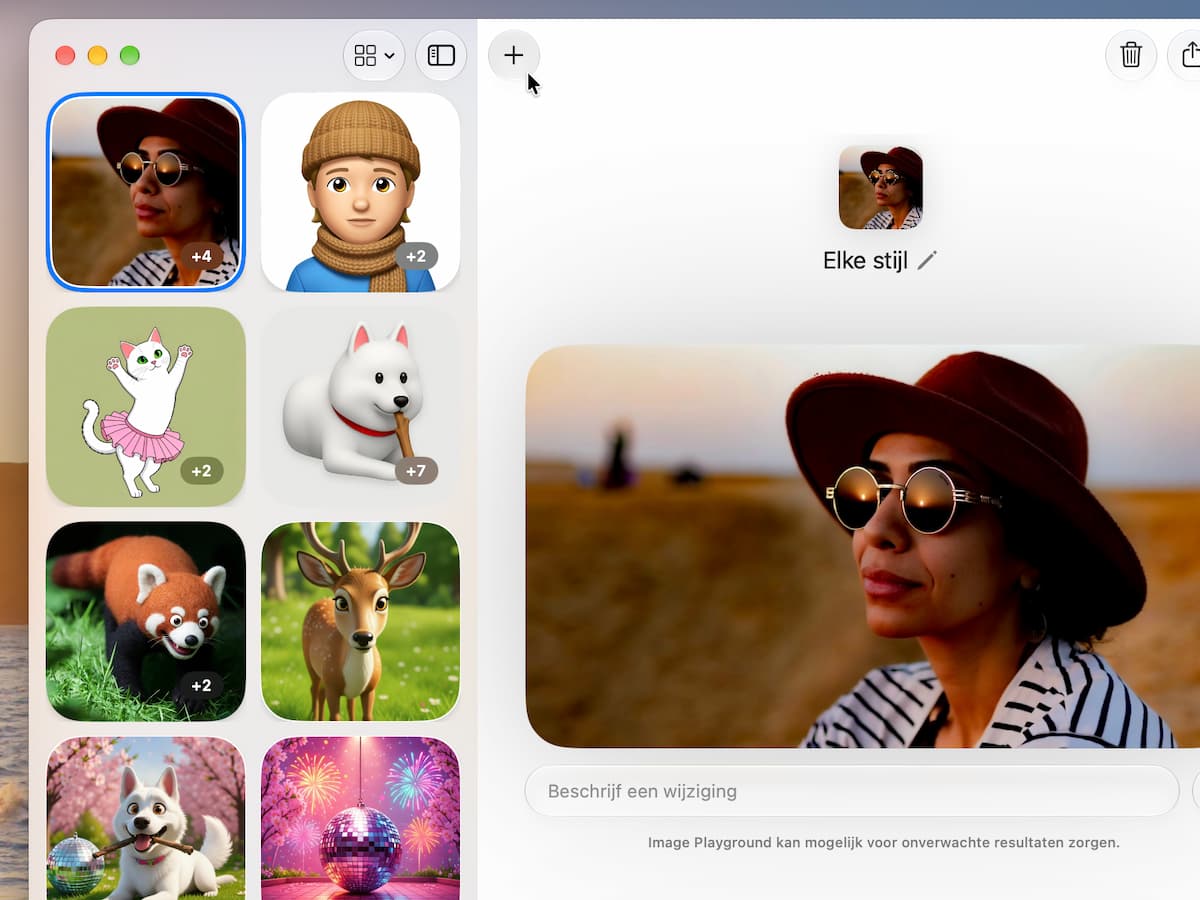
Open Image Playground
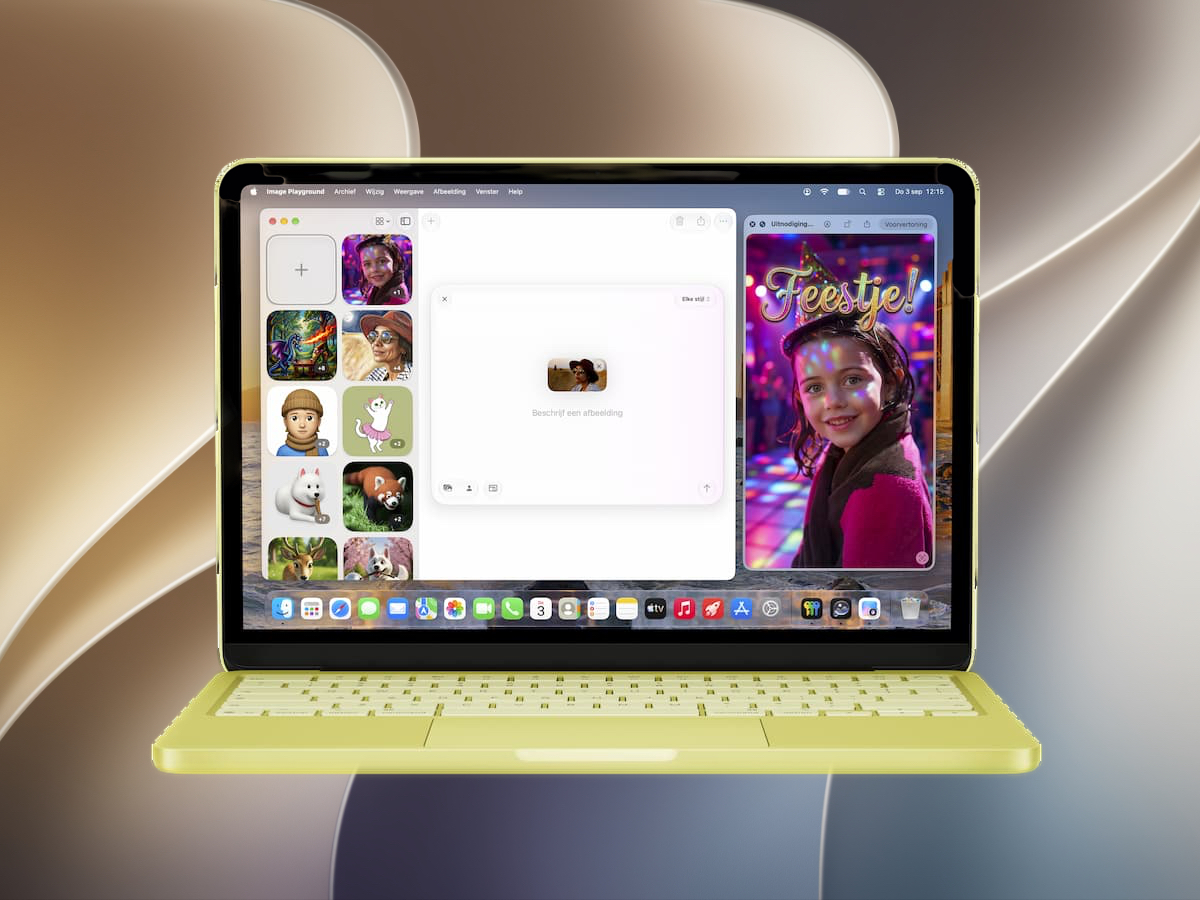
Zodra je Image Playground opstart, wordt je laatste project geopend. Links zie je al je voorgaande projecten. Voor het gemak beginnen we van voren af aan, door op het plusje te klikken.
-
 2
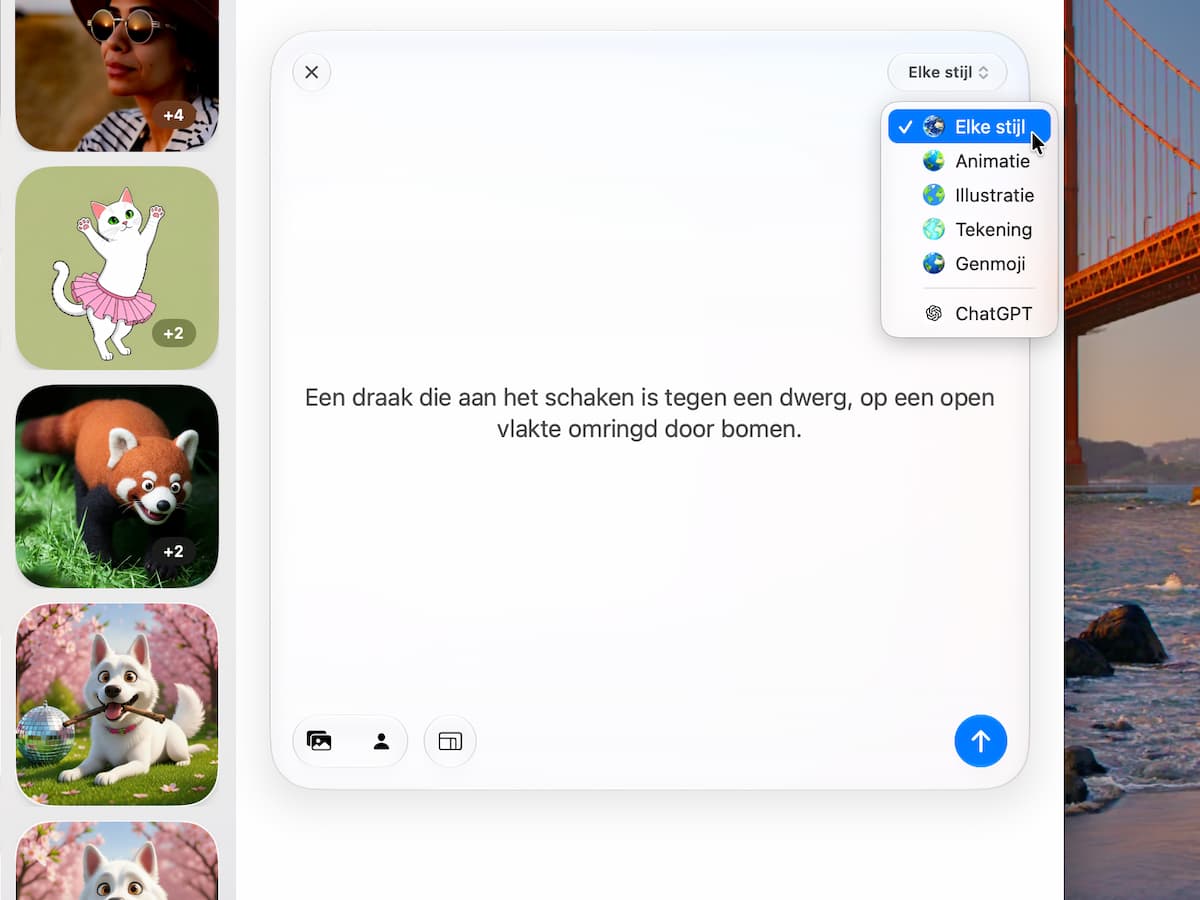
Typ prompt
Typ iets willekeurigs, zodat Playground hier vanuit het niets een creatie van kan maken. Bovenin bij ‘Elke stijl’ geef je eventueel een gewenste stijl aan. Wij houden het bij ‘Elke stijl’ en klikken op het blauwe bolletje met de pijl omhoog.
-
 3
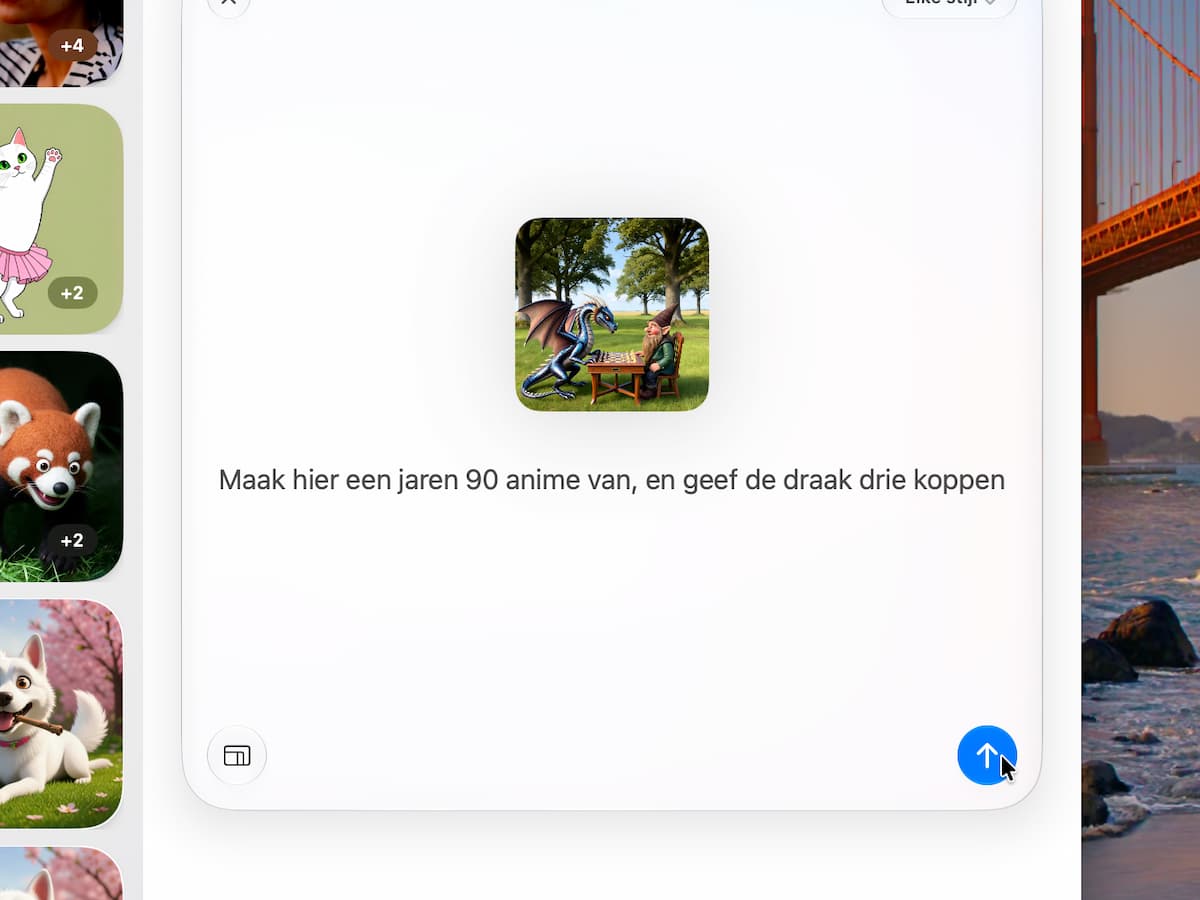
Beschrijf wijzigingen
Na wat nadenken verschijnt het resultaat op het scherm. Nog niet helemaal tevreden? Typ je wensen in. Niets is te gek, van de animatiestijl tot specifieke aspecten die je anders wilt zien.
-
 4
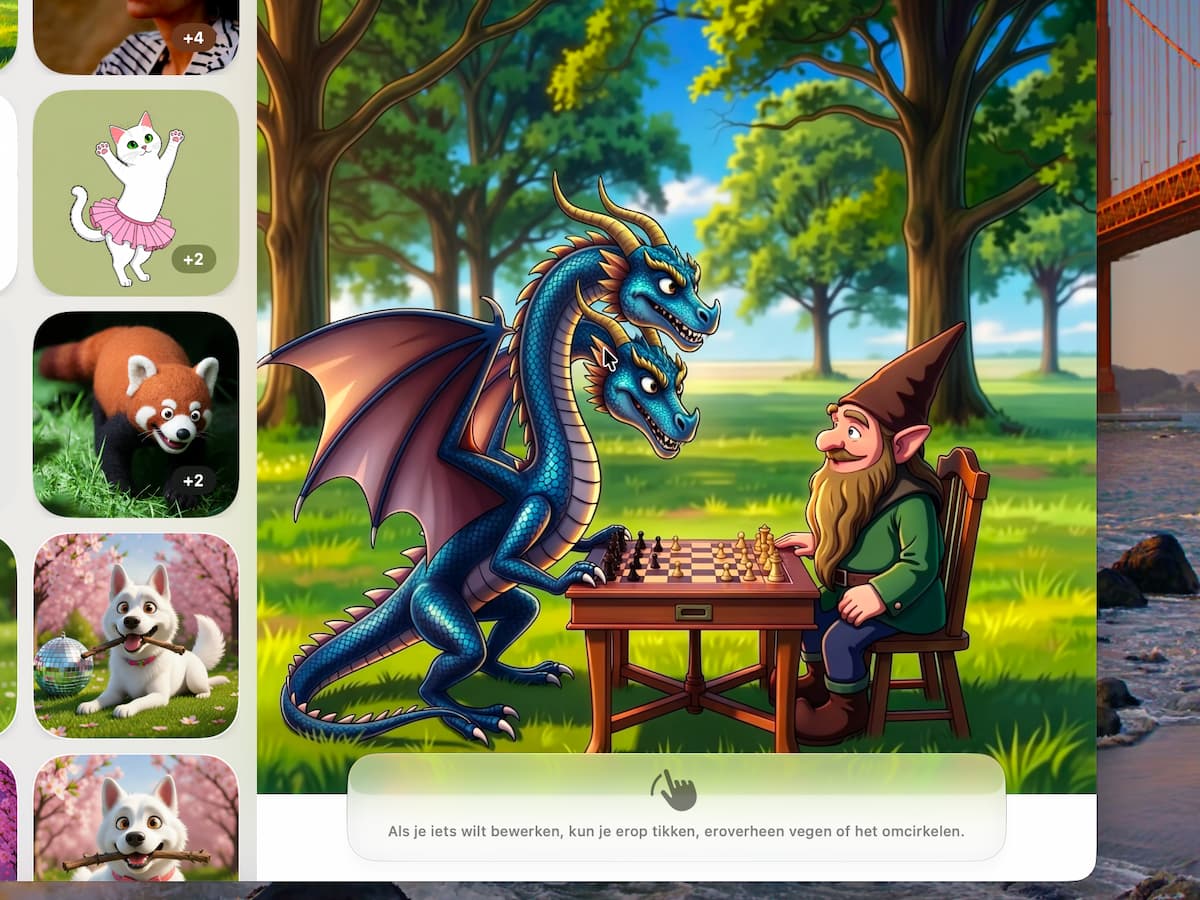
Specificeer
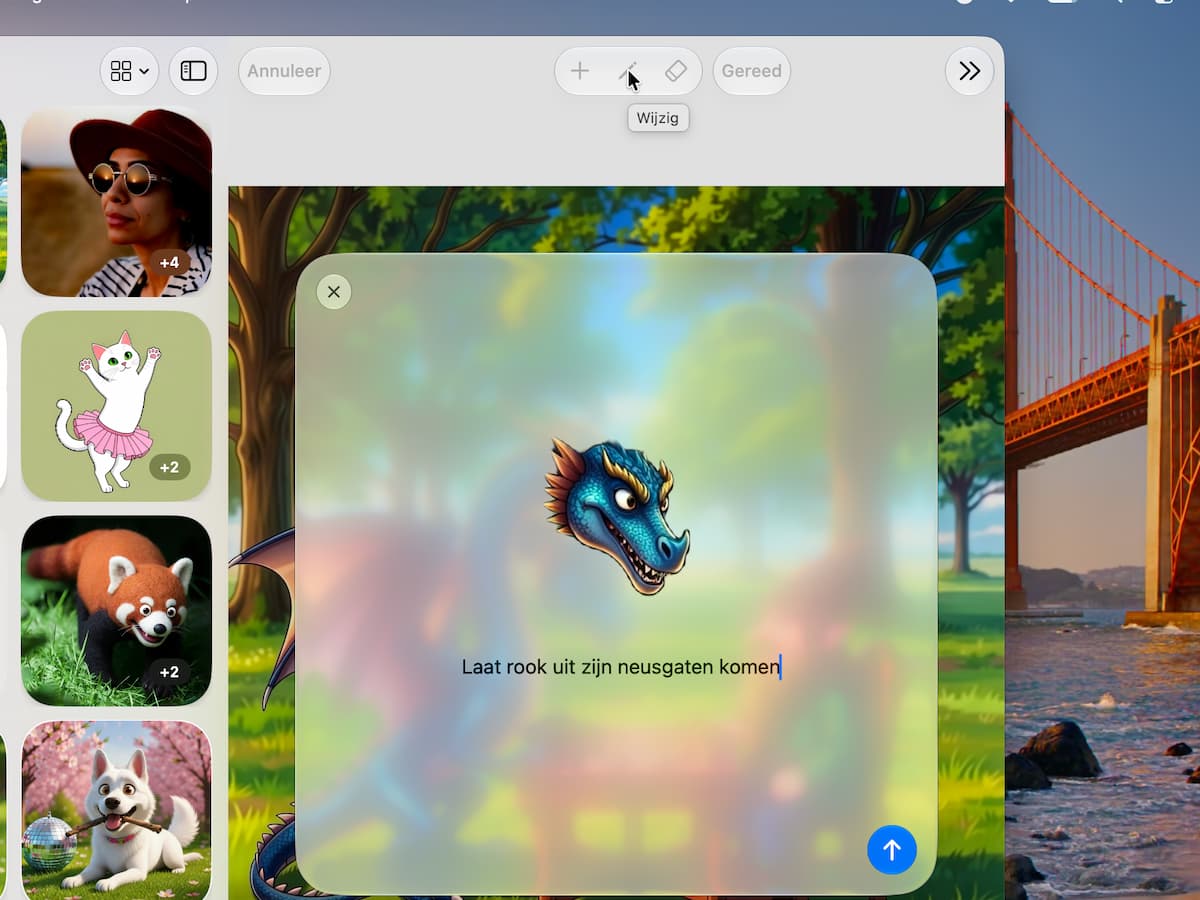
Soms weet Image Playground het ook even niet zo goed. Dan is het handig om wat specifieker te werk te gaan. Klik op het handje rechtsonder en teken over het gedeelte dat je wilt veranderen.
-
 5
Wijzig of verwijder
Het gedeelte wordt geselecteerd en vervolgens kun je met de knoppen bovenin de selectie wijzigen of verwijderen – of voeg meer elementen toe via het plusje. Wijzigen werkt wederom door een prompt te typen.
-
 6
Delen
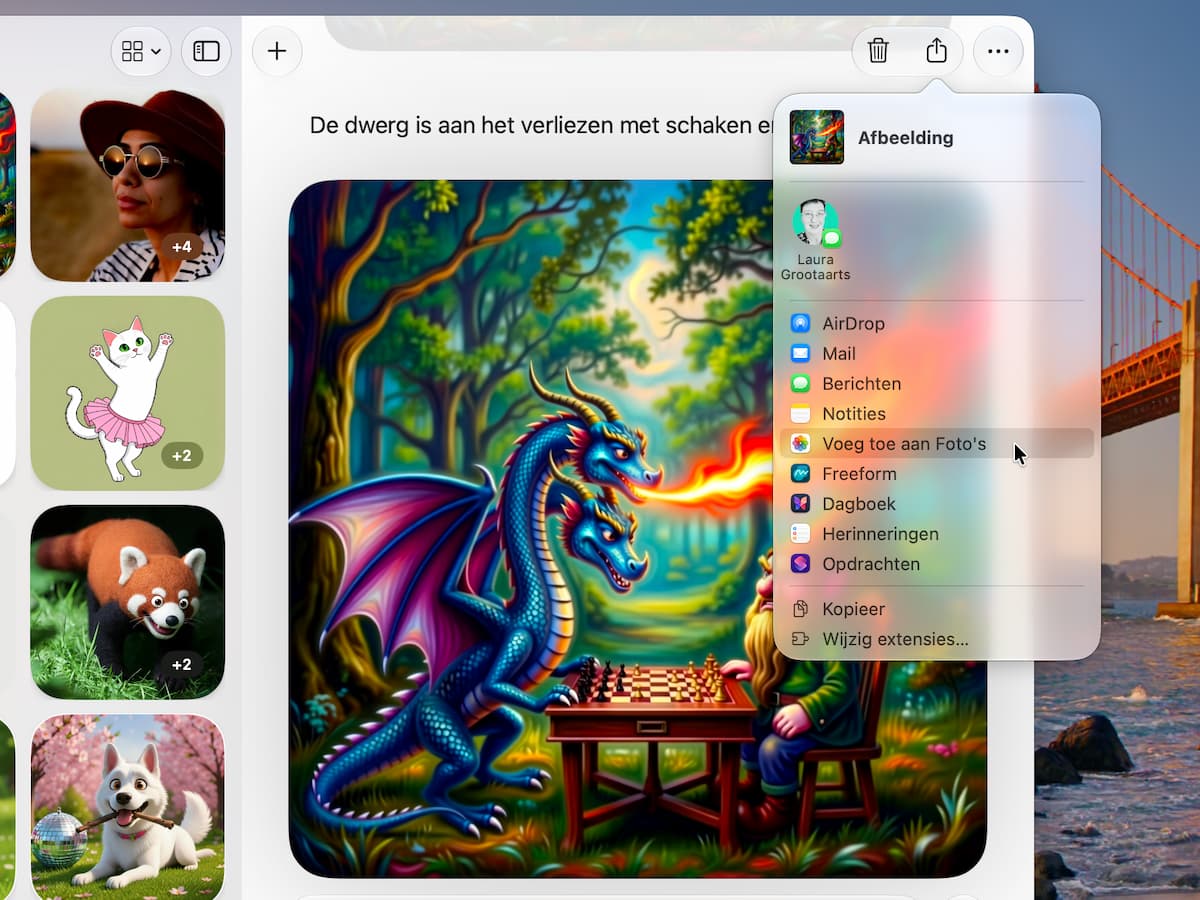
Als alles naar wens is, dan klik je rechtsboven op het Deel-icoon. Je deelt de afbeelding direct via AirDrop, Mail of Berichten. Ook voeg je hem zo aan Foto’s toe, zodat je hem op al je apparaten kunt bereiken.
-
 7
Foto’s bewerken
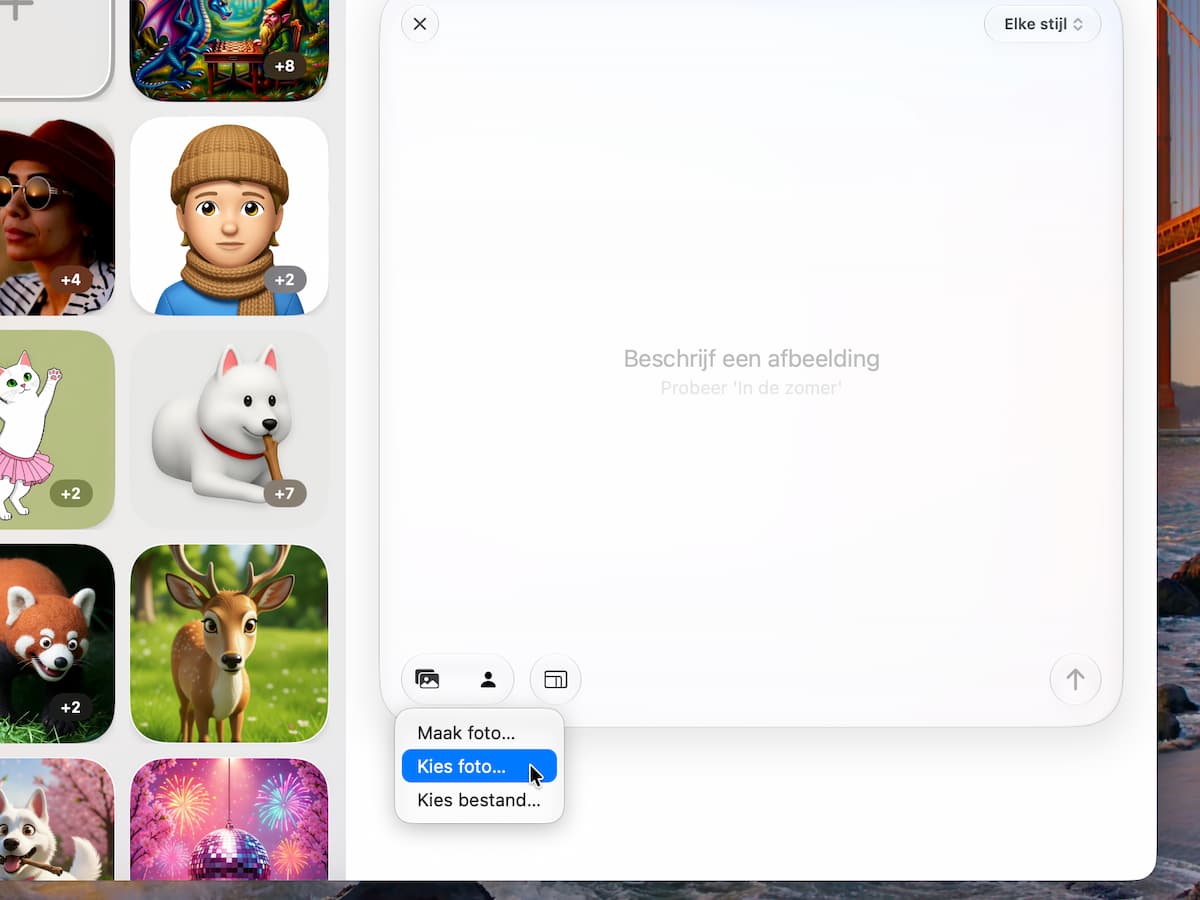
Zomaar iets in elkaar flansen is leuk, maar Playground werkt nu nog beter met foto’s. Maak een nieuw project aan, klik op het foto-icoon en ga voor ‘Kies foto’ om Foto’s te openen. Heb je een foto in een mapje? Ga dan voor ‘Kies bestand’.
-
 8
Prompten maar
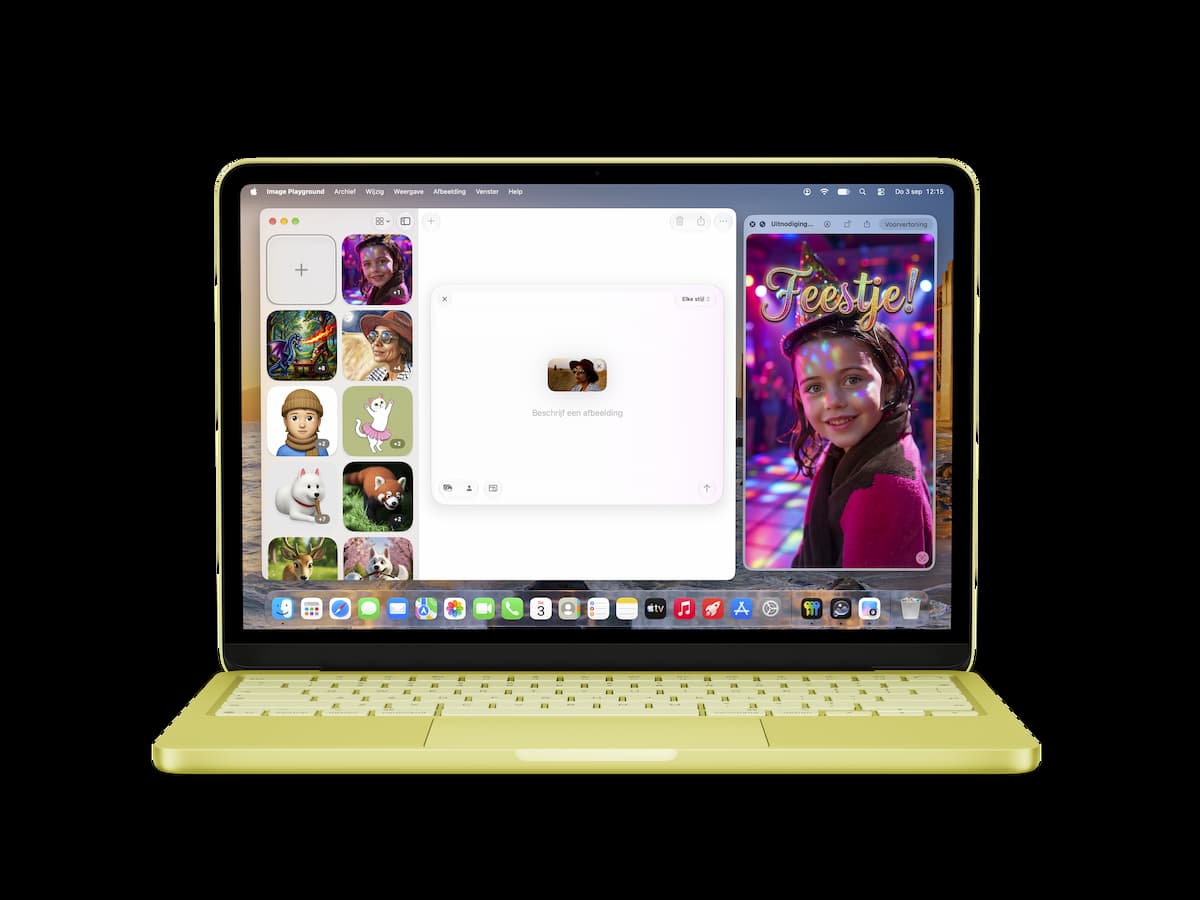
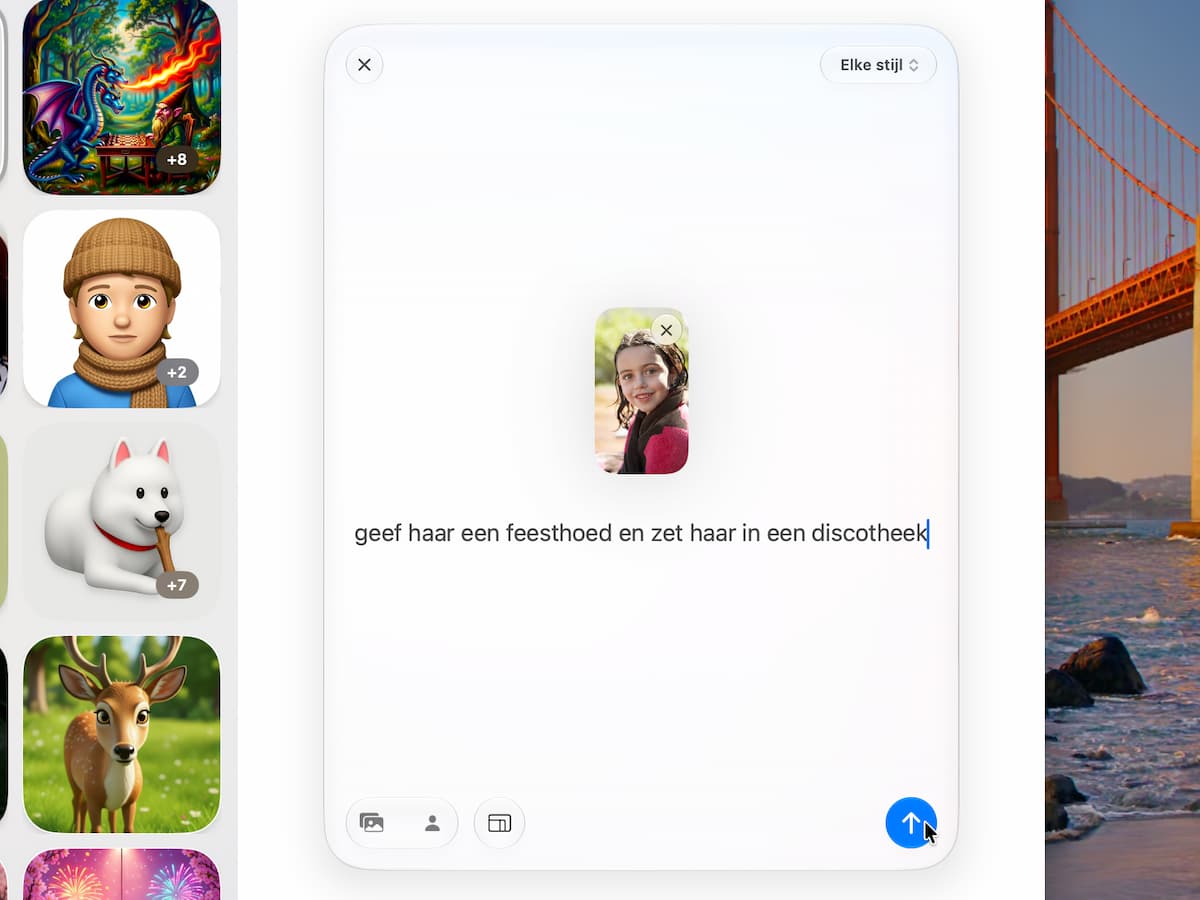
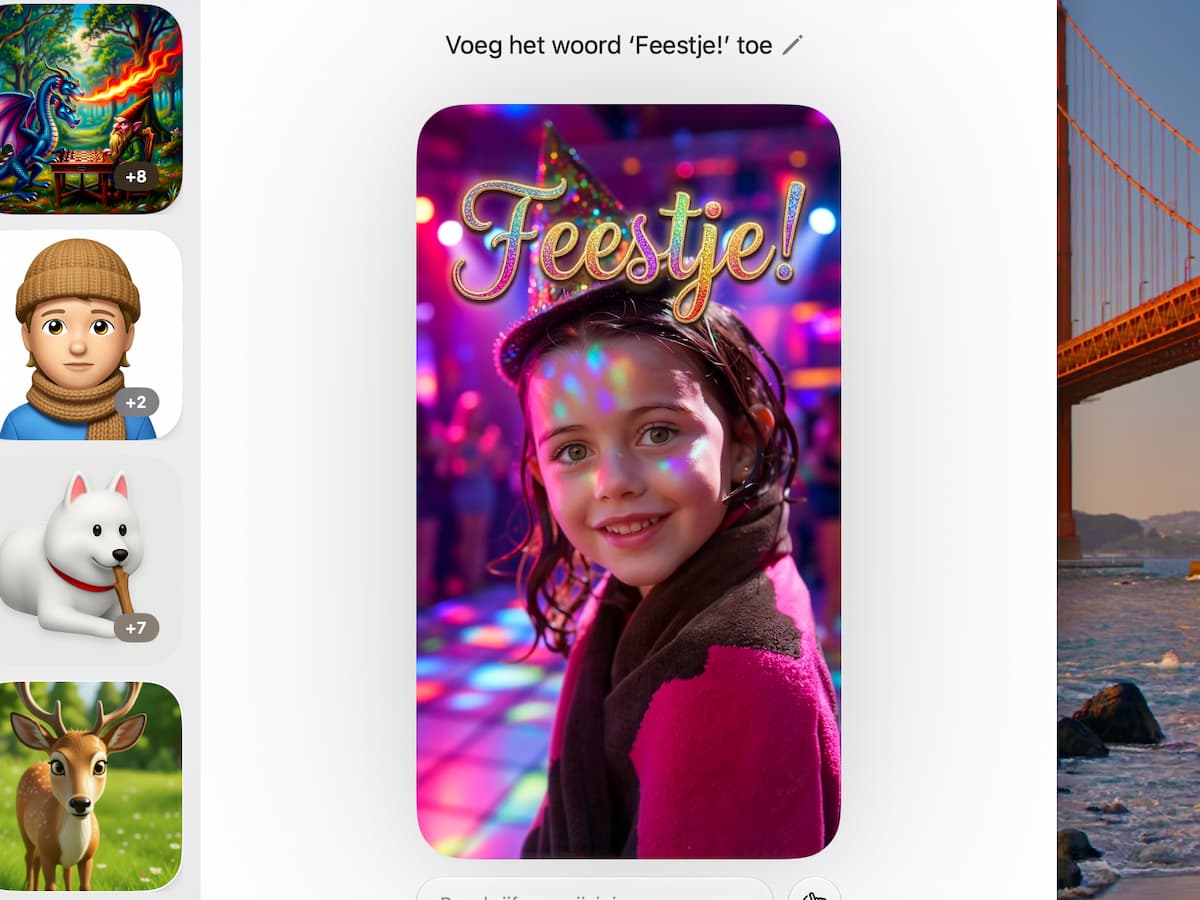
Kies een foto waarmee Image Playground aan de slag kan. Wij schrijven in dit geval ‘geef haar een feesthoed en zet haar in een discotheek’, om de basis voor een verjaardagsuitnodiging te creëren.
-
 9
Fotorealistisch
Omdat we geen stijl hebben aangegeven, gaat Playground in dit geval uit van een realistische stijl. Dit is een nieuwe functie, die verrassend goed werkt. Zelfs een tekst toevoegen, gaat (doorgaans) best prima.
Het grote voordeel van Image Playground is dat deze app lokaal op je apparaten draait. Er komen dus geen externe datacentra aan te pas en je gegevens blijven op je apparaat – op één uitzondering na. Foto’s in een realistische stijl aanpassen en bewerken kost nogal wat kracht. Hiervoor wordt de AI-service, evenals de server, van Apple ingezet. Qua privacy zit je goed, want Apple kan hier niet bij meekijken. Maar het kost natuurlijk wel de nodige energie.