Vraag je Mac naar wat er op het scherm te zien is

Ontdek alle geheimen van iOS en Apple Intelligence
Golden Gate is uit, maar dat betekent niet dat alle nieuwe Siri-functies ineens Nederlands spreken. Siri AI rolt op dit moment als bèta uit in het Engels. Op een Mac in de EU mag je Siri AI wél gebruiken, zolang je Mac op een ondersteunde taal is ingesteld. Frans, Japans, Koreaans, Portugees en Spaans volgen in oktober, aldus Apple. Voor het Nederlands heeft Apple nog geen datum genoemd. Het duurt dus nog wel even voordat iedereen onderstaande functie kan gebruiken. Zie het dus vooral als blik op de toekomst.
-
 1
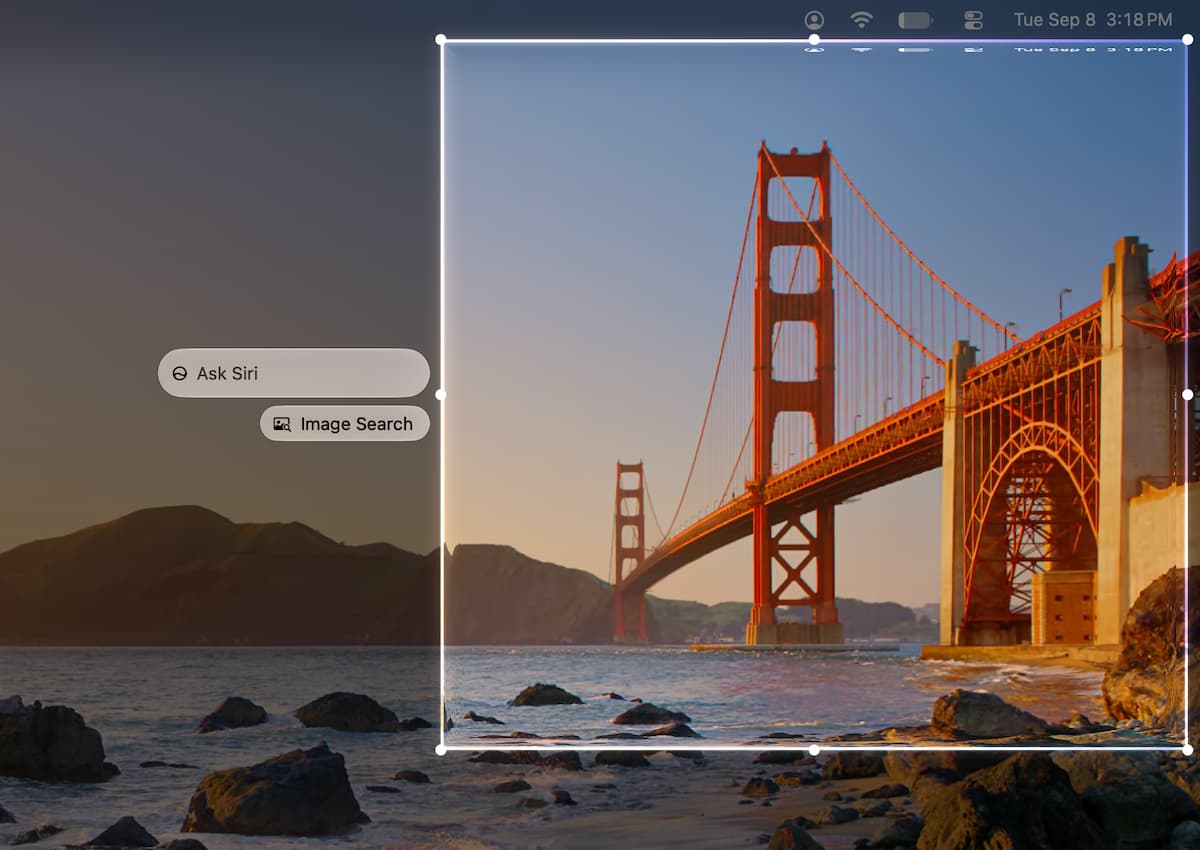
1Eigen sneltoets
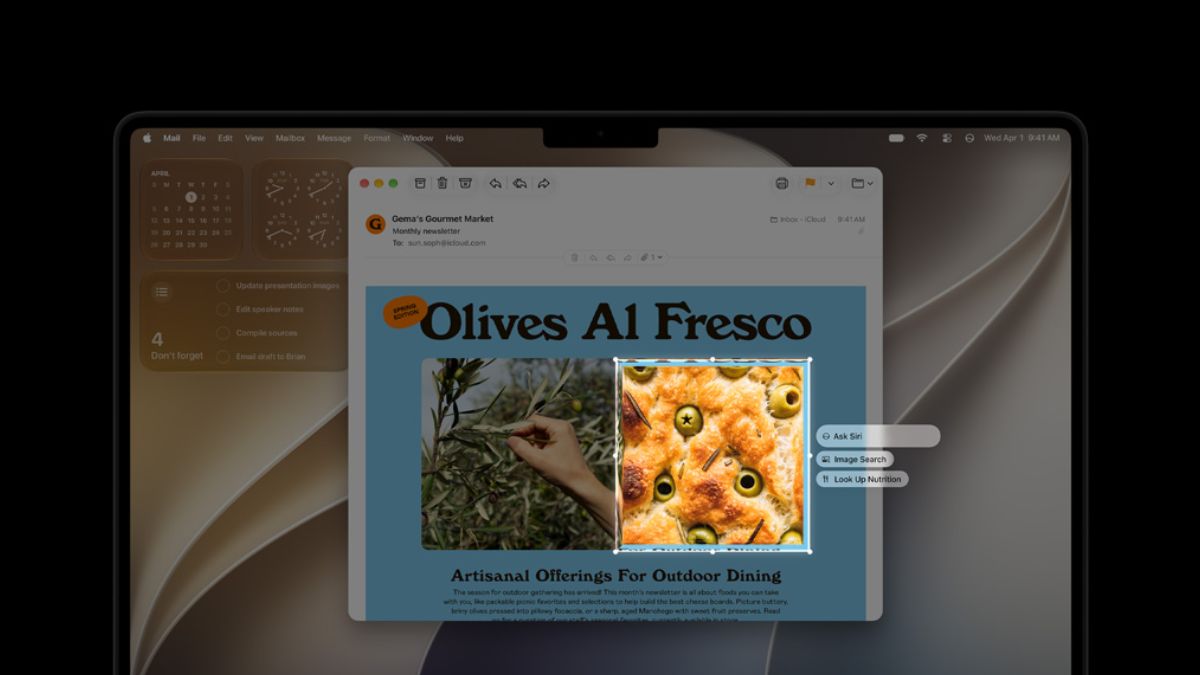
De gemakkelijkste manier om Visuele Intelligentie op te roepen, is via een sneltoets: Cmd+Shift+6. Versleep het kader over dat deel van je scherm waarover je meer te weten wilt komen.
-
 2
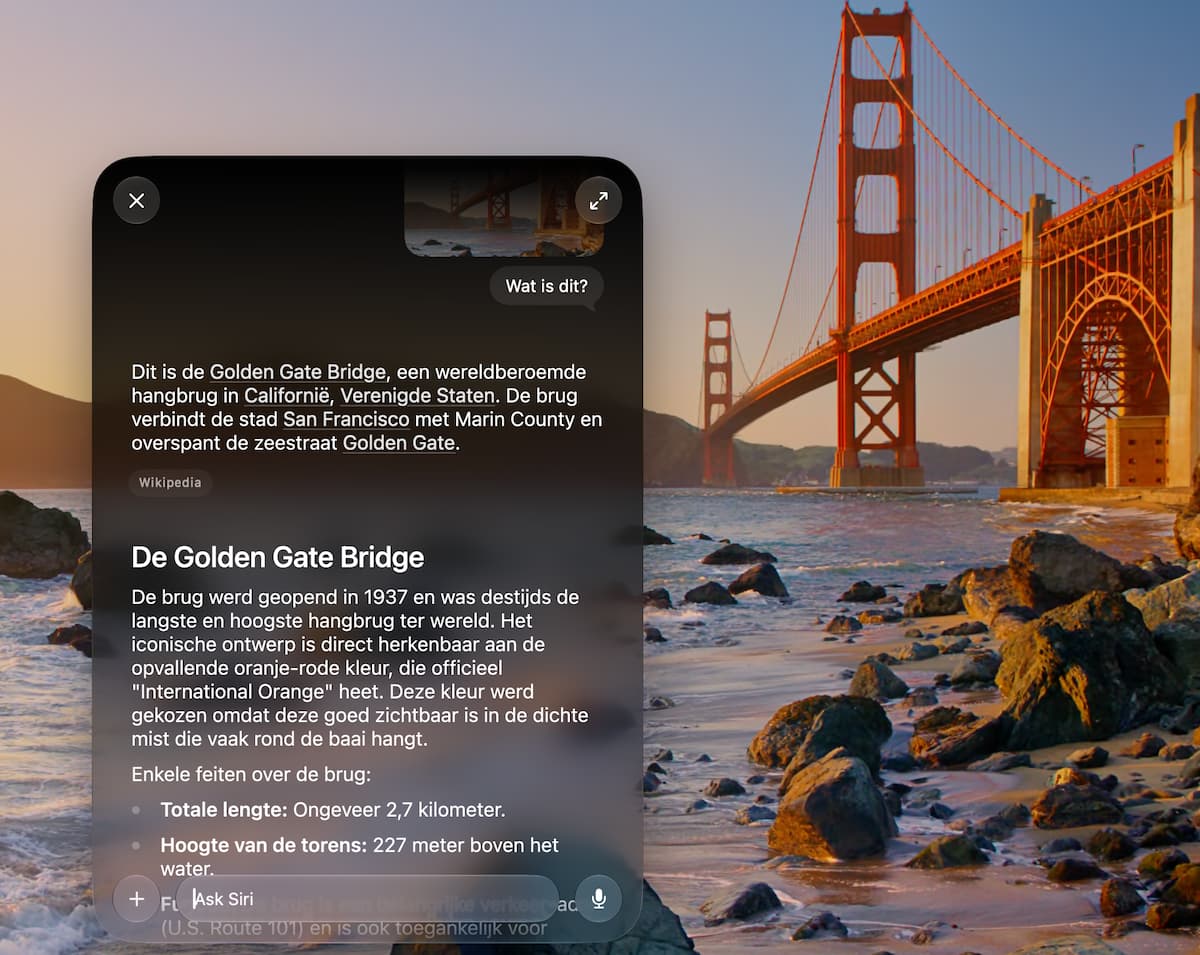
2Stel je vraag
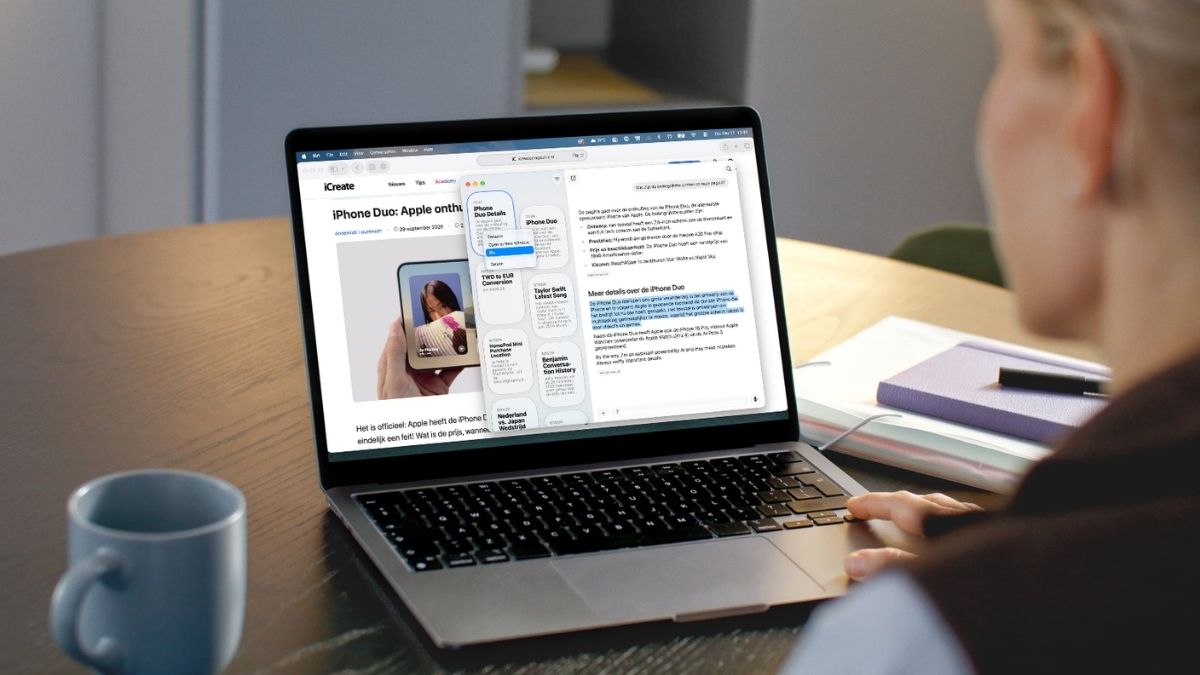
De eerste optie is ‘Ask Siri’ en daarmee vraag je Siri het hemd van het lijf. Houd er wel rekening mee dat Siri AI officieel alleen Engels ondersteunt. Spreek je Nederlands, dan kan dat in de praktijk goed gaan, maar Apple belooft dit niet.
-
 3
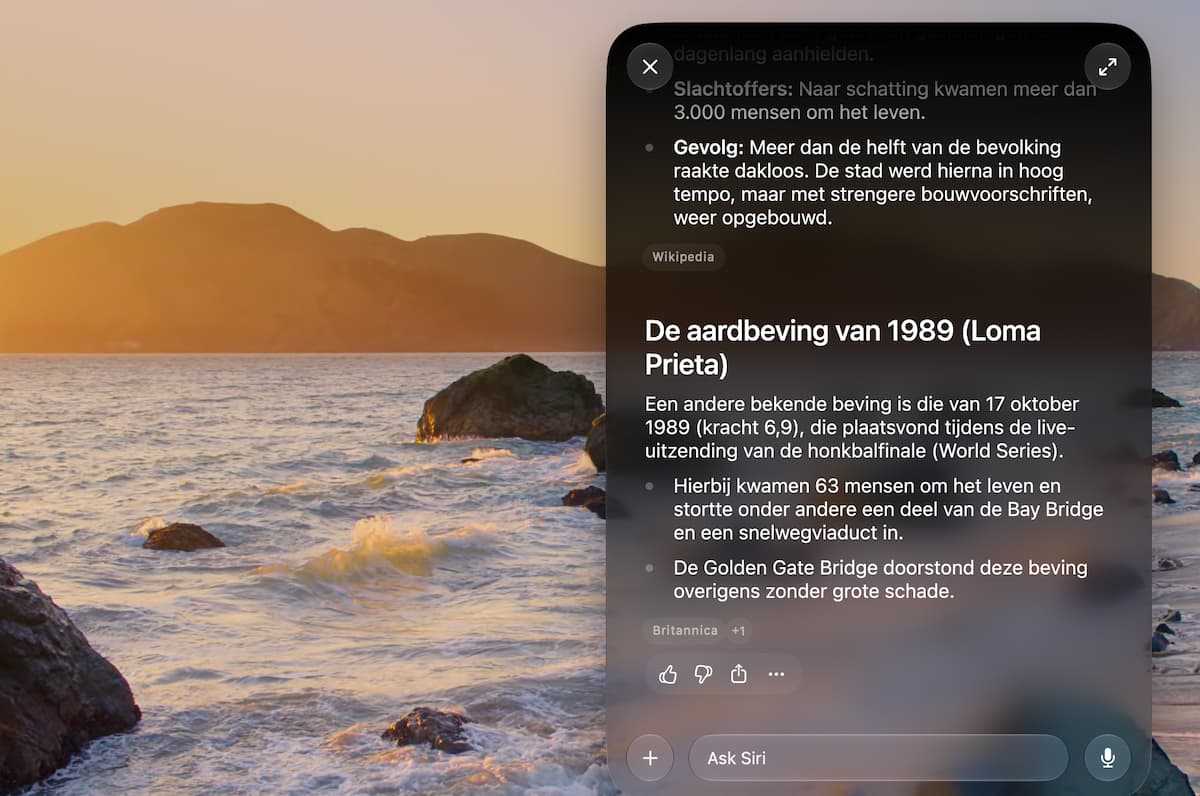
3En nog een!
Onderaan in het chatvenster met Siri staat opnieuw ‘Ask Siri’. Hier kun je je vervolgvraag stellen, voor als je nog meer te weten wilt komen. Via het plusje voeg je aanvullende foto’s en documenten toe.
-
 4
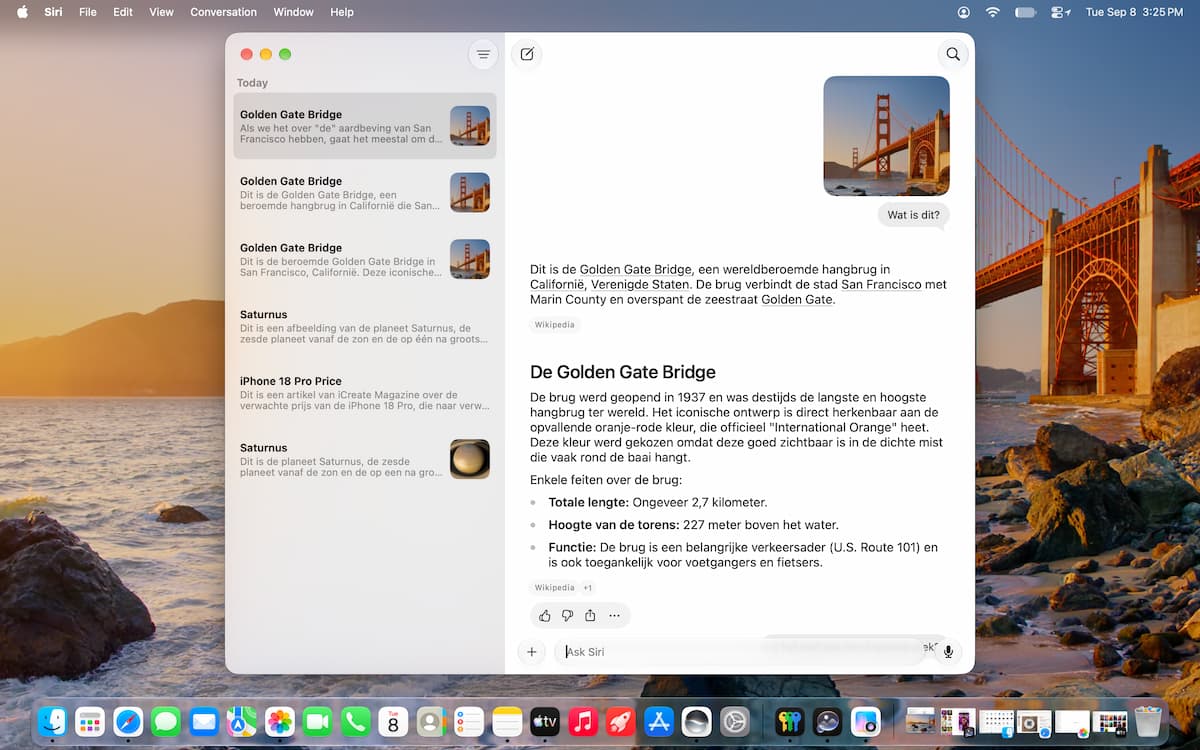
4Lees het terug
Heb je een conversatie gesloten en wil je die opnieuw raadplegen? Open dan de Siri-app. Daar vind je je eerdere gesprekken terug en kun je het gesprek gewoon weer voortzetten.
-
 5
5Zoek op afbeelding
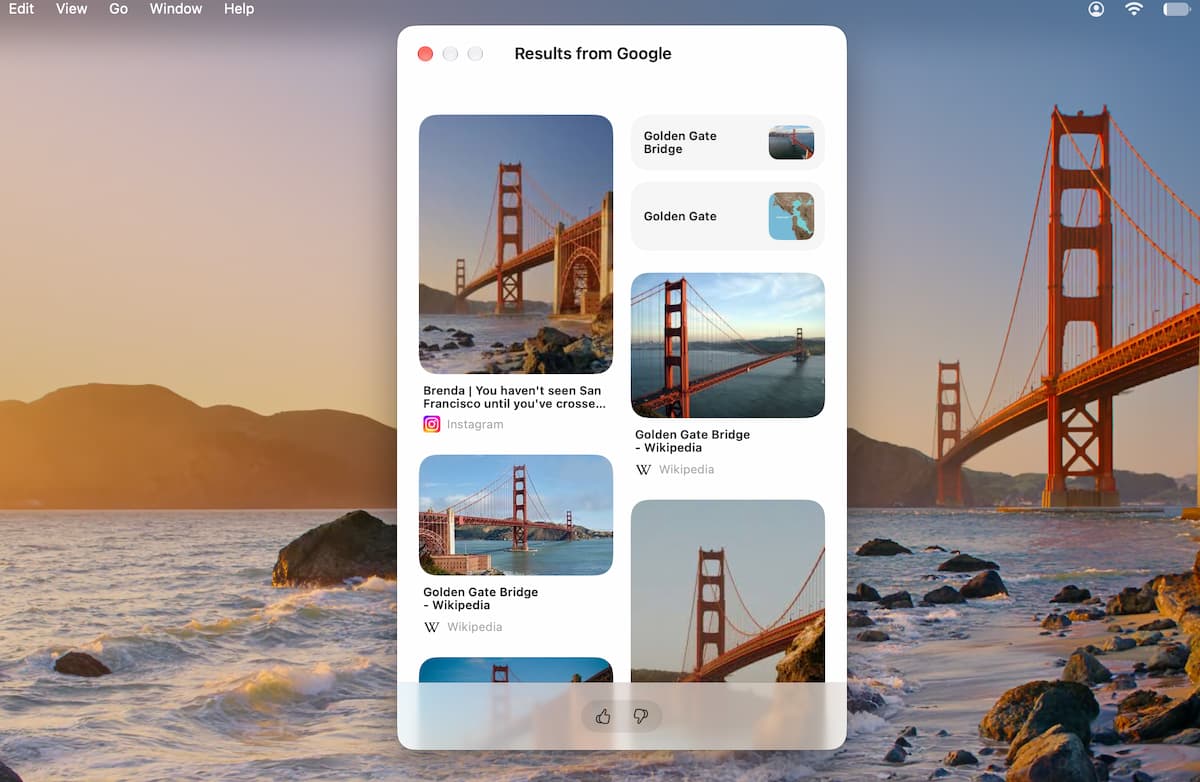
Bij stap 1 verscheen ook een andere optie: ‘Image Search’. Klik daarop en je Mac zoekt naar vergelijkbare afbeeldingen op internet. Handig als je bijvoorbeeld een plant, meubelstuk, gebouw of product wilt herkennen.
-
 6
6Slimme dingen
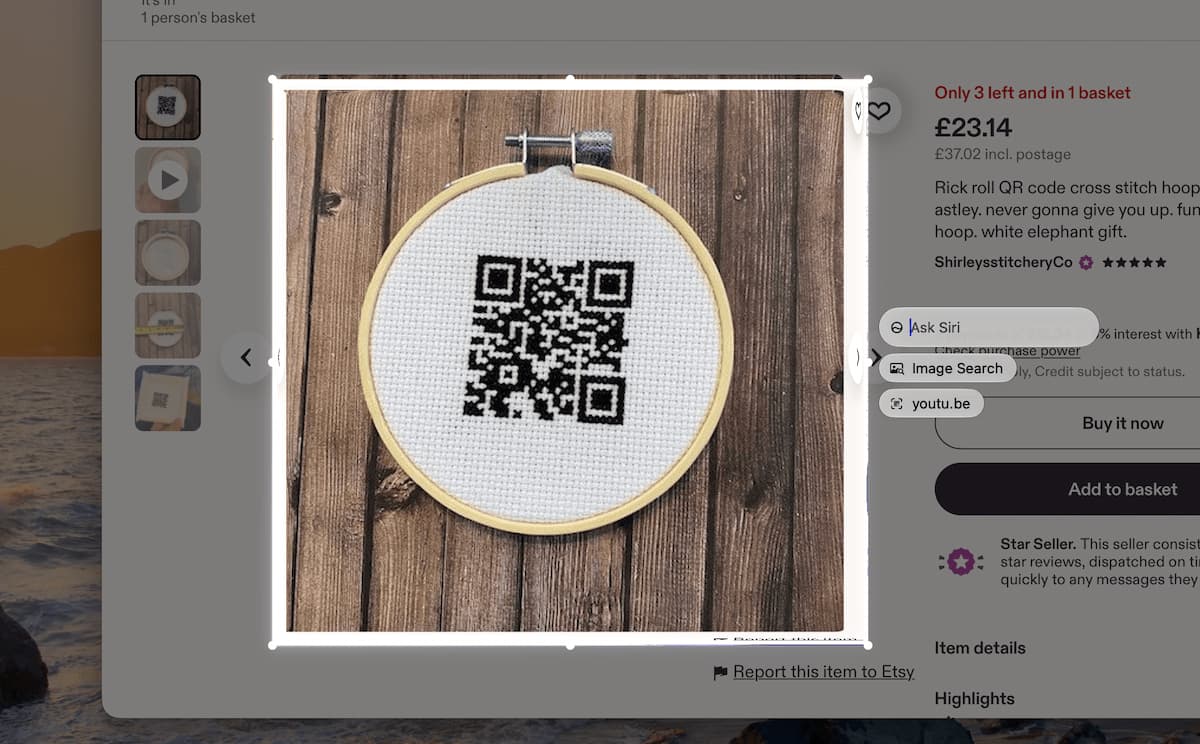
Soms herkent Visuele Intelligentie meteen iets bruikbaars in beeld en verschijnt er een passende actie. Staat er bijvoorbeeld een QR-code in je selectie, dan kun je de bijbehorende link direct openen.
-
 7
7Nog meer slims
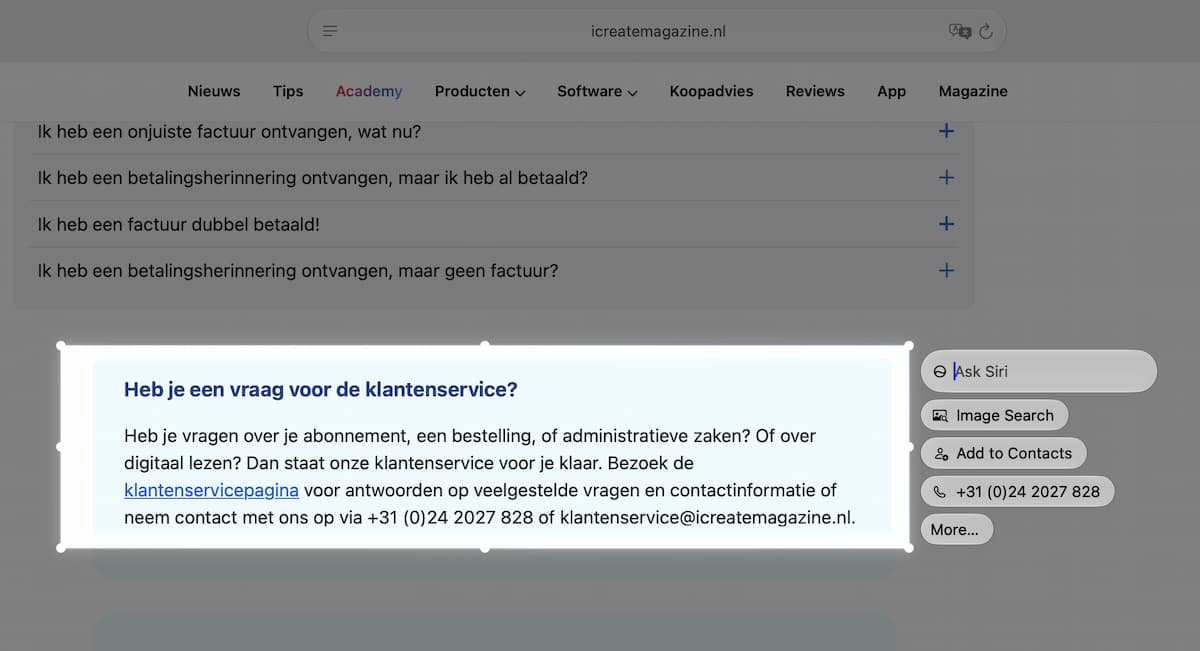
Maak je op deze manier een selectie van tekst met contactinformatie? Dan krijg je praktische acties, bijvoorbeeld om de gegevens aan Contacten toe te voegen of meteen contact op te nemen. Onder ‘More’ gaan nog meer opties schuil.
-
 8
8Zet het in je agenda
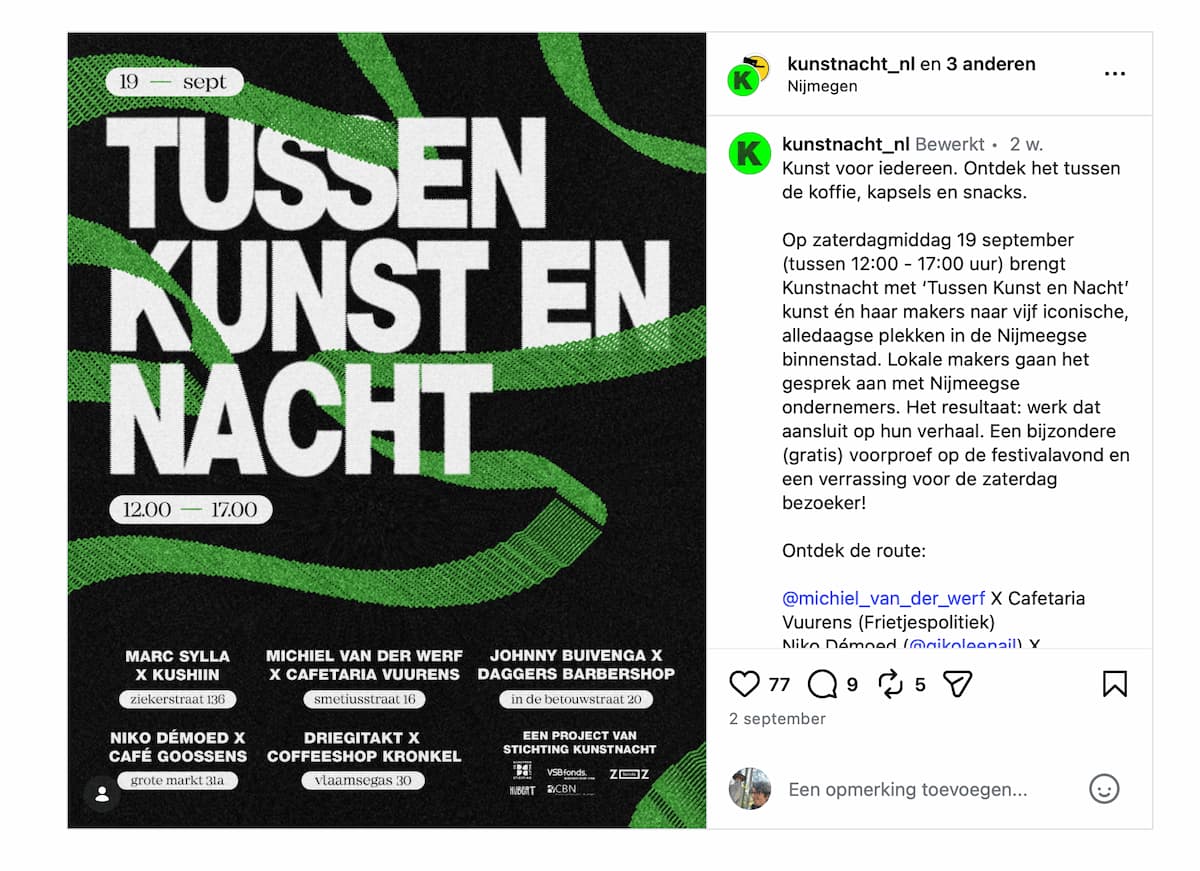
Visuele Intelligentie wordt extra handig bij posters, uitnodigingen of programma’s. Selecteer het evenement en vraag Siri om het in je agenda te zetten. Siri kan informatie die op je scherm staat gebruiken en daar direct een passende actie aan koppelen.