

Met deze nieuwe functies werkt je iPad net als een Mac

Ontdek alle geheimen van iOS 26 en Apple Intelligence
Maak kennis met de nieuwe functies
Wat er zoal nieuw is in iPadOS 26? Hieronder krijg je een voorproefje, daarna volgt stapsgewijze uitleg en kun je zelf aan de slag!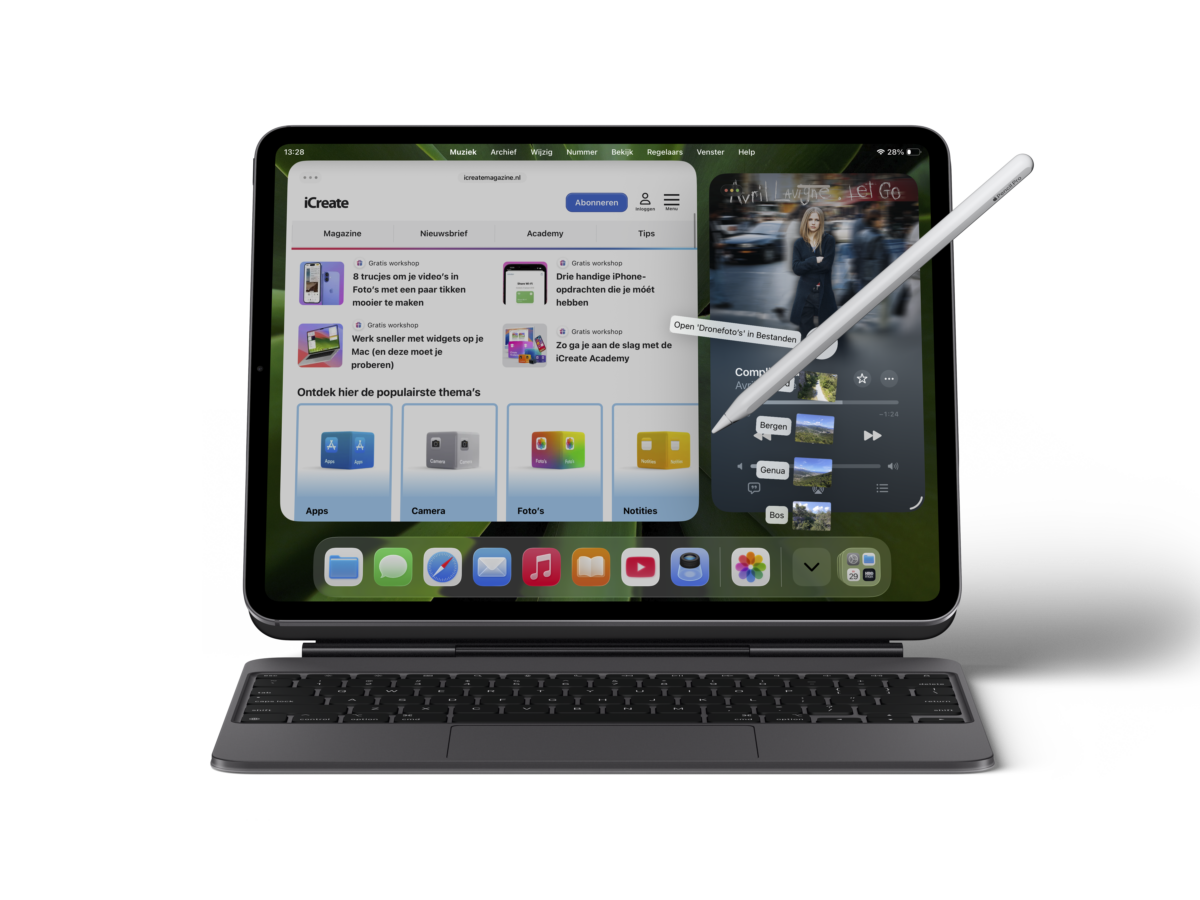
Krijg alles in beeld met de vernieuwde vensters
De ster van de show: een compleet nieuwe vensterweergave waarmee je een hele hoop apps tegelijk in beeld kunt hebben.
Zet de instellingen naar je hand
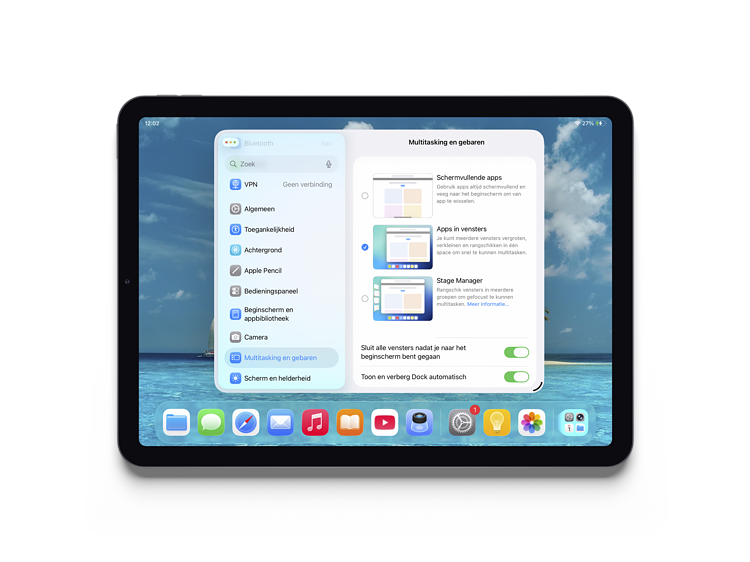
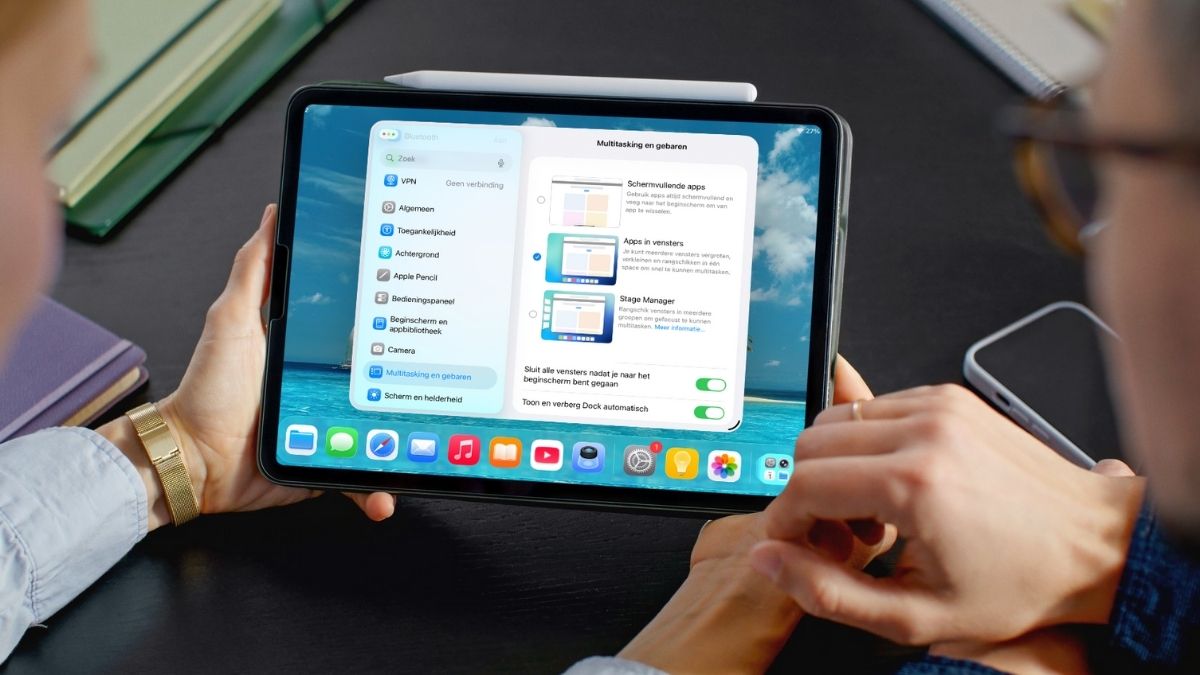
Om met vensters te werken, moet je eerst via ‘Instellingen >Multitasking en gebaren’ de optie ‘Apps in vensters’ hebben ingeschakeld. Je krijgt hier ook opties voor het gedrag van je vensters en je Dock te zien.
Door ‘Sluit alle vensters …’ in te schakelen, worden alle vensters geminimaliseerd zodra je teruggaat naar het thuisscherm. Zet je dit uit, dan worden de vensters alleen even opzijgeschoven en keren ze terug zodra je een app opent.
Met ‘Toon en verberg Dock automatisch’ stel je het gedrag van je Dock in: zet dit aan en het Dock verdwijnt alleen uit beeld wanneer een app schermruimte nodig heeft, zet dit uit en het Dock verschijnt alleen als je het zelf omhoog veegt.
Wat moet je weten over de bolletjes?
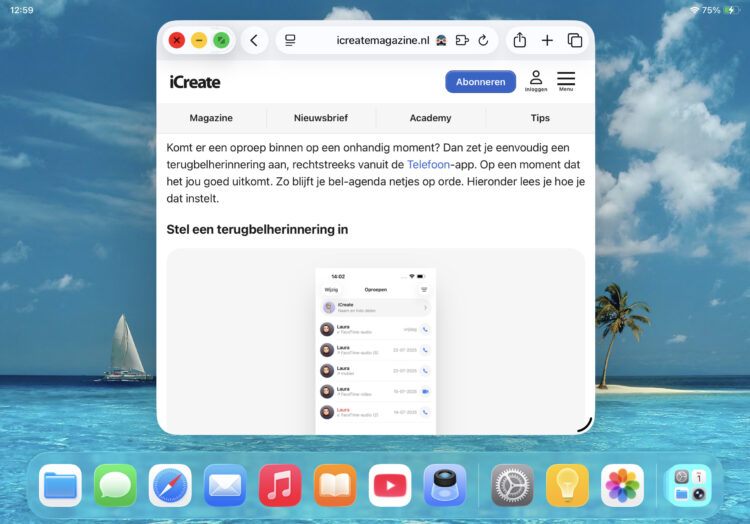
Alle vensters op je iPad hebben net als in macOS drie bolletjes in de linkerbovenhoek, maar ze functioneren wel net even anders dan op je Mac.
- Met rood sluit je een app: hij wordt dan ook écht gesloten, net als wanneer je hem omhoog veegt in de appkiezer.
- Met geel minimaliseer je de app, maar in tegenstelling tot op de Mac zie je hem niet in de rechterzijde van je Dock. Wel blijft de staat van de app opgeslagen in het geheugen van je iPad, dus eigenlijk is het niet anders dan wanneer je vanuit een app terugkeert naar het thuisscherm.
- De groene bol gebruik je om een app te verkleinen tot een venster, of juist om hem full screen te maken.
Vensters snel halveren doe je zo!
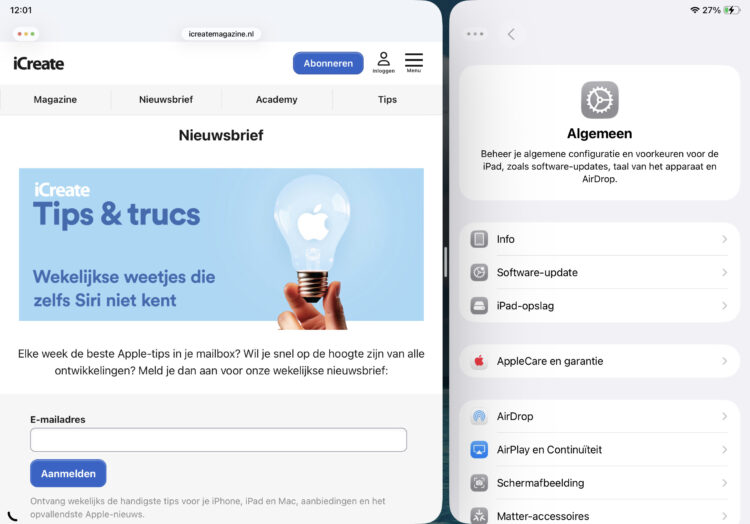
De oude Split View-weergave, waarbij je twee vensters naast elkaar hebt die elk de helft van je iPad-scherm vullen, lijkt met iPadOS 26 op het eerste gezicht te zijn verdwenen. Toch valt dat in theorie mee.
Door een venster hard naar de linker- of rechterzijde van je iPad te ‘werpen’, neemt dit net als vroeger de helft van je scherm in beslag. Heb je twee apps geworpen, eentje naar links en eentje naar rechts, dan zie je zelfs het ouderwetse verdeelstreepje waarmee je de verhoudingen tussen de twee apps bijstelt.
Multitasken met losse vensters
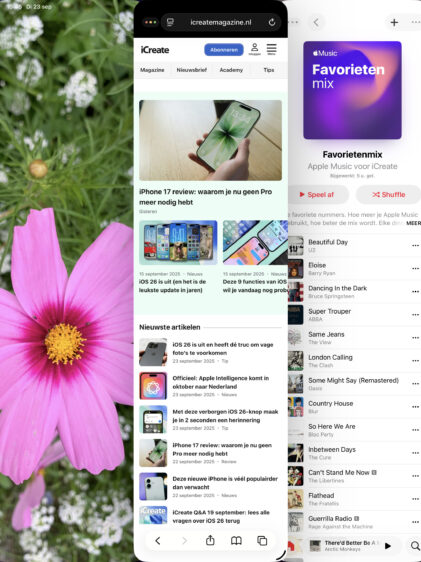
Voor wie veel met losse vensters werkt, zit er een handige optie verborgen in het groene knopje van elk venster. Houd het knopje even ingedrukt, en je kunt je scherm snel indelen met ‘Vul en orden’.
Heb je bijvoorbeeld al drie vensters in beeld en kies je voor de optie met drie apps naast elkaar, dan worden ze met één druk op de knop netjes over je scherm verdeeld.
Heb je een iPad Air of iPad Pro met een M1-chip of nieuwer? Dan heb je wat extra opties voor het aansluiten van een extern scherm.
Bij een ‘normale’ iPad wordt het beeld alleen gespiegeld op het externe scherm, maar bij iPads met een Mac-chip wordt je werkruimte uitgebreid naar het externe scherm. Zo kun je gemakkelijk met héél veel vensters werken, zowel op het scherm van je iPad als op het externe scherm, allemaal tegelijk.
Wel heb je een muis of trackpad nodig om de vensters op het externe scherm te bedienen.
Ook deze Mac-trucjes komen van pas
-
 1
1Toetsencombinaties
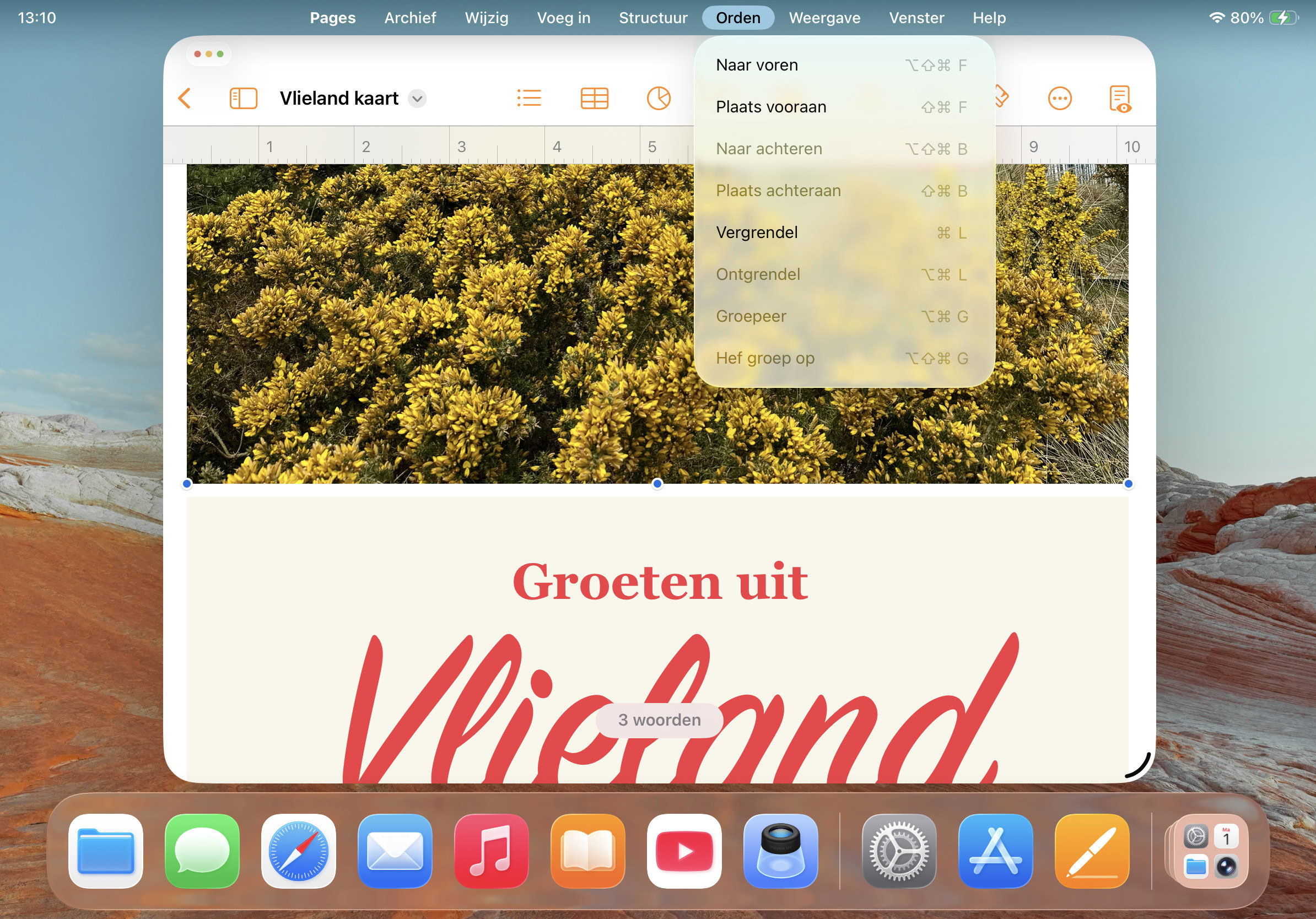
Je iPad zit vol verborgen toetsencombinaties, en die zijn nu gemakkelijker terug te vinden dankzij de nieuwe menubalk. Want bij alle opties die je via je toetsen kunt bereiken, staan nu de juiste toetsencombinaties.
Die kunnen soms vrij obscuur zijn. Hier in Pages bijvoorbeeld, waar Option+Shift+Command+F een object naar voren plaatst. Dus als je die combinatie weer eens vergeet, haal je via de menubalk snel een reminder voor de dag.
-
 2
2Gekleurde mapjes
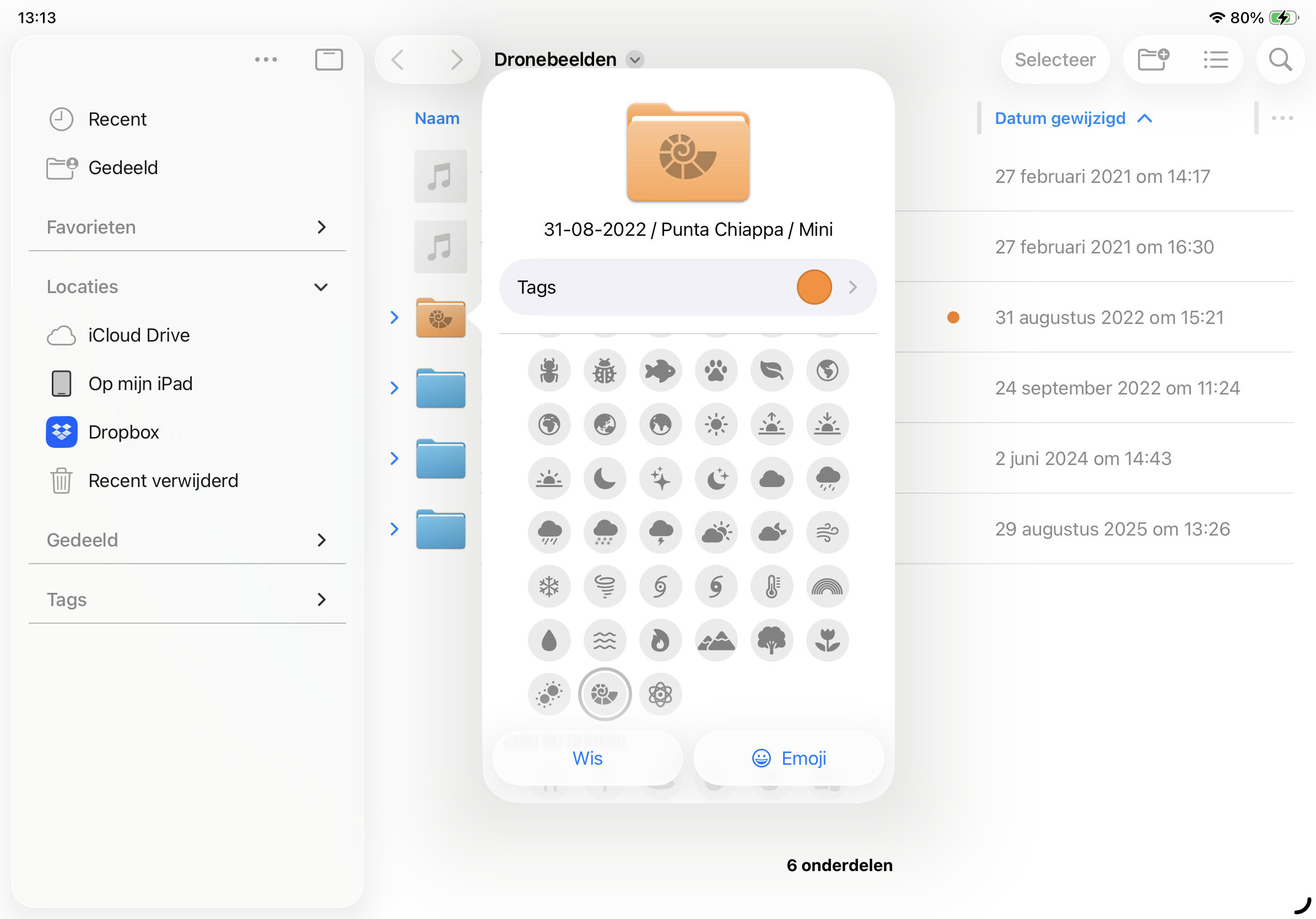
De optie om tags aan je mapjes te hangen is flink verbeterd. Zo neemt een mapje nu de kleur aan van een tag, en kun je zelf een icoontje of emoji kiezen om de map nog meer te laten opvallen. En pas je deze opties toe op mappen in je iCloud Drive, dan zie je dezelfde kleuren en iconen ook op je iPhone en Mac.
Het werkt heel gemakkelijk: houd een mapje in Bestanden even ingedrukt en kies ‘Pas map en tags aan’ om een eigen sausje te kiezen.
-
 3
3Ouderwetse aanwijzer
Gebruik je een muis of trackpad met je iPad, dan valt de nieuwe aanwijzer in iPadOS 26 je direct op. Het bolletje, dat ongeveer de vorm van je vingertop had, is nu verdwenen en vervangen door een ouderwetse aanwijzer.
Ook ‘kleeft’ de cursor niet meer aan bepaalde menu-elementen, maar beweeg je hem vrij over het scherm. Precieze bewegingen, zoals het selecteren van tekst of het aanklikken van kleine knopjes, worden zo veel gemakkelijker.
-
 4
4Lijstweergave in bestanden
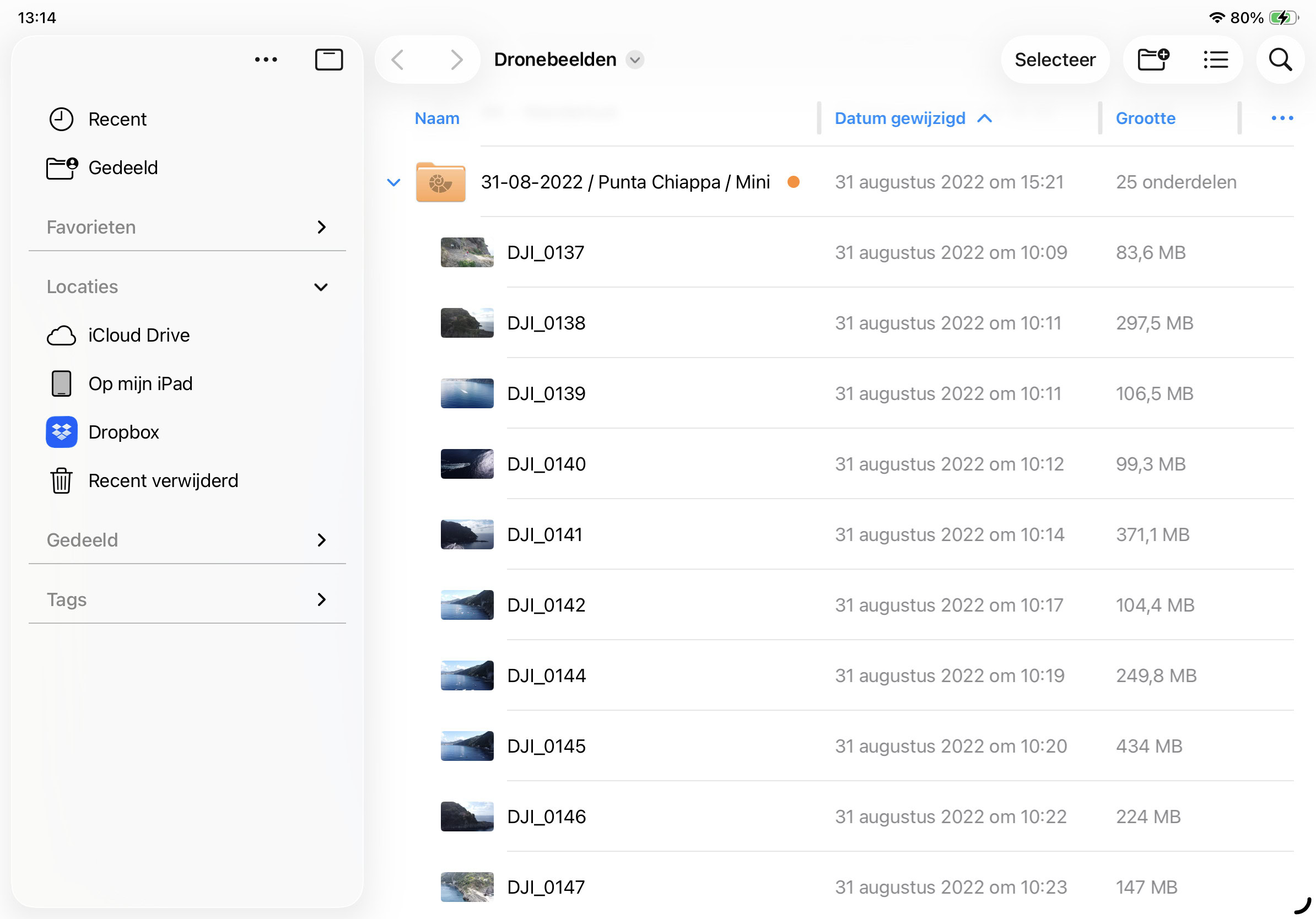
Er is een nieuwe lijstweergave voor de app Bestanden, die je gebruikt door bovenin op de knop naast het vergrootglas te tikken en ‘Lijst’ te kiezen. Je kunt hierbij de breedte van de kolommen wijzigen door de hendels bovenin te verslepen.
Met de drie puntjes rechts kun je extra kolommen toevoegen, zoals ‘Soort’ en ‘Grootte’. Tik op de naam boven een kolom om alle bestanden te sorteren, bijvoorbeeld van groot naar klein of andersom via ‘Grootte’.
-
 5
5Microfoonselectie
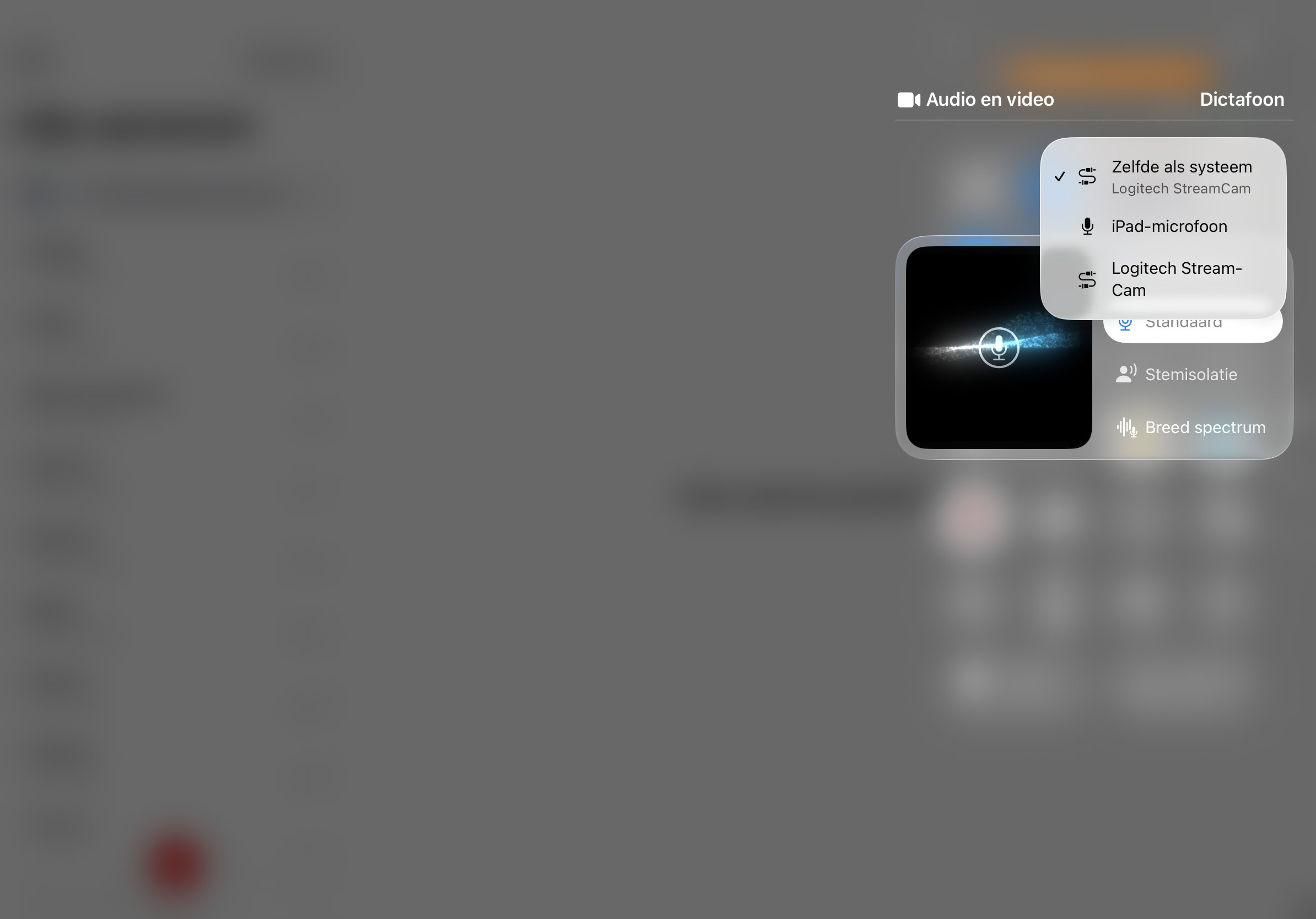
De optie om zelf je invoerbron te kiezen, was voor veel iPad-gebruikers echt een gemis. Dat is nu verleden tijd!
Zit je in een app die je microfoon of een andere audiobron gebruikt? Open het Bedieningspaneel en kies bovenaan voor ‘Regelaars’. Hier krijg je nu de optie om zelf een audio-input te kiezen, zoals een audio-interface, webcam of usb-c-microfoon.


