Pas de achtergrond van je iMovie-project aan met een greenscreen

Ontdek alle geheimen van iOS 26 en Apple Intelligence
De greenscreen-ondersteuning in iMovie is wat beperkt. Je kunt het effect niet heel precies bijstellen, je kunt niet gebruikmaken van andere achtergrondkleuren zoals rood, en het is niet mogelijk om de positie van een greenscreen-clipje te wijzigen – dit is altijd beeldvullend en gecentreerd. Wie meer controle wil, is beter af met Final Cut Pro en zijn uitgebreide ingebouwde Keyer-effect.
-
1
Achtergrond eerst
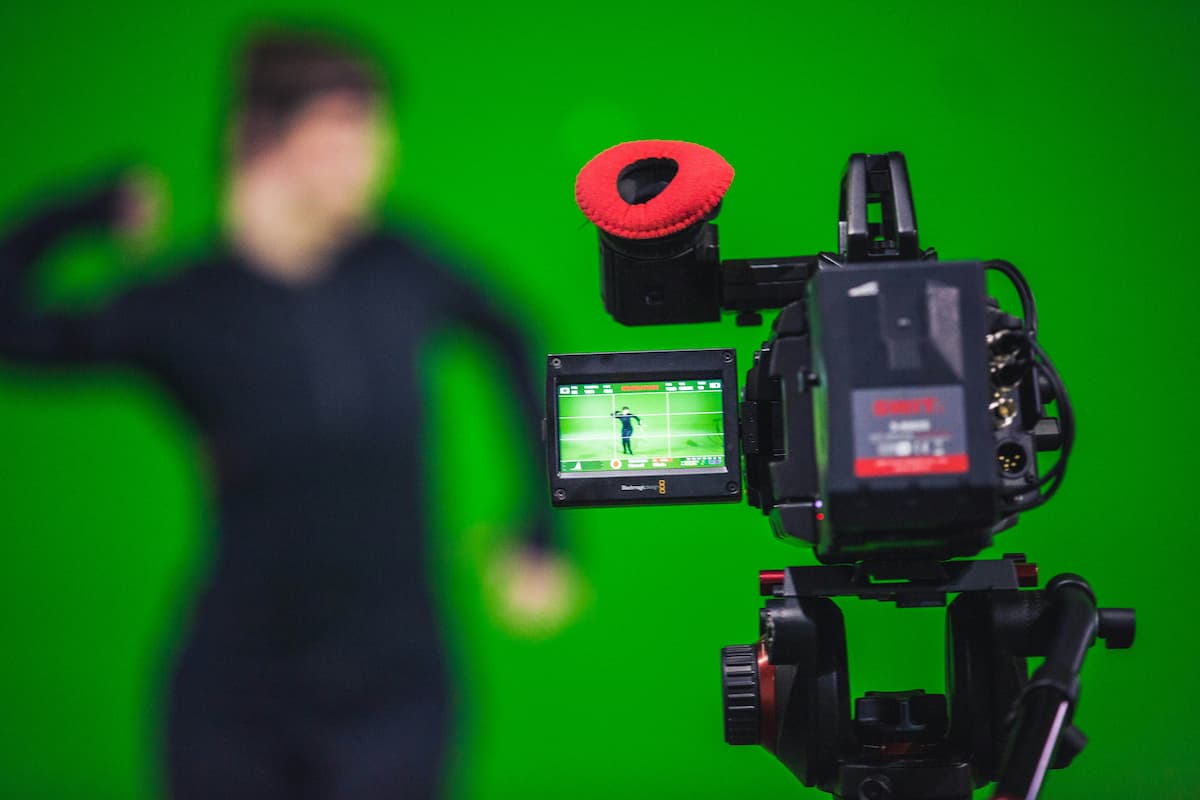
Begin door beelden van je onderwerp te schieten met een felgroene (of felblauwe)
achtergrond . Een ‘echte’ greenscreen werkt het beste, maar een laken volstaat ook. Zorg dat je niet buiten de gekleurde achtergrond treedt. -
 2
2Downloaden kan ook
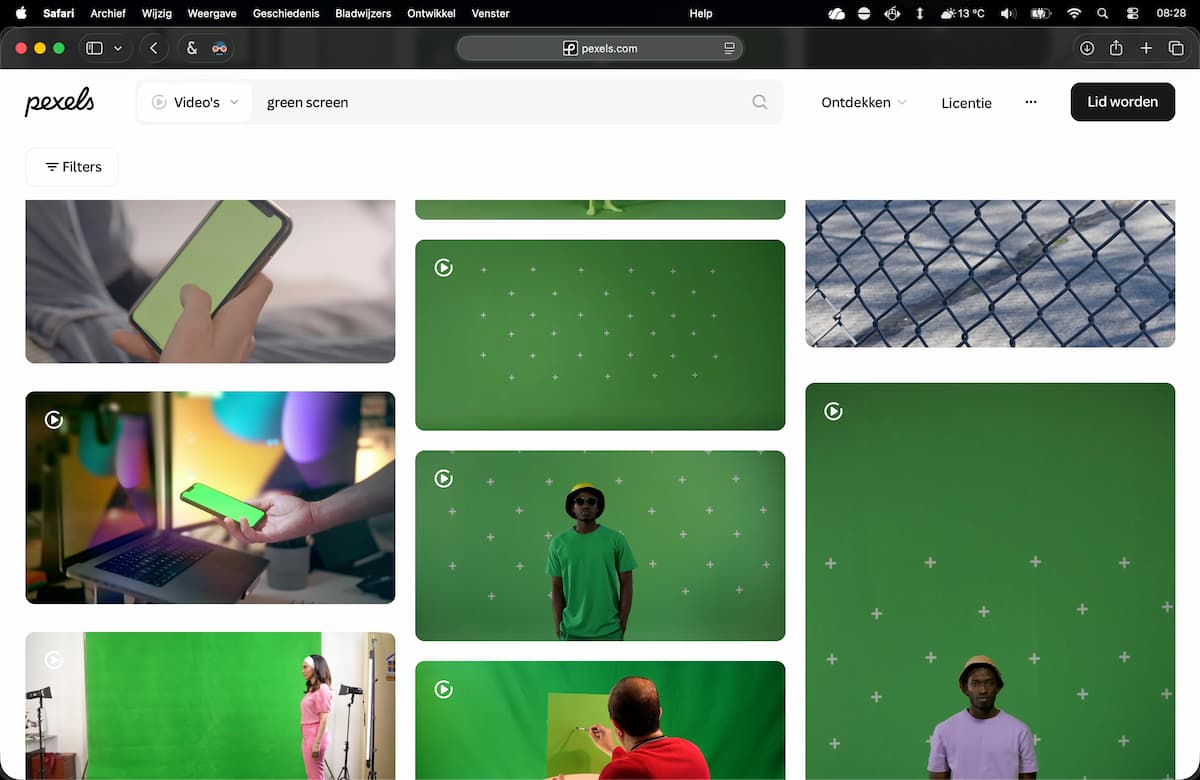
Heb je geen greenscreen of laken in de buurt? Dan kun je op de site pexels.com even zoeken naar ‘greenscreen’. Je vindt dan tientallen shots die je zo kunt downloaden voor je iMovie-project.
-
 3
3Nieuw project
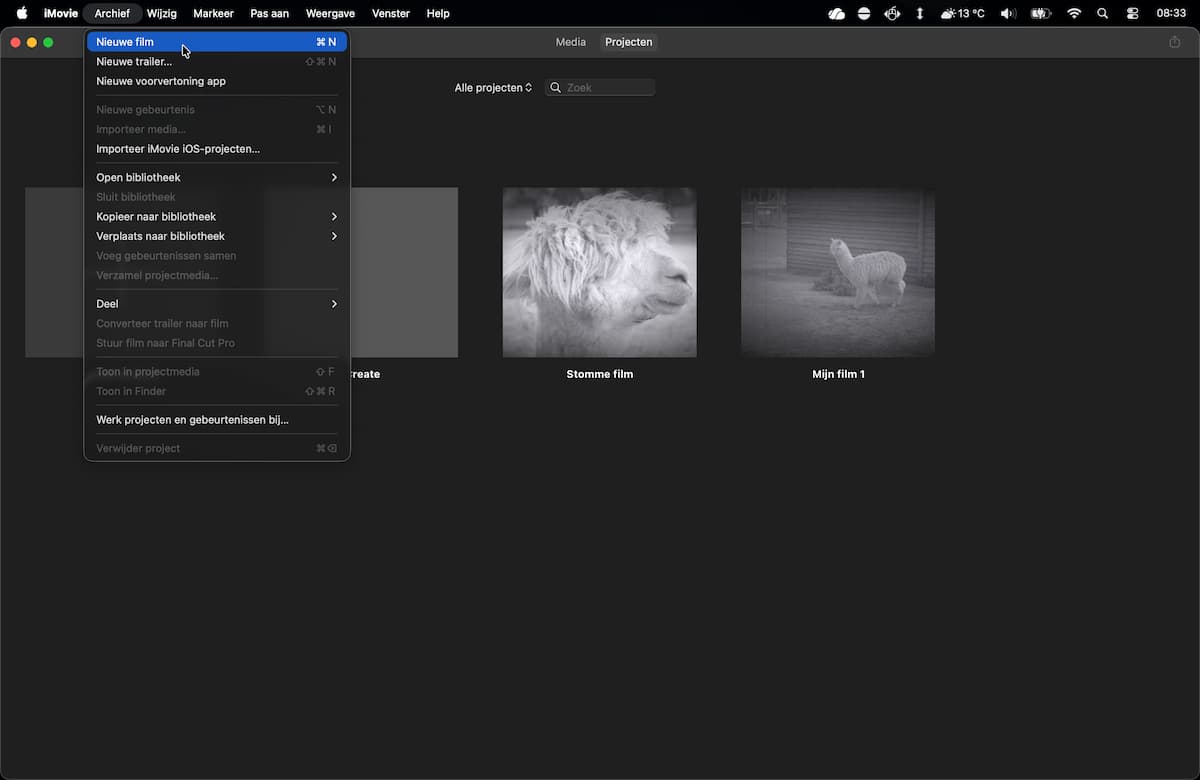
Start een nieuw project in iMovie via ‘Archief>Nieuwe film’ in de menubalk. Is de optie grijs? Tik dan eerst op ‘2’ op het toetsenbord. Importeer vervolgens de bestanden van je greenscreen-video via ‘Archief>Importeer media’.
-
 4
4Achtergrond eerst
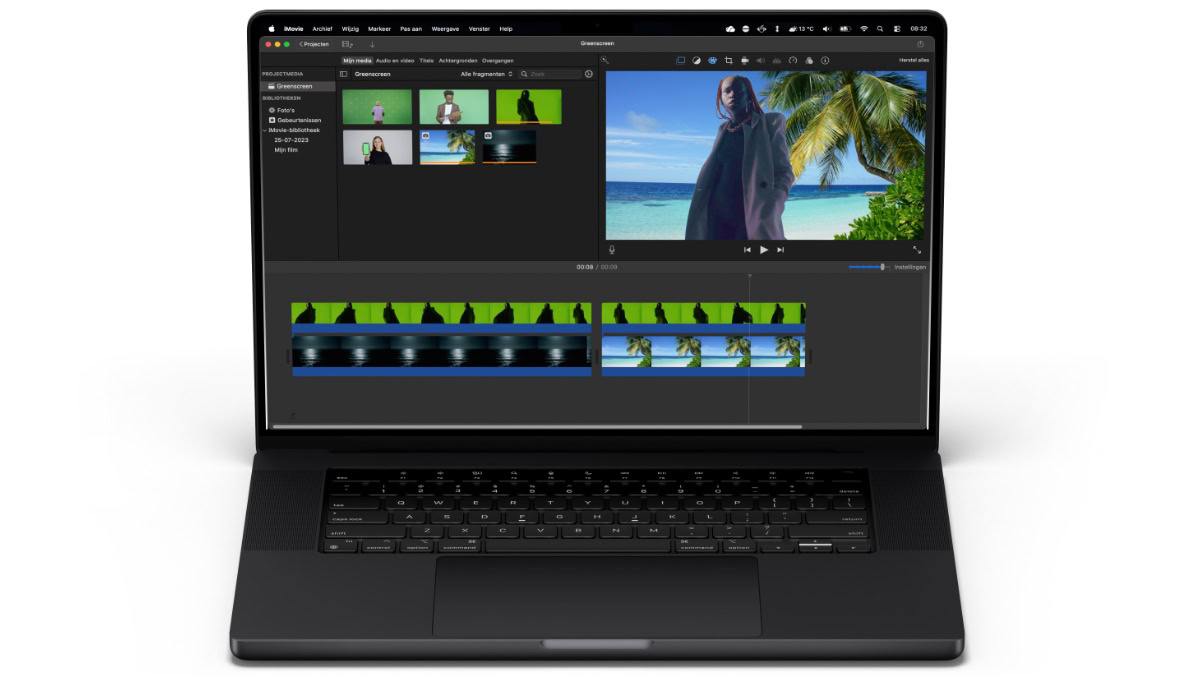
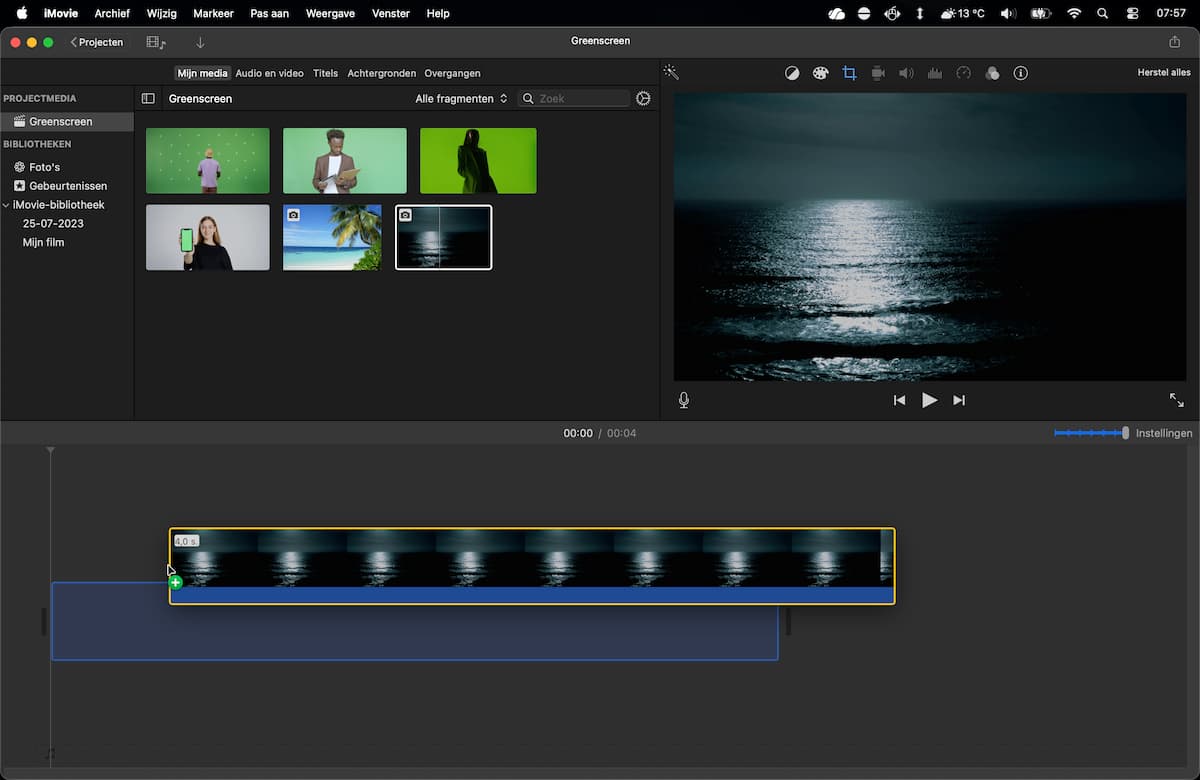
Bij iMovie moet je eerst de achtergrond in je tijdlijn zetten voordat je er een greenscreen-shot overheen kunt plaatsen. Sleep daarom een afbeelding of stilstaande video naar je tijdlijn die als achtergrond kan dienen.
-
 5
5Greenscreen-shot
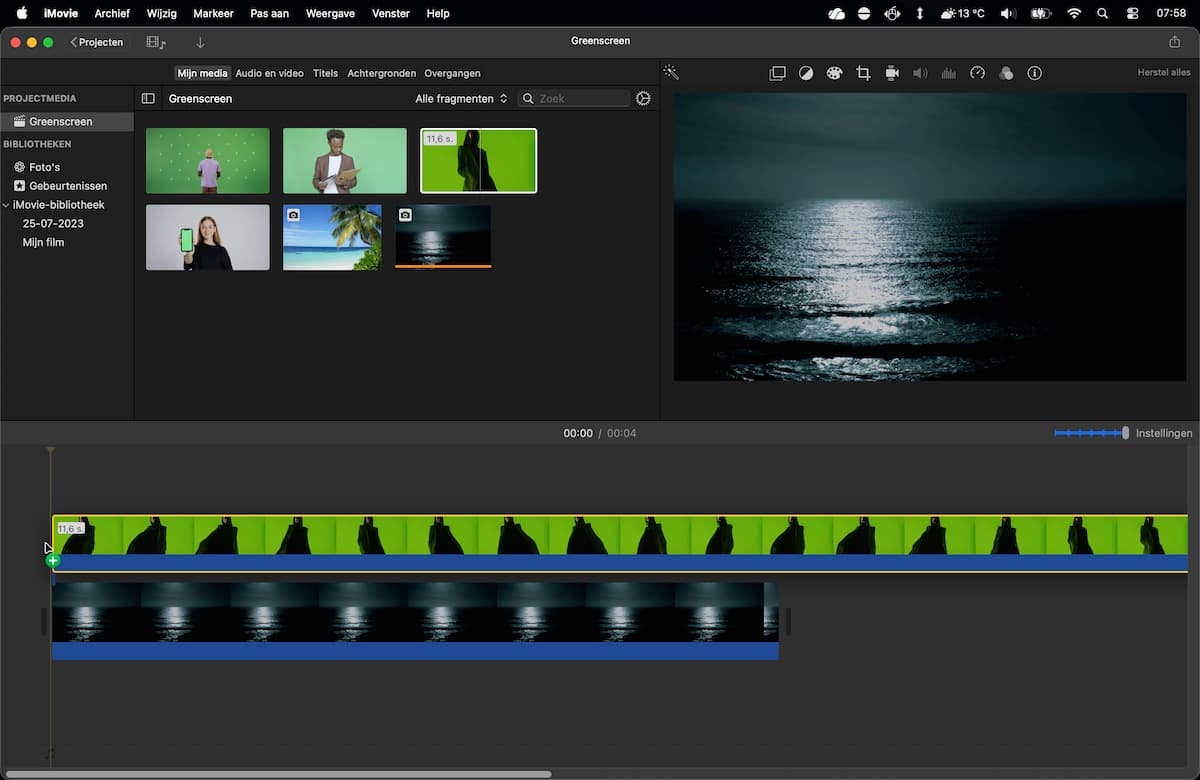
Zet nu je greenscreen-shot boven op de achtergrond in de tijdlijn. De twee worden via een dun lijntje verbonden. Is het shot langer in beeld dan de achtergrond? Versleep de rechterzijde van de achtergrond naar rechts om hem te verlengen.
-
 6
6Groen weghalen
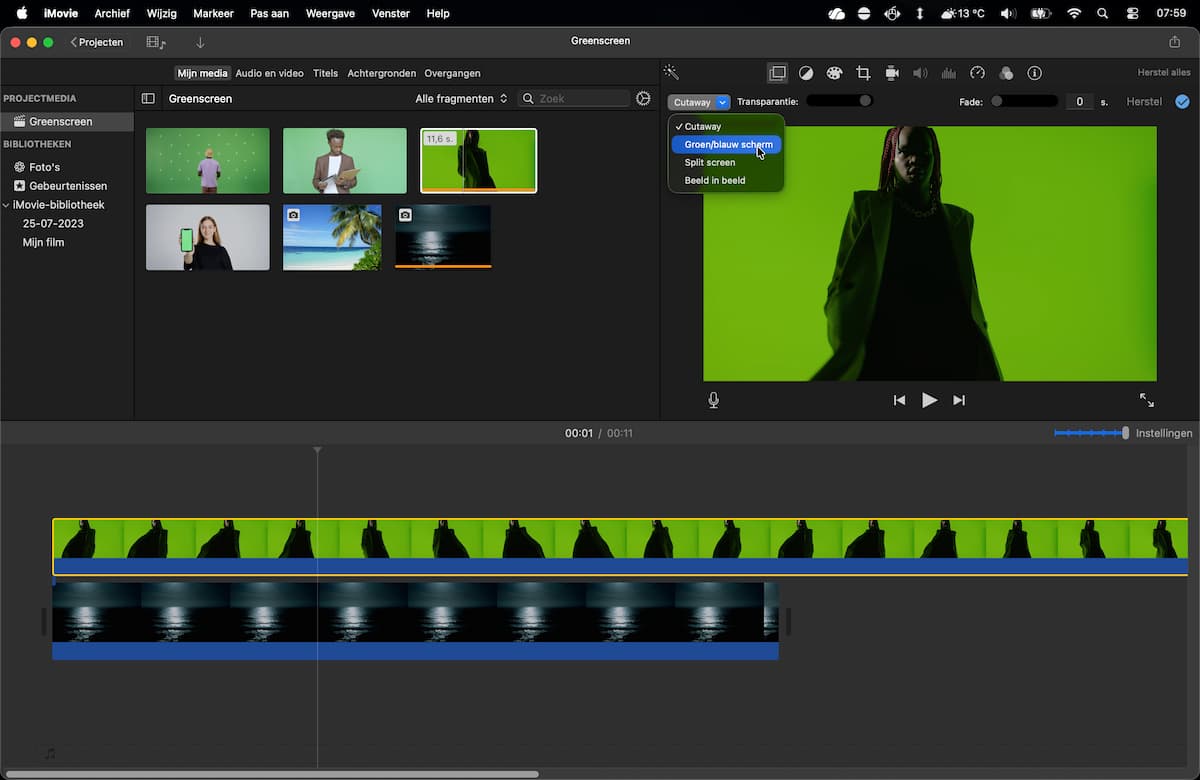
Druk boven de preview rechtsboven op de twee vierkantjes en kies in het lijstmenu voor ‘Groen/blauw scherm’. De groene (of blauwe) achtergrond wordt in één keer weggehaald, waardoor de achtergrond door je video schemert!
-
 7
7Verfijnen
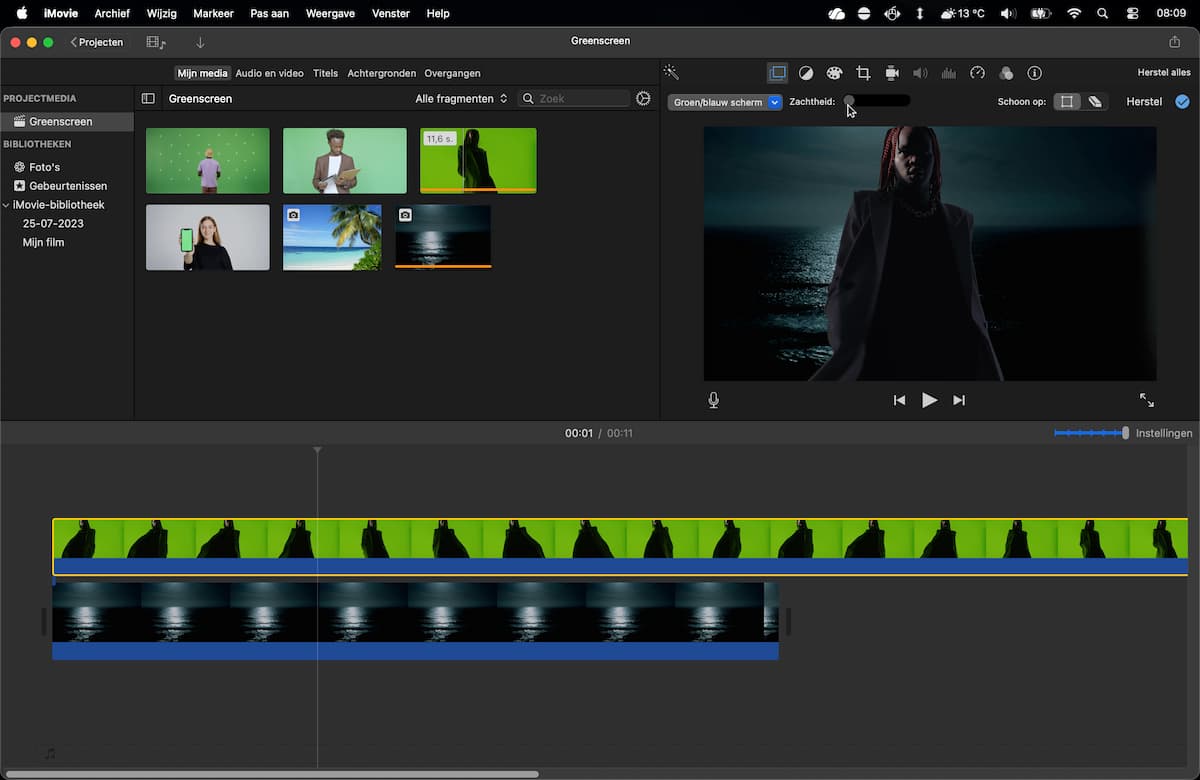
Met de schuifregelaar ‘Zachtheid’, die nu boven je preview is verschenen, stel je het effect verder bij. Meestal geldt: hoe egaler je greenscreen, hoe lager de zachtheid kan.
-
 8
8Schoon op
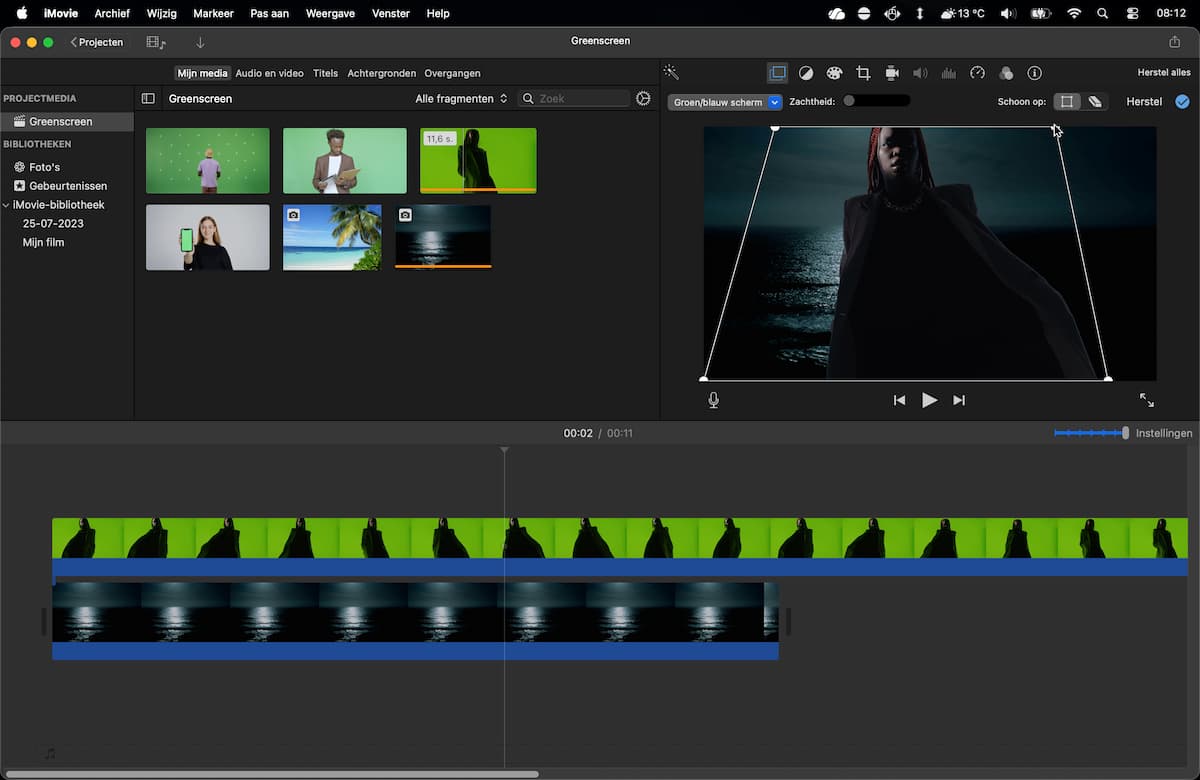
Rechts van ‘Zachtheid’ vind je de optie ‘Schoon op’. Hiermee kun je een deel van je greenscreen-video uitknippen of uitwissen. Dit kun je doen als er een ‘loos’ deel van de achtergrond is waar je toch niet langs beweegt.
-
 9
9Sla op
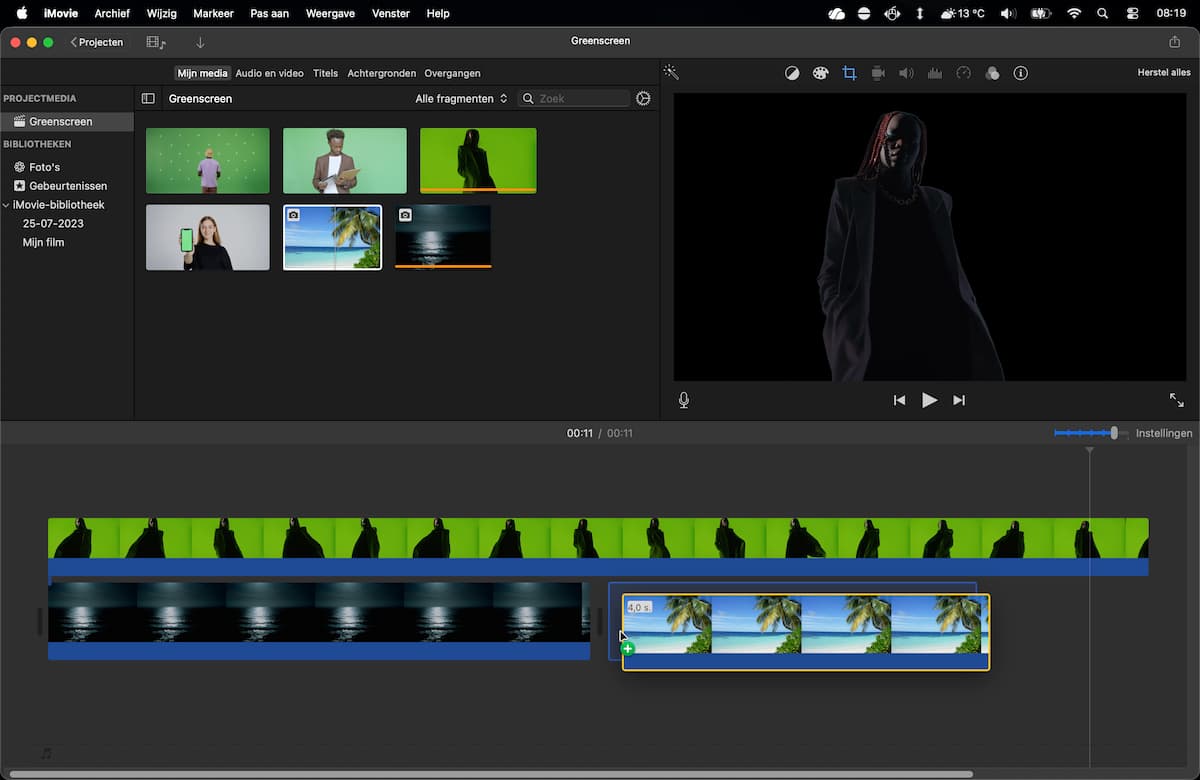
Sla op met het blauwe vinkje rechtsboven. Heb je meerdere achtergronden voor je greenscreen-shot? Zet die in de tijdlijn. Andersom kun je ook meerdere greenscreen-shots achtereenvolgens op één achtergrond zetten.
Blik terug op je mooiste herinneringen met een magische film

Creëer een korte cartoon (zonder dat je moet tekenen)

Geef je film een camcorder-effect met iMovie

Maak een bioscoopwaardige montage van je dronebeelden

Maak een stomme film met je iPhone en Mac