
Maak een gezamenlijke pot in Numbers (en krijg grip op je uitgaven)

Ontdek alle geheimen van iOS en Apple Intelligence
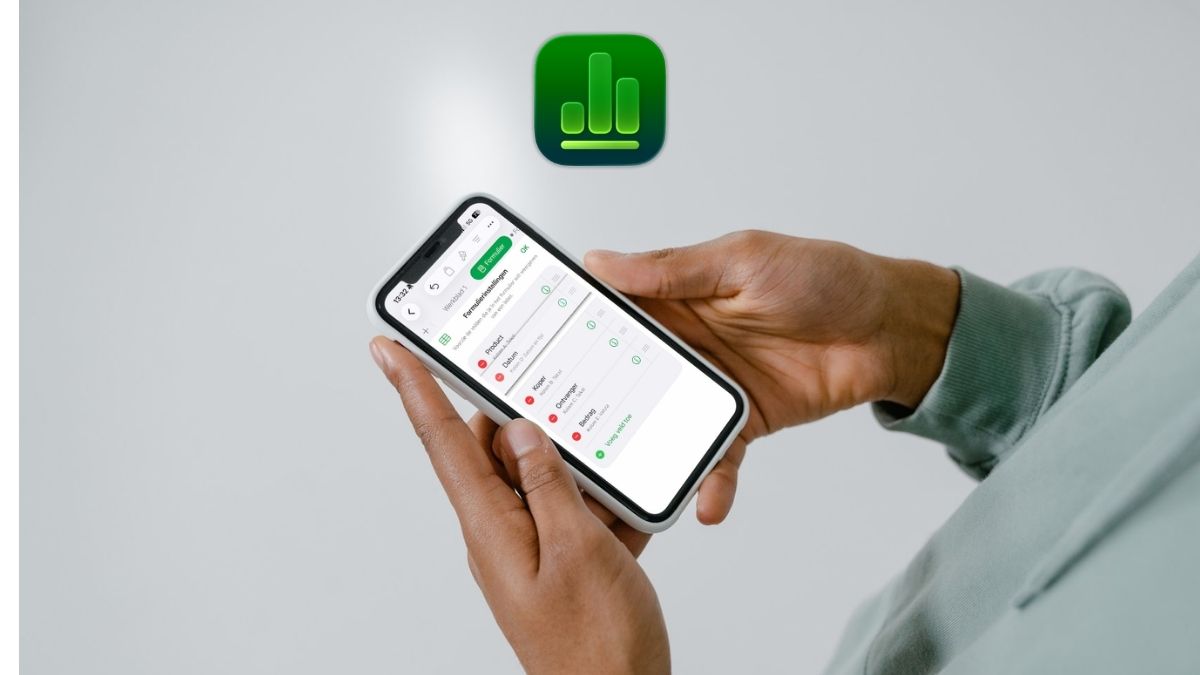
Met Apple-app Numbers kun je je eigen spreadsheets maken en zo je transacties op een rij zetten. Ook kun je met meerdere mensen in één bestand werken. Perfect dus voor een gezamenlijke pot: elke keer als jij of iemand anders een bedrag voorschiet, zet diegene dit in jullie spreadsheet en is iedereen op de hoogte. Dat kan achteraf, maar ook tijdens je vakantie of uitje.
Eenmaal thuis laat je Numbers alles optellen en zie je precies wat iedereen heeft betaald. Je hoeft dan alleen nog maar uit te rekenen wie er te veel heeft betaald en wie er nog moet dokken. En doordat jullie allemaal bij dit bestand kunnen, zie je ook meteen of alles klopt. Hoe je zo’n pot maakt, ontdek je in deze workshop. Het avontuur beleef je zelf!
Deze knoppen zijn onmisbaar
Ontdek stap voor stap hoe je je pot in elkaar zet
-
 1
Nieuw document
Open Numbers en ga voor ‘Nieuw document’. Kies nu je sjabloon. Ooit was er eentje waarmee je in één keer klaar was (‘Shared expenses’), maar dit lijkt inmiddels uit Numbers gesloopt. Begin daarom vanaf nul met ‘Leeg’.
-
 2
Tabel
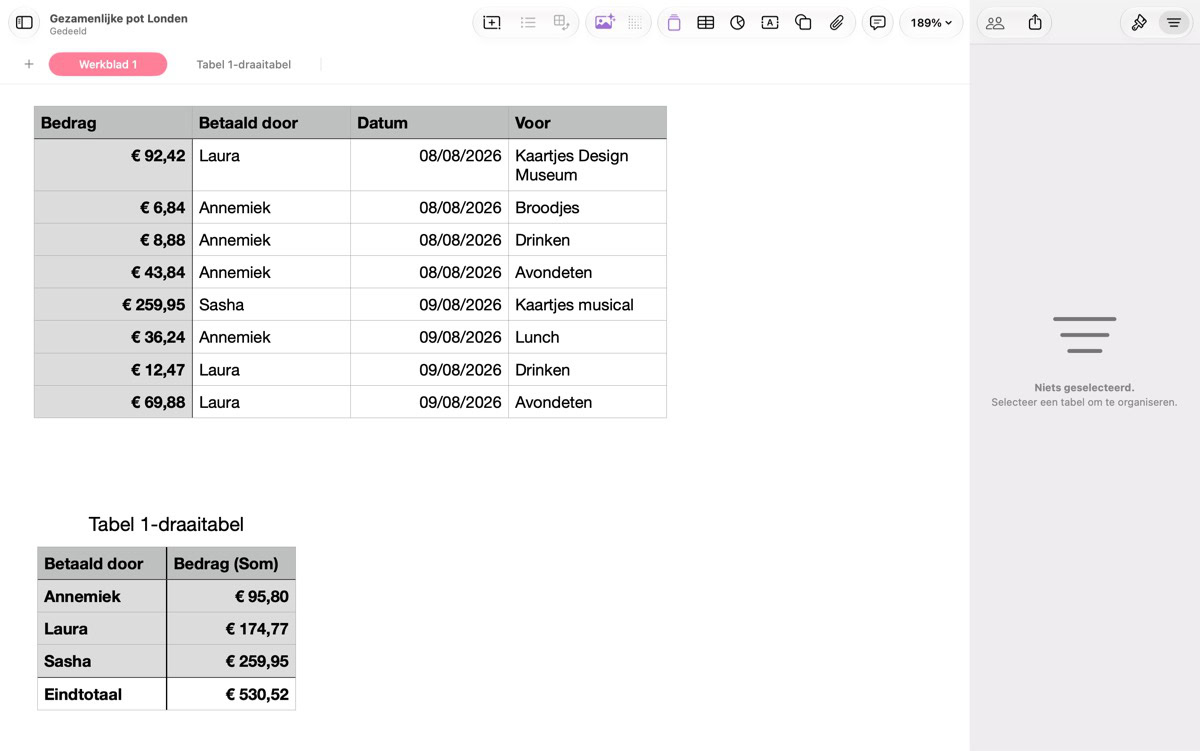
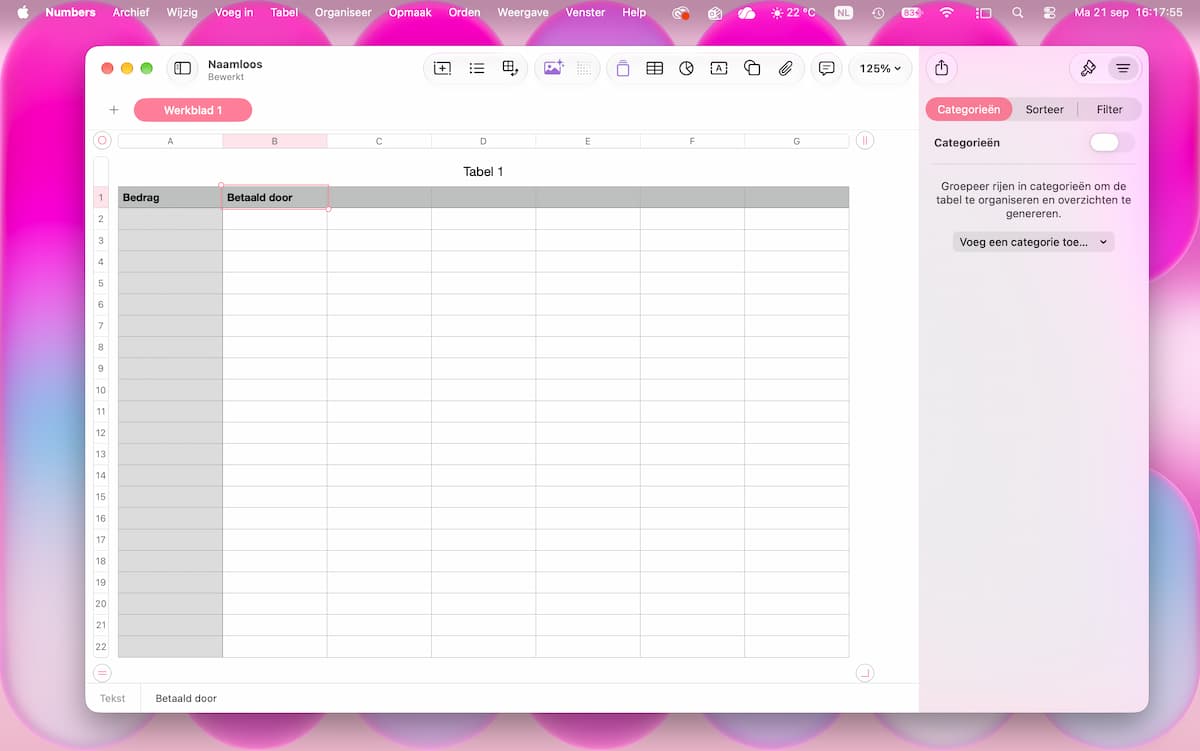
Er verschijnt nu een spreadsheet met daarin één tabblad en een gigantische tabel. In de eerste cel van die tabel typ je ‘Bedrag’, in de cel rechts daarnaast zet je ‘Betaald door’.
-
 3
Categorieën
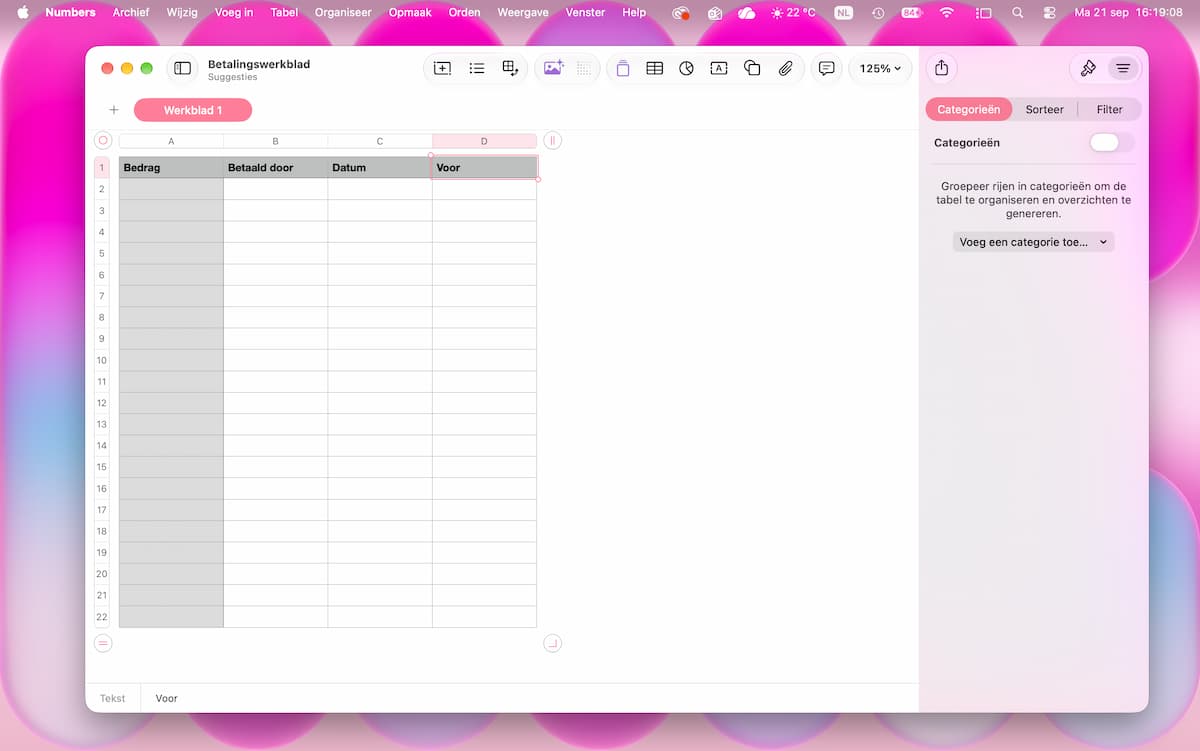
Wat vind je nog meer belangrijk? Geef elke categorie die je wilt toevoegen een eigen cel in de bovenste rij (zie bolletje 1). Mocht je wat kolommen overhouden: Ctrl-klik op de letter boven een kolom en kies ‘Verwijder kolom’.
-
 4
Opslaan
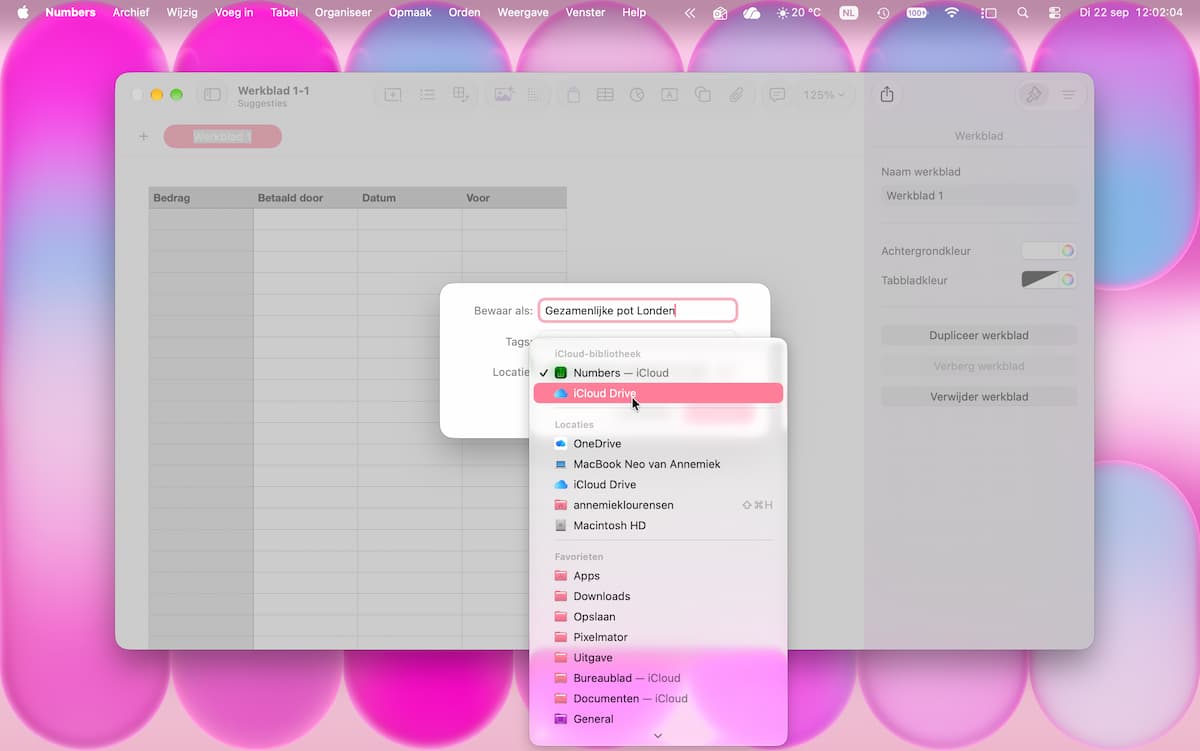
Sla je spreadsheet nu op. Klik hiervoor op de Deel-knop rechtsboven en bedenk een bestandsnaam – wij gaan voor ‘Gezamenlijke pot Londen’. Ga bij ‘Locatie’ voor (een map in) ‘iCloud Drive’. Sla op met ‘Bewaar’.
-
 5
Delen
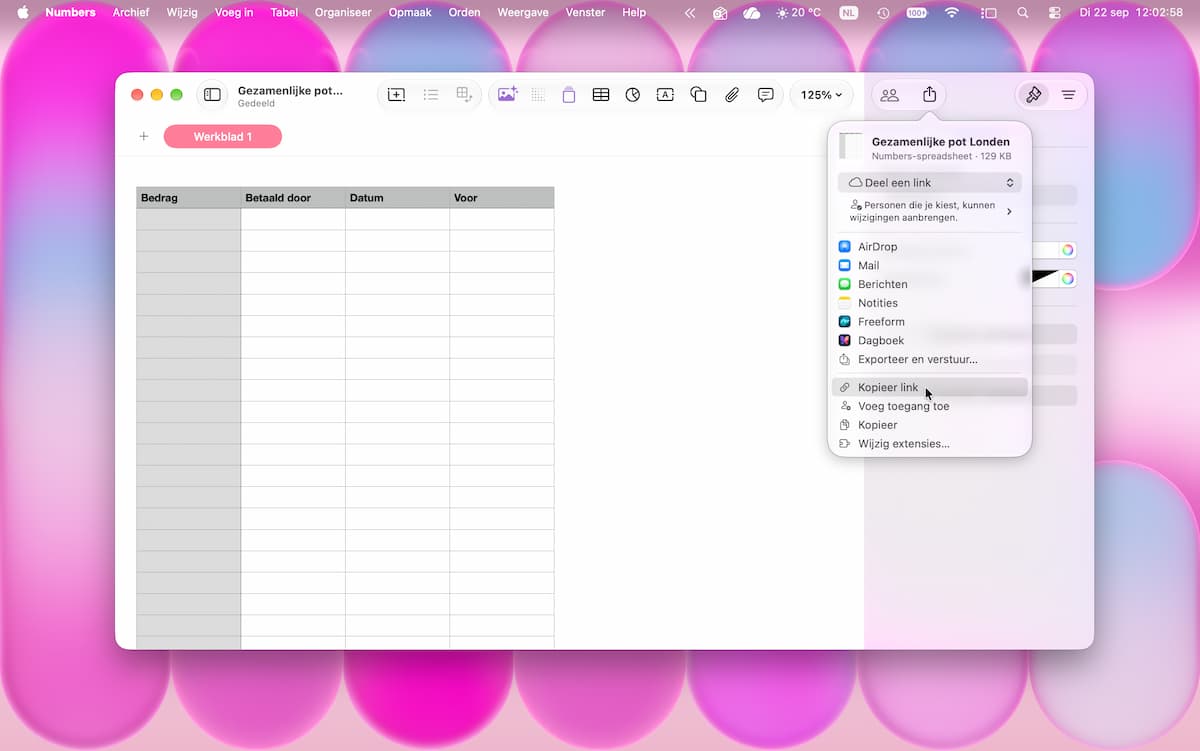
Druk weer op het Deel-icoon en geef aan hoe je je spreadsheet wilt delen. Kies bijvoorbeeld ‘Kopieer link>Geef iedereen met de link toegang’ en stuur hem naar je gewenste contacten. Zij hoeven dan alleen maar de link te openen.
-
 6
Invullen
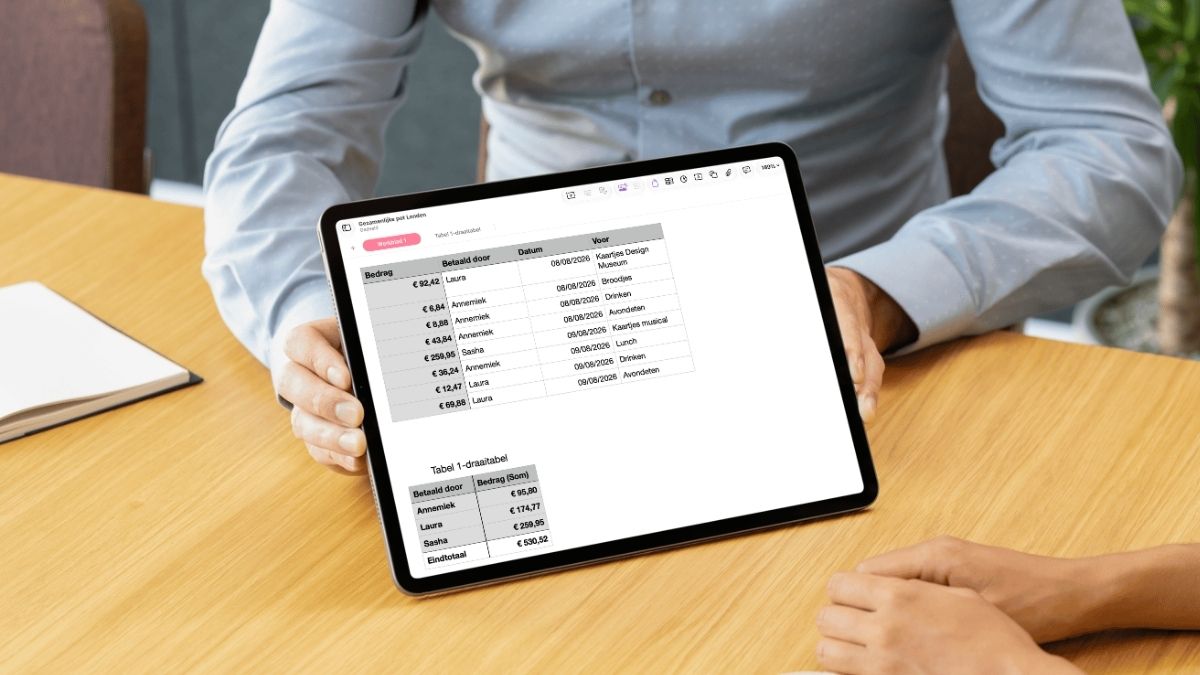
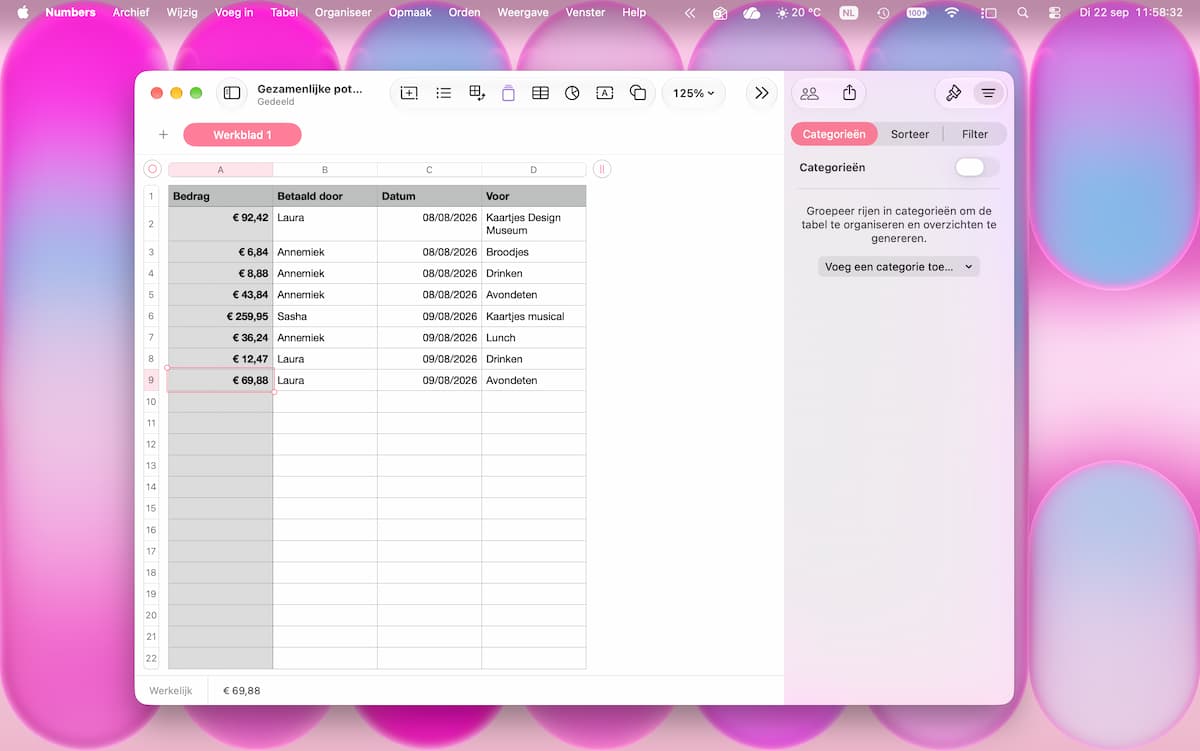
Lunch, drinken, entreetickets: vanaf nu zetten jullie elke gezamenlijke uitgave in de tabel. Belangrijk is dat je per transactie iets bij ‘Betaald door’ en ‘Bedrag’ zet, maar hoe meer categorieën je invult, hoe meer details iedereen heeft.
-
 7
Draaitabel
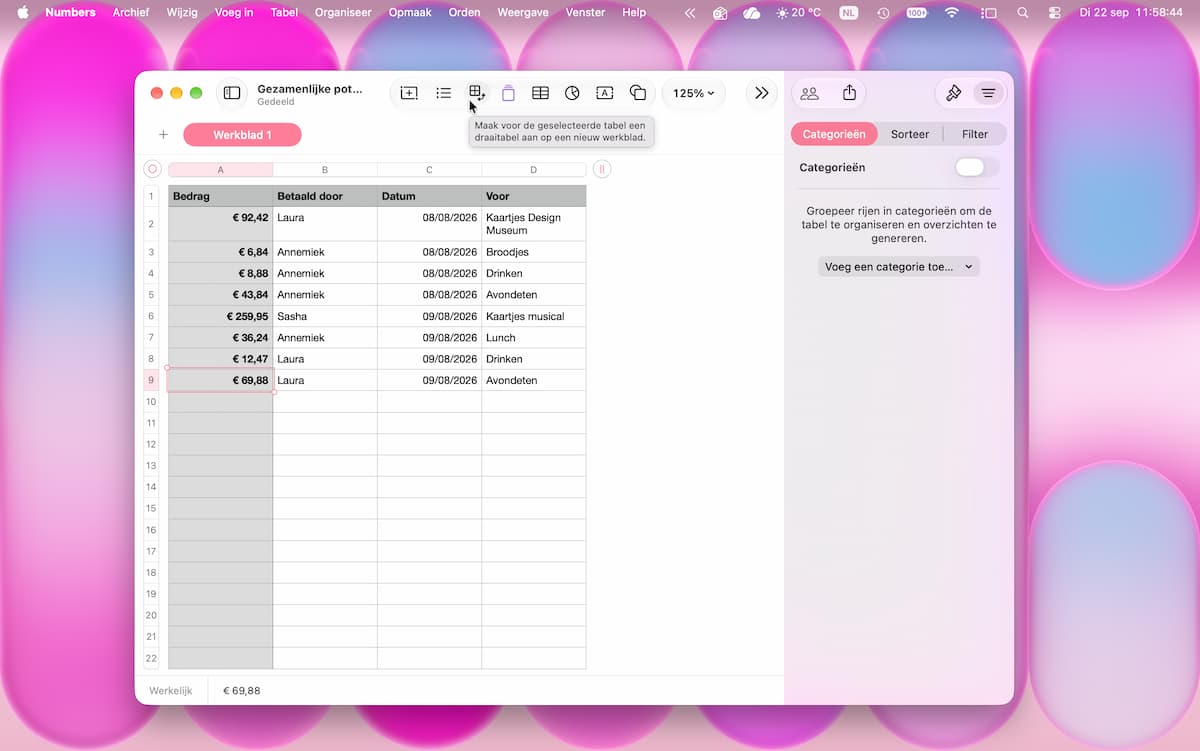
Zit je vakantie of activiteit erop? En staan jullie uitgaven in de spreadsheet? Dan kun je de totale kosten berekenen. Selecteer hiervoor een willekeurige cel in je tabel en klik op de knop om een draaitabel te maken (zie bolletje 3).
-
 8
Velden
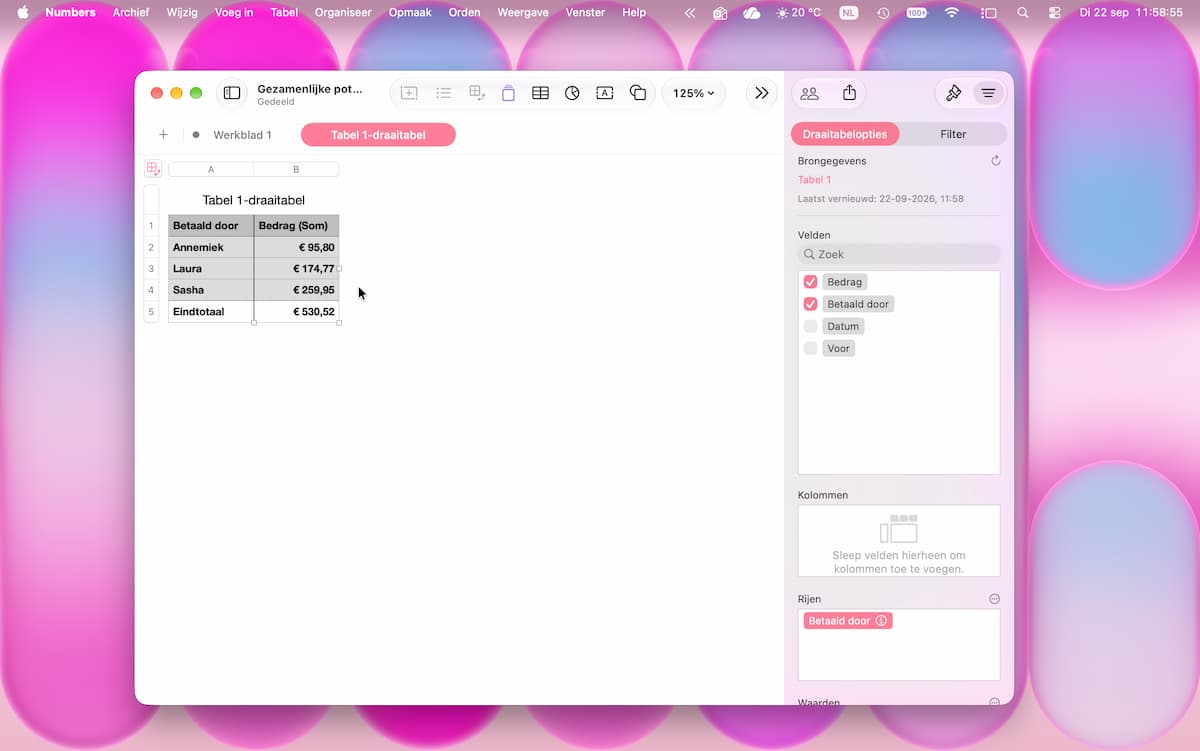
Numbers maakt nu een nieuw tabblad aan. Open dit en vink rechts bij ‘Velden’ twee opties aan: ‘Betaald door’ en ‘Bedrag’. In de draaitabel verschijnt vervolgens jullie eindbedrag, inclusief de voorgeschoten bedragen per persoon.
-
 9
Terugbetalen
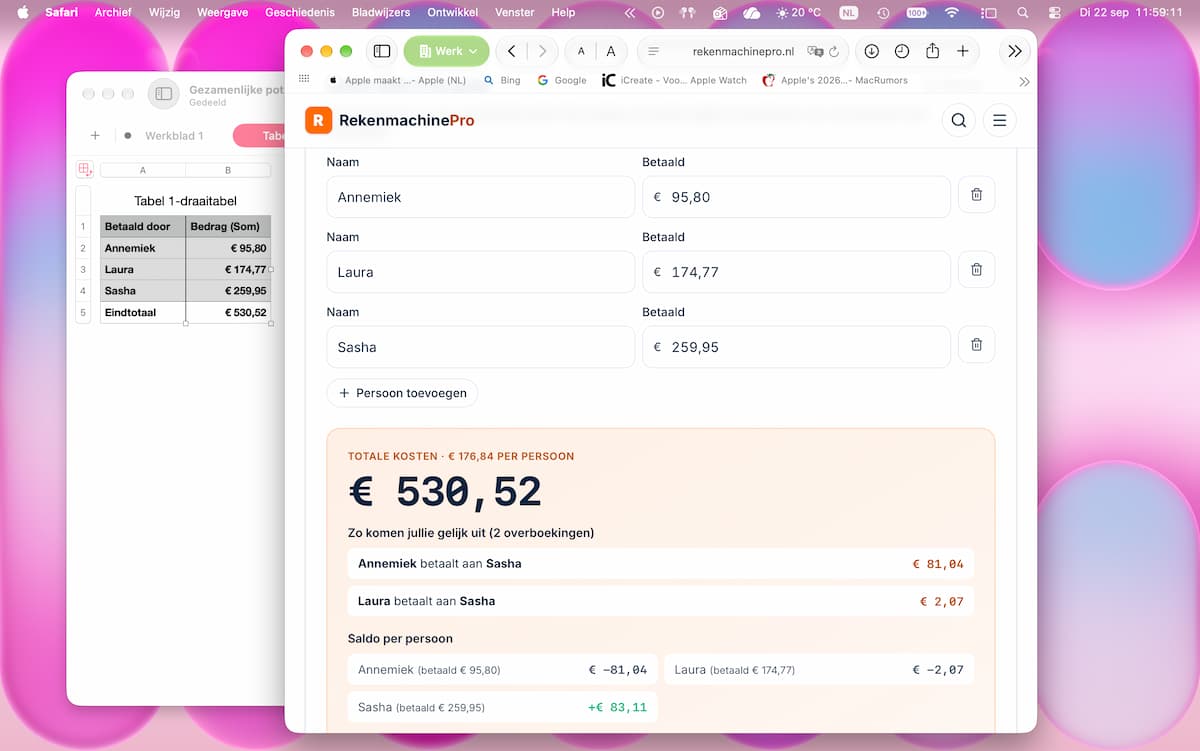
Voor het aandeel per persoon deel je het eindbedrag door het aantal mensen (zie bolletje 4). De rest bereken je zelf. Weet je niet hoe dit werkt? Op deze pagina vind je een rekenmachine die het voor je doet.
In deze workshop gaan we ervanuit dat jullie alle kosten op één hoop gooien. Wil je de pot wat nauwkeuriger delen? Dan kun je beter een app als WieBetaaltWat gebruiken. Daar geef je voor elke uitgave aan hoeveel je voor elke persoon hebt voorgeschoten.
Zijn jullie bijvoorbeeld uit eten geweest en heb jij dit voorgeschoten, maar heeft de één slechts een salade op, terwijl de ander voor een driegangenmenu is gegaan? Dan geef je per persoon aan wat je voor diegene hebt betaald. Aan het eind van de rit zal de app het verschil automatisch voor jullie berekenen en weet je dus precies wie iets van elkaar verschuldigd is en hoeveel.
Ook handig als cijfers of spreadsheets niet je ding zijn!