Deze iWork-functies zijn exclusief voor Apple Creator Studio-abonnees

Ontdek alle geheimen van iOS en Apple Intelligence
Alle functies op een rij
-
 1
1Superresolutie
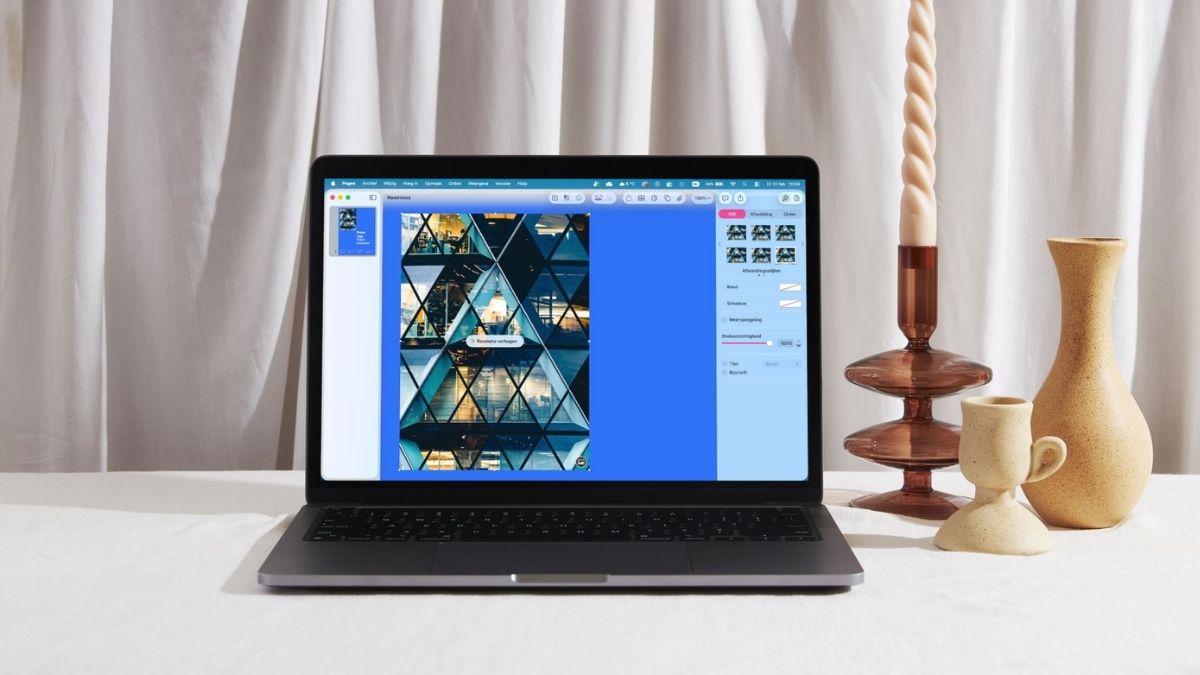
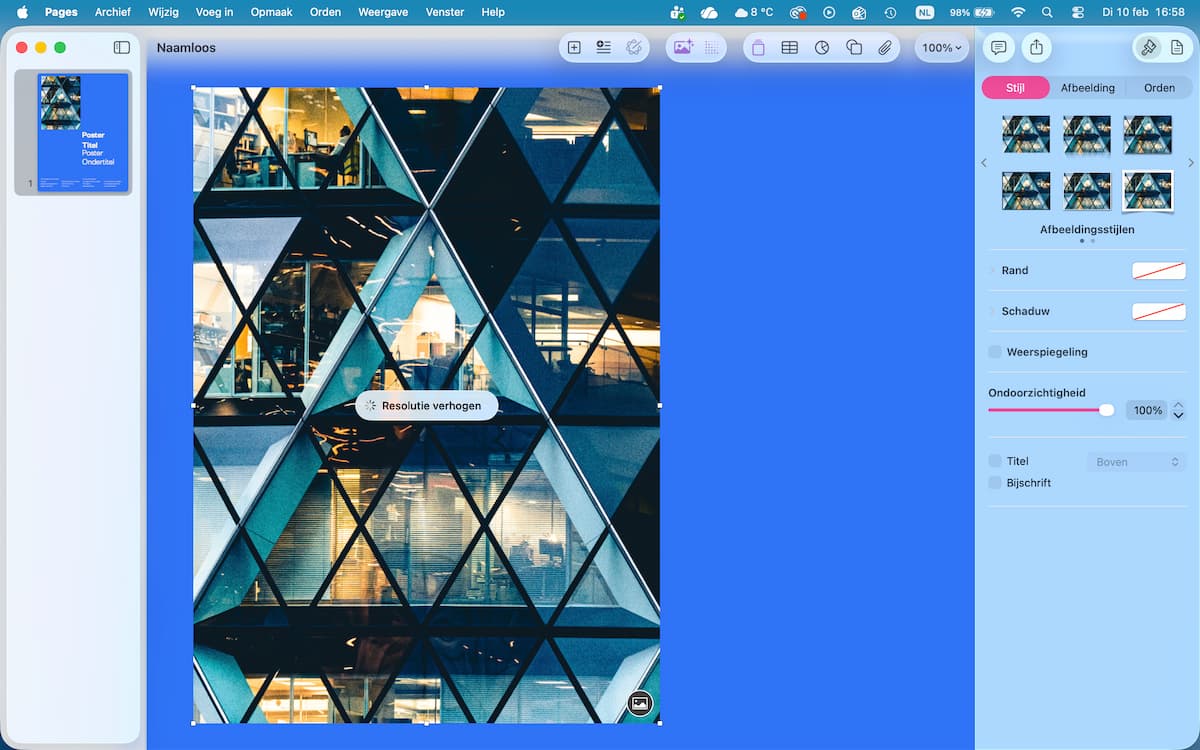
Heb je een afbeelding of andere vorm toegevoegd, maar laat de resolutie te wensen over? Pages, Numbers en Keynote hebben een nieuwe functie die de kwaliteit voor je verbetert: de Superresolutie.
Ctrl-klik (Mac) op een afbeelding, of houd hem vast en tik op het pijltje naar rechts (iPhone en iPad). Kies nu voor ‘Superresolutie’. Pages, Numbers of Keynote gaat voor je aan de slag en zal de resolutie van het plaatje verhogen.
Let op: als de maximale resolutie al is bereikt, kan de afbeelding niet worden verbeterd.
-
 2
2Automatisch bijsnijden
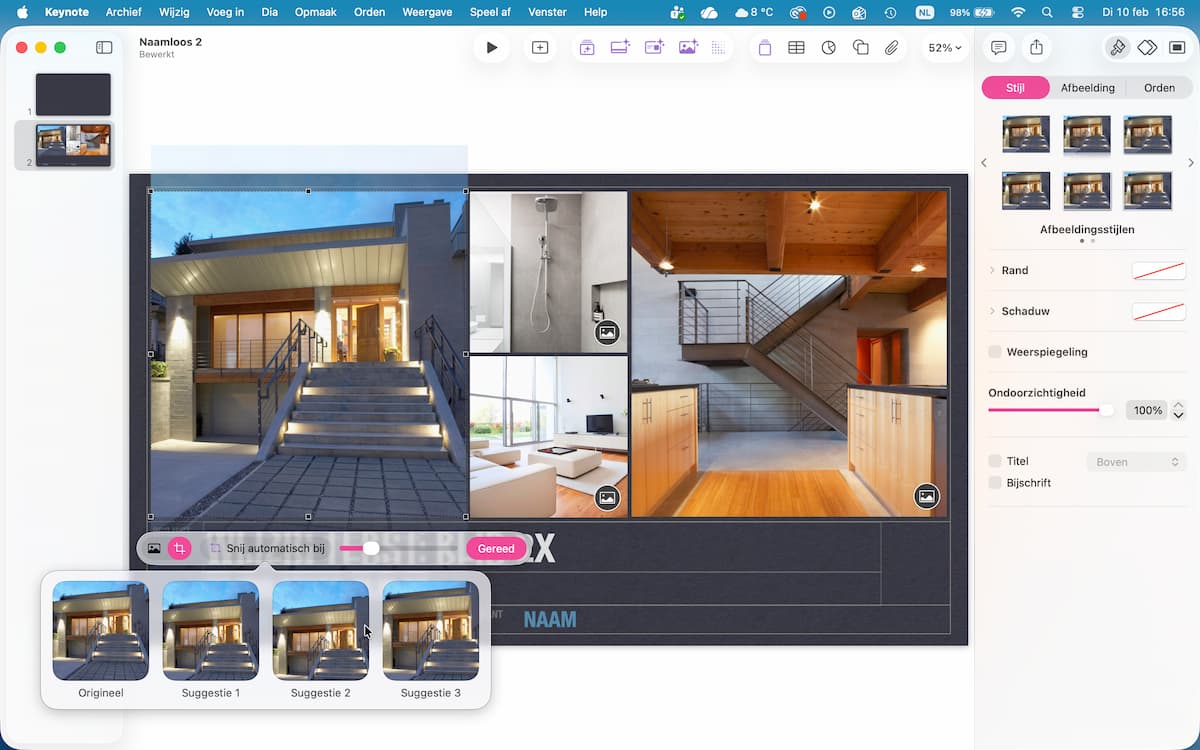
Als je een afbeelding in je document, spreadsheet of presentatie wilt bijsnijden, dubbelklik of -tik je erop. Vervolgens verschijnt er een schuifregelaar en daarmee maak je je uitsnede. Maar als je abonnee bent, kunnen Pages, Numbers en Keynote het werk voor je doen.
Hiervoor druk je op de paarse ‘Snij automatisch bij’-knop. Daarna krijg je verschillende suggesties voorgeschoteld, voor uitsneden waarmee je plaatje goed tot recht zal komen. Kies er een uit en de uitsnede wordt automatisch toegepast. Klik op ‘Gereed’ of tik op een willekeurige plek in je bestand om op te slaan.
-
 3
3Magisch vullen
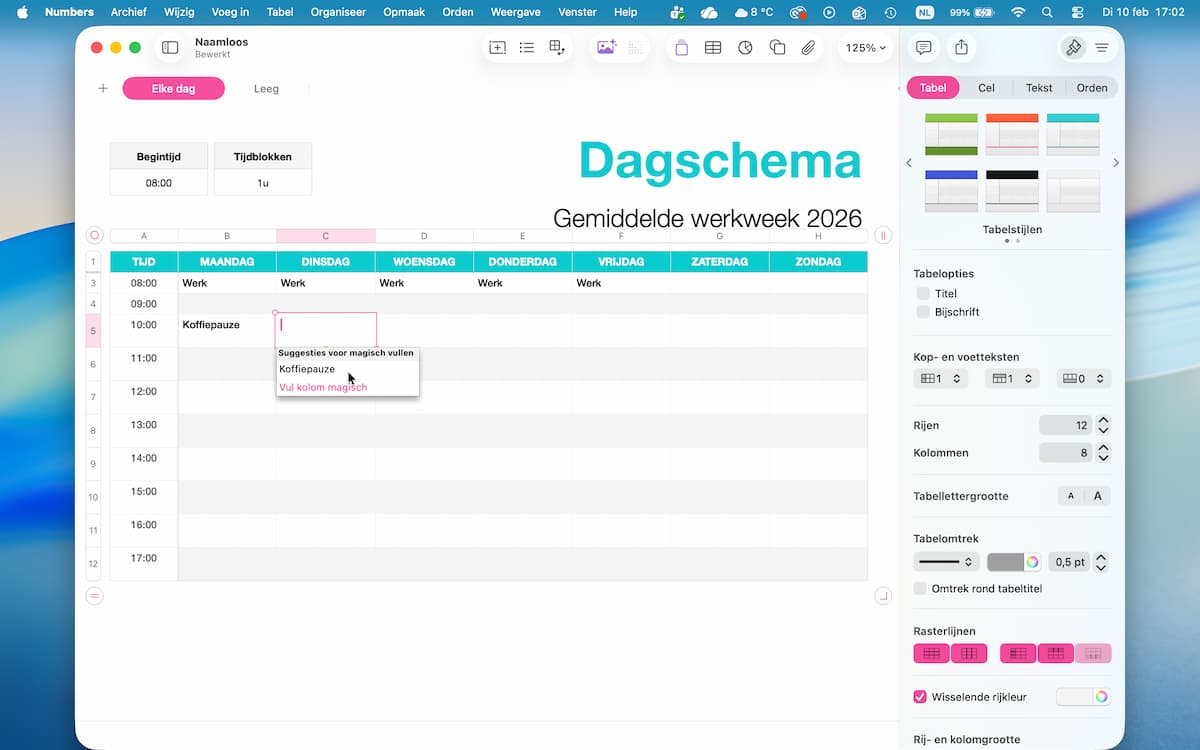
De variabelen die je in je spreadsheets plaatst, volgen vaak een vast patroon. Denk aan een tabel met vaste dagen, opeenvolgende tijdstippen of cijfers die exponentieel groeien of dalen. Als Numbers zo’n patroon herkent, kan de app suggesties doen om de volgende cellen automatisch te vullen. Scheelt jou weer werk!
Je herkent de functie als volgt: ga in een lege cel staan, begin indien nodig met typen en als Numbers iets herkent, verschijnt er een klein venster met suggesties. Tik of klik op je gewenste optie en klaar!
Mogelijk kun je ook voor ‘Vul kolom automatisch’ kiezen: dan wordt de hele kolom gevuld aan de hand van een patroon, niet alleen je huidige cel.
Pages, Numbers en Keynote zijn ideaal om in samen te werken, maar er zitten wel wat beperkingen aan. Zo kun je alleen samenwerken in een bestand tot 2 GB. Gaan jullie die limiet voorbij, dan vraagt Apple of je het bestand wilt verkleinen. Tenzij je toegang tot de Apple Creator Studio hebt, want als abonnee kun je dan samenwerken in bestanden tot wel 4 GB. Zo zijn ook massale projecten prima!