Zo ruim je je iPhone-foto’s snel en efficiënt op

Ontdek alle geheimen van iOS en Apple Intelligence
Deze functies moet je sowieso kennen
Aan de slag met je schoonmaakbeurt
-
 1
1Dubbele onderdelen
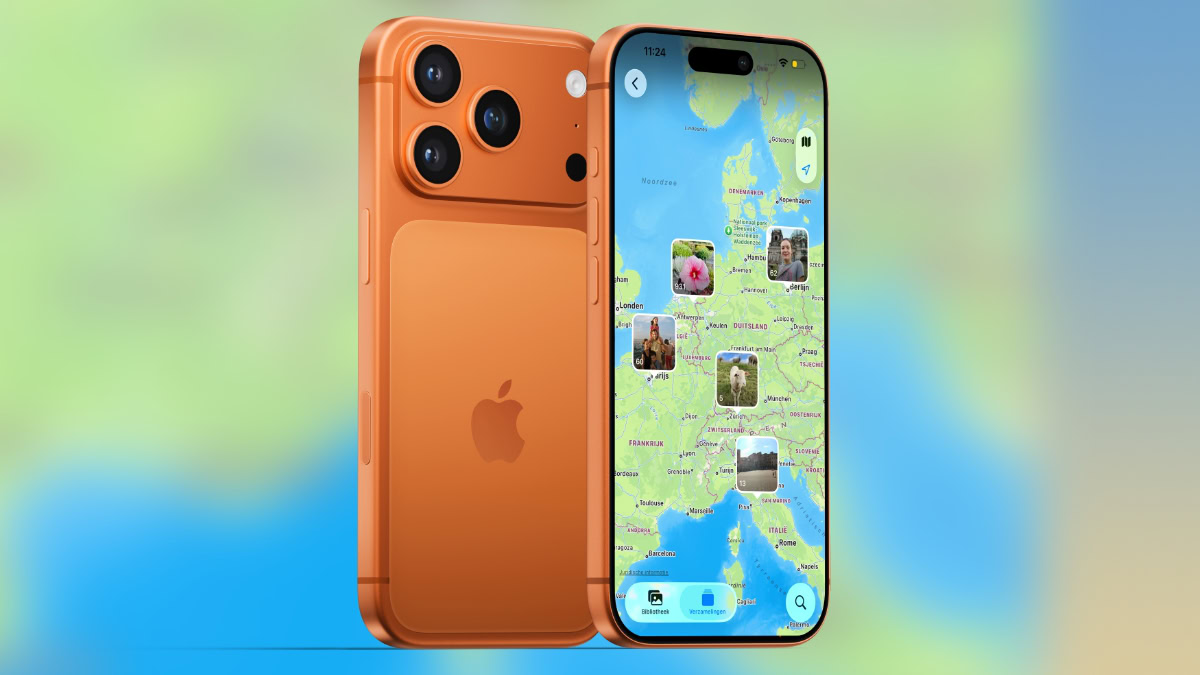
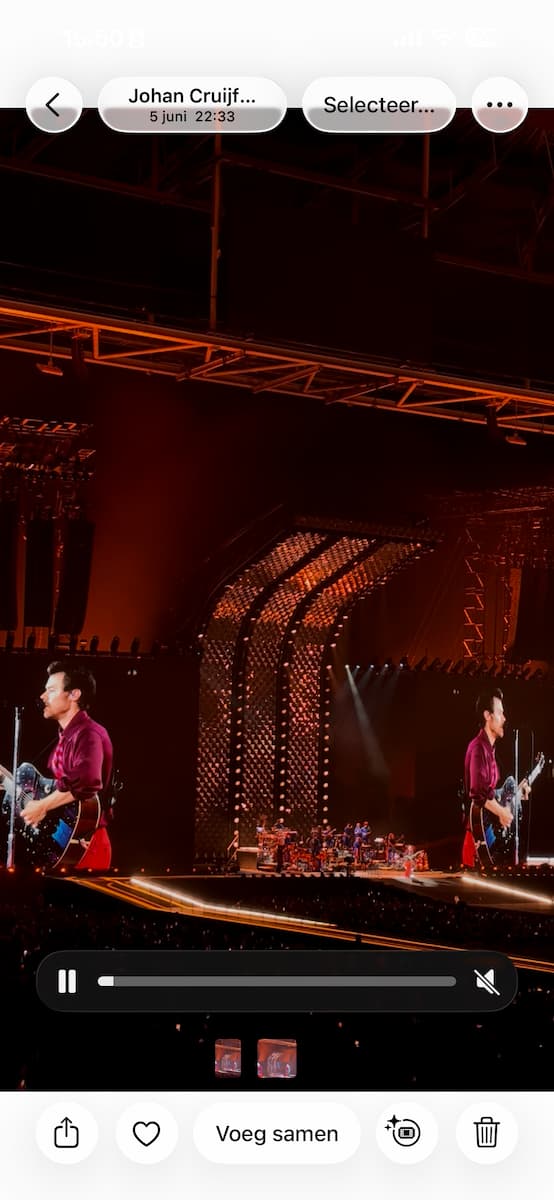
Staan sommige beelden meermaals in je fotobibliotheek? Dat heb je zo gecheckt: ga naar ‘Verzamelingen’, tik op ‘Andere’ en kies ‘Dubbele onderdelen’. Tik bij een duplicaat op ‘Voeg samen’ om er slechts eentje over te houden.
-
 2
2Schermafbeeldingen
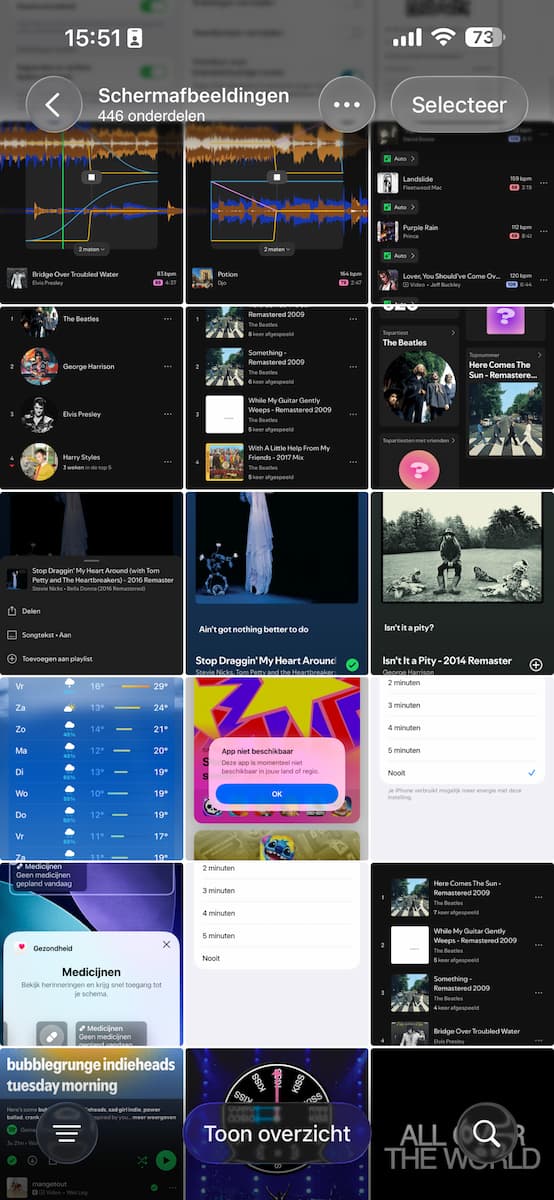
Ook schermafbeeldingen kunnen zich opstapelen, maar die worden wederom gegroepeerd. Open ‘Verzamelingen’, tik op ‘Mediatypen’ en kies ‘Schermafbeeldingen’. Nu kun je je screenshots snel wissen – los of in bulk. Werkt ook met ‘Schermopnames’!
-
 3
3Andere
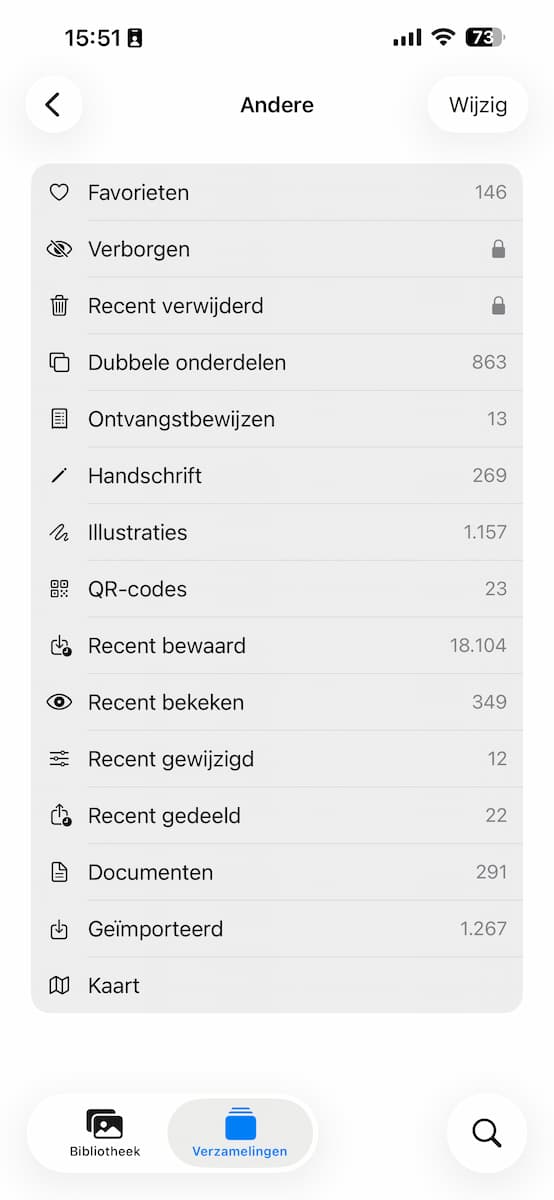
Bij ‘Andere’ vind je nog meer groepen. Denk aan ‘Documenten’, ‘Ontvangstbewijzen’ en ‘QR-codes’. Dit soort beelden heb je vaak één keer nodig, maar daarna nemen ze onnodig ruimte in beslag. Zeker even naar kijken dus.
-
 4
4Zoeken
Mocht er een groep ontbreken: met de zoekbalk in Foto’s spoor je zelf bepaalde beelden op. Denk daarbij even na over dingen waarvan je veel foto’s maakt. Een fijne zoekopdracht is ‘Eten’: zo vind je alle hapjes die je nooit meer hebt bekeken.
-
 5
5Video’s
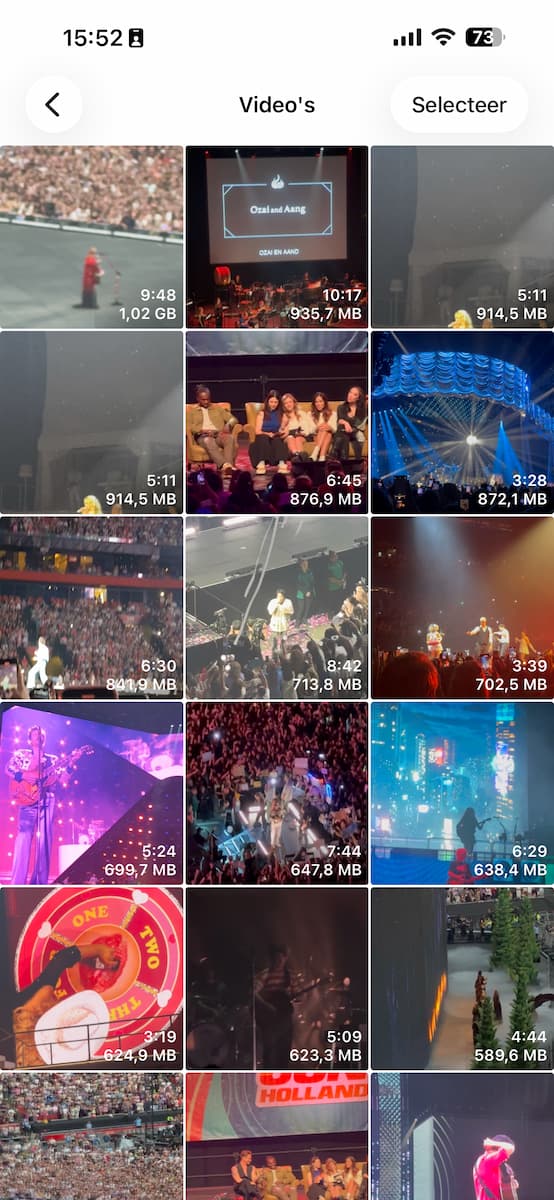
Heb je iCloud-foto’s? Open Instellingen en tik op ‘[Je naam]> iCloud>Foto’s>Beheer opslag> Controleer je foto’s en video’s>- Video’s’. Anders ga je naar ‘Algemeen>iPhone-opslag>Foto’s> Controleer je foto’s en video’s> Video’s’. Hier staan filmpjes op volgorde van grootte.
-
 6
6Recent verwijderd
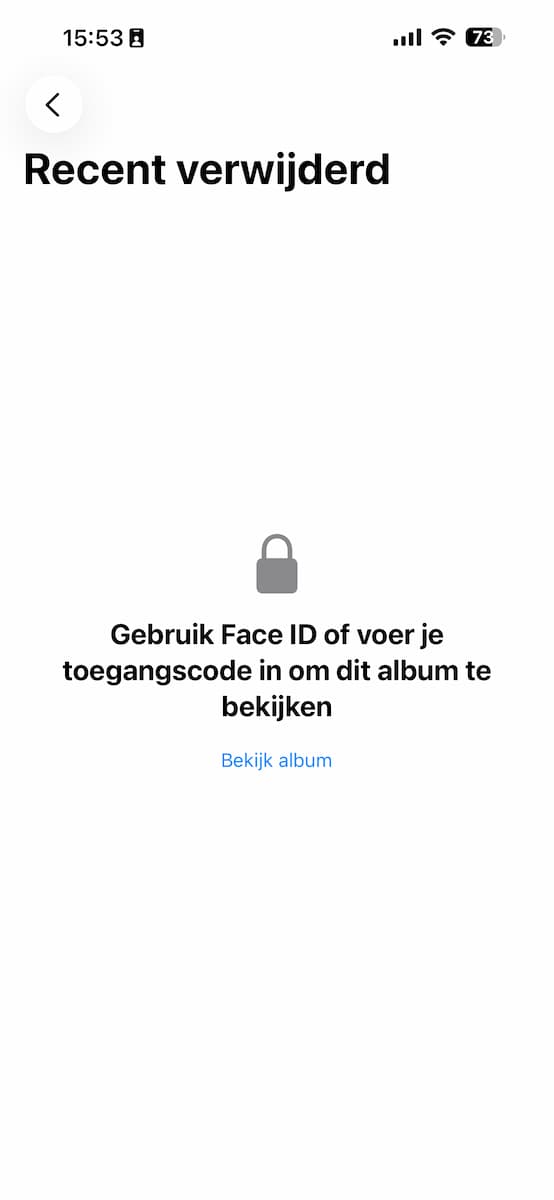
Beelden die je verwijdert, blijven nog dertig dagen in de Foto’s-app. Je vindt ze dan alleen via ‘Verzamelingen>Andere>Recent verwijderd’. Tik hier op ‘Bekijk album’ en bevestig je identiteit om je prullenbak te bekijken.
-
 7
7Definitief weg
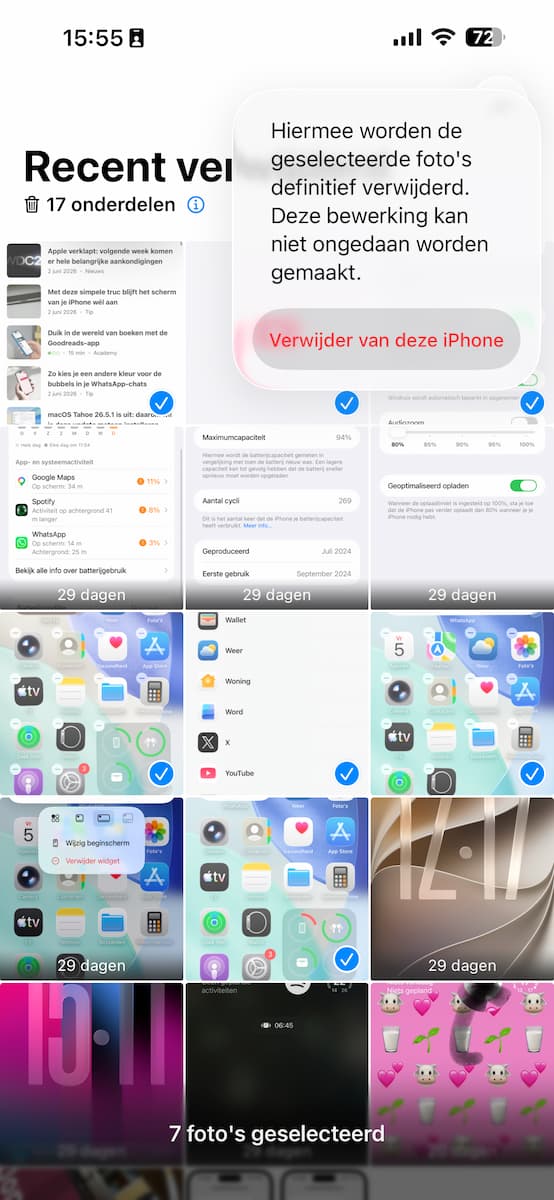
Bij ‘Recent verwijderd’ kun je beelden definitief wissen. Kies hier eerst ‘Selecteer’ en vink iets aan. Tik dan op de drie puntjes en ‘Verwijder>Verwijder van deze
iPhone/alle apparaten’. Als je niets aanvinkt en de puntjes kiest, zie je ‘Verwijder alle’. -
 8
8Terug
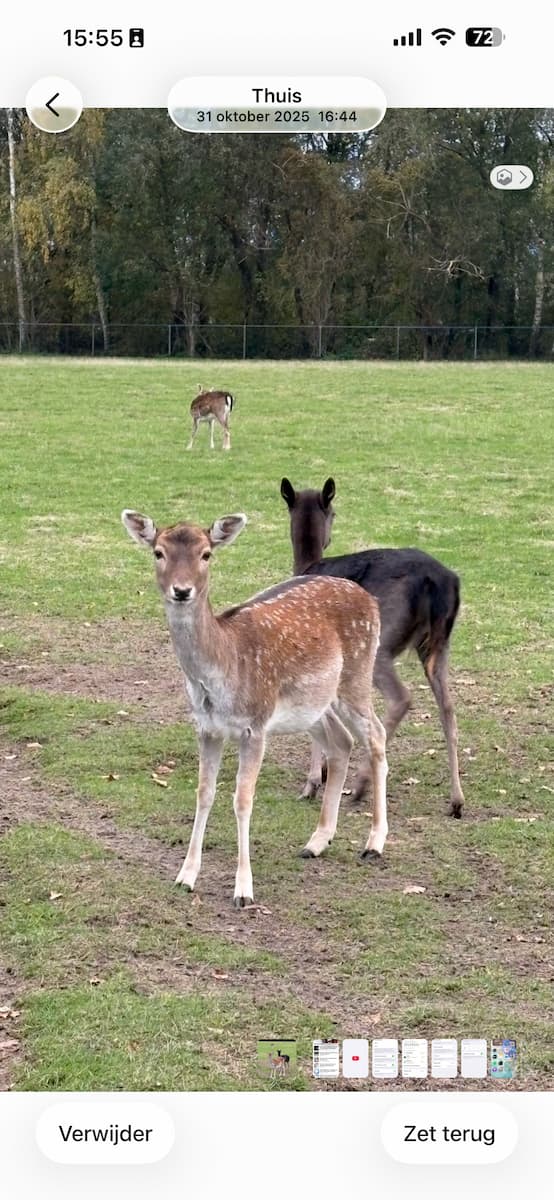
Als je snel bent, kun je nog beelden terugzetten. Ga weer naar ‘Recent verwijderd’, open je beeld en kies ‘Zet terug>Zet foto/video terug’. Werkt ook in bulk: kies ‘Selecteer’, vink je beelden aan, druk op de puntjes en kies ‘Zet terug’.
Apple’s Foto’s-app zit vol handige trucjes voor je schoonmaakbeurten, maar er zijn ook apps die specifiek hiervoor zijn gebouwd. Swipeswipe bijvoorbeeld.
Deze app heeft een Tinder-achtige interface waarbij je steeds één beeld uit je fotobibliotheek krijgt voorgeschoteld. Swipe dit naar links om het te verwijderen, naar rechts om het te behouden. Hierdoor hoef je niet zelf op speurtocht te gaan, kun je je schoonmaakbeurt op elk moment pauzeren en hervatten, en wordt opruimen nog speels ook.
Alternatieven zijn Pikondo, Cleanup, en Clever Cleaner. Houd er bij dit soort apps wel rekening mee dat ze toegang tot je gehele fotobibliotheek vragen.