


De beste instellingen voor een comfortabeler iPhone-scherm

Ontdek alle geheimen van iOS 26 en Apple Intelligence
De beste iPhone-instellingen
-
 1
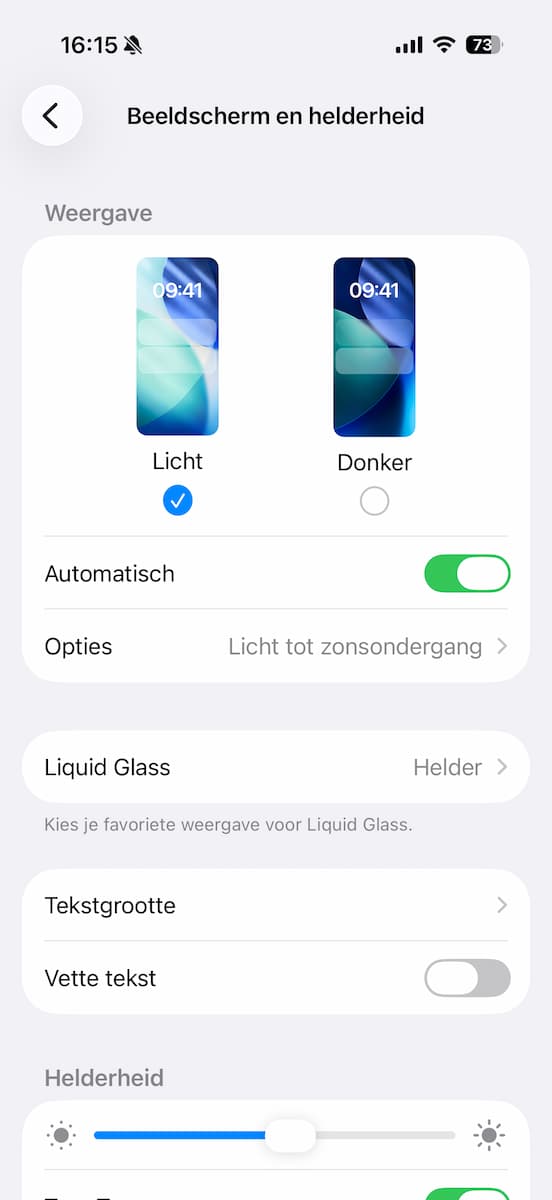
1Donkere modus
Via ‘Instellingen>Scherm en helderheid’ schakel je de donkere modus in. Tip: zet de schakelaar achter ‘Automatisch’ op groen en stel bij de opties in dat je dit van ‘Zon onder tot zon op’ wilt. Dan heb je er geen omkijken meer naar.
-
 2
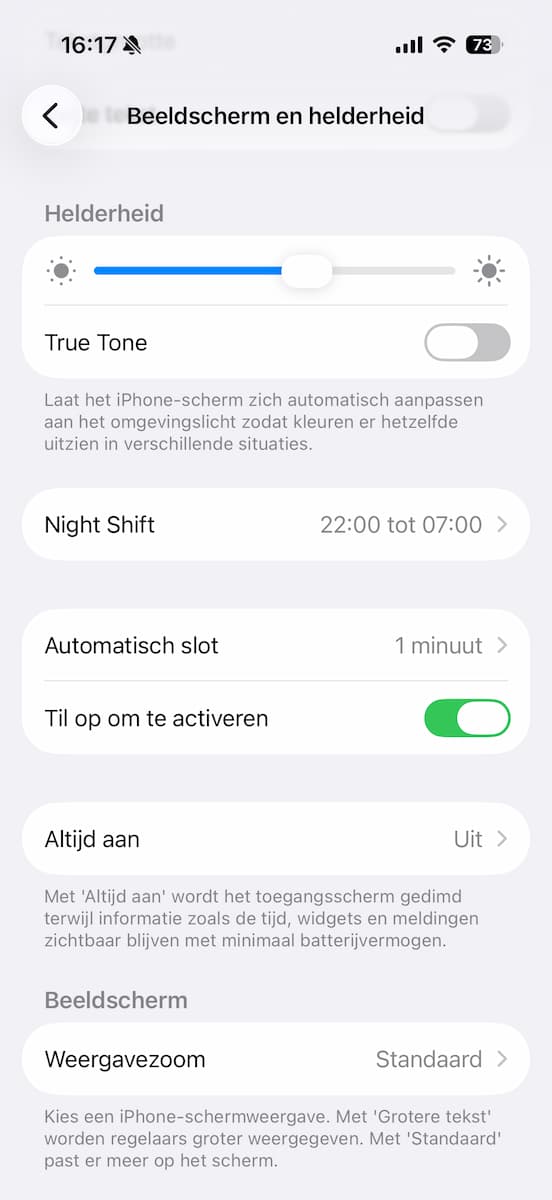
2Helderheid
Ietwat verder naar beneden vind je een schuifbalk om de helderheid van je scherm te bepalen. Een hoge schermhelderheid maakt het wellicht makkelijker om te lezen, maar bedenk je wel dat dit ook batterij slurpt.
-
 3
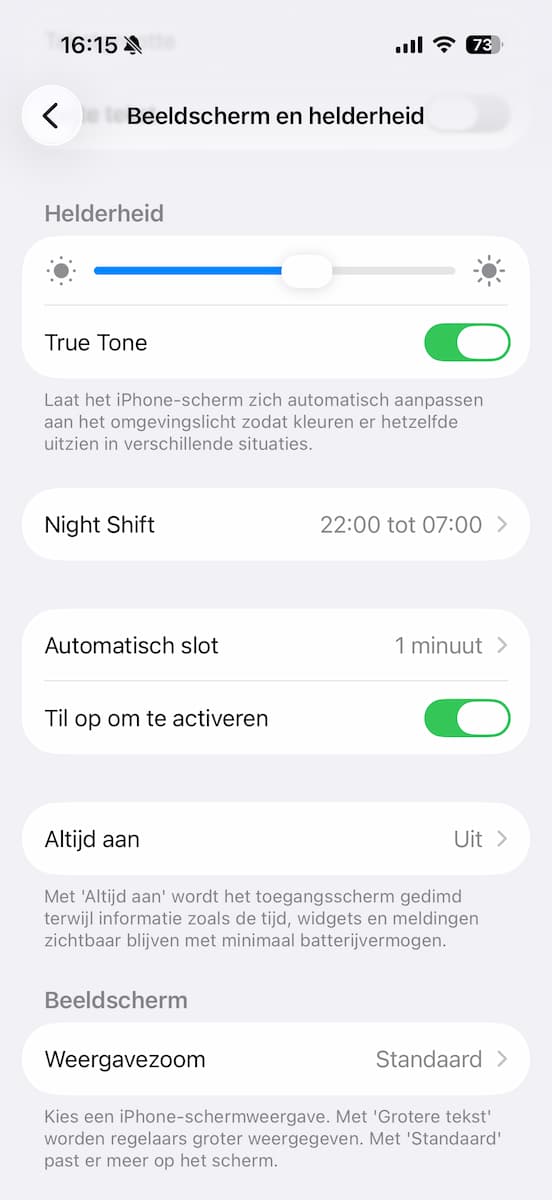
3True Tone
Zet daaronder ook de schuif bij True Tone om. Deze instelling stemt de kleur van het scherm af op de kleur van je omgeving. Zo oogt je scherm bijvoorbeeld minder blauw als je hem bekijkt in een kamer met warm licht.
-
 4
4Night Shift
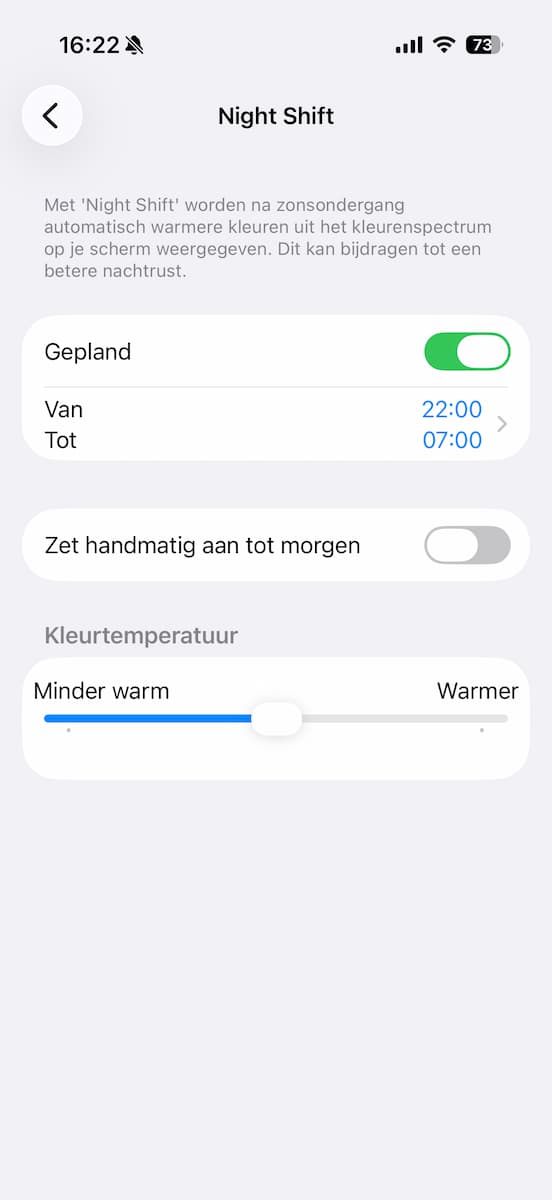
Plan daaronder ook Night Shift in. Die maakt de kleuren in je scherm minder koel en dat is prettiger voor je ogen. Met de schuifbalk bij ‘Kleurtemperatuur’ bepaal je hoe warm de kleuren van je scherm mogen zijn.
-
 5
5Via het Bedieningspaneel
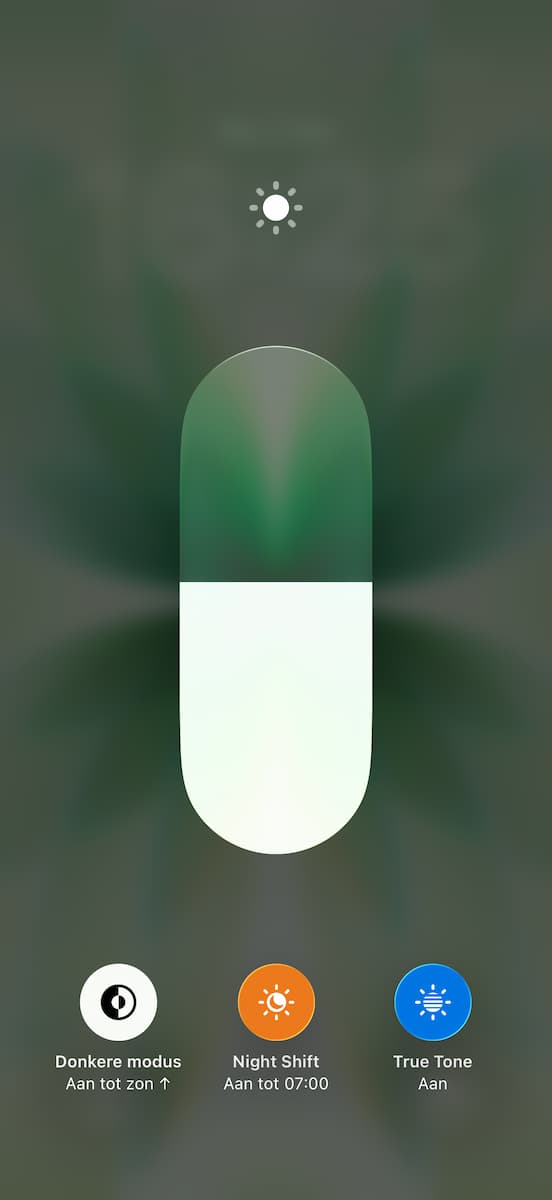
De vorige instellingen vind je ook terug via het Bedieningspaneel. De helderheidsbalk springt direct al in het oog. Houd je die langer ingedrukt, dan volgen ook de donkere modus, True Tone en Night Shift. Zo zet je ze snel aan of uit.
De instelling ‘Verminder witpunt’ zorgt ervoor dat felle witte kleuren op je iPhone-scherm minder fel worden weergegeven . Hierdoor oogt het display rustiger en prettiger, vooral wanneer je ’s avonds of in een donkere omgeving op je telefoon kijkt. Die optie kan zo helpen om vermoeide ogen te voorkomen, omdat je ogen minder hard hoeven te werken bij fel licht. Je kunt zelf instellen hoeveel het wit wordt afgezwakt, zodat het scherm comfortabeler aanvoelt. Je regelt het bij ‘Instellingen>Toegankelijkheid>Weergave en tekstgrootte’.
Het ging net al over de donkere modus, maar helaas zijn niet alle websites en apps er geschikt voor. Wat je dan bijvoorbeeld krijgt, is dat de menu’s wel mooi mee kleuren, maar dat de inhoud alsnog wit blijft en misschien juist heftiger afsteekt tegen de achtergrond. Daarom is er ook de optie ‘Slim omgekeerd’. Die draait overal de kleuren om, behalve van foto’s en afbeeldingen. Je activeert het via ‘Instellingen>Toegankelijkheid>Weergave en tekstgrootte’. Gebruik je die functie vaak? Zet ‘m dan als regelaar in het Bedieningspaneel, net zoals de andere functies


