


Zo spoor je onveilige wachtoorden op (en pas je ze meteen aan)

Ontdek alle geheimen van iOS 26 en Apple Intelligence
De Wachtwoorden-app op je Mac kan je precies vertellen welke wachtwoorden onveilig zijn. Je hoeft niet eens ver te zoeken: de app heeft een speciale sectie met alleen maar inloggegevens waarvoor je actie moet ondernemen.
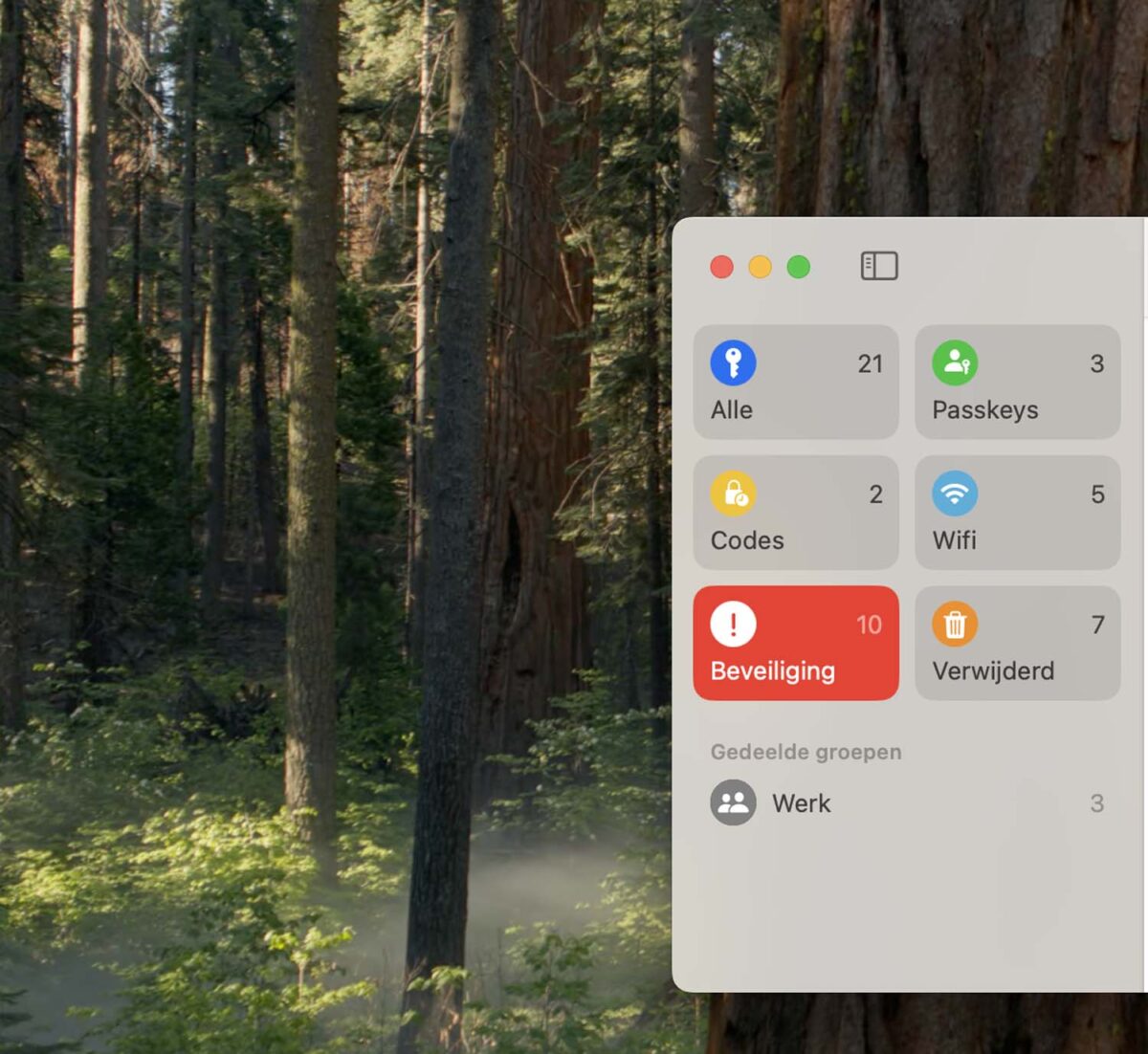
Open Wachtwoorden, ontgrendel de app en klik links op het kopje ‘Beveiliging’. Hier vind je alle wachtwoorden en andere inloggegevens die wat aandacht verdienen. De app legt ook meteen uit waarom zo’n wachtwoord onveilig is: meestal omdat je deze hergebruikt voor een ander account, soms ook omdat je wachtwoord gehackt is.
Zo maak je je wachtwoord wél veilig
-
 1
1Wachtwoorden openen
Klik in de Wachtwoorden-app op het account waarvan je het wachtwoord wilt veranderen. Kies ‘Wijzig’ en dan ‘Wijzig wachtwoord’. Je wordt doorgestuurd naar de website of app van dit account.
-
 2
2Wachtwoord wijzigen
Ga naar de webpagina waar je je wachtwoord kunt wijzigen. Soms opent deze pagina zich direct vanuit de Wachtwoorden-app, maar het kan ook zijn dat je hier zelf naar moet navigeren. In dat geval moet je even zoeken.
-
 3
3Sterk wachtwoord genereren
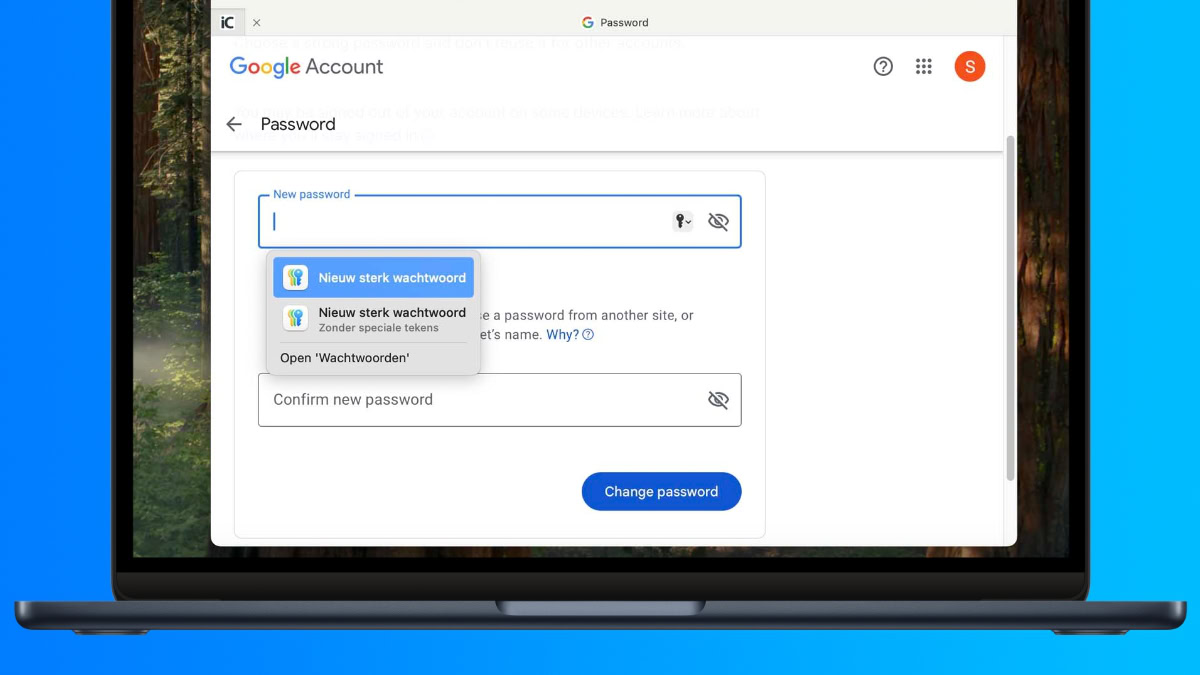
Klik op het vakje van het nieuwe wachtwoord en kies ‘Nieuw sterk wachtwoord’ of ‘Nieuw sterk wachtwoord zonder speciale tekens’. Sla je keuze op en kies ‘Werk wachtwoord bij’, zodat de app het wachtwoord voortaan automatisch invult.
-
 4
4Beveiliging
Ook wachtwoorden die niet bij ‘Beveiliging’ staan, kun je via de bovenstaande stappen wijzigen. Bijvoorbeeld omdat je iets zelf geen fijn wachtwoord vindt. Of omdat je een account met anderen deelt, het wachtwoord hiervan is gewijzigd en je jouw Wachtwoorden-app op de hoogte wilt brengen.


