


Laat Pages automatisch een inhoudsopgave voor je maken


Ontdek alle geheimen van iOS 26 en Apple Intelligence
Maak eerst kennis met de alineastijlen
Heb je de alineastijlen van Pages al ontdekt? Hiermee bepaal je de opmaak van een kop of tekst met een vaste reeks kenmerken. Denk aan het lettertype, de lettergrootte en de tekstkleur. Pas zo’n stijl consequent toe en je document krijgt een uniforme look! Geef bijvoorbeeld alle hoofdstuktitels de alineastijl ‘Titel’. En koppel ook nog een alineastijl aan je subkoppen, alinea’s, voetnoten en bijschriften.
Die alineastijlen zijn niet alleen cruciaal voor de opmaak, maar ook voor de inhoudsopgave. Apple heeft de twee namelijk gekoppeld: de inhoudsopgave van je document wordt automatisch gegenereerd op basis van de alineastijlen die je hebt toegepast. Zelfs wanneer je je document later nog aanpast en die titels wat verschuiven, wordt de inhoudsopgave hier automatisch op aangepast. Jij hebt er geen omkijken meer naar!
Dit moet je weten voordat je begint
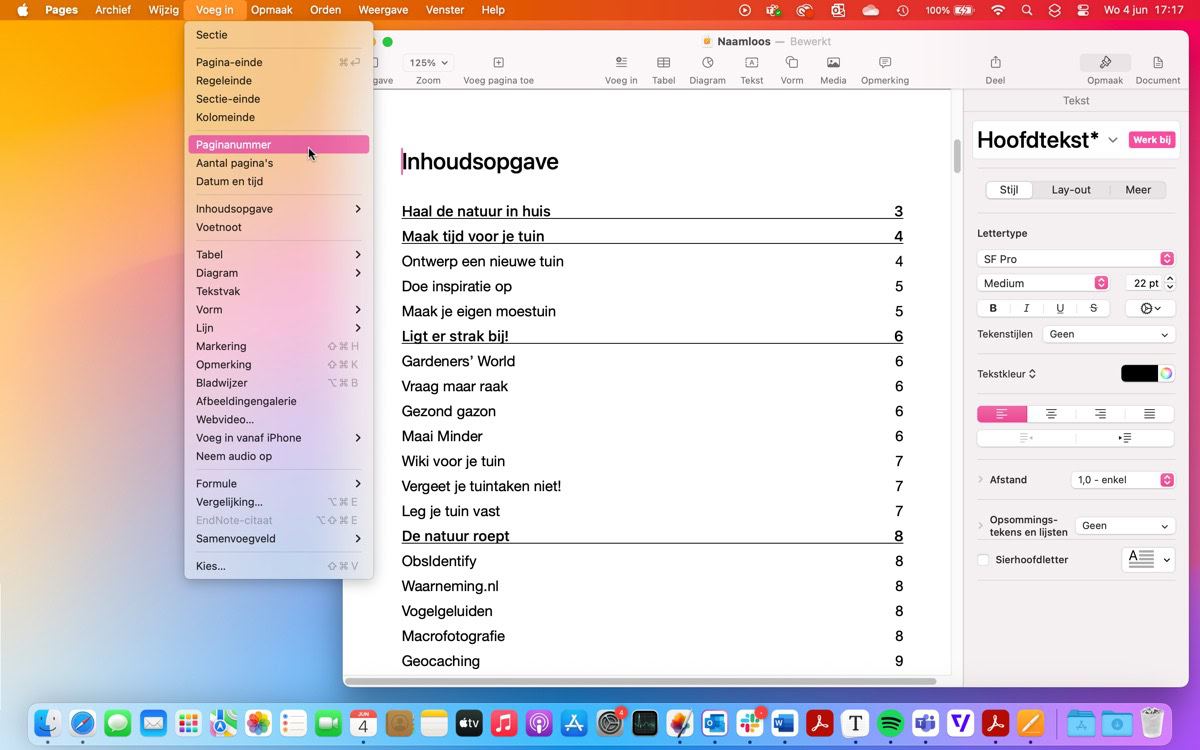
Pages heeft diverse alineastijlen voor je klaargezet, maar zelf maken kan ook. Dit doe je via het menu voor de alineastijlen (zie bolletje 1 hierboven): je klikt dan niet een van de stijlen aan, maar gaat voor het plusje rechtsboven. Pages voegt direct een blanco alineastijl toe – geef deze maar een naam.
Vervolgens kun je je stijl gaan vormgeven: kies in ieder geval het lettertype, de lettergrootte, de tekstkleur en de regelafstand. Maak je alineastijl eventueel ook nog dikgedrukt, cursief, doorstreept of onderstreept. Wil je later alsnog iets aan je alineastijl veranderen? Dit hoef je voor maar één tekst te doen, daarna klik je op ‘Werk bij’ (zie bolletje 3).
Ontdek stap voor stap hoe het werkt
-
 1
1Nieuw bestand
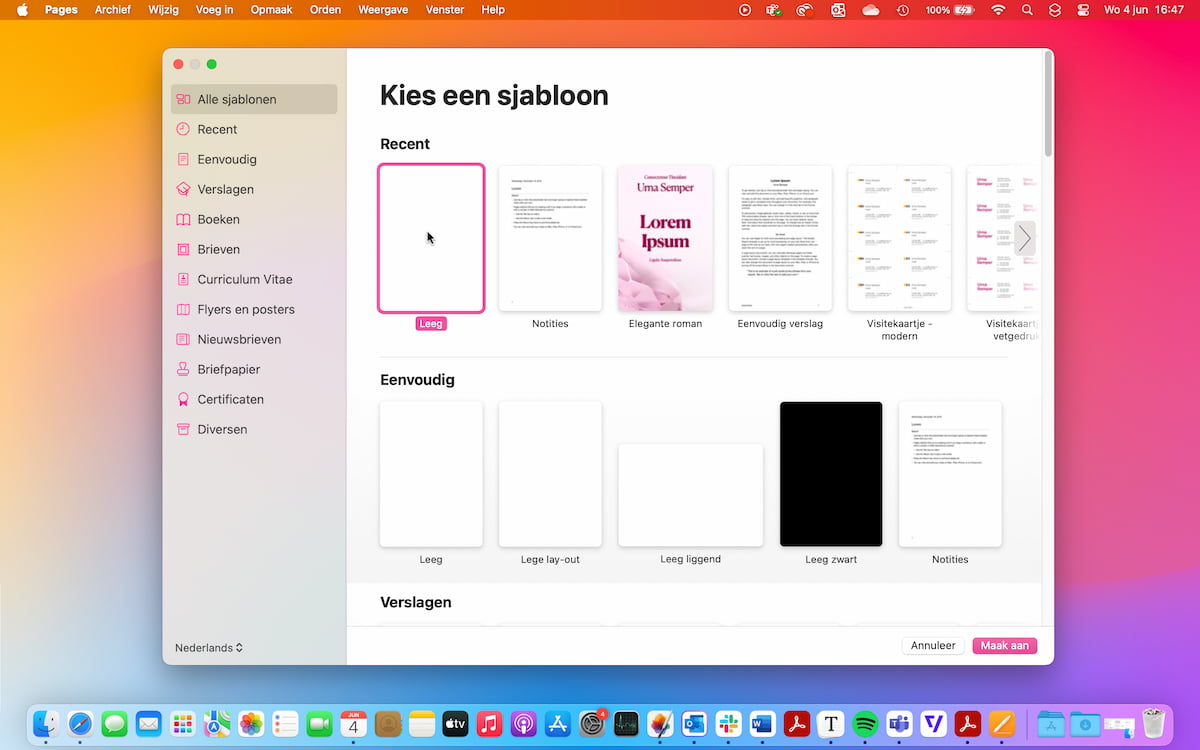
In deze workshop starten we met een nieuw project, dus ook met een nieuw bestand. Open hiervoor Pages, ga voor ‘Nieuw document’ en selecteer je gewenste sjabloon – wij kiezen simpelweg ‘Leeg’. Bevestig je keuze met ‘Maak aan’.
-
 2
2Pagina
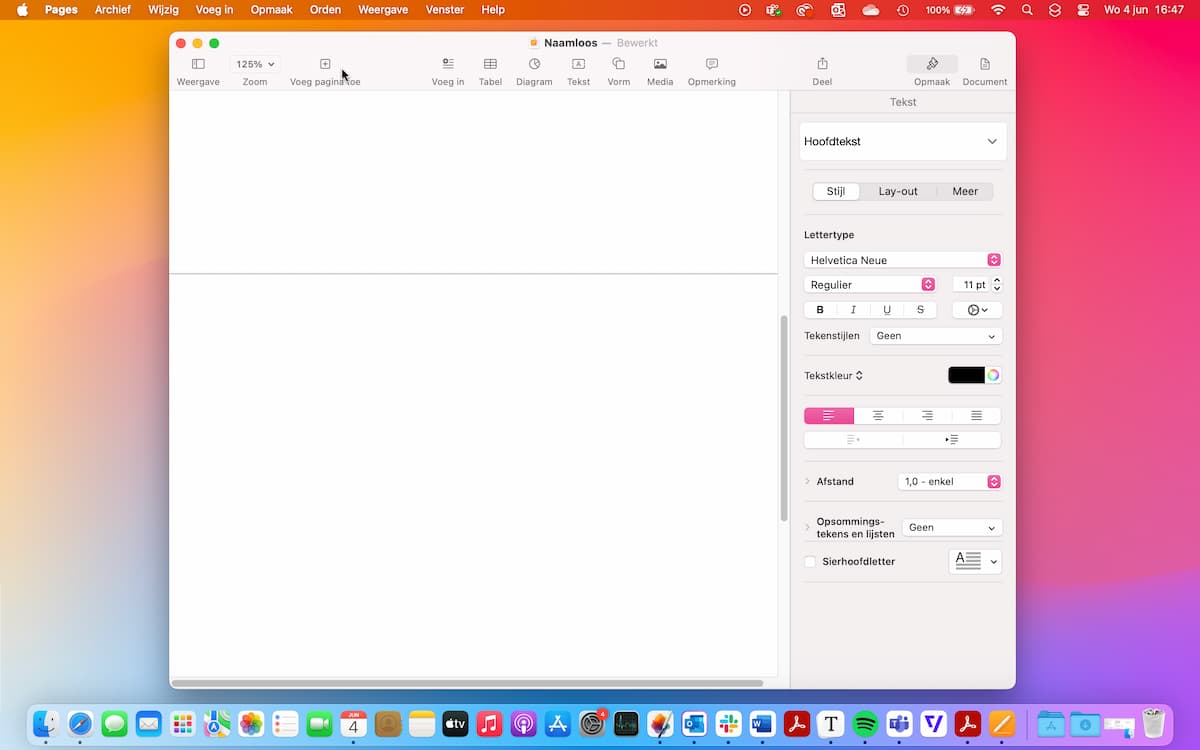
Doorgaans geldt: op de eerste pagina komt een voorblad, op pagina twee de inhoudsopgave. Klik daarom eerst op ‘Voeg pagina toe’, scrol naar pagina twee en plaats daar de cursor. Hier kun je dan je inhoudsopgave plaatsen!
-
 3
3Inhoudsopgave?
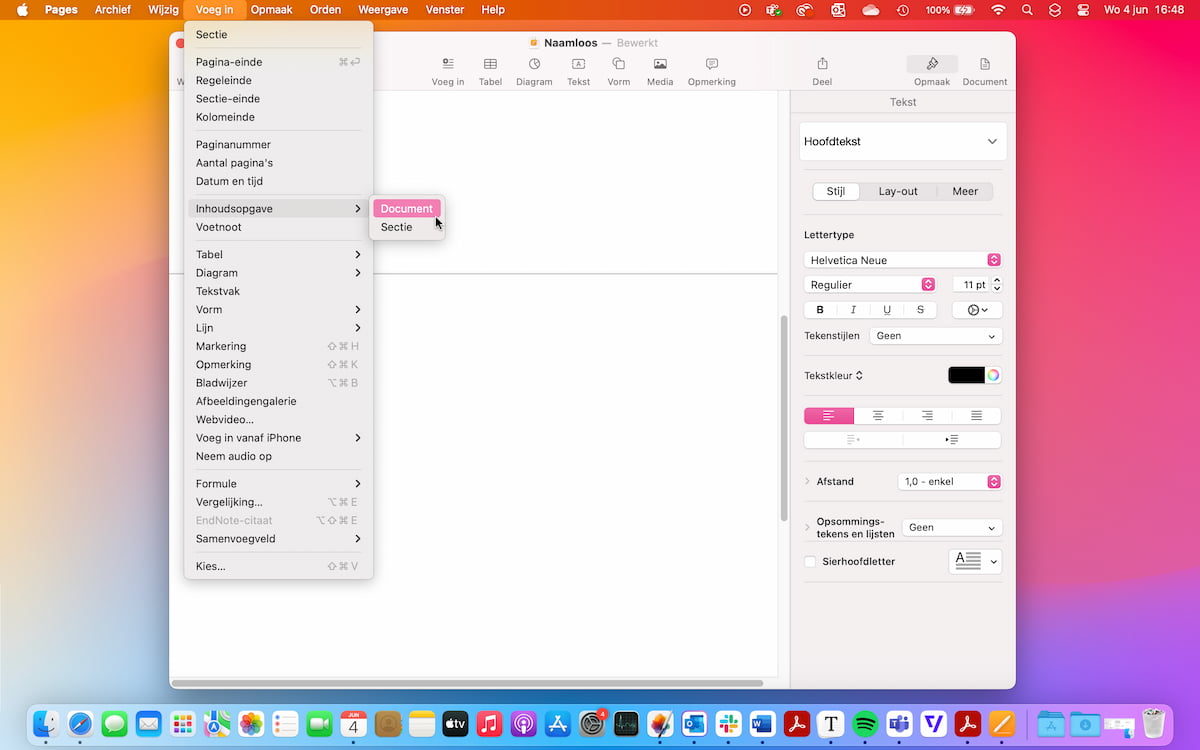
Klik in de menubalk van macOS op ‘Voeg in’ en ga naar ‘Inhoudsopgave’. Je hebt nu twee opties: met ‘Sectie’ maak je een inhoudsopgave voor een deel van je document, met ‘Document’ voor het hele bestand. Wij kiezen laatstgenoemde.
-
 4
4Tekst
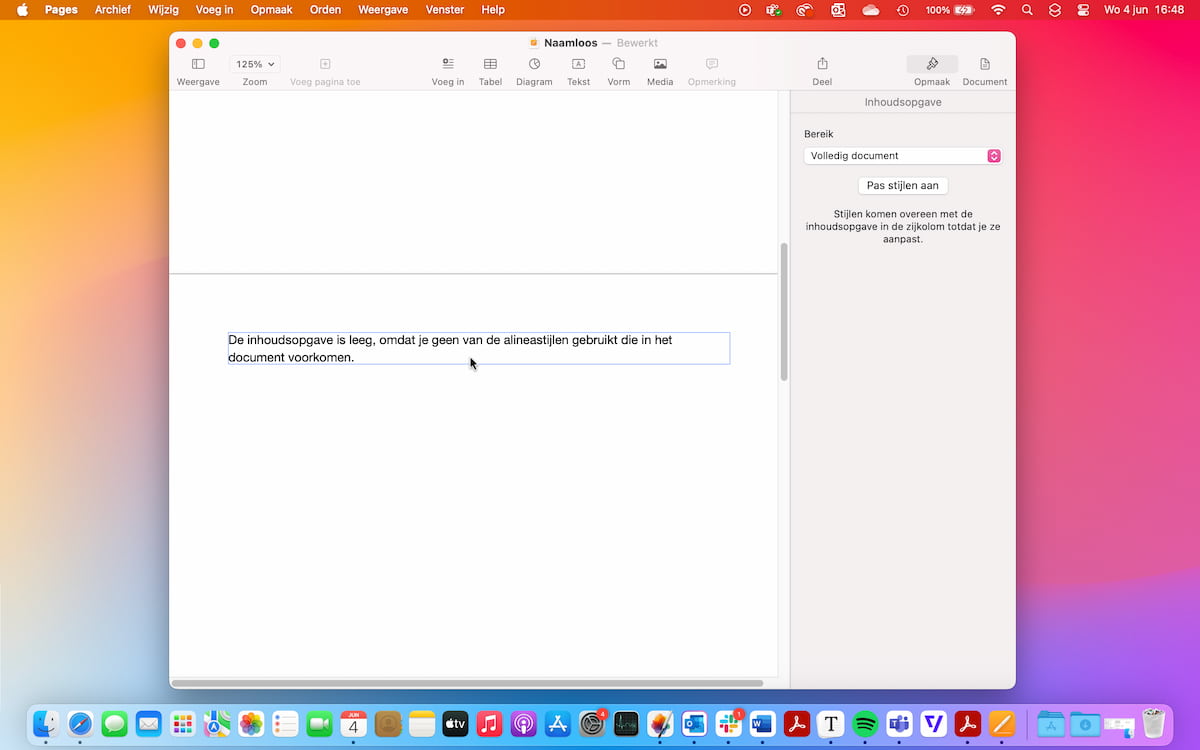
Error, error: er verschijnt een gekke tekst in je inhoudsopgave! Klopt, want je document is verder nog leeg en kan dus nog niets toevoegen. Schrijf je document daarom zo vol als je maar wilt, inclusief hoofd- en subkoppen.
-
 5
5Alineastijl
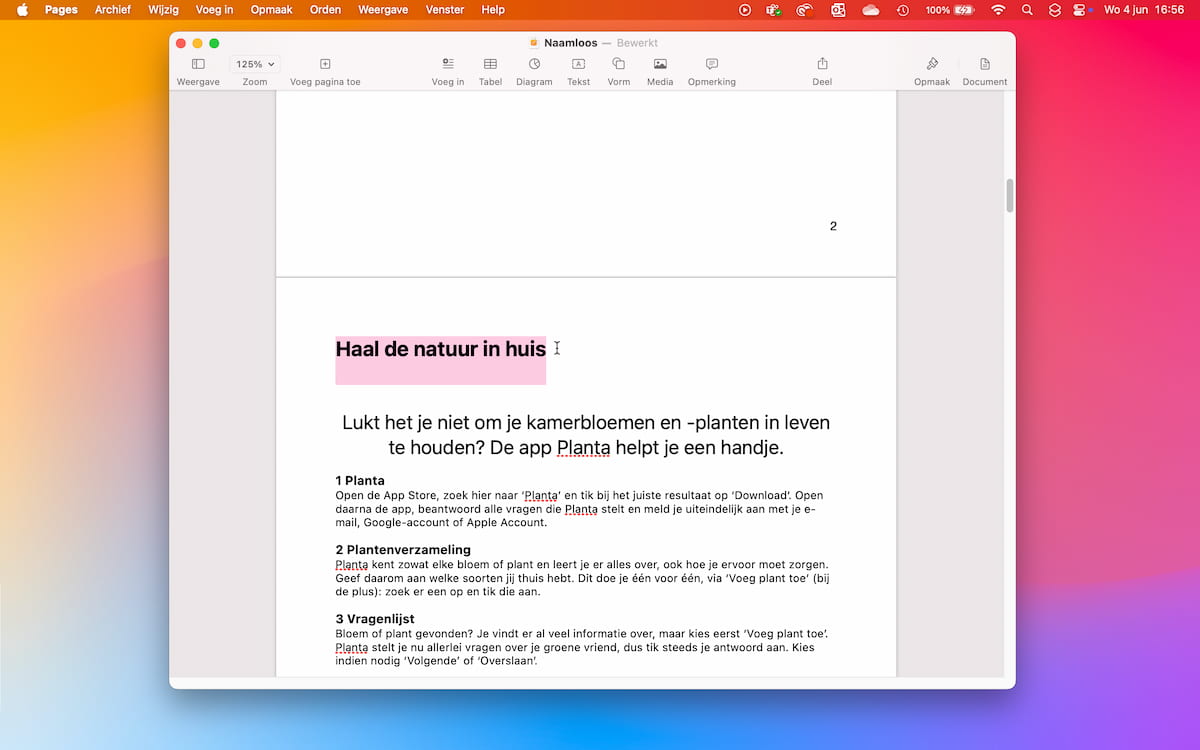
Je tekst is af, maar de inhoudsopgave is nog leeg. Oftewel, je moet nu alineastijlen toepassen! We beginnen met de hoofdstuktitels, dus ga naar het eerste hoofdstuk van je document en selecteer daar de titel.
-
 6
6Titel
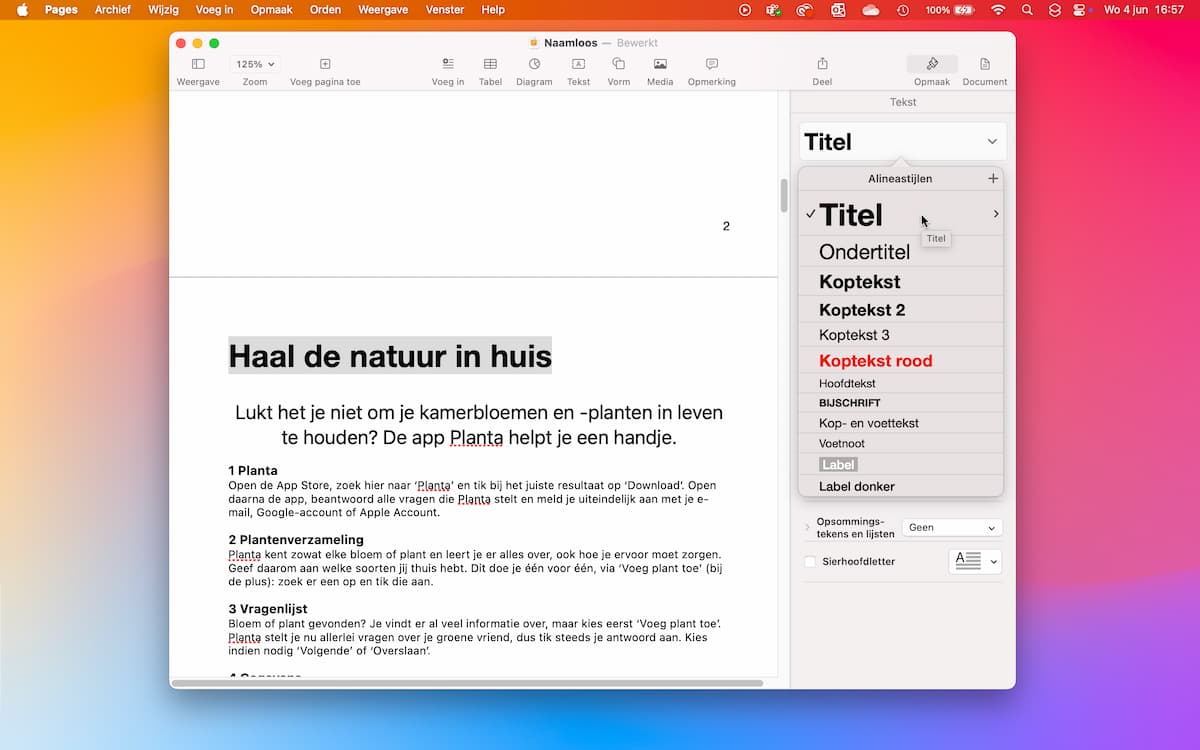
Open het menu met daarin alle alineastijlen (zie bolletje 1 bovenaan deze pagina). Klik nu op je gewenste optie – wij kiezen ‘Titel’ – en de titel wordt direct aangepast. Pas de stijl toe op alle hoofdstuktitels in je document.
-
 7
7Aanvinken
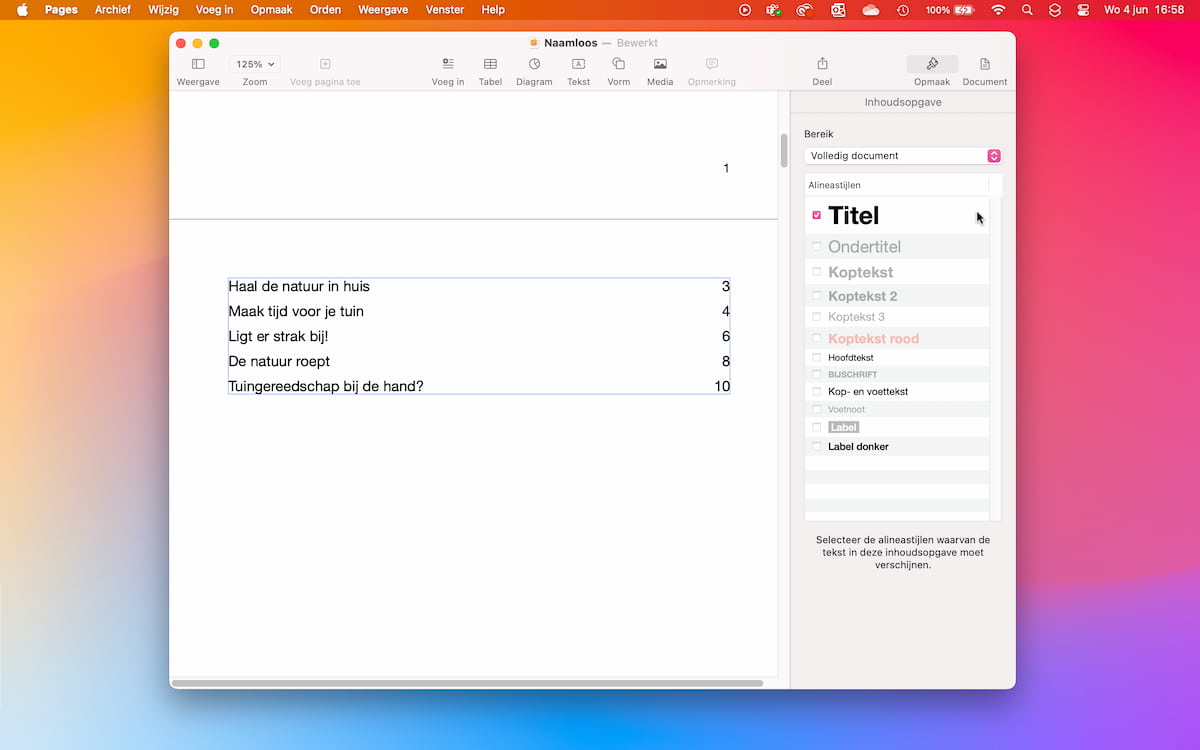
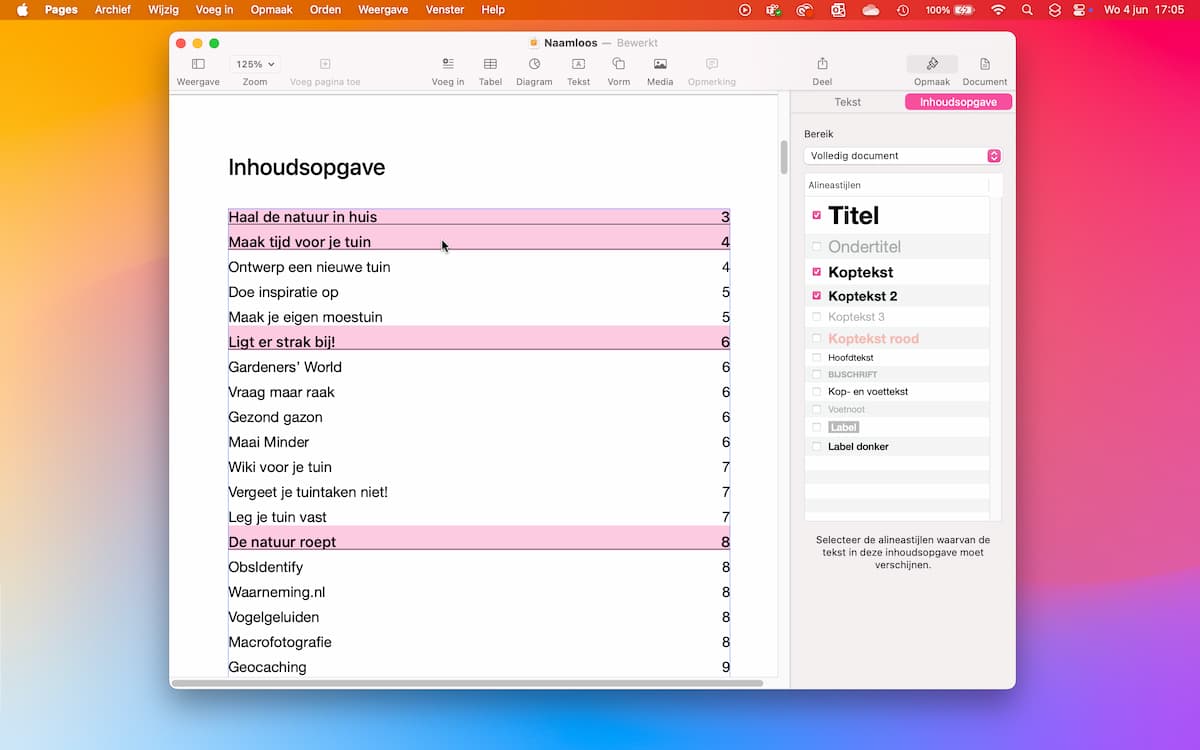
Keer terug naar pagina twee, klik daar op je inhoudsopgave en klik in het opmaakmenu rechts op ‘Pas stijlen aan’. Zet nu een vinkje bij ‘Titel’: alle hoofdstuktitels met deze alineastijl belanden zo vanzelf in de inhoudsopgave!
-
 8
8Opmaak
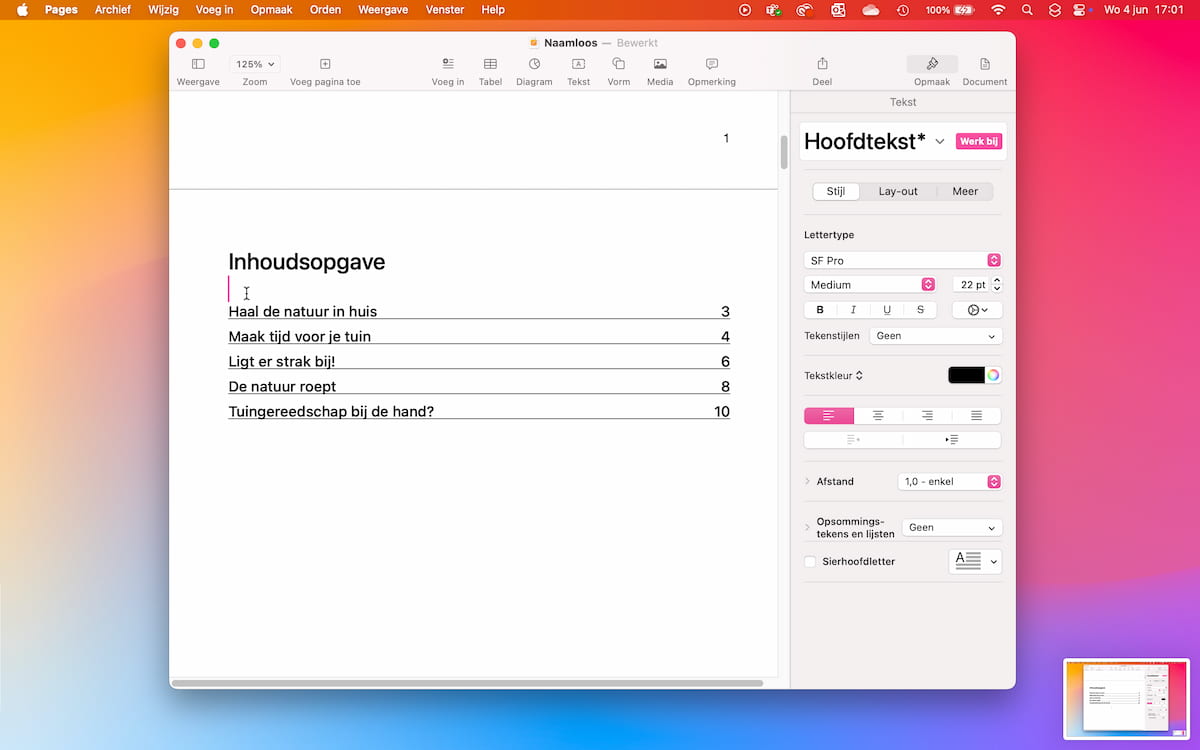
Een tekst met een alineastijl kun je alsnog zelf vormgeven. Het lettertype, de tekstgrootte, de tekstkleur – alles mag zoals jij het wilt en aanpassen werkt hetzelfde zoals altijd. Ook de opmaak van de inhoudsopgave kun je wijzigen.
-
 9
9Herhalen
Herhaal stap vijf tot en met acht voor alle titels en andere teksten die je in de inhoudsopgave wilt. Pas je alineastijlen consequent toe (maak bijvoorbeeld onderscheid tussen sub- en subsub-koppen) en pas de opmaak waar nodig aan.


