Creator Studio-abonnee? Laat Keynote een presentatie voor je maken

Ontdek alle geheimen van iOS en Apple Intelligence
Hoe genereer je een presentatie?
-
 1
1Nieuwe presentatie
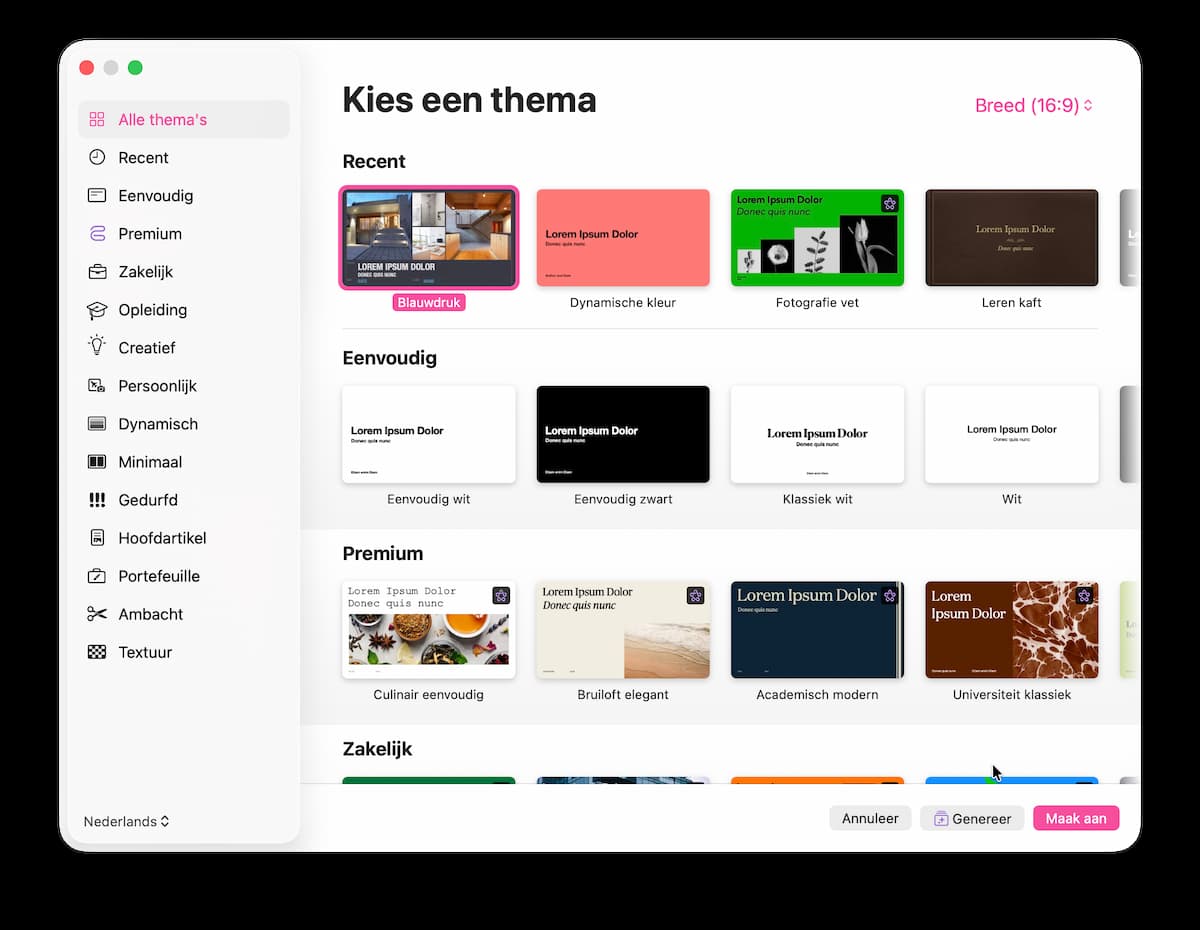
Presentatie nodig? Laat Keynote ‘m genereren! Op je Mac: open Keynote, ga voor ‘Nieuw document’, selecteer een thema en druk op ‘Genereer’. Op je iPhone of iPad: open Keynote, kies ‘Genereer een presentatie’ en tik op een thema.
-
 2
2Omschrijving
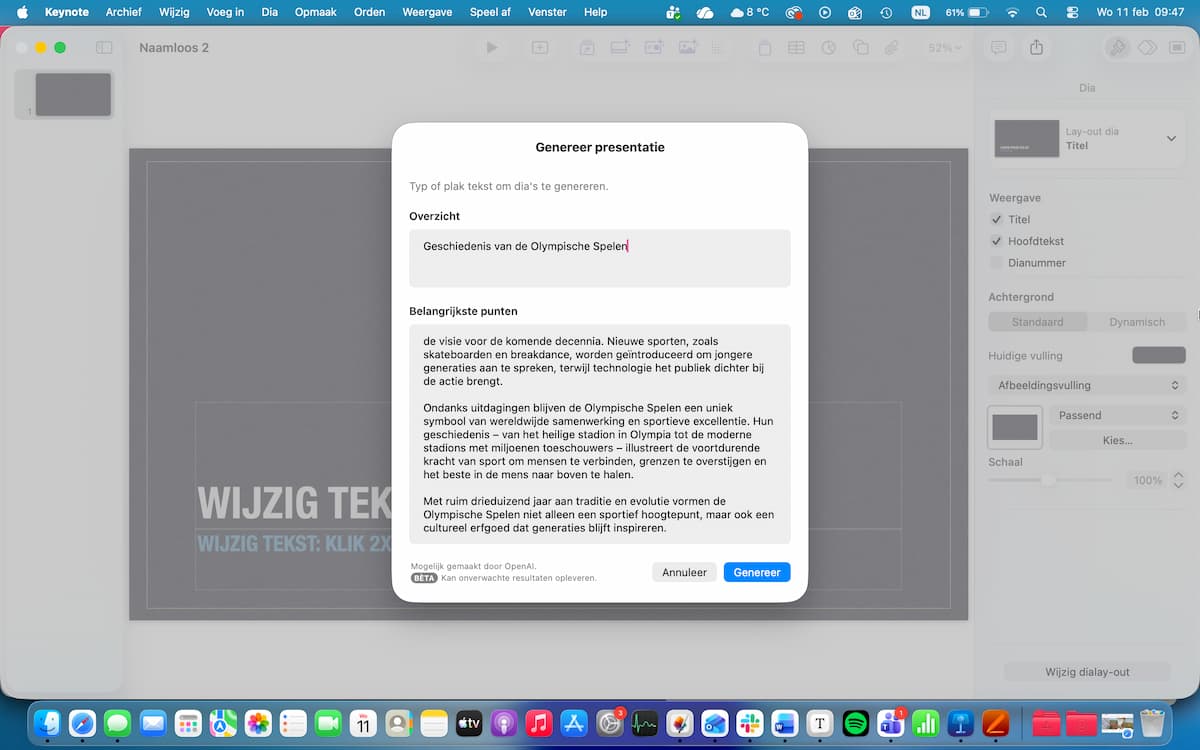
Waarover gaat je presentatie? Bij ‘Overzicht’ zet je een omschrijving van je onderwerp en het doel van je presentatie. Bij ‘Belangrijkste punten’ ga je daar dieper op in, met een lijst of alinea’s vol informatie voor in je presentatie.
-
 3
3Klaar!
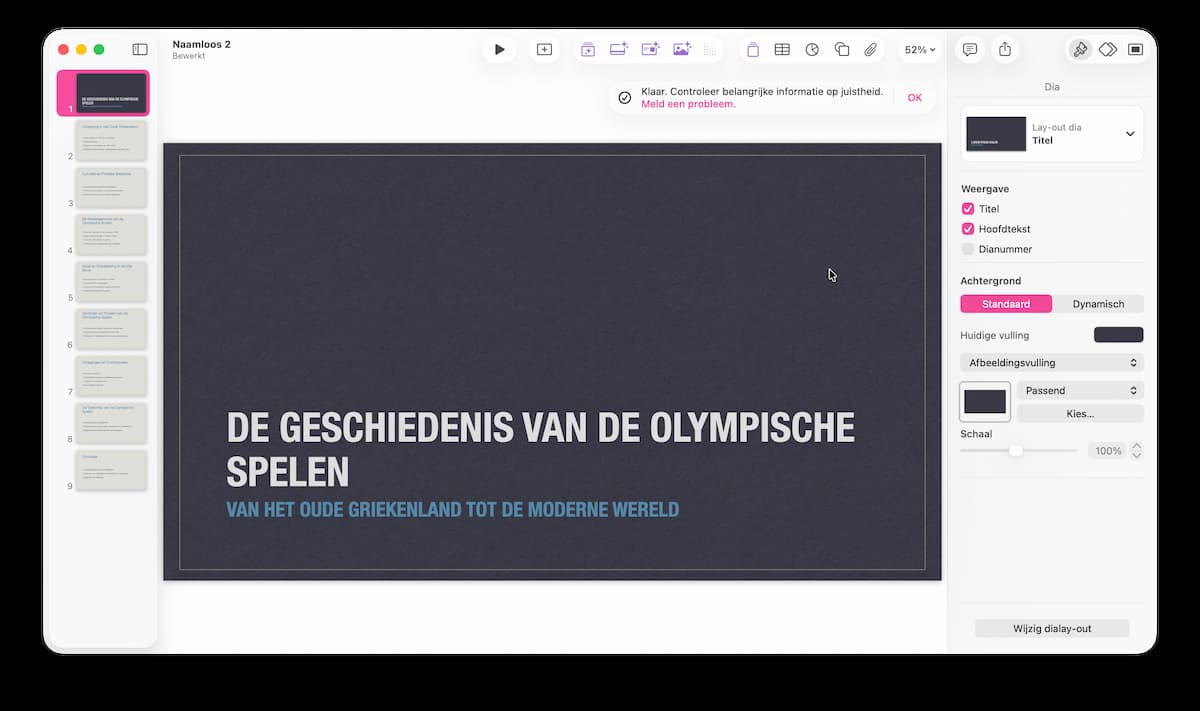
Klik op ‘Genereer’ of tik op de pijl omhoog, ga indien nodig voor ‘Sta één sessie toe’ of ‘Sta altijd toe’. Wees nu geduldig: Keynote en OpenAI zullen de presentatie vanzelf voor je genereren. Je ziet ‘m dia voor dia verschijnen!
-
 4
4Bestaande presentatie
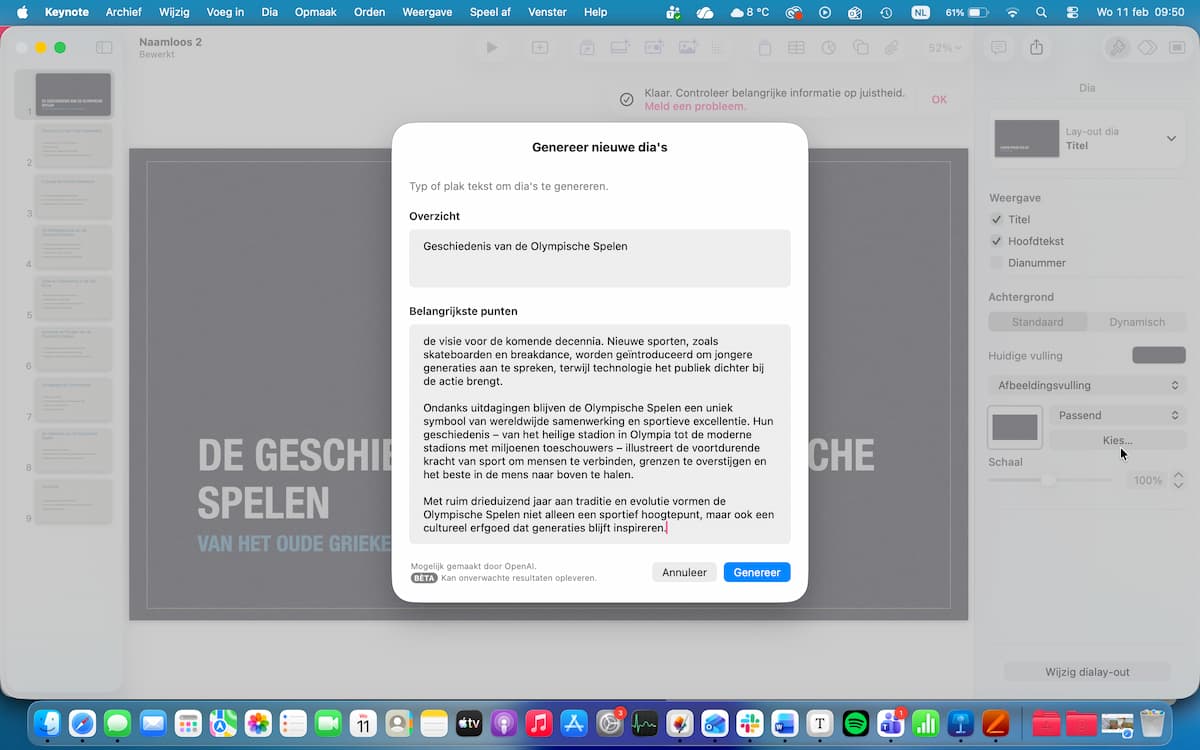
Ben je niet helemaal tevreden met het resultaat? Of wil je de functie niet meteen gebruiken? Tik of klik op het eerste paarse icoontje boven in Keynote: ‘Genereer dia’s op basis van tekst’. Dan kun je stappen 2 en 3 (opnieuw) volgen.
-
 5
5Presenatornotities
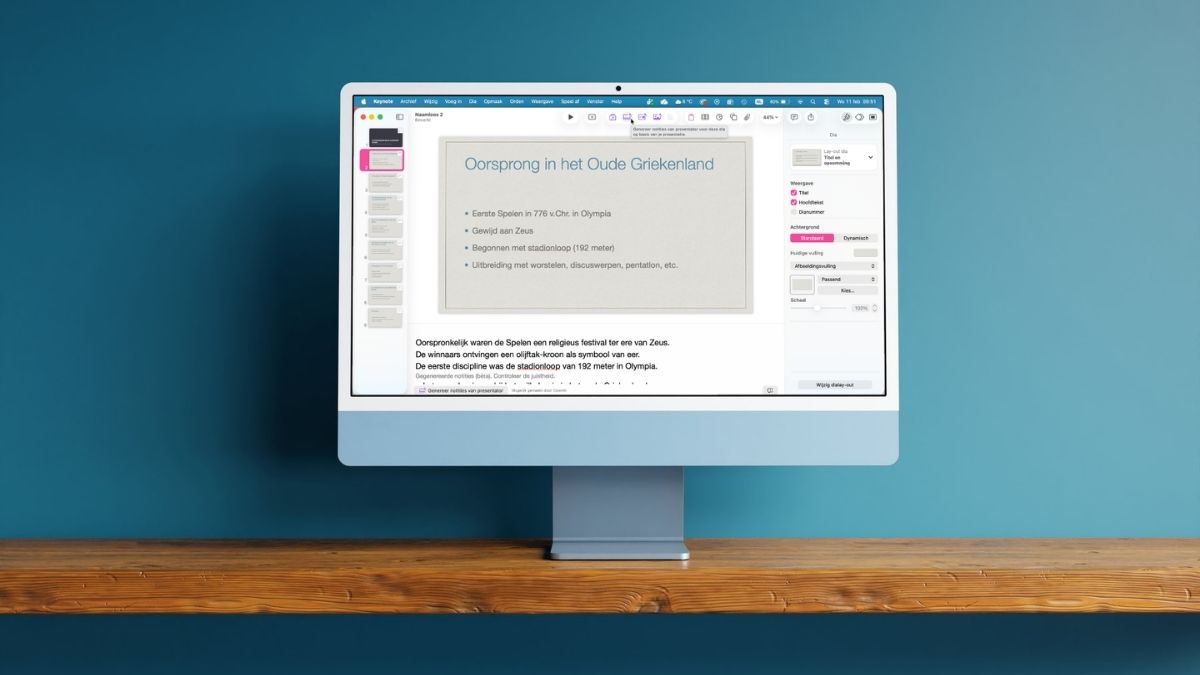
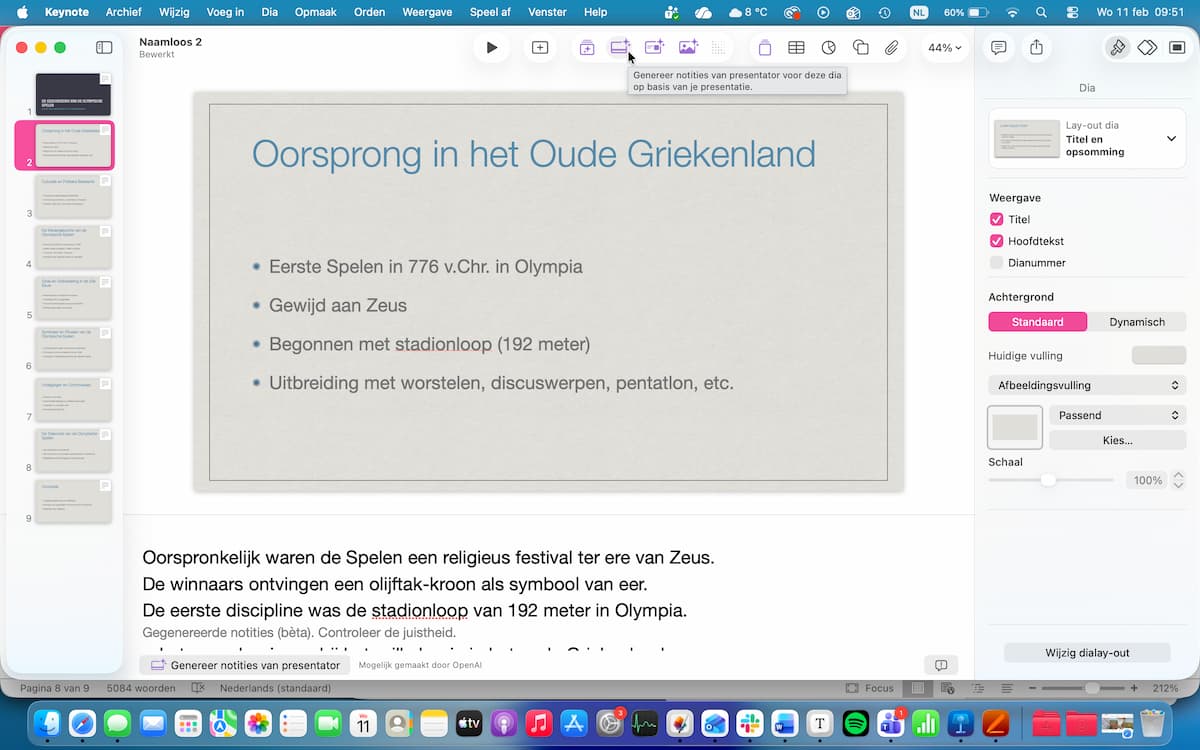
De presentatienotities onder elke dia kan Keynote voor je genereren! Tik of klik op het tweede paarse icoontje en klaar. Je kunt die notities ook handmatig toevoegen: selecteer het tekstvak en voer je tekst in.
-
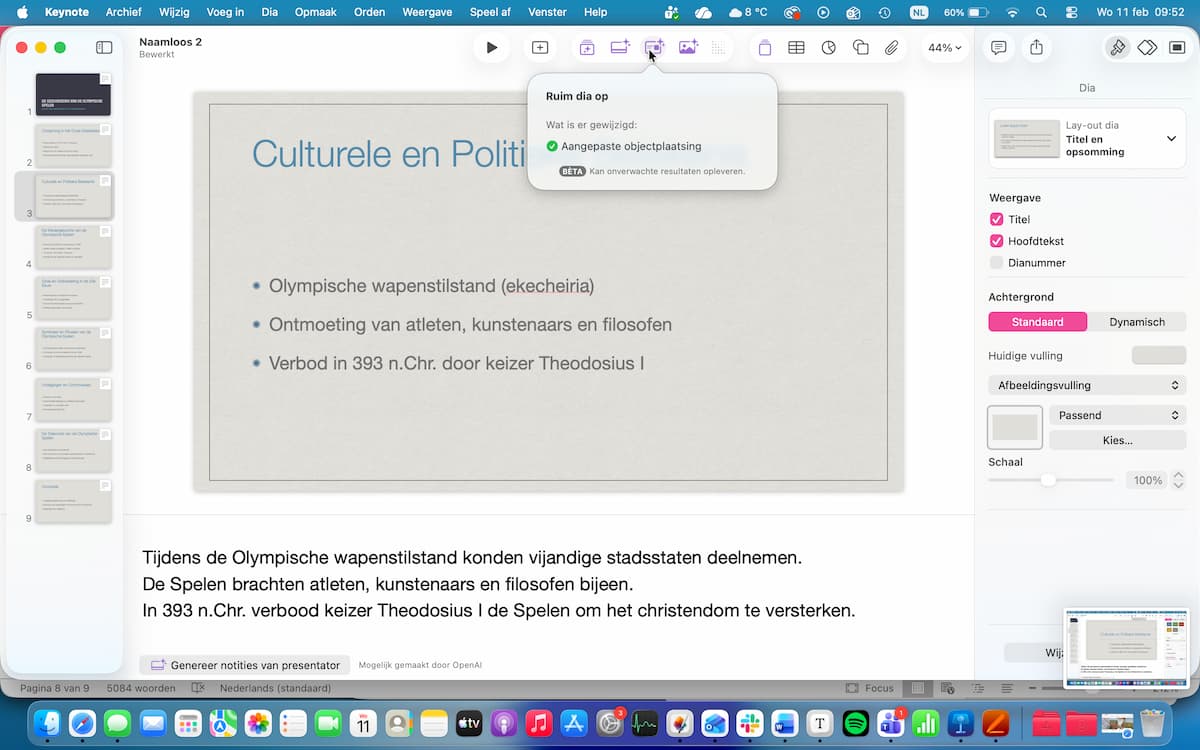 6
6Opruimen
Ziet je dia er nogal chaotisch uit? Breng de rust terug met de derde paarse knop. Hiermee zal Keynote je dia onderzoeken en indien nodig de layout, regelafstand, objectplaatsing en typografie aanpassen. Opgeruimd staat netjes!