Naar hoofdinhoud springen
Naar footer springen
iPhone 18 Pro. Pro pakt door.
Bestel nu en krijg inruilvoordeel bij een KPN Unlimited-abonnement
Bekijk actie
Menu
Sub menu
Haal meer uit je Mac, iPad, iPhone en
Watch
Nieuws
Tips
Academy
Academy
Producten
Producten
Terug naar overzicht
iPhone
iPhone
Terug naar Producten
iPhone 17
iPhone Air
iPhone 17 Pro
iPhone 17 Pro Max
iPhone 17e
iPhone 18
Geruchten
iPhone Air 2
Geruchten
iPhone 18 Pro
Nieuw
iPhone 18 Pro Max
Nieuw
iPhone Ultra
Geruchten
iPhone 16
iPhone 16 Plus
Alle iPhones
Mac
Mac
Terug naar Producten
MacBook Neo
MacBook Air 2026
MacBook Pro M5
Mac mini 2026
Nieuw
iMac 2024
Mac Studio 2026
Nieuw
Alle MacBooks
Alle overige Macs
iPad
iPad
Terug naar Producten
iPad 2025
iPad mini 7
iPad Air 2026
nieuw
iPad Pro 2025
Alle iPads
Apple Watch
Apple Watch
Terug naar Producten
Apple Watch 12
Nieuw
Apple Watch Series 11
Apple Watch Ultra 4
Nieuw
Apple Watch SE 2022
Alle Apple Watches
AirPods
AirPods
Terug naar Producten
AirPods 5
Nieuw
AirPods 4
AirPods Pro 3
Nieuw
AirPods Max 2
Alle AirPods
Andere Apple-producten
Andere Apple-producten
Terug naar Producten
AirTags
Apple Vision Pro
Apple TV
HomePod
Software
Software
Terug naar overzicht
iOS
iOS
Terug naar Software
iOS 27
Nieuw
iOS 26
iOS 18
iOS 17
iOS 16
macOS
macOS
Terug naar Software
macOS Golden Gate
Nieuw
macOS Tahoe
macOS Sequoia
macOS Sonoma
macOS Ventura
iPadOS
iPadOS
Terug naar Software
iPadOS 27
Nieuw
iPadOS 26
iPadOS 18
iPadOS 17
watchOS
watchOS
Terug naar Software
watchOS 27
Nieuw
watchOS 26
watchOS 11
watchOS 10
Diensten
Diensten
Terug naar Software
Apple Intelligence
Nieuw
Apple Creator Studio
Apple Music
Apple Pay
iCloud
Alle diensten
Programma’s
Programma’s
Terug naar Software
Bestanden
Camera
Finder
Foto’s
Mail
Opdrachten
Pages
Alle programma's
Functies
Functies
Terug naar Software
AirPlay
AirDrop
Bedieningspaneel
Delen met gezin
Meldingen
Widgets
Alle functionaliteiten
Koopadvies
Reviews
App
Magazine
Abonneren
Inloggen
Zoeken
Uitgave 181
iOS 27: alle nieuwe functies en geheimen
Abonneren
Bestel
Abonneren
Inloggen
Menu
Sluit
Magazine
Nieuwsbrief
Academy
Shop
Zoeken
Academy
Dit zijn de belangrijkste functies van Pages, Numbers en Keynote
Er zijn veel functies die in Pages, Numbers én Keynote werken. Zo komen je documenten, spreadsheets en presentaties nog beter uit de verf.
Ontdek alle geheimen van iOS en Apple Intelligence
Met de iCreate Academy ontdek je nu alle geweldige nieuwe functies van je iPhone, Mac en iPad.
Vanaf 4,99 per maand
Ontdek abonnement >
Al abonnee? Log hier in
Welke functies zijn het?
Hier vind je ze
1
2
3
4
5
6
7
8
Wat kun je ermee?
Ontdek het zelf!
1
Naam
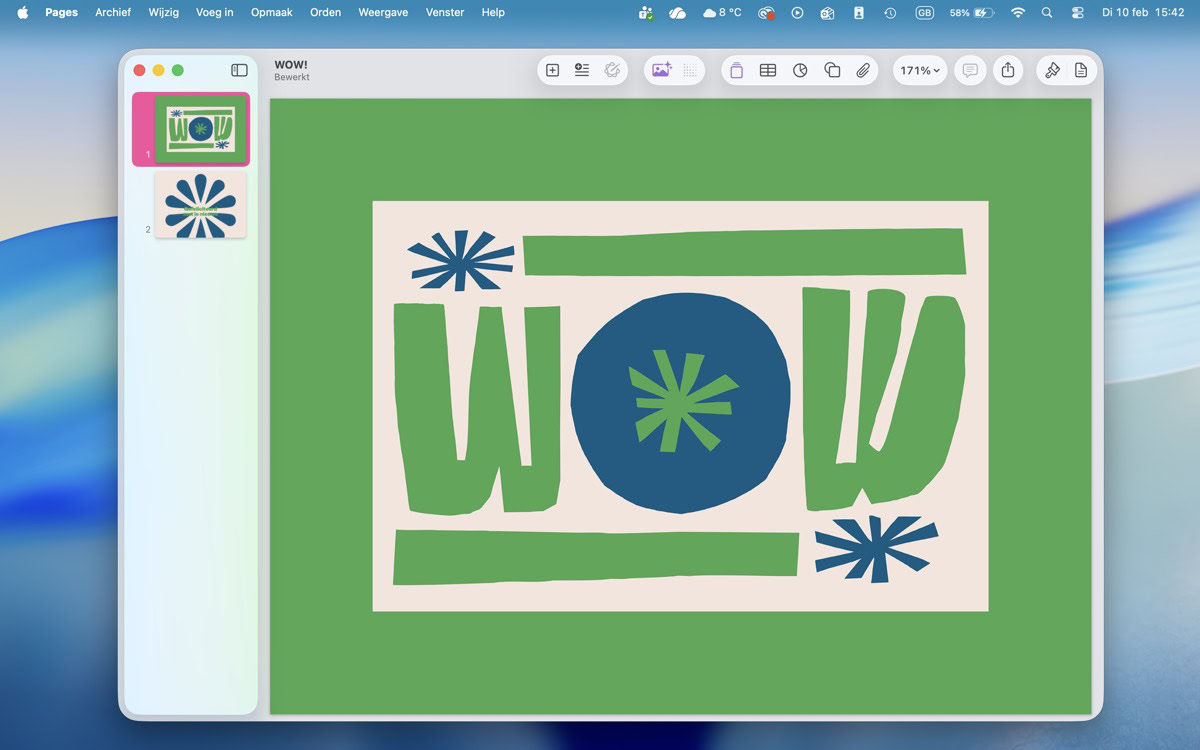
Wat voor naam heeft je bestand? Je ontdekt het hier, boven in Pages, Numbers en Keynote. Op diezelfde plek kun je ook de naam wijzigen, evenals het bestand verplaatsen naar een andere opslaglocatie.
2
Navigatiepaneel
Via dit icoontje open je het navigatiepaneel. Daarin vind je allerlei hulpmiddelen, zoals een liniaal of zoekfunctie. In Pages en Keynote krijg je ook een overzicht van al je pagina’s en dia’s, zodat je je snel kunt verplaatsen.
3
Tabellen
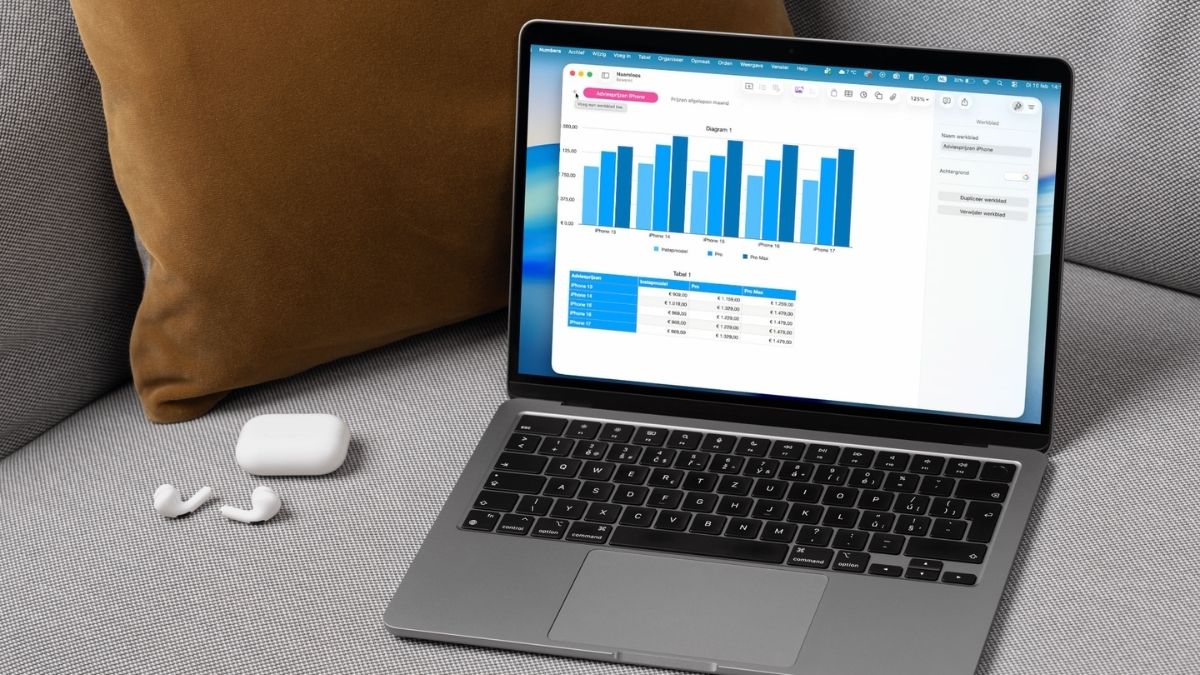
Met deze knop voeg je een tabel toe. Niet alleen in Numbers, ook in Pages en Keynote! Tik of klik erop, kies een stijl uit en klaar. Daarna is het een kwestie van cellen vullen en de tabel naar wens aanpassen.
4
Diagrammen
Liever een diagram? Hier kies je er een uit. Je kunt dan zelf een kleur selecteren en bepalen of je diagram 2D, 3D of interactief moet zijn. Je past de inhoud aan door het diagram vast te houden of te selecteren.
5
Bestanden
Misschien wil je je bestand uitdossen met een afbeelding, video, audiofragment, muziek of andere media. Dat regel je via de paperclip. Je kunt zulke media dan ter plekke maken, uit je bibliotheek halen of als URL toevoegen.
6
Maak ongedaan
Wil je je laatste bewerking ongedaan maken? Op je Mac voer je de sneltoets Cmd+Z in, op je iPhone en iPad tik je boven in je app op het pijltje naar links. Houd die pijl vast om je bewerking opnieuw toe te passen, op je Mac toets je Shift+Cmd+Z
7
Opmerking
Met dit spreekwolkje voeg je een opmerking toe aan je bestand. Handig als je het document van een ander naleest of de cijfers in een spreadsheet niet helemaal kloppen. Al kun je ze ook inzetten als persoonlijke geheugensteuntjes.
8
Bewerken
In de workshops over Pages, Numbers en Keynote komt ie vaak voorbij: de verfkwast. Hier vind je ‘m! Tik of klik erop en je vindt een venster vol functies om je document, spreadsheet of presentatie te bewerken.
Terug naar begin
Ontdek alles over Pages, Numbers en Keynote
Aan de slag met Pages: zo maak je je eerste document
Zo maak je je eerste spreadsheet in Numbers
Maak kennis met Keynote en ontwerp een presentatie
Wat kun je met de Apple Creator Studio? Dit is wat je moet weten