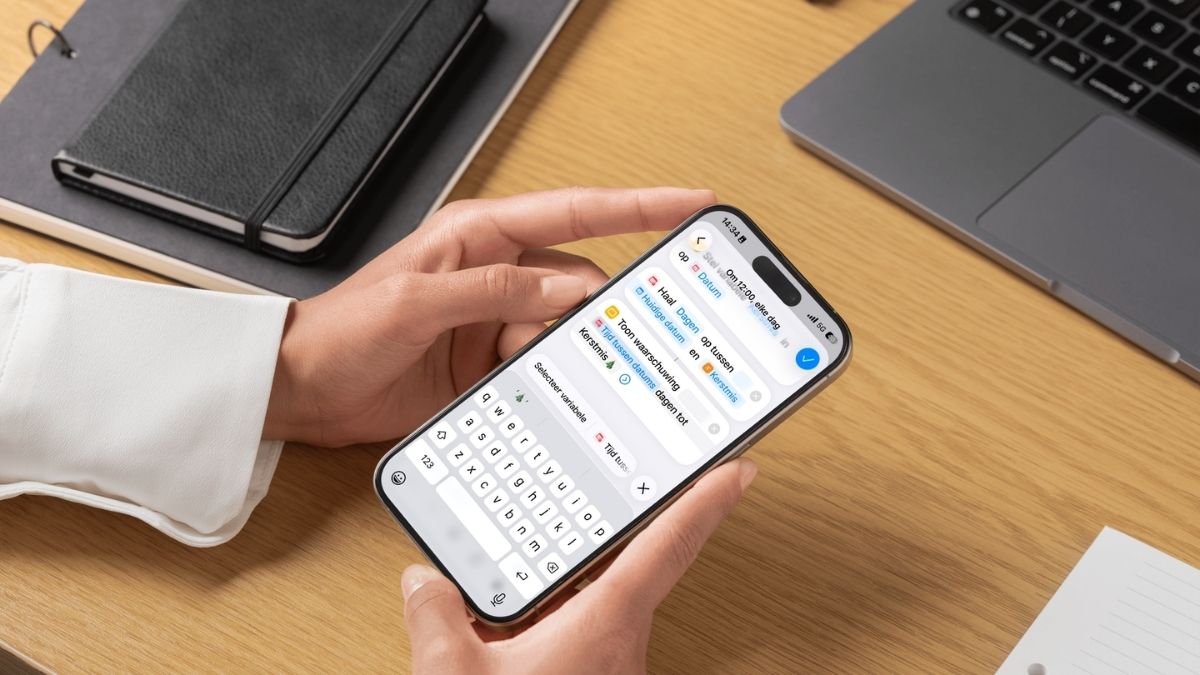
Maak afspraken vanaf je vergrendelscherm met Opdrachten

Ontdek alle geheimen van iOS en Apple Intelligence
-
 1
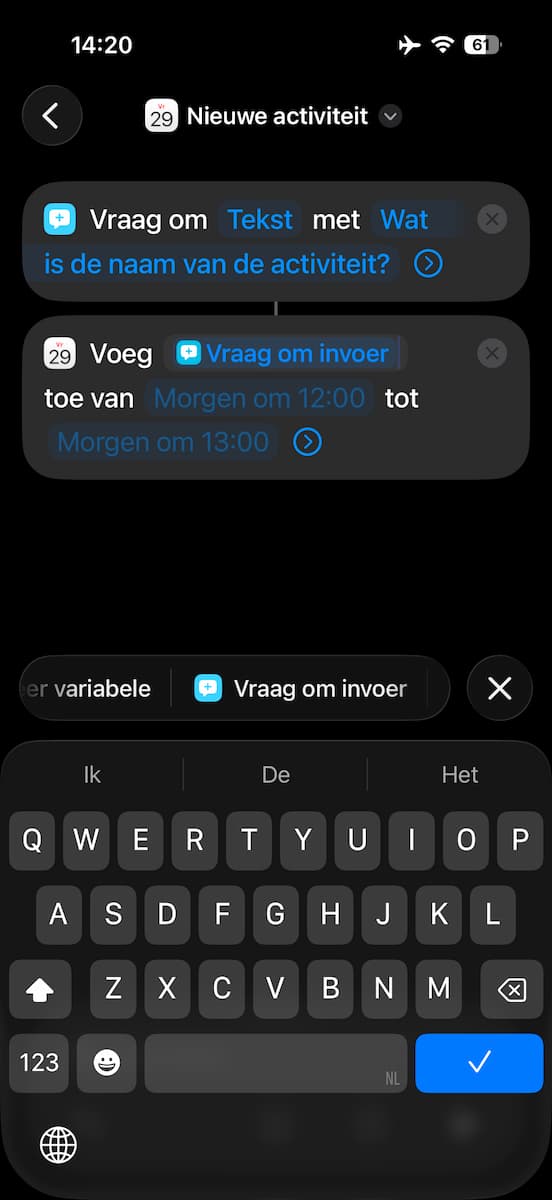
1Naam activiteit
Voeg als eerste blok ‘Vraag om invoer’ toe. Zet er een instructie in – wij gaan voor ‘Wat is de naam van de activiteit?’. Voeg dan het blok ‘Nieuwe activiteit’ toe van de Agenda-app. Verander ‘Titel’ naar de ‘Vraag om invoer’ van zojuist. Zie je laatstgenoemde niet? Kies dan ‘Invoer opgegeven’.
-
 2
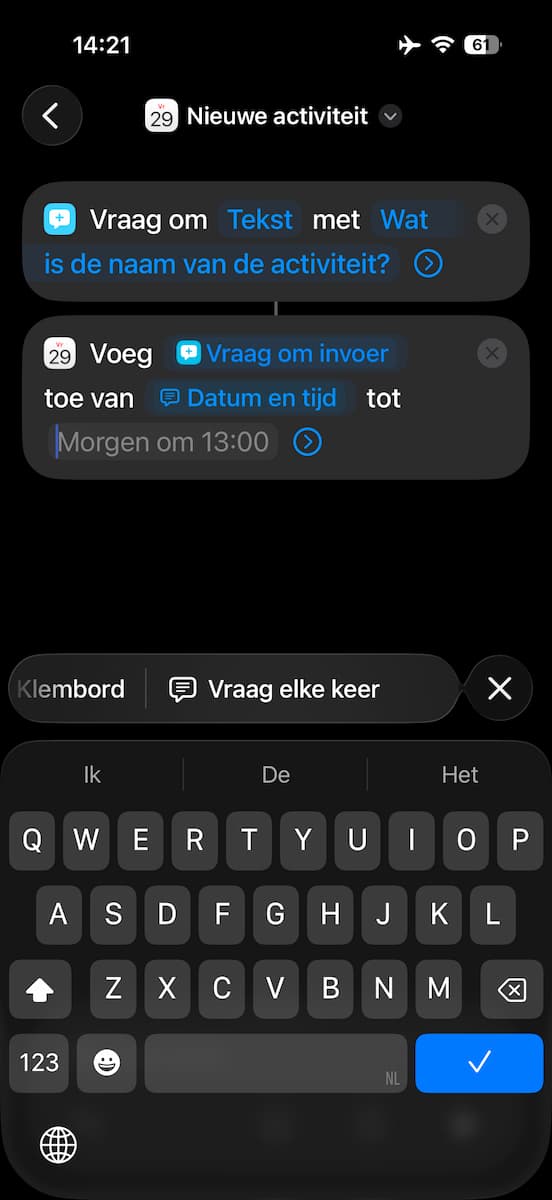
2Datum en tijd
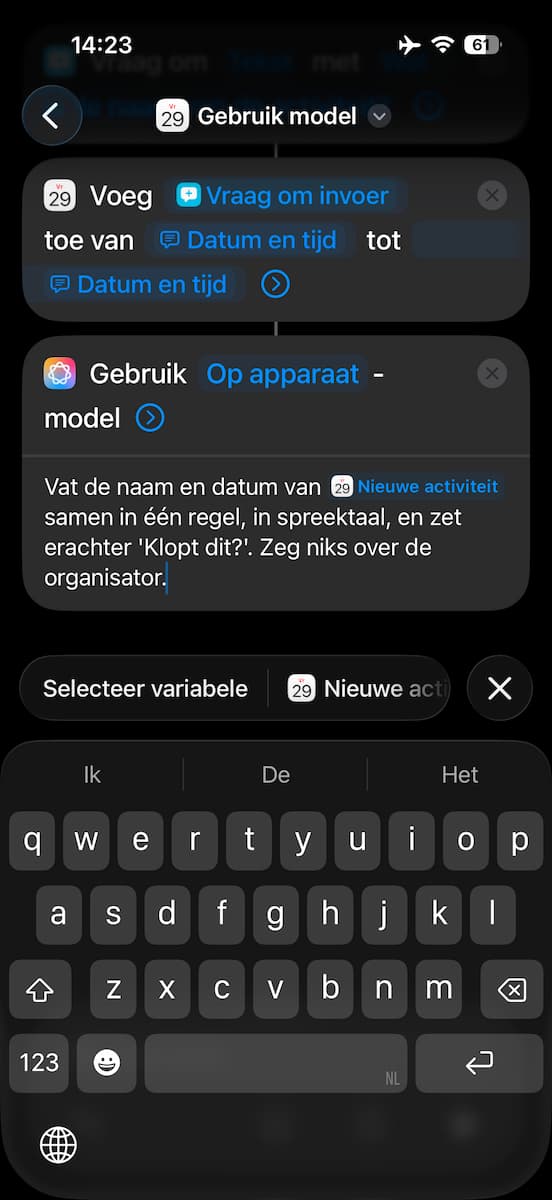
Wijzig de start- en eindtijd van de activiteit naar ‘Vraag elke keer’. Zo word je bij het openen van de Opdracht altijd gevraagd om zelf een begin- en eindtijd in te voeren. Druk ook even op de pijl, en zet ‘Toon paneel voor opstellen’ uit.
-
 3
3Bevestiging
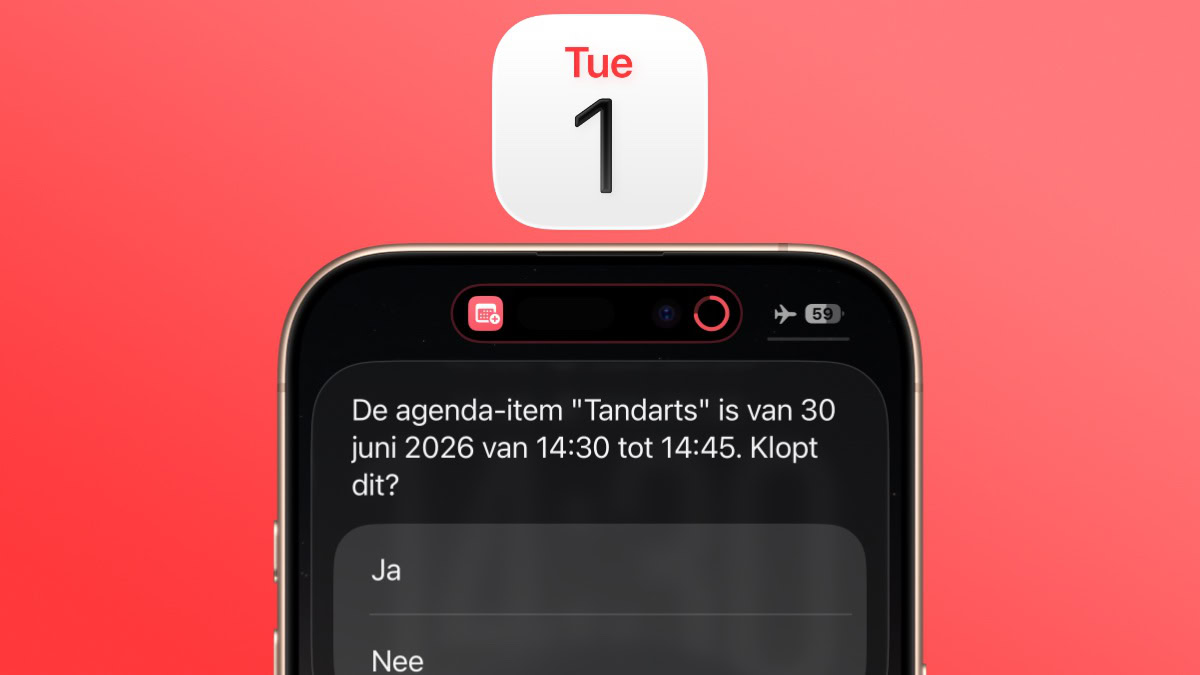
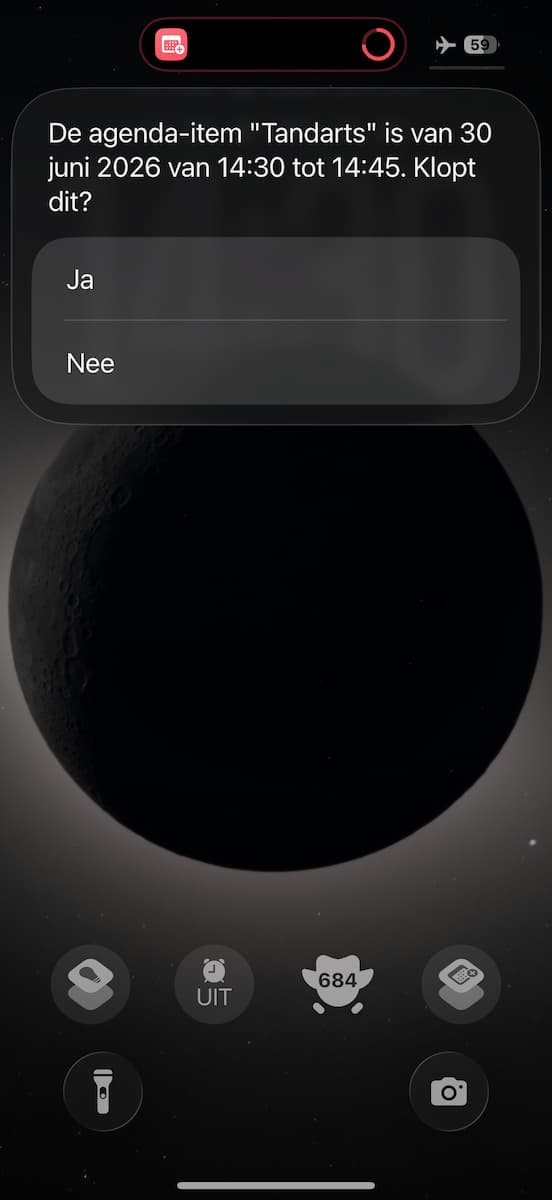
Voeg nu het blok ‘Gebruik model’ toe, specifiek de versie ‘Op apparaat’. De activiteit van zojuist wordt als variabele ingevoerd. Schrijf uit dat je iPhone de activiteit in één regel moet samenvatten, en moet vragen of dit klopt.
-
 4
4Twee knoppen
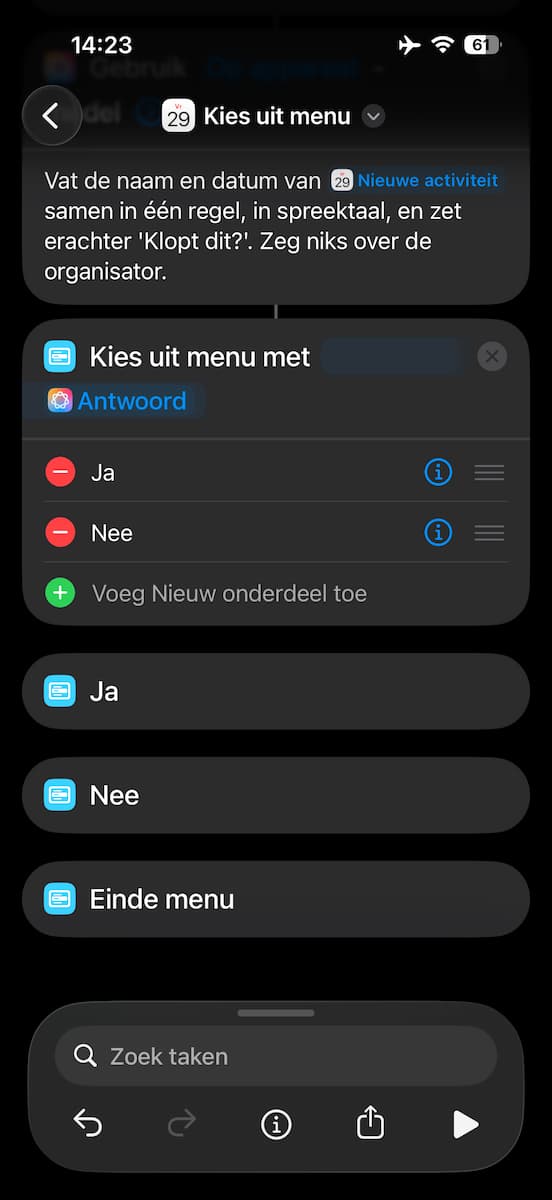
Voeg nu het blok ‘Kies uit menu’ toe. Kies bij ‘Instructie’ voor de variabele ‘Antwoord’, om hier het tekstje van Apple Intelligence neer te zetten. Verander dan de twee opties naar ‘Ja’ en ‘Nee’.
-
 5
5Wat te doen?
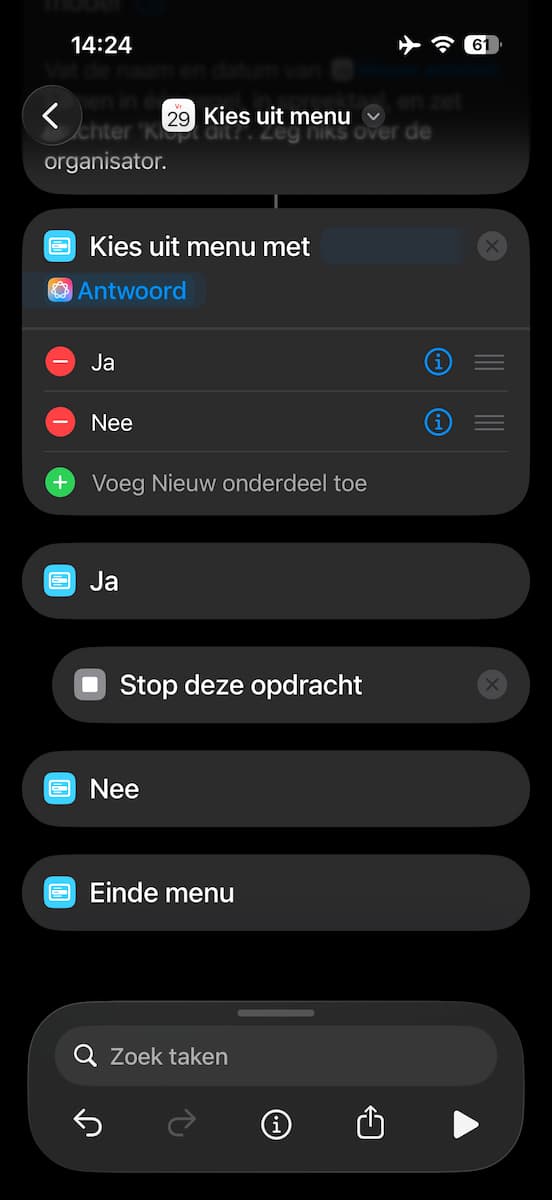
Haal het blok ‘Stop deze opdracht’ erbij en zet deze onder het blok ‘Ja’. Je bevestigt dan dat de afspraak klopt, en dat hij dus in je Agenda mag staan. Bij ‘Nee’ willen we juist dat de afspraak weggehaald wordt – zie de volgende stap.
-
 6
6Verwijder activiteit
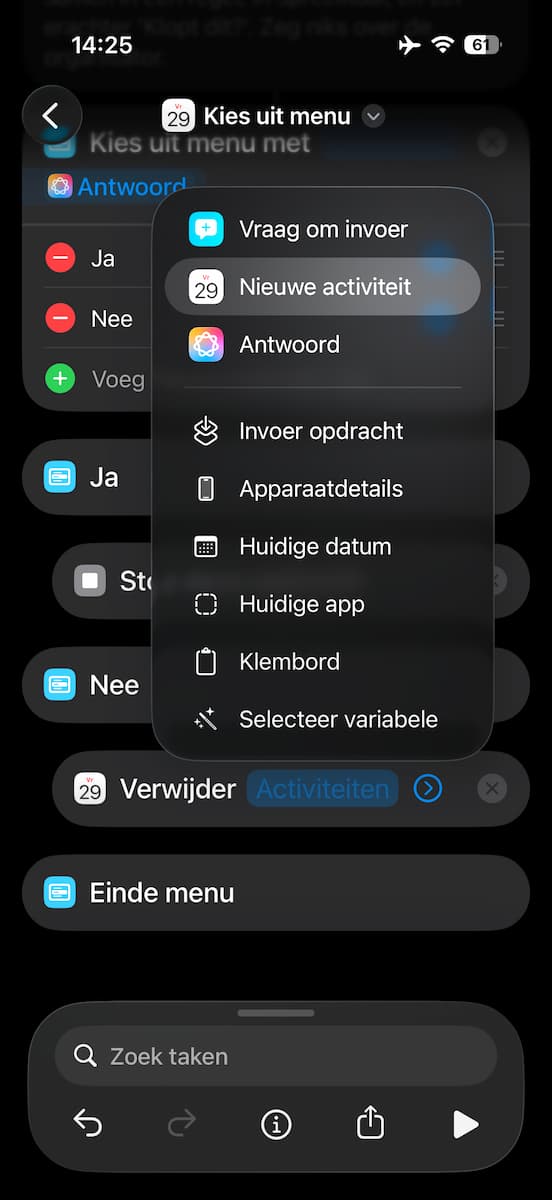
Voeg het blok ‘Verwijder activiteiten’ toe, zet hem onder ‘Nee’, en kies ‘Nieuwe activiteit’ als variabele – dit is de activiteit die de Opdracht net heeft aangemaakt. Die wordt dan gewist als je aangeeft dat hij niet klopt. Sla je Opdracht op.
-
 7
7Widget
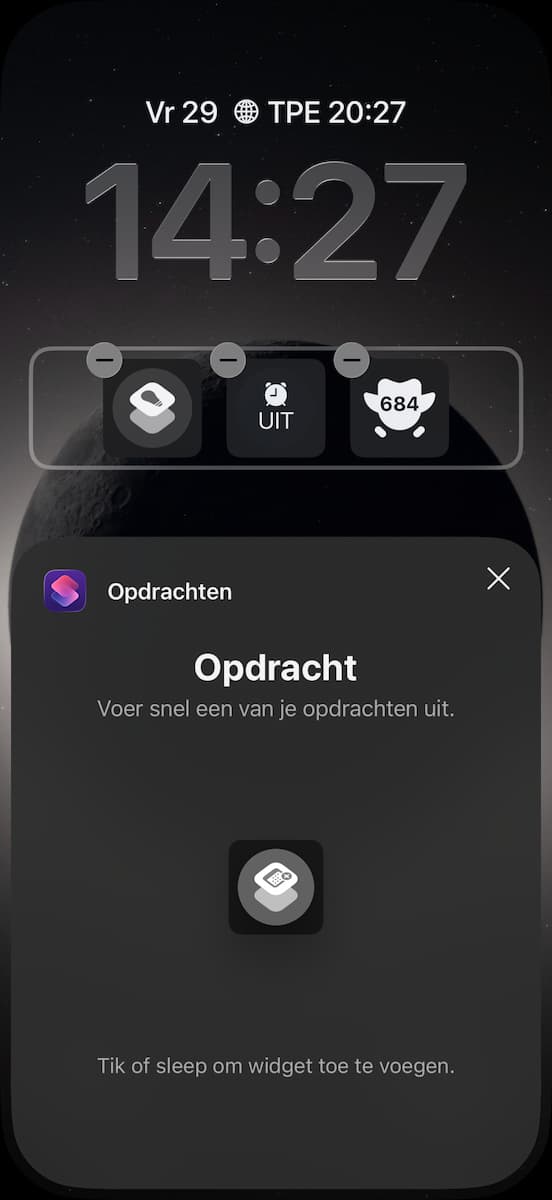
Ga naar je vergrendelscherm, houd je vinger even op de wallpaper en kies ‘Pas aan’. Tik nu op de widgetbalk onder de klok en voeg hier de widget ‘Opdracht’ toe. Tik er in de balk op, en kies bij ‘Mijn opdrachten’ voor ‘Maak snelle activiteit’.
-
 8
8Test
Tik op je achtergrond, totdat alle menuutjes zijn verdwenen, en sla je vergrendelscherm op met ‘Gereed’. Je kunt daarna direct je nieuwe Opdracht testen door op de widget te tikken.
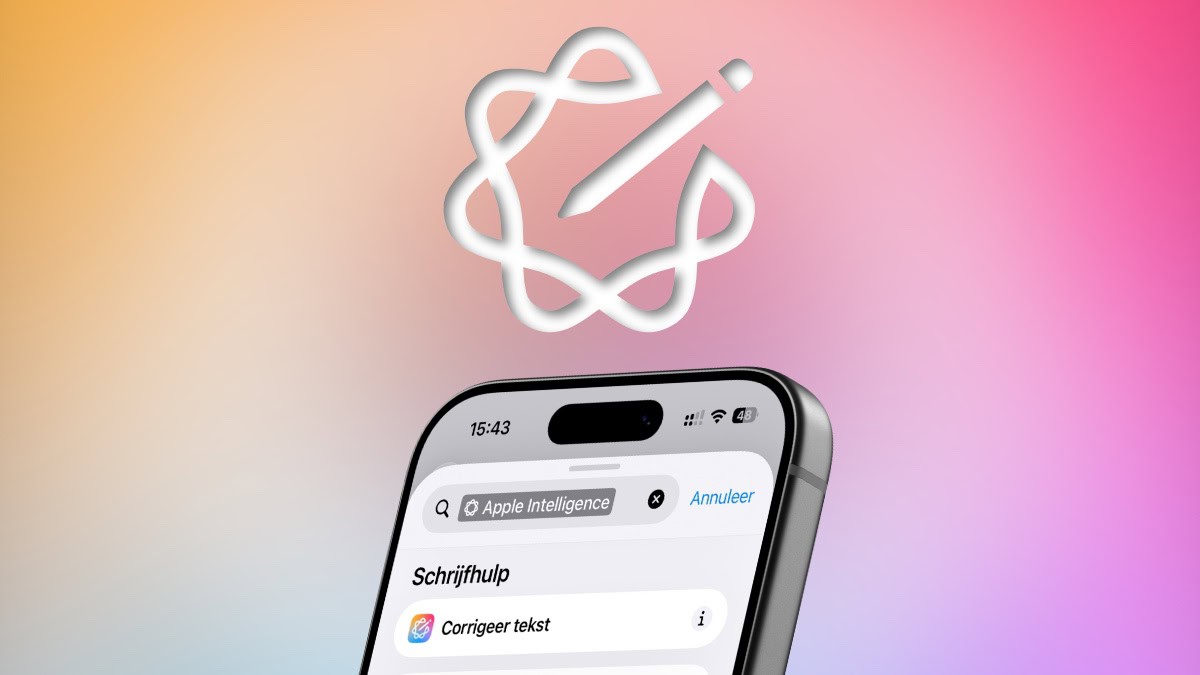
Maak je Opdrachten slimmer met Schrijfhulp
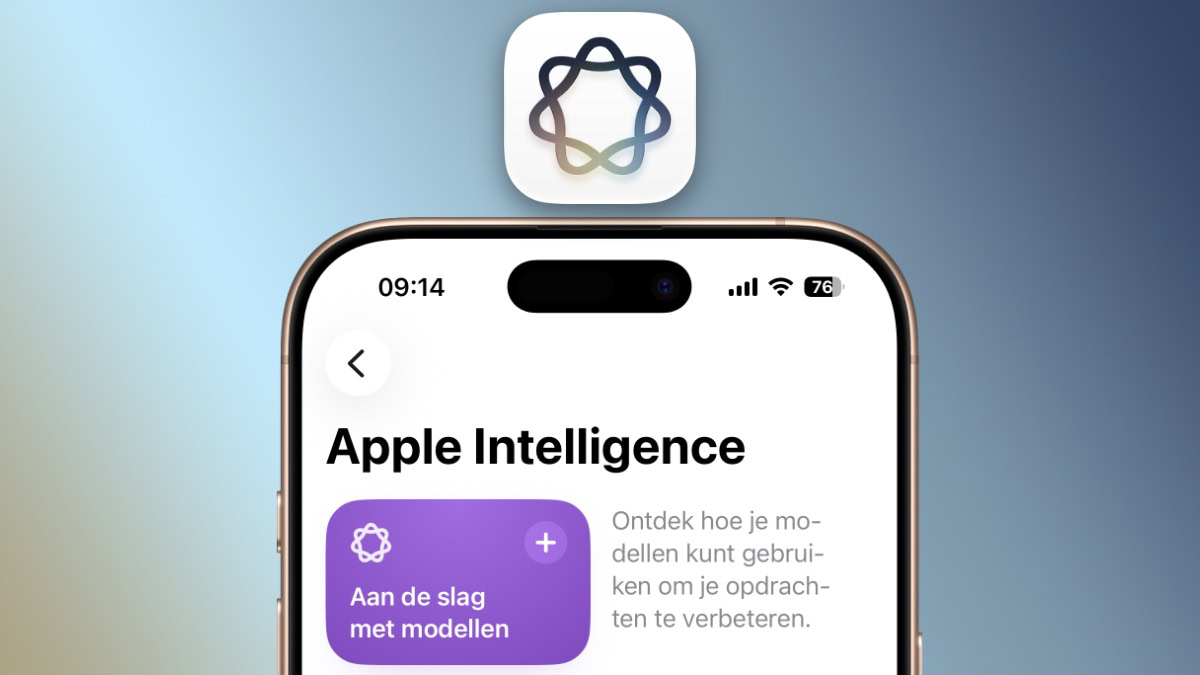
Ontdek de mogelijkheden van Apple Intelligence in Opdrachten
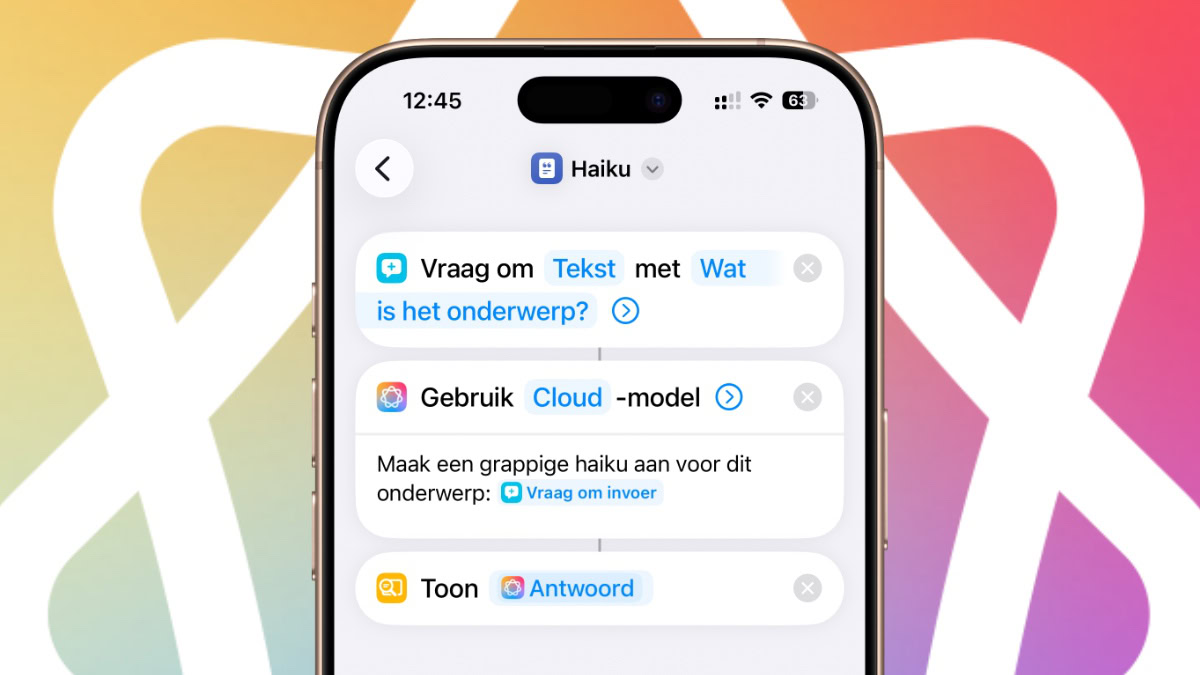
Bouw je eerste Opdracht met Apple Intelligence
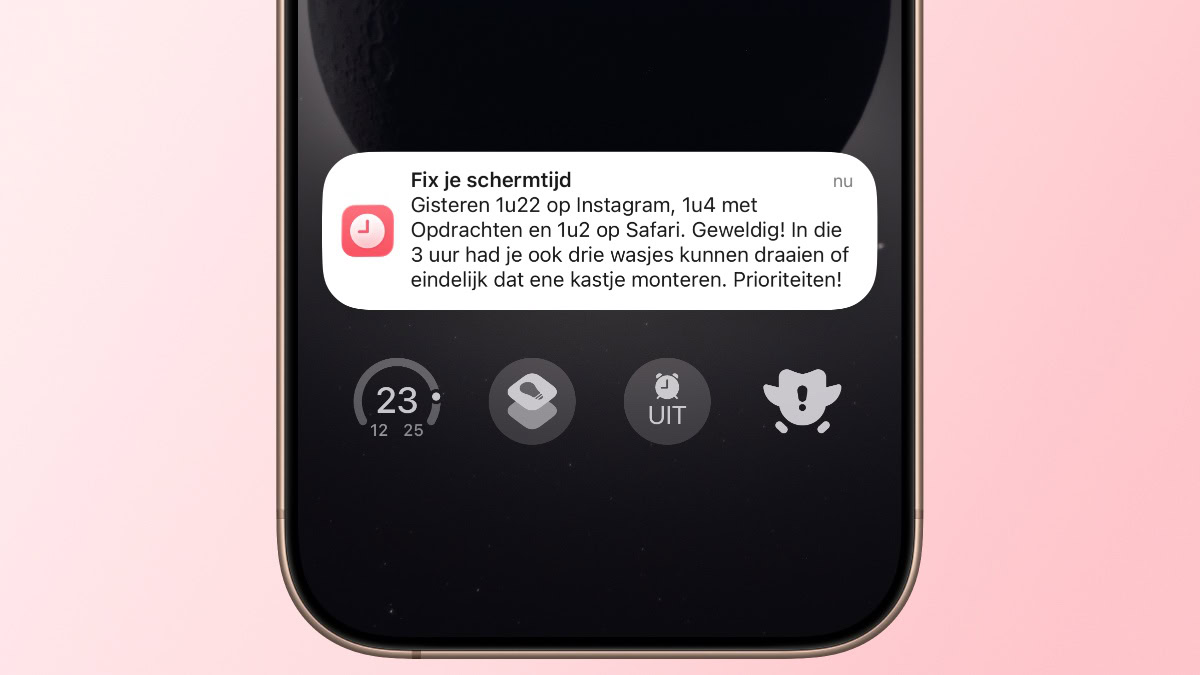
Bouw een sarcastische schermtijd-bot met Opdrachten
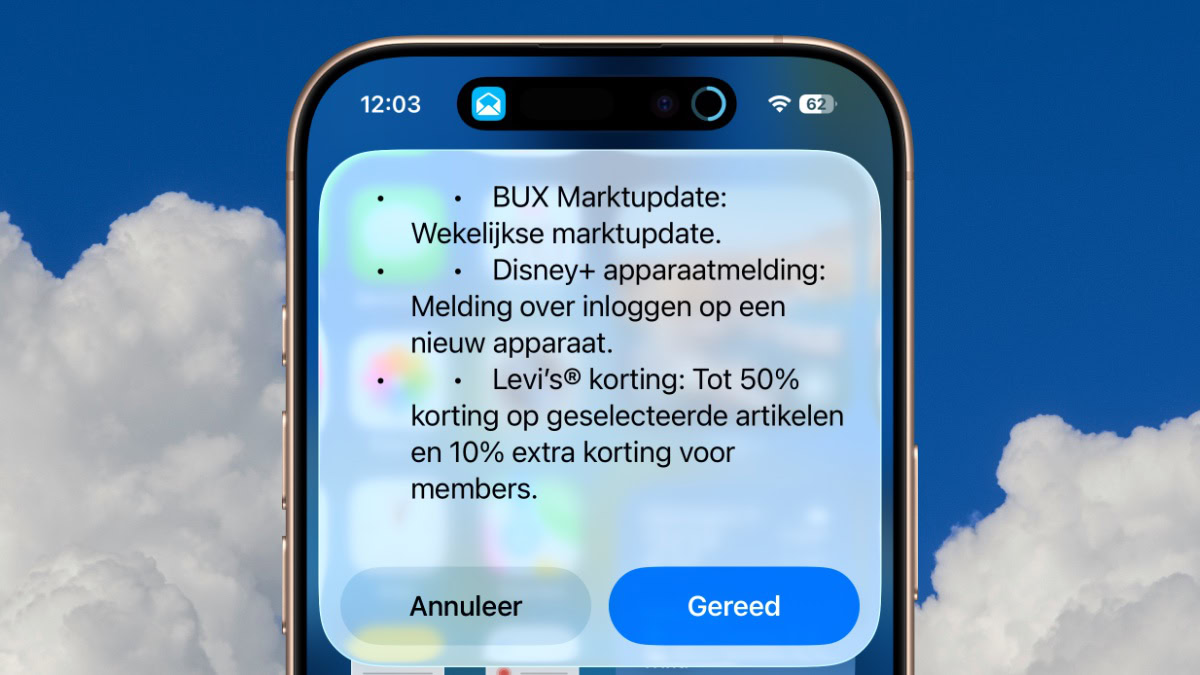
Maak een samenvatting van al je e-mails van vandaag met Opdrachten