
4 manieren om nooit meer een website kwijt te raken in Safari


Ontdek alle geheimen van iOS en Apple Intelligence
- Favorieten: staan prominent op je startpagina en verschijnen in de Favorietenbalk op je Mac. Ideaal voor websites die je vaak gebruikt, zoals je favoriete nieuwssite.
- Bladwijzers: handig voor websites die je later gemakkelijk wilt kunnen terugvinden, maar die je niet dagelijks bezoekt. Je vindt ze onder meer terug in de zijbalk. Ook kun je ze onderbrengen in een mappenstructuur.
- Leeslijst: sla een artikel op om het later terug te lezen. Vooral geschikt voor achtergrondverhalen, nieuwsartikelen en blogs. Je vindt ze in de zijbalk en op de startpagina.
- Dock of beginscherm: je website lijkt zo wel een echte app, inclusief notificaties. Handig voor bijvoorbeeld je webmail.
Op de Mac
-
 1
Favoriet
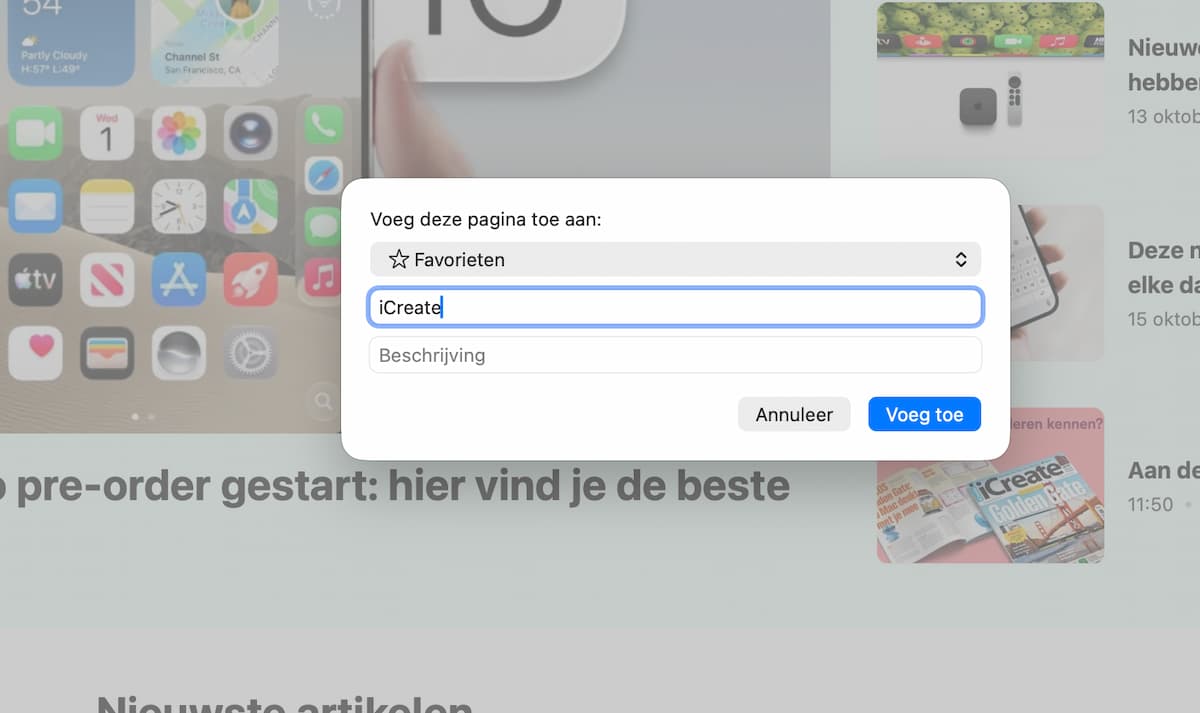
Open een website en kies ‘Bladwijzers>Voeg bladwijzer toe’, of toets Cmd+D. Ga daarna voor ‘Favorieten’ , dan ‘Voeg toe’. Je Favorieten altijd in beeld? Druk op ‘Weergave>Toon favorietenbalk’. Je vindt ze ook door op een url te klikken.
-
 2
Bladwijzer
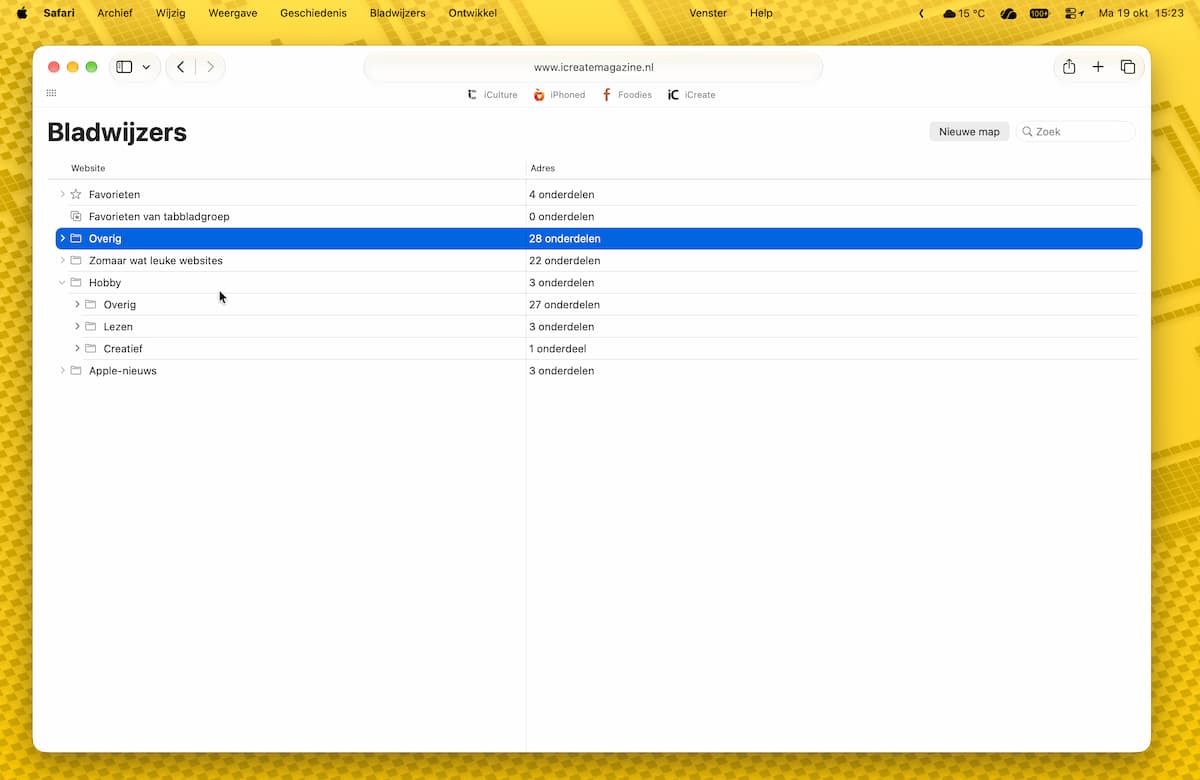
Kies weer ‘Bladwijzer>Voeg bladwijzer toe’, maar selecteer dan ‘Bladwijzers’. Van plan om er veel te maken? Bouw dan een mappenstructuur via ‘Bladwijzers>Wijzig bladwijzers’. Met de toets Ctrl+Cmd+1 haal je ze tevoorschijn in de zijbalk.
-
 3
Leeslijst
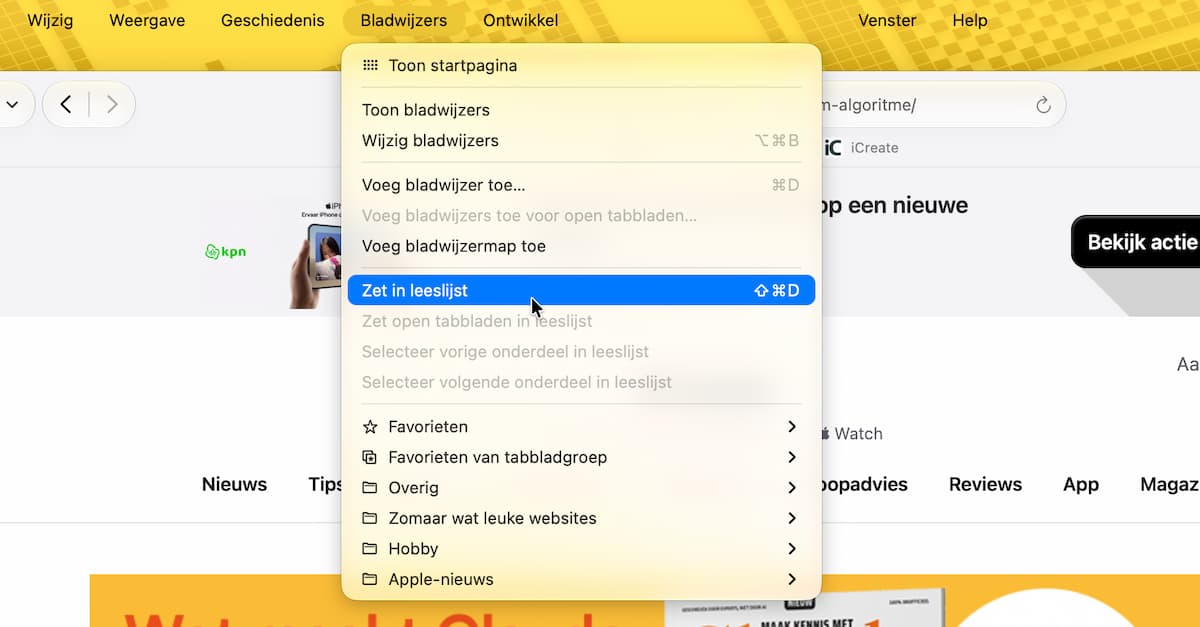
Open een artikel en ga naar ‘Bladwijzers>Zet in Leeslijst’, of toets Cmd+Shift+D. Je opent de Leeslijst met Ctrl+Cmd+2. Ctrl-klik dan op je toegevoegde artikel in de navigatiebalk en klik op ‘Bewaar offline’, zodat je het altijd kunt weten.
-
 4
Dock
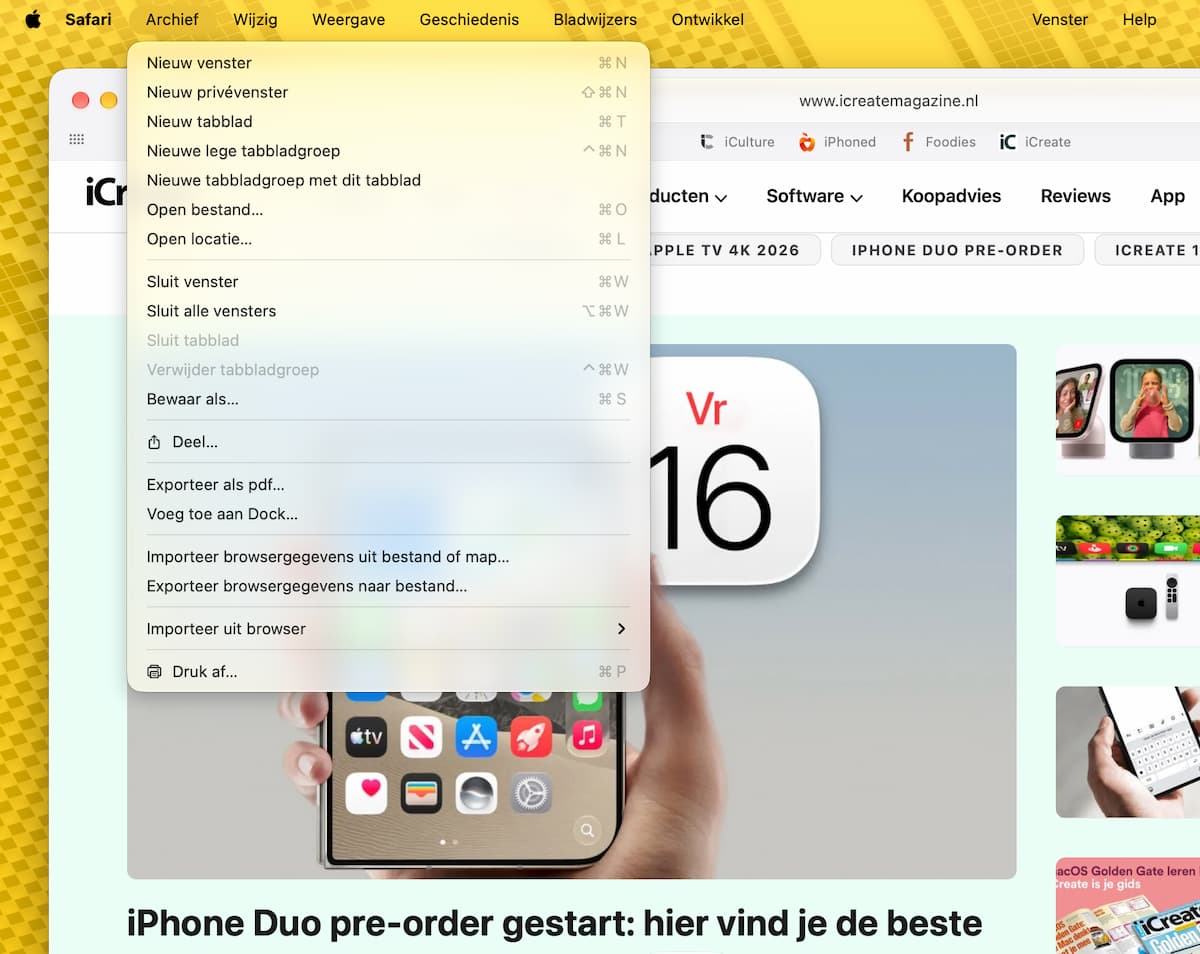
Open een website en klik op ‘Archief>Voeg toe aan Dock’. De website nestelt zich tussen je andere apps, maar je vindt hem net zo goed via Spotlight. Sommige web-apps versturen netjes notificaties, maar deze functie is enigszins wispelturig.
Op je iPhone
-
 1
Favoriet
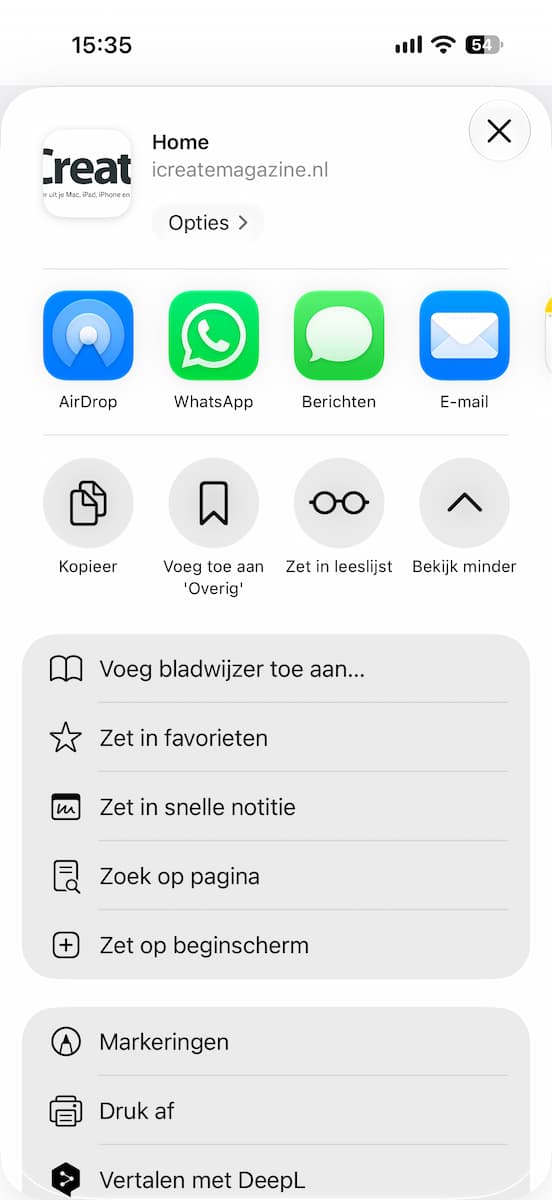
Open een website en houd het Slimme zoekveld wat langer vast. Tik dan op ‘Deel’ en zoek naar ‘Zet in favorieten’. Favorieten staan bovenaan je startpagina, die je vindt via de knop met de twee vierkantjes en dan de plus. Of met een tik op het Slimme zoekveld.
-
 2
Bladwijzer
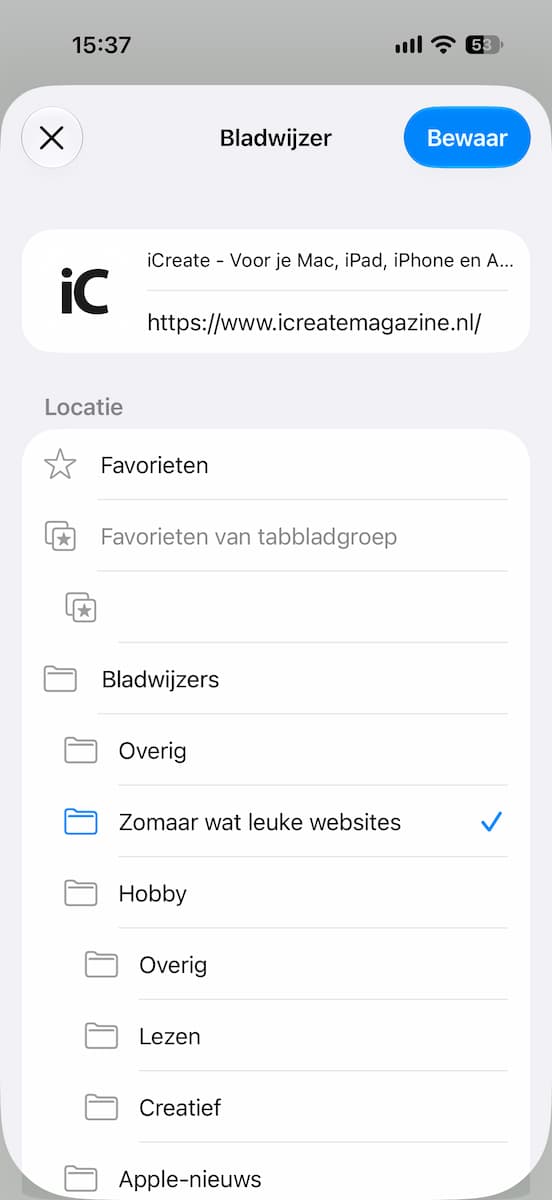
Begin zoals bij stap 1, maar tik na ‘Deel’ op ‘Voeg bladwijzer toe aan’. Zoek een locatie of maak een ‘Nieuwe map’ aan. Ook voor bladwijzers open je de startpagina, maar je wisselt dan naar het paneel met het boekje.
-
 3
Leeslijst
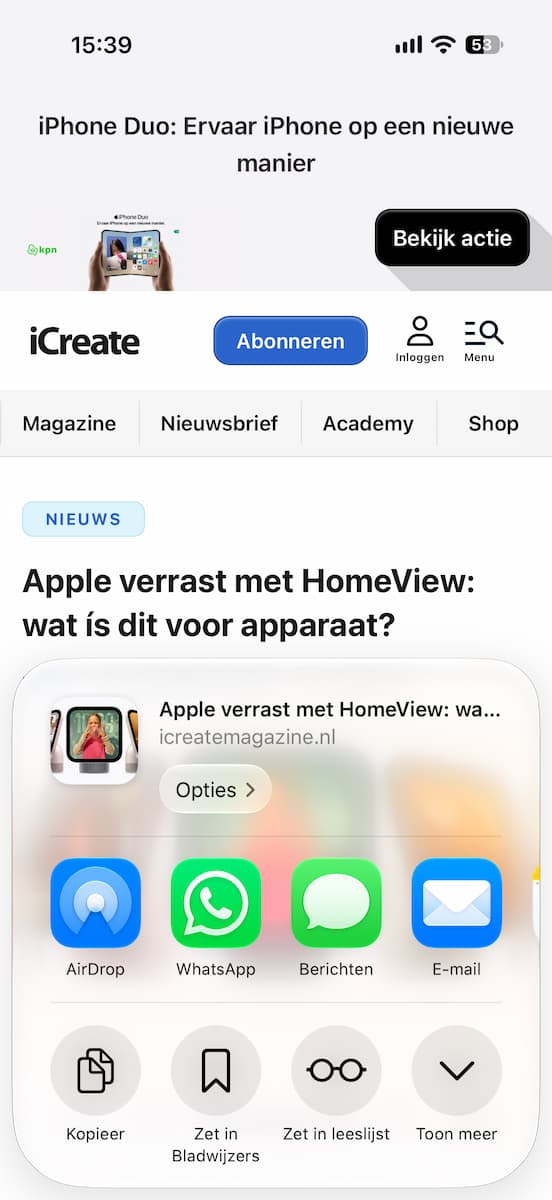
Tik weer op ‘Deel’ zoals bij stap 1 en kies dan ‘Zet in Leeslijst’. Ook de Leeslijst vind je via je startpagina: wissel naar het paneel met het brilletje van Steve Jobs. Als je een artikel in de lijst langer vasthoudt, kun je het offline bewaren.
-
 4
Op je beginscherm
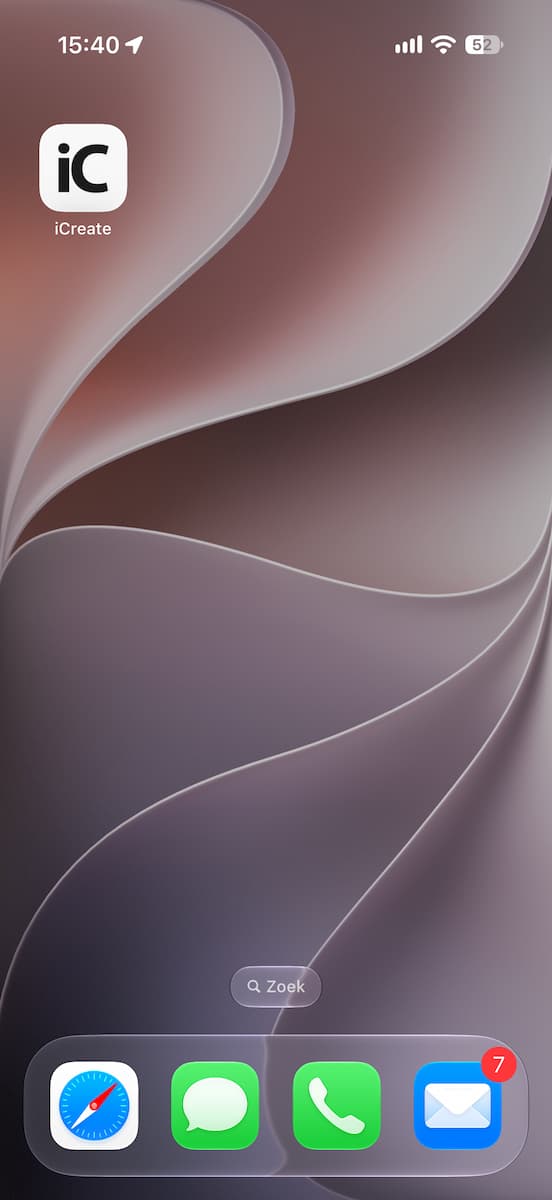
Begin wéér zoals bij stap 1. Nu zoek je in het Deel-menu op ‘Zet op beginscherm’. Pas de naam aan en laat de schuif op groen staan. Tik dan op ‘Voeg toe’. De website ploft als een echte app op je beginscherm.
Laat Safari het voor je in de gaten houden
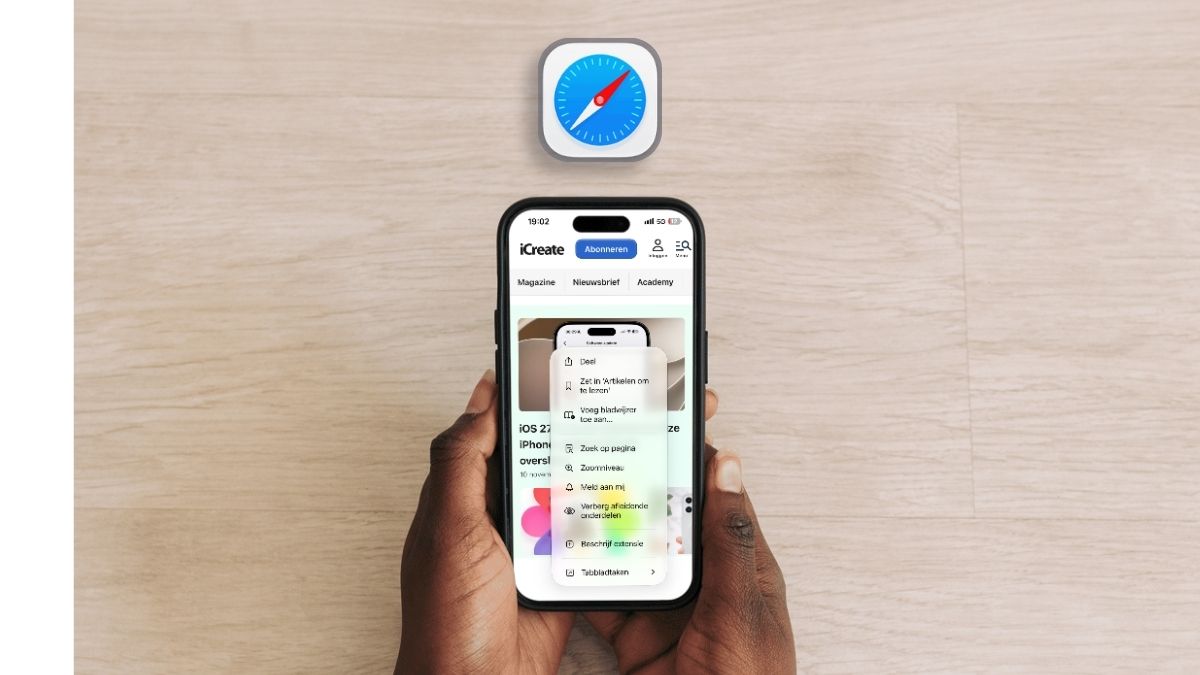
Een website bewaren is handig, maar soms wil je vooral weten wanneer er iets verandert. Daarvoor heeft Safari in iOS 27 en macOS 27 een slimme functie: ‘Meld aan mij’. Stel, je hebt een mooie aanbieding op het oog, maar wacht nog op een lagere prijs. Of je wilt weten wanneer een uitverkocht product weer verkrijgbaar is. Met ‘Laat het me weten’ (of ‘Meld aan mij’ op de iPhone) geef je aan waarop Safari moet letten.
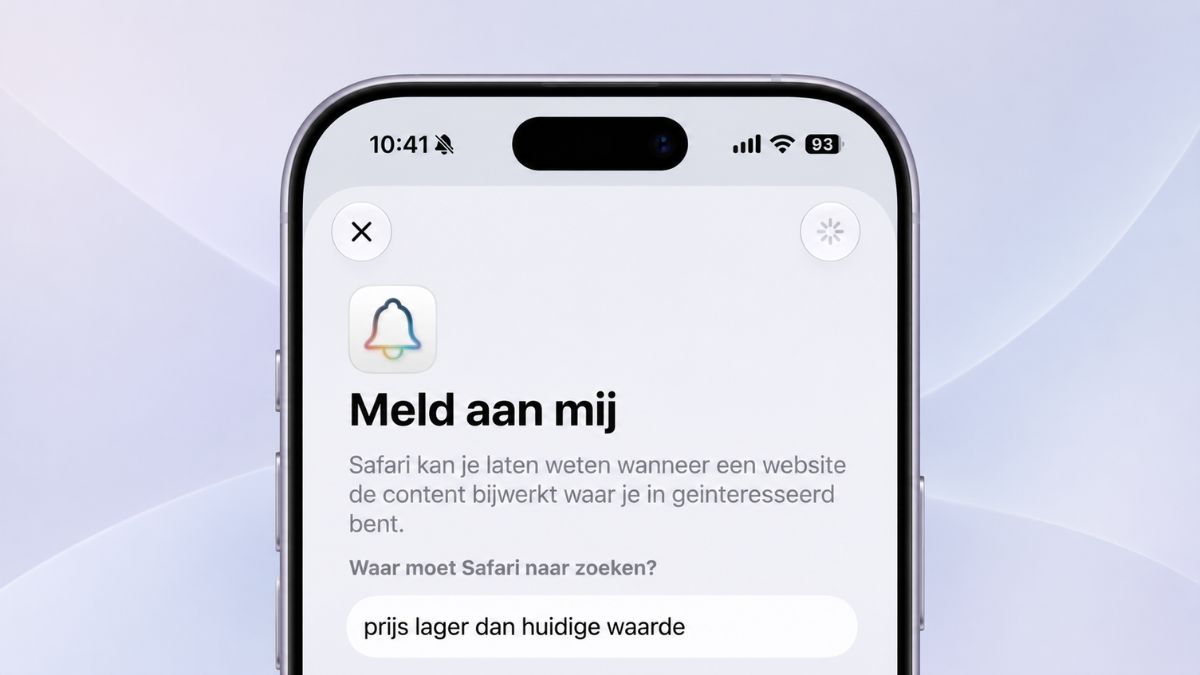
Je kiest ook hoe vaak de website moet worden gecontroleerd. Zodra Safari een relevante verandering ontdekt, krijg je vanzelf een seintje. Scheelt weer eindeloos zelf kijken! Je vindt de functie via het paginamenu.