


4 handige tips om sneller te typen met het iPhone-toetsenbord

Ontdek alle geheimen van iOS 26 en Apple Intelligence
Ontdek stap voor stap hoe het werkt
-
 1
1Vegen in plaats van typen
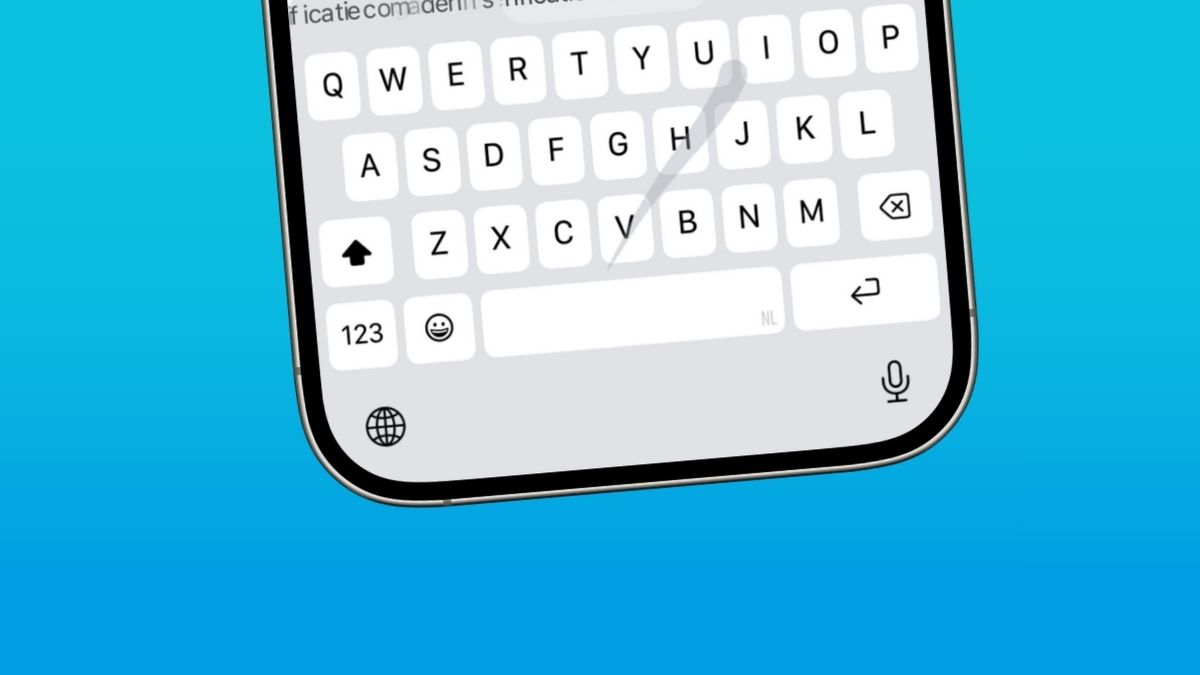
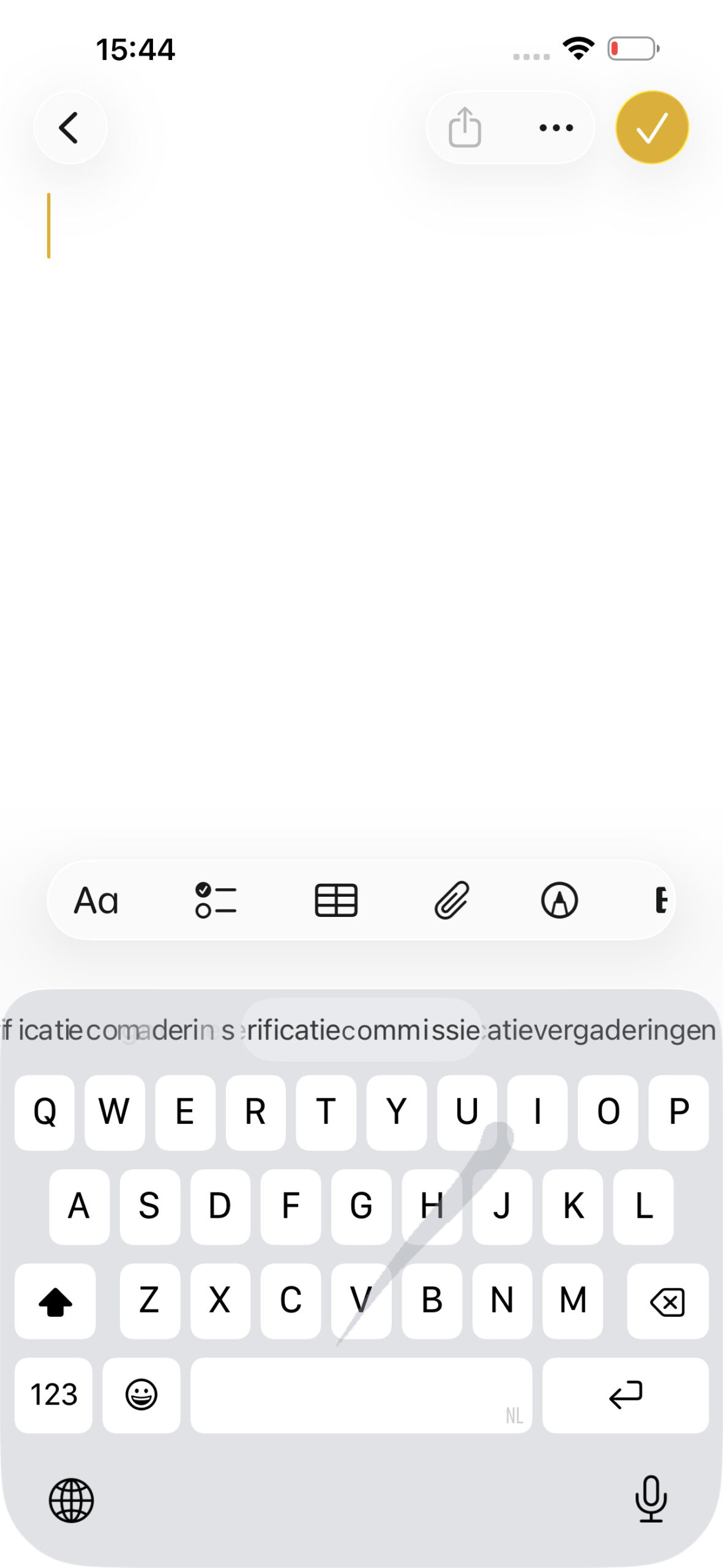
Je weet het misschien niet, maar de iPhone heeft een ingebouwd swipe-toetsenbord. Officieel heet dit het QuickPath-toetsenbord. Hierbij tik je niet op de toetsen, maar veeg je van letter naar letter om de woorden te vormen, waarbij je je vinger op het scherm houdt. Heb je twee keer dezelfde letter achter elkaar? Dan hoef je daar maar één keer naartoe te vegen, want je iPhone maakt in de meeste gevallen al uit de context op wat de spelling hoort te zijn. Ga hiervoor eerst naar ‘Instellingen >Algemeen>Toetsenbord’ en zet de schakelaar achter ‘Veeg om te typen’ op groen.
-
 2
2Toetsen voor bijzondere letters en leestekens
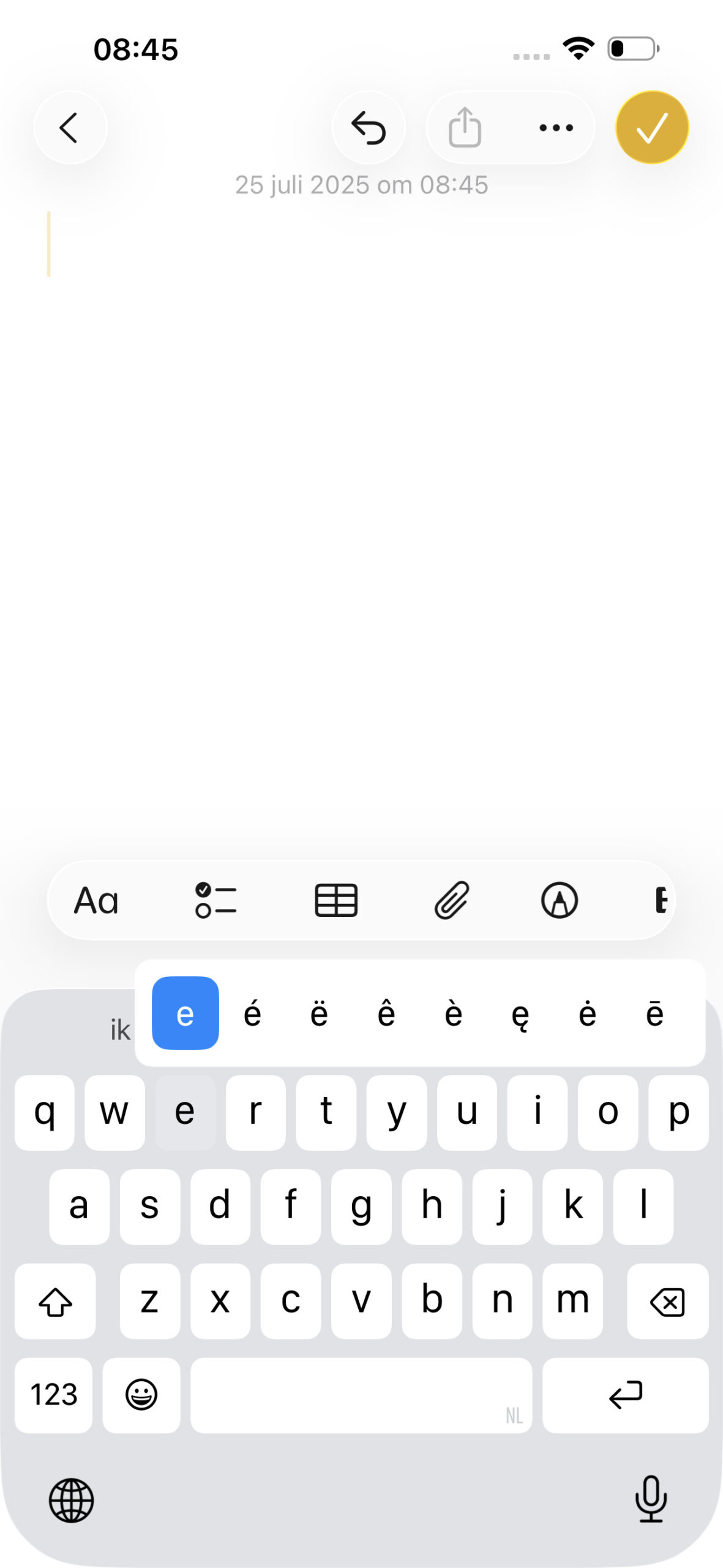
Heb je een é nodig in plaats van een gewone e? Houd dan de letter ‘e’ ingedrukt en je krijgt direct een rijtje accenten om uit te kiezen. Houd vast en veeg naar de versie die je nodig hebt. Dit werkt ook voor andere letters – handig als je regelmatig Franse of Duitse woorden typt. Dat is nog niet alles: de punt (.) verbergt bijvoorbeeld ook het beletselteken (…), en onder de vraagteken-toets (?) zit zelfs een omgekeerde variant (¿). Wat spoor jij nog meer op?
-
 3
3Sneller cijfers typen
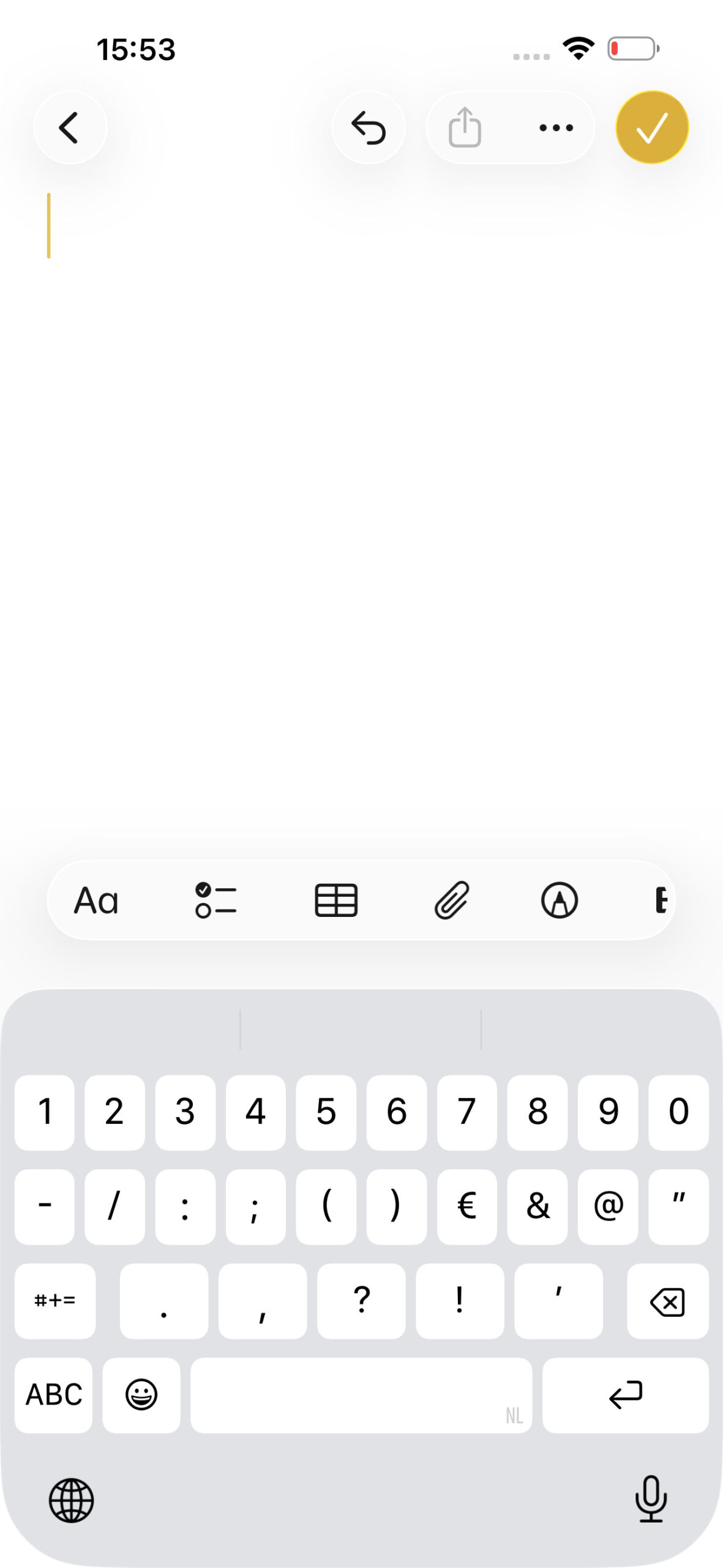
Als je cijfers nodig hebt, wissel je doorgaans via een tik op de 123-toets linksonder naar het numerieke toetsenbord. Wil je daarna terug naar het reguliere qwerty-toetsenbord, dan moet je die toets weer opnieuw aanraken. Dat kan sneller: raak de 123-toets aan, maar blijf je vinger op het toetsenbord houden. Veeg deze naar het cijfer dat je nodig hebt. Laat het scherm dan los om dat cijfer te typen. Je belandt daarna weer automatisch op het gewone toetsenbord. We hebben nog een alternatief, dat vooral van pas komt als je langere getallen moet tikken. Houd je linkerduim op de 123-toets linksonder op je toetsenbord. Blijf die duim op de toets houden. Typ met je rechterduim het cijfer of de cijfers die je wilt typen, daarna laat je weer los.
Als je een zin beëindigt, hoef je niet op zoek naar de punt. Tik aan het einde van een zin twee keer achter elkaar snel op de spatiebalk en er verschijnt een punt, gevolgd door een spatie. Je kunt direct de volgende zin gaan tikken, die start automatisch met een hoofdletter. Werkt dit niet? Navigeer dan even naar ‘Instellingen >Algemeen>Toetsenbord’ en check of ‘Sneltoets voor punt’ aan staat.


